Включить редактирование в документе
Если вы получили или открыли документ, но не можете внести изменения, возможно, он открыт только для просмотра в защищеном представлении. Чтобы изменить его, выполните указанные здесь действия.
- В меню Файл выберите пункт Сведения.
- Выберите Защитить документ.
- Выберите Включить редактирование.


Нужна дополнительная помощь?
Нужны дополнительные параметры?
Изучите преимущества подписки, просмотрите учебные курсы, узнайте, как защитить свое устройство и т. д.




В сообществах можно задавать вопросы и отвечать на них, отправлять отзывы и консультироваться с экспертами разных профилей.
Р7 Офис: просмотр и редактура документов

В «Первой Форме» осуществлена интеграция с профессиональным офисным пакетом инструментов Р7 Офис. Редактор Р7 Офис позволяет просматривать и редактировать файлы формата .docx.
Для модуля нужны лицензии Р7 Офис
Если лицензия на Р7 Офис в прочих настройках пользователя в поле Действие с файлами MS Office при клике надо активировать опцию Открыть для просмотра в веб-интерфейсе (WebApps).
Документы в P7 по умолчанию открываются в режиме чтения. В панели инструментов вы можете переключиться в режим редактирования в новом окне и внести изменения в документ, а также загрузить файл на свой локальный компьютер.
Режим многопользовательского редактирования
При одновременном открытии одного и того же файла сразу несколькими пользователями в своих браузерах, пользователи будут проинформированы системой о том, кто в данный момент является участником редактирования.
Пользователи вносят изменения в файл независимо друг от друга и видят при этом только свои собственные правки.
Сохранение отредактированного файла при многопользовательской работе осуществляется следующим образом: если изменения, внесенные разными пользователями, не конфликтуют между собой (например, пользователи редактировали разные абзацы документы), то все они сохраняются в файле. Если пользователи редактировали один и тот же абзац документа, то после того, как один из пользователей завершит свою работу, система проинформирует его о тех изменениях, которые были выполнены другими пользователями.
Как редактировать файлы из оболочки Linux
Редактирование текстовых файлов в Linux можно запутать, если вы не знакомы с использованием командной строки, поскольку нет графического пользовательского интерфейса, чтобы помочь вам. Но не бойся, мы охватим два самых популярных консольных текстовых редактора, нано а также vi, в этой статье.
- Как создать или отредактировать файл
- Как сохранить файл
Вам нужно будет войти в свой сервер через SSH перед началом.Если вы не уверены, как это сделать, вы можете ссылаться на следующее руководство, которое охватывает Подключение к вашему серверу через SSH.
нано
Этот текстовый редактор является растущим из любимых пользователей Linux из-за общей простоты использования и по умолчанию на большинстве современных дистрибутивов Linux. наноНаиболее часто используемыми ярлыками отображаются в нижней части страницы с символом ^, представляющим ключ CTRL, за которым следует строчные буквы.
Создание или редактирование файла в nano
- На консоли вашего сервера введите нано команду, за которой следует имя текстового файла, затем нажмите ENTER
nano textfile 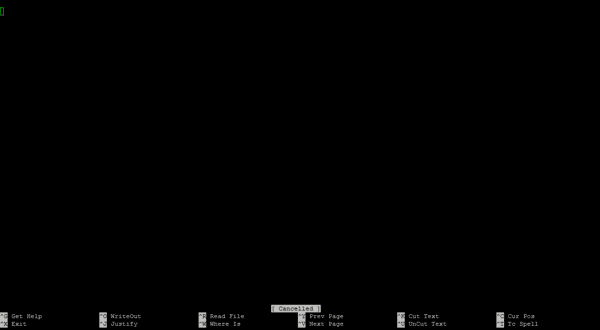
- Вы увидите интерфейс, похожий на следующий скриншот, и вы можете начать редактирование файла сейчас.
Сохранение файла в nano
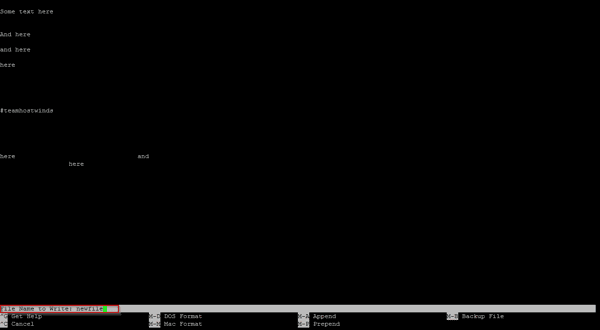
- Нажмите клавишу CTRL и клавишу O
- Вам будет предложено для названия файла для сохранения как
- Когда вы удовлетворены именем файла, нажмите клавишу Enter
- Затем нажмите клавиши CTRL и X, чтобы выйти.
Быстрые команды
Сохранить: CTRL-O
Это сохранит содержимое к открытому файлу. Просто нажмите Enter, если это все еще имя файла, которое вы хотите редактировать или Ctrl-C, чтобы отменить или Ctrl-X для выхода.
Закрыть: CTRL-X
Это закроет нано программа.Если вы внесли какие-либо несохраненные изменения, он спросит вас, хотите ли вы продолжить без сохранения.
vi
vi Старый текстовый редактор и наиболее широко установлен. Это немного менее интуитивно понятно, чем нано. Однако, как только вы узнаете несколько распространенных команд, вы не найдете их слишком сложно использовать.
Создание или редактирование файла в vi
Редактирование файла в vi это довольно простой процесс.
- На консоли вашего сервера введите vi команду, за которой следует имя текстового файла, затем нажмите ENTER
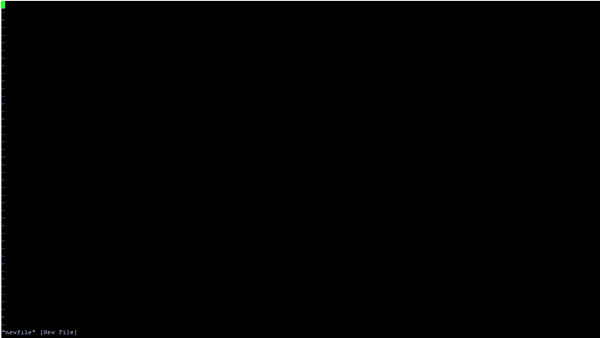
vi textfilename - Вам следует встретить интерфейс, аналогичный следующему.
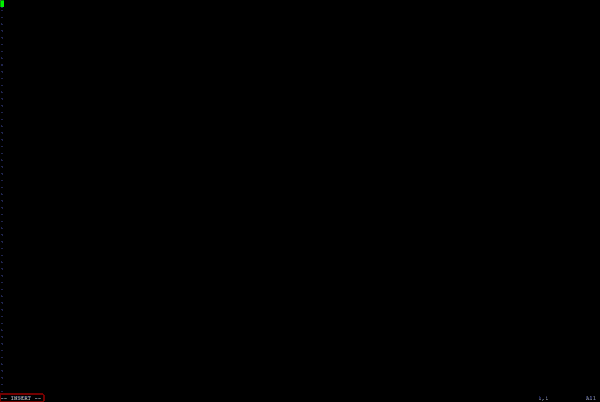
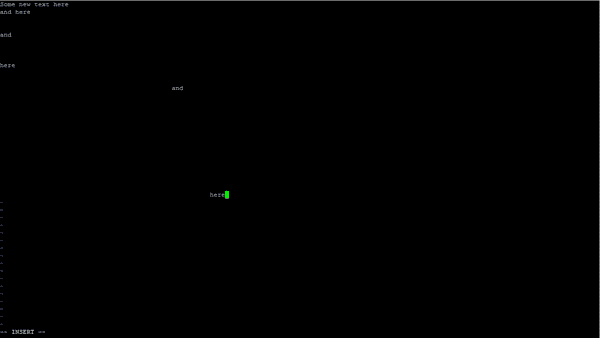
- Прежде чем вы сможете начать редактирование текста, вам нужно будет нажать клавишу i, чтобы переключиться в режим вставки, отображаемый в нижней части экрана, как показано ниже.
- Теперь вы можете редактировать текст в файле.
Сохранение файла в vi
Как только вы закончите редактирование файла, вам нужно будет сохранять изменения, которые вы сделали.
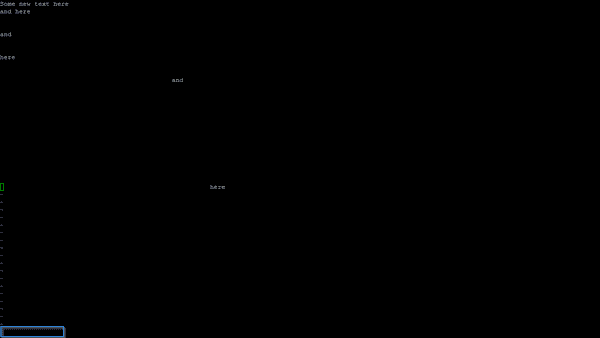
- Вам нужно будет выйти из режима INSERT, нажав клавишу ESC, прежде чем вы сможете закрыть или сохранить файл; он больше не должен отображаться — ВСТАВИТЬ —
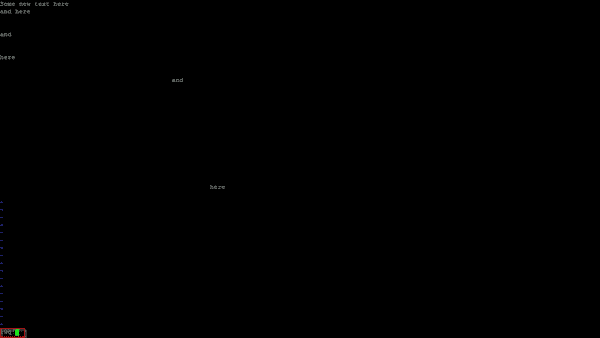
- Теперь выпустите команды «Написать и выйти».
- Нажмите клавишу с двоеточием (:) на клавиатуре (возможно, вам придется удерживать клавишу Shift)
- Введите wq и нажмите ENTER на клавиатуре, чтобы команда выглядела так: wq
- Кроме того, вы можете нажать Shift и нажмите ZZ, чтобы быстро сохранить файл и выйти.
- Вам нужно будет ввести wq! и нажмите Enter на клавиатуре, чтобы убедиться, что перезапишите файл для файлов только для чтения.
Быстрые команды
Изменить: я
Это переведет редактор в режим INSERT, чтобы вы могли вносить изменения в текст.
Сохранить:: wq
Это сохранит содержимое в файл, который вы открыли. (написать и выйти)
Закрыть:: q или: q!
Это закроет vi программа.Если вы хотите бросить бросить без сохранения каких-либо изменений, которые вы сделали, то используйте: q!вместо: q
Сохранить и закрыть: удерживайте клавишу Shift и нажмите ZZ
Теперь вы должны быть в состоянии успешно создавать, редактировать и сохранить файл в два из основных используемых текстовых редакторов в Linux.
Написано Michael Brower / Март 28, 2017
Редактирование файла в библиотеке документов
Редактировать файлы в SharePoint в Microsoft 365 или SharePoint Server 2019 в библиотеке документов непосредственно в браузере или в приложении. Microsoft 365 типов файлов (например, Word или Excel ) доступны для редактирования как в браузере, так и в приложении. Файлы многих других типов поддерживаются для предварительного просмотра в браузере. Для файлов других типов, где приложение доступно на вашем устройстве, скачайте, отредактируете в приложении, а затем загрузите.
Редактирование файла в библиотеке документов
Отредактировать документ в Microsoft 365 приложении (например, Word или Excel ), выбрав ссылку на имя файла.
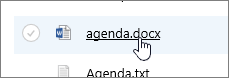
- Откройте библиотеку документов и выберите ссылку на файл, который вы хотите изменить.
- Если тип файла поддерживается для предварительногопросмотра, он откроется в Интернете. В противном случае будет предложено скачать документ. Когда документ будет скачан или открыт в веб-приложении, вы сможете отредактировать и сохранить его.
При редактировании в веб-приложении Microsoft 365 изменения сохраняются автоматически. Если вы редактируете файл в автономном режиме, его измененную версию потребуется добавить в библиотеку.
Открытие файла для редактирования в библиотеке документов
- Еще один вариант редактирования из библиотеки документов — щелкнуть много кнопку Показать действия. >открыть. Также может быть возможность нажать кнопку Просмотр. Некоторые типы файлов позволяют выбрать приложения для редактирования, например Word в Интернете или Word (настольное приложение).
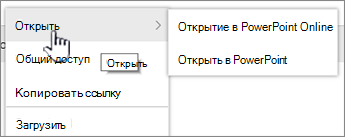
- Редактировать файл в веб-приложении или автономном приложении.
- Когда закончите работу в приложении Microsoft 365, убедитесь, что рядом с именем документа отсутствует надпись «Сохранение», а затем закройте вкладку или окно. Если вы используете автономное приложение Microsoft 365, сохраните файл и закроите его.
- Если открыть файл в автономном приложении, он будет сохраняться в библиотеке при каждом сохранении в этой программе. Если для редактирования документа вам нужно его скачать и открыть в другой программе (например, в Paint), после этого вам потребуется добавить сохраненный файл в библиотеку.
- При отправке файла с тем же именем, что и у файла, который существует в библиотеке, в поле состояния вы получите сообщение о состоянии «1 элемент не был добавлен».
- В этом случае щелкните поле состояния и замените исходный файл.
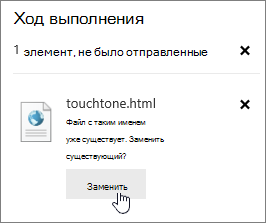
Если в SharePoint включено SharePoint, исходный файл не будет переописываться, а создается другая версия. Дополнительные сведения об этом см. в документе Просмотр истории версий файла в SharePoint библиотеке документов.
Извлечение и возврат файла в библиотеке документов
Если перед редактированием файла в библиотеке документов он не извлекается автоматически, значит это необязательно. Если вы хотите запретить редактировать файл другим пользователям или в вашей библиотеке документов для редактирования требуется извлечение, можете сначала извлечь файл. Дополнительные сведения о том, как это можно узнать, см. в этой теме.