Счетчики памяти процесса GPU сообщает о неверных значениях
В этой статье рассматривается проблема, из-за которой единица обработки графики (GPU) обрабатывает счетчики памяти с отображением утечек памяти для запущенных приложений и сообщает о неверных значениях.
Область действия: Windows 10 — все выпуски
Исходный номер базы знаний: 4490156
Симптомы
Счетчики памяти обработки графических процессоров (GPU) отображают утечки памяти для запущенных приложений в Windows 10 версии 1709 и более поздних. Эта проблема влияет на следующие счетчики:
- Монитор производительности: память процесса GPU
- Диспетчер задач, область сведений: выделенная память GPU
Примечание. Некоторые графические процессоры не используют выделенную память GPU. В таких случаях счетчик выделенной памяти GPU недоступен или имеет значение «0». Проблема, описанная в этой статье, не возникает.
Действия по воспроизведению проблемы
В качестве примера в этих шагах используется приложение Office.
- Щелкните правой кнопкой мыши панель задач и выберите диспетчер задач.
- В диспетчере задач выберите » Сведения». На панели сведений щелкните правой кнопкой мыши заголовок столбца, выберите пункт «Показать столбцы», а затем выберите выделенную память GPU.
- Запустите любое приложение Office, создайте пустой документ, а затем разверните окно приложения.
- Запустите любое другое приложение, а затем разверните окно приложения в том же мониторе, что и приложение Office (чтобы новое приложение скрывает приложение Office).
- Подождите около 30 секунд, пока приложение Office не введет режим нехватки ресурсов.
Примечание. В этом режиме приложение Office очищает отбрасываемые кэши, включая ресурсы GPU.
- Ожидаемое поведение: По мере повторного создания ресурсов приложением Office значение выделенной памяти GPU должно возвращаться примерно к значению, которое было в последний раз, когда приложение было активным.
- Фактическое поведение: В системах, затронутых этой проблемой, новое значение памяти выделенного GPU превышает примерно на 100 МБ (или больше), чем в последний раз, когда приложение было активным. Каждый раз, когда вы скрываете приложение Office, дождитесь очистки кэшей, а затем повторно активируете его, значение увеличивается еще на 100 МБ (или более). Однако значение выделенной памяти GPU, отображаемое на панели производительности диспетчера задач , продолжает отображать ожидаемое значение. Кроме того, ожидаемые значения отображаются в таких средствах, как windows Performance Recorder (WPR) и Windows Анализатор производительности (WPA).
Дополнительные сведения
Это известная проблема в Windows 10. Для мониторинга выделенной памяти GPU в затронутых системах используйте область производительности диспетчера задач, WPR или WPA. Дополнительные сведения о счетчиках памяти процесса GPU см. в разделе GPU в диспетчере задач. Дополнительные сведения о WPR и WPA см. в наборе средств производительности Windows.
Обратная связь
Были ли сведения на этой странице полезными?
Диспетчер задач в процессах не отображается GPU
Приветствую. Подскажите в чем может быть проблема:
Диспетчер задач не отображает загрузку GPU во вкладке «процессы».
И горит серым цветом (не кликабельно):
Но во кладке «производительность» она отображается:
Да и функционирует нормально.
Старые драйвера удалял через DDU, новые ставил с офф сайта. Переустановка драйверов не помогает. Видеокарта 2060 super. Windows 11 (чистая, скачивал с офф сайта). Так же стоит MSI afterburner. Но насколько я помню проблема с отображением видюхи в диспетчере была в самом начале на «чистой» винде.
Производительность графического процессора в Диспетчере задач Windows 10
Читайте, как просматривать производительность графического процессора на основе каждого процесса или общего использования графического процессора. Тестирование операционных систем, исправление ошибок, улучшение функциональности системы происходит ежедневно. Результатом таких действий является выпуск обновлений операционной системы или отдельных ее узлов. «Microsoft» выпустила накопительное обновление «Windows 10 Fall Creators» и любой пользователь может скачать и установить его в автоматическом или ручном режиме.
- Производительность графического процессора в диспетчере задач
- Статистика Графического процессора
- Вопросы и ответы
- Комментарии
В этом обновлении присутствует немало новых интересных функций, но есть такая, которая особенно интересна для пользователей. Теперь вы можете просматривать производительность графического процессора в «Диспетчере задач» в «Windows 10». Если у вас есть выделенный графический процессор, то диспетчер задач покажет вам статистику производительности для интегрированного и выделенного графического процессора. Все, что вам нужно сделать, это обновить вашу операционную систему до обновления «Windows 10 Fall Creators».
Перейти к просмотру

Производительность графического процессора в диспетчере задач
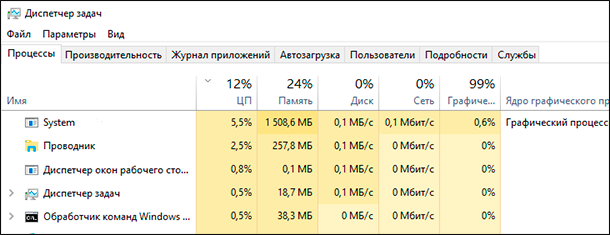
Мы протестировали эту новую функцию. Вы можете просматривать производительность графического процессора на основе каждого процесса или общего использования графического процессора. Откройте «Диспетчер задач» и нажмите ссылку «Подробнее» в левом углу окна. Перейдите на вкладку «Процессы» и в дополнение к основным столбцам вы увидите два новых столбца: «Графический процессор» и «Ядро графического процессора». Как и другие столбцы на этой вкладке, вы можете сортировать процессы по своему выбору. В столбце «Ядро графического процессора» показано, какой графический процессор, интегрированный или выделенный, используется тем или иным процессом.
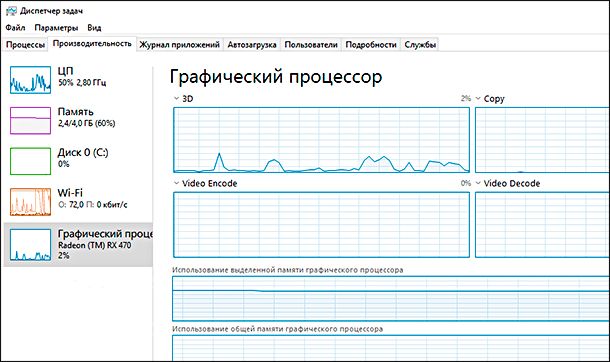
Чтобы просмотреть производительность графического процессора, перейдите на вкладку «Производительность». Здесь отображается производительность всех основных служб: «Центральный Процессор», «Память», «Диск», «WiFi», использование выделенной памяти графического процессора, использование общей памяти графического процессора. Благодаря обновлению «Windows 10 Fall Creators» во вкладку добавлена информация о производительности «Графический процессор». Производительность встроенного и выделенного графического процессора будет показана отдельно.
Каждый графический процессор будет сопровождается его именем, и вы сразу можете видеть, насколько он загружен.
Перейти к просмотру
Статистика Графического процессора
«Диспетчер задач» отображает графики в реальном времени для основных параметров графического процессора (3D, копирования, обработку видео, декодирования видео и т.д.). Но вы можете изменить выводимую графическую информацию, щелкнув по названию любого параметра и выбрав из предложенного списка новый параметр.
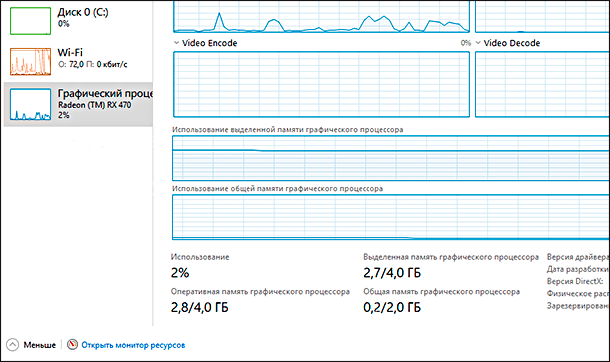
Внизу вы получите краткое изложение текущей производительности графического процессора. Это включает в себя, сколько из них в настоящее время используется, сколько памяти потребляется, версия драйвера, дата разработки, версия DirectX и т.д.
Это существенное улучшение для диспетчера задач. В течение многих лет пользователям «Windows» приходилось полагаться на разные сторонние приложения, чтобы отслеживать производительность графического процессора. В сети Интернет есть несколько отличных приложений для мониторинга графического процессора, но решение использовать приложение от прямого производителя предпочтительнее.
Стоит отметить, что «Microsoft» приложила немало усилий, чтобы получить на выходе достойный результат. Расширение функциональной возможности «Диспетчера задач» являются прямым доказательством этого. Использование вкладки производительности графического процессора всегда быстро и легко поможет вам определить, какие приложения автоматически используют выделенный графический процессор, или как сильно загружает графический процессор то или иное конкретное приложение и т.д.
Время покажет, будут ли пользователи «Windows» переключаться с использования сторонних приложений для мониторинга графического процессора на использование возможностей «Диспетчера задач». А какое приложение для мониторинга графического процессора используете вы: стороннее или «Диспетчер задач»? Каждый выберет для себя сам.
как показать gpu в диспетчере задач
Как посмотреть температуру графического процессора в диспетчере задач?
Выберите «Макет HUD» > «Производительность» > «Дополнительно» в наложении, которое появляется после нажатия кнопки «Настройки», а затем выберите, где вы хотите, чтобы наложение отображалось на экране. Наложение начнет отображаться в выбранном месте с отображением множества показателей, включая температуру вашего графического процессора.
Почему мой графический процессор не отображается?
Иногда, если во время установки новых драйверов что-то пойдет не так, появится сообщение «Видеокарта не обнаружена». Возможностей слишком много, чтобы назвать их, но это может быть проблемный драйвер или конфликт между новыми драйверами и одним из внутренних компонентов ПК.
Как проверить дисплей графического процессора?
Начните вводить «Информация о системе» в строку поиска на рабочем столе или в меню «Пуск», чтобы открыть этот параметр. В левом верхнем углу рядом с компонентами щелкните значок плюса (+). Из расширенного выбора выберите Показать. Будут отображены имя вашей видеокарты, тип и идентификатор устройства.
80 градусов жарко для GPU?
Отсюда следует, что диапазоны их безопасных температур также должны различаться. В результате сложно определить, какая температура безопасна для всех карт. Общее мнение всегда заключалось в том, что видеокарты должны работать при температуре не выше 80 градусов Цельсия или 176 градусов по Фаренгейту.

как показать gpu в диспетчере задач
Насколько жарко для графического процессора?
Графические процессоры AMD (такие как Radeon RX 5700 или 6000 Series) могут безопасно достигать температуры до 110 градусов по Цельсию (230 градусов по Фаренгейту), однако оптимальные температуры графического процессора обычно составляют от 65 до 85 градусов по Цельсию (от 149 до 185 градусов по Фаренгейту) под нагрузкой.
Почему в диспетчере задач нет графического процессора?
Если ваш компьютер удовлетворяет следующим требованиям, ваш графический процессор будет виден только в диспетчере задач: Драйвер вашего графического процессора версии 2.0 или выше (WDDM). На вашем компьютере установлено Windows Fall Creators Update (1709) или более поздняя версия Windows.
Почему мой GPU скрыт в диспетчере устройств?
Если вы не видите графическую карту NVIDIA в списке диспетчера устройств, вы можете сказать, что графическая карта неправильно определяется Windows. Вы часто совершаете ошибку, не устанавливая графический драйвер NVIDIA.
Как включить мой GPU?
Откройте панель управления NVIDIA, чтобы переключиться на выделенный графический процессор. Перейдите в настройки 3D и выберите «Управление настройками 3D». Затем в раскрывающемся меню выберите свою игру на вкладке «Параметры программы». Во втором раскрывающемся меню выберите Предпочитаемый графический процессор для этого приложения. Сохраните изменения.

как показать gpu в диспетчере задач
Как проверить нагрев графического процессора в Windows 10?
Нажмите «Система и безопасность» в панели управления Windows, а затем «Диспетчер устройств». Дважды щелкните имя вашей видеокарты в разделе «Видеоадаптеры», чтобы открыть его, а затем найдите любую информацию, указанную в разделе «Состояние устройства». Как правило, в этом разделе говорится: «Этот гаджет работает нормально». Если не…
Как проверить температуру процессора и графического процессора в Windows 10?
Сначала используйте горячую клавишу Ctrl + Shift + Esc, чтобы запустить диспетчер задач. После этого выберите вкладку «Производительность». Температура графического процессора указана в левой части этого окна. Вы можете проверить многочисленные статистические данные о карте графического процессора, такие как температура графического процессора, просто нажав на элемент графического процессора.
Как проверить нагрев графического процессора в Windows 10?
Нажмите «Система и безопасность» в панели управления Windows, а затем «Диспетчер устройств». Дважды щелкните имя вашей видеокарты в разделе «Видеоадаптеры», чтобы открыть его, а затем найдите любую информацию, указанную в разделе «Состояние устройства». Как правило, в этом разделе говорится: «Этот гаджет работает нормально». Если не…

как показать gpu в диспетчере задач
Как проверить температуру процессора и графического процессора в Windows 10?
Сначала используйте горячую клавишу Ctrl + Shift + Esc, чтобы запустить диспетчер задач. После этого выберите вкладку «Производительность». Температура графического процессора указана в левой части этого окна. Вы можете проверить многочисленные статистические данные о карте графического процессора, такие как температура графического процессора, просто нажав на элемент графического процессора.