Как сортировать массив структур по одному из параметров структуры?
Подскажите как отсортировать данную структуру по переменой sum_ball , и если совпадает то по last_name Как ни пробовал, ничего не получается, просто выдает какую-то ахинею. Раньше с таким не приходилось работать.
Student temp; for (int i = 0; i < k; i++) < for (int j = i; j < k; j++) < if (student[j].sum_ball < student[i].sum_ball) < temp.last_name = student[i].last_name; student[i].last_name = student[j].last_name; student[j].last_name = temp; //и так дали с другими >> > Ну например вот так, с массивами так можно а с структурами как? Это ж не правильно я понимаю
Отслеживать
219k 15 15 золотых знаков 119 119 серебряных знаков 230 230 бронзовых знаков
задан 23 ноя 2017 в 14:35
65 7 7 бронзовых знаков
Приведите код, а мы его подправим. Нужно просто правильно написать компаратор и правильно передать его алгоритму сортировки.
Как отсортировать структуру по произвольному полю?
сама функция была написана но для [](map[string]interface<>). Сортирую значения, потом возвращаю соответствующие ключи. Перенес эту функцию на работу со структурой, но беда в том, что не знаю как задавать произвольное поле для сортировки.
Если кто сталкивался или знает, подскажите плз
- Вопрос задан более трёх лет назад
- 1654 просмотра
5 комментариев
Оценить 5 комментариев
rustler2000 @rustler2000
А чем штатный сорт не угодил?
nano_e_t_4 @nano_e_t_4 Автор вопроса
а в нем можно сортировать по произвольному полю без написания метода сортировки по этому полю?
алгоритм сортировки то один и тот же, меняется только имя поля. А дублированием одного и того же метода для каждого поля заниматься не хочется
rustler2000 @rustler2000
nano_e_t_4: wtf? передаешь слайс и функцию сравнения двух элементов, получаешь отсортированный слайс.
nano_e_t_4 @nano_e_t_4 Автор вопроса
мы видимо о разных вещах говорим.
). Сортирую значения, потом возвращаю соответствующие ключи>> (можно переписать на штатную сортировку, это не проблема).
***но беда в том, что не знаю как задавать произвольное поле для сортировки.***

но беда в том, что не знаю как задавать произвольное поле для сортировки.
Стандартная либа sort это как раз и делает.
Решения вопроса 0
Ответы на вопрос 2
Папа Стифлера @PapaStifflera
Родился, вырос.
Ответ написан более трёх лет назад
Нравится 2 3 комментария
nano_e_t_4 @nano_e_t_4 Автор вопроса
Папа Стифлера @PapaStifflera
это ответ на вопрос
nano_e_t_4 @nano_e_t_4 Автор вопроса
ну это ссылка на описание библиотеки сорт ))) а у меня вопрос по сортировку по произвольному полю, а не впиленному в коду
Крч пригорело.
Вот документация стандартной библиотеки: https://golang.org/pkg/sort/
Вот выжимка, для особых:
package main import ( "fmt" "sort" ) // A couple of type definitions to make the units clear. type earthMass float64 type au float64 // A Planet defines the properties of a solar system object. type Planet struct < name string mass earthMass distance au >// By is the type of a "less" function that defines the ordering of its Planet arguments. type By func(p1, p2 *Planet) bool // Sort is a method on the function type, By, that sorts the argument slice according to the function. func (by By) Sort(planets []Planet) < ps := &planetSorter< planets: planets, by: by, // The Sort method's receiver is the function (closure) that defines the sort order. >sort.Sort(ps) > // planetSorter joins a By function and a slice of Planets to be sorted. type planetSorter struct < planets []Planet by func(p1, p2 *Planet) bool // Closure used in the Less method. >// Len is part of sort.Interface. func (s *planetSorter) Len() int < return len(s.planets) >// Swap is part of sort.Interface. func (s *planetSorter) Swap(i, j int) < s.planets[i], s.planets[j] = s.planets[j], s.planets[i] >// Less is part of sort.Interface. It is implemented by calling the "by" closure in the sorter. func (s *planetSorter) Less(i, j int) bool < return s.by(&s.planets[i], &s.planets[j]) >var planets = []Planet< , , , , > // ExampleSortKeys demonstrates a technique for sorting a struct type using programmable sort criteria. func main() < // Closures that order the Planet structure. name := func(p1, p2 *Planet) bool < return p1.name < p2.name >mass := func(p1, p2 *Planet) bool < return p1.mass < p2.mass >distance := func(p1, p2 *Planet) bool < return p1.distance < p2.distance >decreasingDistance := func(p1, p2 *Planet) bool < return !distance(p1, p2) >// Sort the planets by the various criteria. By(name).Sort(planets) fmt.Println("By name:", planets) By(mass).Sort(planets) fmt.Println("By mass:", planets) By(distance).Sort(planets) fmt.Println("By distance:", planets) By(decreasingDistance).Sort(planets) fmt.Println("By decreasing distance:", planets) >package main import ( "fmt" "sort" ) type Grams int func (g Grams) String() string < return fmt.Sprintf("%dg", int(g)) >type Organ struct < Name string Weight Grams >type Organs []*Organ func (s Organs) Len() int < return len(s) >func (s Organs) Swap(i, j int) < s[i], s[j] = s[j], s[i] >// ByName implements sort.Interface by providing Less and using the Len and // Swap methods of the embedded Organs value. type ByName struct < Organs >func (s ByName) Less(i, j int) bool < return s.Organs[i].Name < s.Organs[j].Name >// ByWeight implements sort.Interface by providing Less and using the Len and // Swap methods of the embedded Organs value. type ByWeight struct < Organs >func (s ByWeight) Less(i, j int) bool < return s.Organs[i].Weight < s.Organs[j].Weight >func main() < s := []*Organ< , , , , , , > sort.Sort(ByWeight) fmt.Println("Organs by weight:") printOrgans(s) sort.Sort(ByName) fmt.Println("Organs by name:") printOrgans(s) > func printOrgans(s []*Organ) < for _, o := range s < fmt.Printf("%-8s (%v)\n", o.Name, o.Weight) >>Если прям совсем чуда хотите — пишите через рефлексию. И это не совет, а крайний случай, никому бы не посоветовал её использовать.
Сортировка данных в диапазоне или таблице
Сортировка данных — неотъемлемая часть их анализа. Вам может потребоваться расположить имена в списке по алфавиту, составить список складских запасов и отсортировать его по убыванию или упорядочить строки по цветам или значкам. Сортировка данных помогает быстро визуализировать данные и лучше понимать их, упорядочивать и находить необходимую информацию и в итоге принимать более правильные решения.
Сортировать данные можно по тексту (от А к Я или от Я к А), числам (от наименьших к наибольшим или от наибольших к наименьшим), а также датам и времени (от старых к новым или от новых к старым) в одном или нескольких столбцах. Можно также выполнять сортировку по настраиваемым спискам, которые создаете вы сами (например, списку, состоящему из элементов «Большой», «Средний» и «Маленький»), или по формату, включая цвет ячеек и цвет шрифта, а также по значкам. Для поиска наибольших и наименьших значений в диапазоне ячеек или таблице, например 10 самых высоких оценок или 5 самых низких сумм продаж, можно использовать функцию «Автофильтр» или условное форматирование. Посмотрите видео, чтобы узнать, как это делается.
Сортировка текстовых значений
- Выделите ячейку в столбце, который требуется отсортировать.
- На вкладке Главная в группе Сортировка и фильтр выполните одно из указанных ниже действий.
- Чтобы быстро отсортировать значения по возрастанию, нажмите кнопку (Сортировка от А до Я).
- Чтобы быстро отсортировать значения по убыванию, нажмите кнопку (Сортировка от Я до А).
Примечания: Возможные проблемы
- Убедитесь, что все данные сохранены в текстовом виде. Если столбец, который подлежит сортировке, содержит числа, сохраненные в числовом формате, и числа, сохраненные в текстовом формате, необходимо отформатировать все ячейки либо как числа, либо как текст. В противном случае числа, сохраненные в числовом формате, после сортировки окажутся выше чисел, сохраненных в текстовом формате. Для преобразования всех выбранных данных в текстовый формат нажмите CTRL+1, чтобы открыть диалоговое окно Формат ячеек, откройте вкладку Число и в разделе Категория выберите вариант Общий, Число или Текст.
- Удалите все начальные пробелы. Иногда импортируемые из других приложений данные могут дополняться начальными пробелами. Прежде чем выполнять сортировку, удалите их из данных. Это можно сделать вручную или с помощью функции СЖПРОБЕЛЫ.
Сортировка чисел
- Выделите ячейку в столбце, который требуется отсортировать.
- На вкладке Главная в группе Сортировка и фильтр выполните одно из указанных ниже действий.
- Для сортировки чисел по возрастанию нажмите кнопку (Сортировка от минимального к максимальному).
- Для сортировки чисел по убыванию нажмите кнопку (Сортировка от максимального к минимальному).
- Возможные проблемы
- Убедитесь, что все числа сохранены в числовом формате. Если результаты отличаются от ожидаемых, возможно, столбец содержит числа, сохраненные в текстовом формате. Например, отрицательные числа, импортируемые из некоторых систем бухгалтерского учета, или числа, содержащие начальный символ апострофа (‘), сохраняются в текстовом виде. Дополнительные сведения см. в разделе Преобразование чисел из текстового формата в числовой.
Сортировка значений даты и времени
- Выделите ячейку в столбце, который требуется отсортировать.
- На вкладке Главная в группе Сортировка и фильтр выполните одно из указанных ниже действий.
- Чтобы отсортировать значения по возрастанию, щелкните (Сортировка от старых к новым).
- Чтобы отсортировать значения от поздних дат или значений времени к ранним, нажмите кнопку (Сортировка от новых к старым).
Примечания: Возможные проблемы
- Убедитесь, что все значения даты и времени сохранены в формате даты и времени. Если результаты отличаются от ожидаемых, возможно, столбец содержит значения даты и времени, сохраненные в текстовом формате. Чтобы значения даты и времени сортировались в Excel правильно, они должны быть сохранены как порядковые числа с информацией о дате или времени. Если Excel не может распознать значение как дату или время, оно сохраняется как текст. Дополнительные сведения см. в статье Преобразование дат из текстового формата в формат даты.
- Для сортировки по дням недели измените формат ячеек таким образом, чтобы в них выводились дни недели. Для сортировки по дням недели независимо от даты преобразуйте их в текст с помощью функции ТЕКСТ. Однако функция ТЕКСТ возвращает текстовое значение, поэтому сортировка будет выполнена по алфавитно-цифровым данным. Дополнительные сведения см. в статье Отображение дат в виде дней недели.
Сортировка по нескольким столбцам или строкам
Возможно, вы захотите выполнить сортировку по двум или нескольким столбцам или строкам, чтобы сгруппировать данные с одинаковыми значениями в одном столбце или строке, а затем отсортировать эти группы с одинаковыми значениями по другому столбцу или строке. Например, если есть столбцы «Отдел» и «Сотрудник», можно сначала выполнить сортировку по столбцу «Отдел» (для группировки всех сотрудников по отделам), а затем — по имени (для расположения имен сотрудников каждого отдела в алфавитном порядке). Можно одновременно выполнять сортировку по 64 столбцам.
Примечание: Для получения наилучших результатов в сортируемый диапазон нужно включить заголовки столбцов.
- Выделите любую ячейку в диапазоне данных.

- На вкладке Данные в группе Сортировка и фильтр нажмите кнопку Сортировка.

- В диалоговом окне Сортировка в группе Столбец в поле Сортировать по выберите первый столбец, по которому необходимо выполнить сортировку.
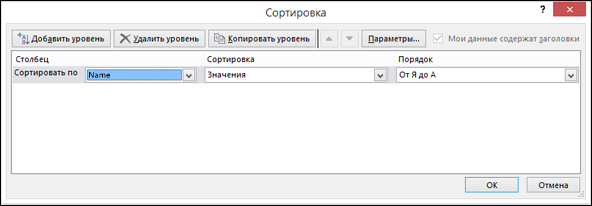
- В поле Сортировка выберите тип сортировки. Выполните одно из следующих действий:
- Чтобы выполнить сортировку по текстовым значениям, числам или значениям даты и времени, выберите пункт Значения.
- Чтобы выполнить сортировку по формату, выберите вариант Цвет ячейки, Цвет шрифта или Значок ячейки.
- В разделе Порядок выберите порядок сортировки. Выполните одно из следующих действий.
- Для текстовых значений выберите От А до Я или От Я до А.
- Для числовых значений выберите По возрастанию или По убыванию.
- Для дат и времени выберите От старых к новым или От новых к старым.
- Чтобы выполнить сортировку по настраиваемому списку, выберите пункт Настраиваемый список.
- Для добавления к сортировке следующего столбца нажмите кнопку Добавить уровень, а затем повторите шаги с третьего по пятый.
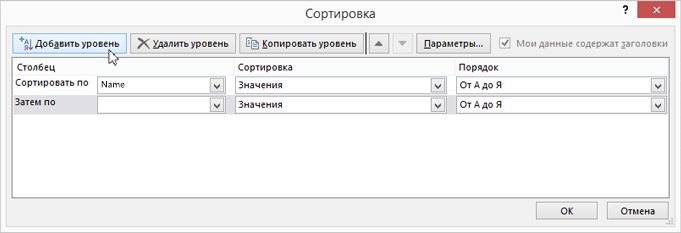
- Чтобы скопировать сортируемый столбец, выделите его и нажмите кнопку Копировать уровень.
- Чтобы удалить столбец для сортировки, выделите соответствующую запись и нажмите Удалить уровень.
Примечание: В списке необходимо оставить хотя бы одну запись.
Сортировка по цвету ячейки, цвету шрифта или значку
Если диапазон ячеек или столбец таблицы был отформатирован вручную или с помощью условного форматирования с использованием цвета ячеек или цвета шрифта, можно также выполнить сортировку по цветам. Кроме того, можно выполнить сортировку по набору значков, созданных с помощью условного форматирования.
- Выделите ячейку в столбце, который требуется отсортировать.
- На вкладке Данные в группе Сортировка и фильтр нажмите кнопку Сортировка.
- В диалоговом окне Сортировка в группе Столбец в поле Сортировать по выберите столбец, по которому необходимо выполнить сортировку.
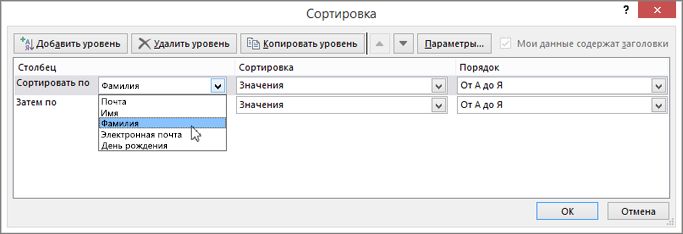
- В группе Сортировка, выберите вариант Цвет ячейки, Цвет шрифта или Значок ячейки.
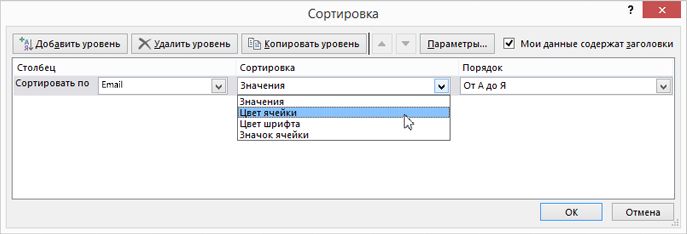
- В группе Порядок щелкните стрелку рядом с кнопкой, а затем в зависимости от типа формата выберите цвет шрифта, цвет заливки ячейки или значок ячейки.
- Затем выберите последовательность сортировки. Выполните одно из указанных ниже действий.
- Чтобы переместить цвет ячейки, цвет шрифта или значок вверх или влево, выберите вариант Сверху для сортировки по столбцу и Слева для сортировки по строке.
- Чтобы переместить цвет ячейки, цвет шрифта или значок вниз или вправо, выберите вариант Снизу для сортировки по столбцу и Справа для сортировки по строке.
Примечание: Порядка цветов ячеек, цветов шрифта или значков по умолчанию не существует. Вы должны самостоятельно определить порядок для каждой сортировки.
Сортировка по настраиваемым спискам
Для сортировки в порядке, заданном пользователем, можно применять настраиваемые списки. Например, столбец может содержать значения, по которым вы хотите выполнить сортировку, такие как «Высокий», «Средний» и «Низкий». Как настроить сортировку, чтобы сначала отображались значения «Высокий», затем — «Средний», а в конце — «Низкий»? Если отсортировать их в алфавитном порядке (от А до Я), то значения «Высокий» будут отображаться вверху, но за ними окажутся значения «Низкий», а не «Средний». А при сортировке от Я до А значения «Средний» окажутся в самом верху. В действительности значения «Средний» всегда, независимо от порядка сортировки должны отображаться в середине. Вы можете решить эту проблему, создав настраиваемый список.
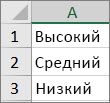
- При необходимости создайте настраиваемый список.
- В диапазоне ячеек введите значения, по которым необходимо выполнить сортировку, в нужном порядке, например в порядке убывания.
- Выделите диапазон ячеек, в которые были введены значения. В описанном выше примере выделите ячейки A1:A3.
- Выберите пункты Файл >Параметры >Дополнительно >Общие >Изменить списки, затем в диалоговом окне Списки нажмите кнопку Импорт и дважды нажмите кнопку ОК.
- Пользовательские списки можно создавать только на основе значений (текстовых, числовых или значений даты и времени). Создать настраиваемый список на основе формата (цвета ячейки, цвета шрифта или значков) нельзя.
- Максимальная длина пользовательского списка составляет 255 символов, и первое значение не может начинаться с цифры.
Сортировка с учетом регистра
- На вкладке Данные в группе Сортировка и фильтр нажмите кнопку Сортировка.
- В диалоговом окне Сортировка нажмите кнопку Параметры.
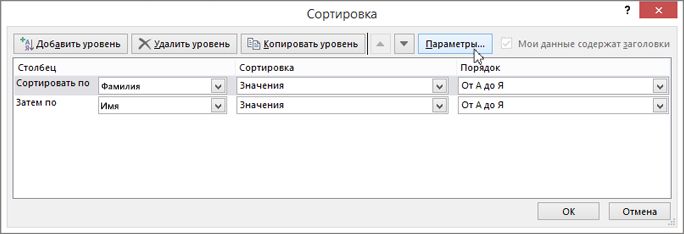
- В диалоговом окне Параметры сортировки установите флажок Учитывать регистр.
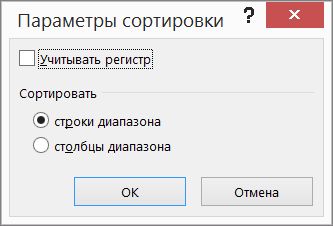
- Дважды нажмите кнопку ОК.
Сортировка слева направо
Как правило, сортировка выполняется сверху вниз, однако значения можно отсортировать слева направо.
Примечание: Таблицы не поддерживают возможность сортировки слева направо. Сначала преобразуйте таблицу в диапазон: выделите в ней любую ячейку и выберите пункты Работа с таблицами > Преобразовать в диапазон.
- Выделите любую ячейку в сортируемом диапазоне.
- На вкладке Данные в группе Сортировка и фильтр нажмите кнопку Сортировка.
- В диалоговом окне Сортировка нажмите кнопку Параметры.
- В диалоговом окне Параметры сортировки в группе Сортировать выберите пункт столбцы диапазона, а затем нажмите кнопку ОК.
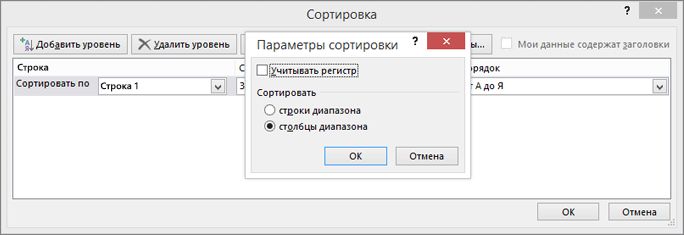
- В группе Строка в поле Сортировка по выберите строку для сортировки. Обычно это строка 1 (если требуется выполнить сортировку по строке заголовка).
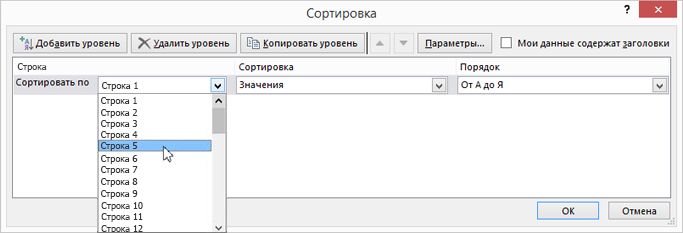
Совет: Если строка заголовка содержит текст, а вам нужно отсортировать столбцы по числам, добавьте новую строку над диапазоном данных и укажите в ней числа в нужном порядке.
- Для текстовых значений выберите вариант От А до Я или От Я до А.
- Для числовых значений выберите По возрастанию или По убыванию.
- Для дат и времени выберите От старых к новым или От новых к старым.
- В группе Сортировка, выберите вариант Цвет ячейки, Цвет шрифта или Значок ячейки.
- В списке Порядок выберите цвет ячейки, цвет шрифта или значок, а затем — вариант Слева или Справа.
Примечание: При сортировке строк, являющихся частью структуры листа, в Excel сортируются группы наивысшего уровня (уровень 1) таким образом, что порядок расположения строк или столбцов детализации не изменится, даже если они скрыты.
Сортировка по части значения в столбце
Чтобы выполнить сортировку по части значения в столбце, например части кода (789-WDG-34), фамилии (Регина Покровская) или имени (Покровская Регина), сначала необходимо разбить столбец на две или несколько частей таким образом, чтобы значение, по которому нужно выполнить сортировку, оказалось в собственном столбце. Чтобы разбить значения в ячейке на части, можно воспользоваться текстовыми функциями или мастером текстов. Дополнительные сведения и примеры см. в статьях Разбивка текста по разным ячейкам и Разбивка текста по разным столбцам с помощью функций.
Сортировка меньшего диапазона в пределах большего
Предупреждение: Вы можете отсортировать значения в диапазоне, который является частью другого диапазона, однако делать это не рекомендуется, так как в результате будет разорвана связь между отсортированным диапазоном и исходными данными. Если отсортировать данные, как показано ниже, выбранные сотрудники окажутся связаны с другими отделами.

К счастью, Excel выдает предупреждение, если обнаруживает подобную попытку:

Если вы не собирались сортировать данные таким образом, выберите вариант автоматически расширить выделенный диапазон, в противном случае — сортировать в пределах указанного выделения.
Если результат не соответствует желаемому, нажмите кнопку Отменить .
Примечание: Отсортировать подобным образом значения в таблице нельзя.
Дополнительные сведения об основных проблемах с сортировкой
Если результаты сортировки данных не соответствуют ожиданиям, сделайте следующее.
Проверьте, не изменились ли значения, возвращаемые формулами Если сортируемые данные содержат одну или несколько формул, значения, возвращаемые ими, при пересчете листа могут измениться. В этом случае примените сортировку повторно, чтобы получить актуальные результаты.
Перед сортировкой отобразите скрытые строки и столбцы При сортировке по столбцам скрытые строки не перемещаются, а при сортировке по строкам не перемещаются скрытые столбцы. Перед сортировкой данных целесообразно отобразить скрытые строки и столбцы.
Проверьте текущий параметр языкового стандарта Порядок сортировки зависит от выбранного языка. Убедитесь в том, что на панели управления в разделе Региональные параметры или Язык и региональные стандарты задан правильный языковой стандарт. Сведения о том, как изменить параметр языкового стандарта, см. в справке Microsoft Windows.
Вводите заголовки столбцов только в одну строку Если необходимо использовать заголовки из нескольких строк, установите перенос слов в ячейке.
Включите или отключите строку заголовков Обычно рекомендуется отображать строку заголовков при сортировке по столбцам, так как она облегчает восприятие данных. По умолчанию значение в заголовке не включается в сортировку. Но в некоторых случаях может потребоваться включить или отключить заголовок, чтобы значение в заголовке включалось или не включалось в сортировку. Выполните одно из следующих действий.
- Чтобы исключить из сортировки первую строку данных (заголовок столбца), на вкладке Главная в группе Редактирование нажмите кнопку Сортировка и фильтр, выберите команду Настраиваемая сортировка и установите флажок Мои данные содержат заголовки.
- Чтобы включить в сортировку первую строку данных (так как она не является заголовком столбца), на вкладке Главная в группе Редактирование нажмите кнопку Сортировка и фильтр, выберите команду Настраиваемая сортировка и снимите флажок Мои данные содержат заголовки.
Сортировка данных в таблице
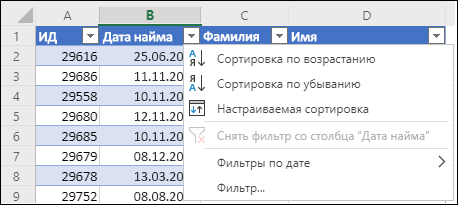
Если данные отформатированы как таблица Excel, можно быстро выполнить их сортировку и фильтрацию с помощью кнопок фильтрации в строке заголовков.
- Если данные еще не содержатся в таблице, нужно отформатировать их как таблицу. Это приведет к автоматическому добавлению кнопки фильтрации вверху каждого столбца таблицы.
- Нажмите кнопку фильтрации в верхней части нужного столбца и выберите необходимый порядок сортировки.
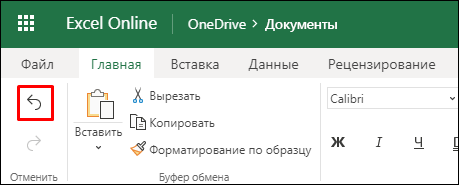
- Чтобы отменить сортировку, нажмите кнопку Отменить на вкладке Главная.
Сортировка данных в диапазоне
- Выберите ячейку в столбце, по которому будет выполняться сортировка.
- Если на листе есть строка заголовков, выберите один заголовок, по которому нужно отсортировать данные, например Население.
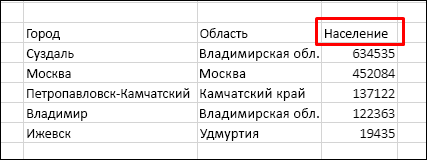
- Если строки заголовков нет, выберите верхнюю ячейку в столбце, по которому нужно выполнить сортировку, например ячейку со значением 634535.
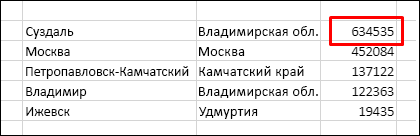
- Если на листе есть строка заголовков, выберите один заголовок, по которому нужно отсортировать данные, например Население.
- На вкладке Данные выберите один из способов сортировки:
- По возрастанию: сортировка от A до Я, от наименьшего значения до наибольшего или от самой ранней даты до самой поздней.
- По убыванию: сортировка от Я до А, от наибольшего значения до наименьшего или от самой поздней даты до самой ранней.
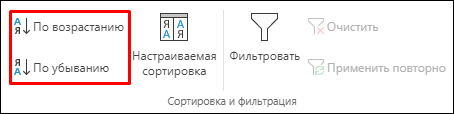
Сортировка по нескольким столбцам или строкам
Например, у вас есть таблица со столбцами «Отдел» и «Сотрудник». Можно сначала выполнить сортировку по столбцу «Отдел» для группировки всех сотрудников по отделам, а затем — по имени для расположения имен сотрудников каждого отдела в алфавитном порядке.
Выберите любую ячейку в диапазоне данных.
- На вкладке Данные в группе Сортировка и фильтрация нажмите кнопку Настраиваемая сортировка.
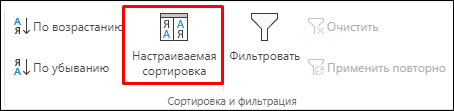
- В диалоговом окне Настраиваемая сортировка в группе Столбец в поле Сортировка выберите первый столбец, по которому необходимо выполнить сортировку.
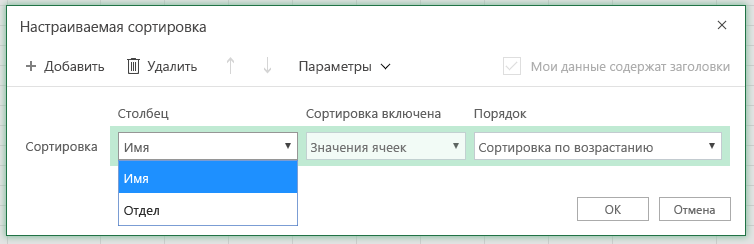
Примечание: Меню Сортировка отключено, так как оно пока не поддерживается. В настоящее время вы можете изменить сортировку в классическом приложении Excel.
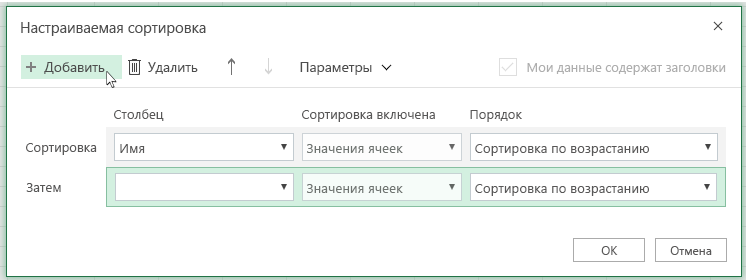
- По возрастанию: сортировка от A до Я, от наименьшего значения до наибольшего или от самой ранней даты до самой поздней.
- По убыванию: сортировка от Я до А, от наибольшего значения до наименьшего или от самой поздней даты до самой ранней.
Сортировка по цвету ячейки, цвету шрифта или значку
Если диапазон ячеек или столбец таблицы был отформатирован вручную или с помощью условного форматирования с использованием цвета ячеек или цвета шрифта, можно также выполнить сортировку по цветам. Кроме того, можно выполнить сортировку по набору значков, созданных с помощью условного форматирования.
- Выделите ячейку в столбце, который требуется отсортировать.
- На вкладке Данные в группе Сортировка и фильтрация нажмите кнопку Настраиваемая сортировка.
- В диалоговом окне Настраиваемая сортировка в группе Столбцы выберите столбец, по которому необходимо выполнить сортировку.
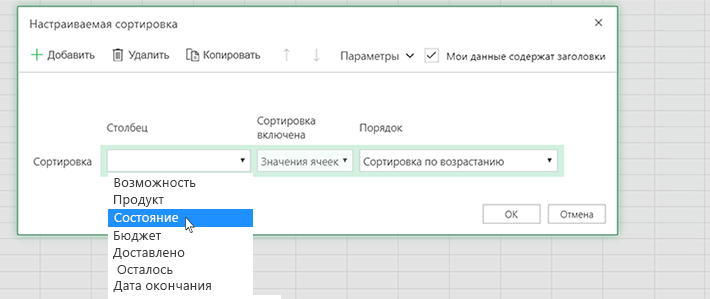
- В группе Сортировка выберите вариант Цвет ячейки, Цвет шрифта или Значок условного форматирования.
- В группе Порядок выберите нужный порядок (отображаемые параметры зависят от используемого формата). Затем выберите цвет ячейки, цвет шрифта или значок ячейки.
- Далее выберите способ сортировки, перемещая цвет ячейки, цвет шрифта или значок:
Примечание: Порядка цветов ячеек, цветов шрифта или значков по умолчанию не существует. Вы должны самостоятельно определить порядок для каждой сортировки.
- Перемещение вверх или влево: выберите параметр Сверху для сортировки столбца и Слева для сортировки строки.
- Перемещение вниз или вправо: выберите параметр Снизу для сортировки столбца и Справа для сортировки строки.
- Убедитесь, что столбец в поле Затем по и выбор в поле Порядок совпадают.
- Повторите эти шаги для каждого дополнительного цвета ячейки, цвета шрифта или значка, которые нужно включить в сортировку.
Сортировка с учетом регистра
- На вкладке Данные в группе Сортировка и фильтрация нажмите кнопку Настраиваемая сортировка.

- В диалоговом окне Настраиваемая сортировка нажмите кнопку Параметры.
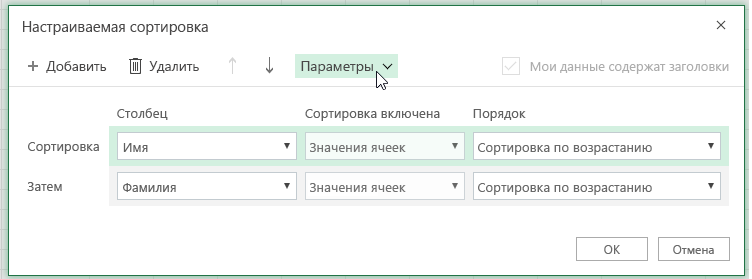
- В меню Параметры установите флажок С учетом регистра.
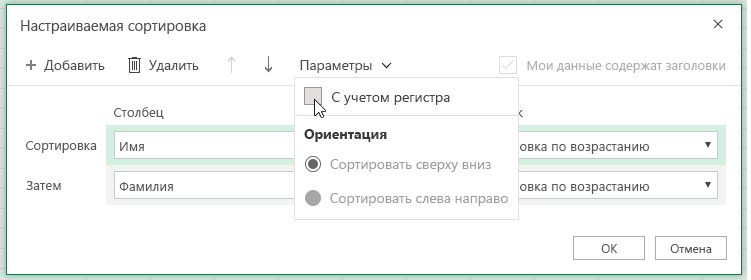
- Нажмите кнопку ОК.
Сортировка слева направо
Как правило, сортировка выполняется сверху вниз, однако значения можно отсортировать слева направо.
Примечание: Таблицы не поддерживают возможность сортировки слева направо. Сначала преобразуйте таблицу в диапазон: выделите в ней любую ячейку и выберите пункты Работа с таблицами > Преобразовать в диапазон.
- Выделите любую ячейку в сортируемом диапазоне.
- На вкладке Данные в группе Сортировка и фильтрация нажмите кнопку Настраиваемая сортировка.
- В диалоговом окне «Настраиваемая сортировка» нажмите кнопку Параметры.
- В разделе Ориентация выберите вариант Сортировать слева направо
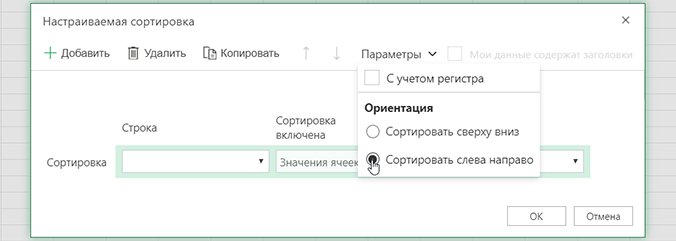
- В группе Строка в раскрывающемся списке Сортировка выберите строку для сортировки. Обычно это строка 1 (если требуется выполнить сортировку по строке заголовка).
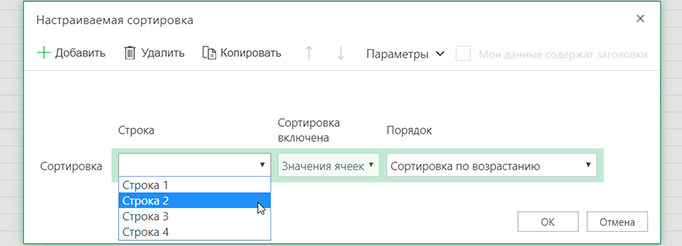
- Чтобы выполнить сортировку по значению, выберите один из вариантов в раскрывающемся списке Порядок.
- Сортировка по возрастанию: сортировка от A до Я, от наименьшего значения до наибольшего или от самой ранней даты до самой поздней.
- Сортировка по убыванию: сортировка от Я до А, от наибольшего значения до наименьшего или от самой поздней даты до самой ранней.
Как сортировать по нескольким свойствам в Swift
Сортировка проста, если вы делаете это по одному критерию или одному свойству. В Swift уже есть функция для этого.
Вот пример, где мы сортируем массив int.
let numbers = [3, 5, 6, 1, 8, 2] let sortedNumbers = numbers.sorted < (lhs, rhs) in return lhs < rhs >// [1, 2, 3, 5, 6, 8]Но будет время, когда вам нужно отсортировать вещи по нескольким критериям или свойствам. Чтобы продемонстрировать это, давайте создадим структуру в качестве примера.
Здесь у нас есть простая структура BlogPost с title сообщения и два поля со статистическими данными, pageView и sessionDuration.
struct BlogPost
А вот пример данных.
extension BlogPost
Если вы хотите увидеть, какие сообщения работают хорошо, вы можете начать с сортировки их по просмотрам страниц. Но, как видите, многие посты не так популярны и имеют одинаковые просмотры страниц. В этом случае вам нужен другой критерий или свойство для дальнейшей сортировки.
Именно о такой сортировке по множеству свойств мы и поговорим в этой статье. Они представляют собой различные способы решения этой проблемы. Я покажу самый простой подход без какой-либо сложной концепции. Вы можете сделать это настолько заранее, насколько захотите, как только поймете основы.
Что такое сортировка по нескольким критериям и свойствам
Сортировка по нескольким критериям означает сортировку, при которой мы сравниваем первые критерии, и только если первый критерий равен, мы переходим к следующему. Мы делаем это до тех пор, пока не найдем неравный критерий.
Псевдокод будет выглядеть примерно так:
let sortedObjects = objects.sorted < (lhs, rhs) in for (lhsCriteria, rhsCriteria) in [(lhsCrtria1, rhsCriteria1), (lhsCrtria2, rhsCriteria2), (lhsCrtria3, rhsCriteria3), . , (lhsCrtriaN, rhsCriteriaN)] < // if lhsCriteria == rhsCriteria < // continue > return lhsCriteria < rhsCriteria // > >Мы прокручиваем список критериев, начиная с самого важного (первого).
Если критерии порядка равны и мы не можем определить порядок, мы переходим к следующему критерию.
Если мы можем определить порядок между двумя объектами по критериям, мы останавливаемся и возвращаем результат.
Если вам трудно понять псевдокод, не волнуйтесь. Я не профессиональный писатель псевдокода. Следующий пример должен прояснить ситуацию.
Сортировка массива объектов по двум полям
Мы будем использовать тот же сценарий, упомянутый выше. Мы хотим отсортировать BlogPost по производительности. Наша производительность определяется количеством просмотров страниц (pageView), и если посты в блоге имеют одинаковое количество просмотров страниц, мы используем продолжительность сеанса (sessionDuration).
Вот структура BlogPost и пример данных, которые мы использовали в предыдущем примере.
struct BlogPost < let title: String let pageView: Int let sessionDuration: Double >extension BlogPost
То, как мы измеряем производительность, можно перевести в этот код.
let popularPosts = BlogPost.examples.sorted < (lhs, rhs) in if lhs.pageView == rhs.pageView < // return lhs.sessionDuration > rhs.sessionDuration > return lhs.pageView > rhs.pageView // >Если сообщения в блоге имеют один и тот же просмотр страницы, мы используем продолжительность сеанса.
Если количество просмотров страниц не равно, мы можем определить порядок просмотров страниц. (сортируем по убыванию)
Вот наш результат.
[BlogPost(title: "Akosua", pageView: 5, sessionDuration: 2.0), BlogPost(title: "Abena", pageView: 4, sessionDuration: 10.0), BlogPost(title: "Alice", pageView: 1, sessionDuration: 3.0), BlogPost(title: "Peter", pageView: 1, sessionDuration: 2.0), BlogPost(title: "Kofi", pageView: 1, sessionDuration: 1.0)]Сортировка массива объектов по трем полям
Как видите, выполнить сортировку по двум критериям очень просто. Давайте увеличим количество критериев в уравнении. Если посты в блоге имеют одинаковую эффективность, мы отсортируем их по имени.
Давайте добавим больше сообщений в блоге к нашим примерам.
extension BlogPost
Нет никакой разницы между двумя и тремя критериями. Мы можем использовать ту же логику, что и раньше.
let popularPosts = BlogPost.examples2.sorted < (lhs, rhs) in if lhs.pageView == rhs.pageView < if lhs.sessionDuration == rhs.sessionDuration < // return lhs.title < rhs.title >return lhs.sessionDuration > rhs.sessionDuration > return lhs.pageView > rhs.pageView >Мы добавляем еще один параметр if, чтобы проверить, имеют ли сообщения в блоге одинаковую продолжительность сеанса, и отсортировать их по заголовку, если они получили одинаковое количество просмотров страниц и продолжительность сеанса.
[BlogPost(title: "Akosua", pageView: 5, sessionDuration: 2.0), BlogPost(title: "Zoo", pageView: 5, sessionDuration: 2.0), BlogPost(title: "Abena", pageView: 4, sessionDuration: 10.0), BlogPost(title: "Alice", pageView: 1, sessionDuration: 3.0), BlogPost(title: "Angero", pageView: 1, sessionDuration: 2.0), BlogPost(title: "Peter", pageView: 1, sessionDuration: 2.0), BlogPost(title: "Kofi", pageView: 1, sessionDuration: 1.0)]Проблема
Мы можем использовать ту же логику для двух и трех критериев. Единственная проблема заключается в том, что чем больше критериев, тем больше вложенных if-else вам понадобится.
Вот пример нескольких критериев, которые могут привести к пирамиде гибели.
let popularPosts = BlogPost.examples2.sorted < (lhs, rhs) in if lhs.pageView == rhs.pageView < if lhs.sessionDuration == rhs.sessionDuration < if lhs.nextCriteria == rhs.nextCriteria < if lhs.nextCriteria == rhs.nextCriteria < . >. > . > return lhs.sessionDuration > rhs.sessionDuration > return lhs.pageView > rhs.pageView >Сортировать массив объектов по N полям
Чтобы разгадать пирамиду судьбы, давайте вернемся к тому псевдокоду, который мы видели ранее.
let sortedObjects = objects.sorted < (lhs, rhs) in for (lhsCriteria, rhsCriteria) in [(lhsCrtria1, rhsCriteria1), (lhsCrtria2, rhsCriteria2), (lhsCrtria3, rhsCriteria3), . , (lhsCrtriaN, rhsCriteriaN)] < if lhsCriteria == rhsCriteria < continue >return lhsCriteria < rhsCriteria >>Приведенный выше код — не единственный способ решения такого рода проблем, но ключ должен быть похожим. Суть в том, что мы упаковываем критерии в коллекцию, где мы можем зацикливаться.
extension BlogPost < static var examples2: [BlogPost] = [ BlogPost(title: "Zoo", pageView: 5, sessionDuration: 2), BlogPost(title: "Alice", pageView: 1, sessionDuration: 3), BlogPost(title: "Peter", pageView: 1, sessionDuration: 2), BlogPost(title: "Kofi", pageView: 1, sessionDuration: 1), BlogPost(title: "Akosua", pageView: 5, sessionDuration: 2), BlogPost(title: "Abena", pageView: 4, sessionDuration: 10), BlogPost(title: "Angero", pageView: 1, sessionDuration: 2) ] >typealias AreInIncreasingOrder = (BlogPost, BlogPost) -> Bool // let popularPosts = BlogPost.examples2.sorted < (lhs, rhs) in let predicates: [AreInIncreasingOrder] = [ // < $0.pageView >$1.pageView >, < $0.sessionDuration >$1.sessionDuration>, < $0.title < $1.title >] for predicate in predicates < // if !predicate(lhs, rhs) && !predicate(rhs, lhs) < // continue // > return predicate(lhs, rhs) // > return false >Я объявляю псевдоним AreInIncreasingOrder, который соответствует закрытию сортировки. Это улучшает читаемость, когда мы объявляем нашу коллекцию предикатов.
Мы объявляем набор предикатов.
Мы перебираем предикаты.
Вот сложная часть, мы хотим проверить, могут ли критерии определять порядок сообщений в блоге или нет. Но AreInIncreasingOrder возвращает логическое значение. Как проверить, совпадает ли порядок? Прежде чем ответить на этот вопрос, рассмотрим определение AreInIncreasingOrder.
AreInIncreasingOrder — это предикат, который возвращает значение true, если его первый аргумент должен располагаться перед вторым аргументом; в противном случае ложно. Таким образом, два аргумента находятся в порядке равенства, только если оба аргумента не в порядке возрастания.
Если порядок равен, мы переходим к следующему предикату.
Если порядок не равен, мы можем использовать этот предикат для определения порядка.
[BlogPost(title: "Akosua", pageView: 5, sessionDuration: 2.0), BlogPost(title: "Zoo", pageView: 5, sessionDuration: 2.0), BlogPost(title: "Abena", pageView: 4, sessionDuration: 10.0), BlogPost(title: "Alice", pageView: 1, sessionDuration: 3.0), BlogPost(title: "Angero", pageView: 1, sessionDuration: 2.0), BlogPost(title: "Peter", pageView: 1, sessionDuration: 2.0), BlogPost(title: "Kofi", pageView: 1, sessionDuration: 1.0)]Вывод
Недавно я просто наткнулся на этот вопрос и нашел его интересным. Это простая задача, которая занимает у меня некоторое время, чтобы понять.
Методы в этой статье не привязаны к Swift. Вы можете применить это к любому языку по вашему выбору. Вы можете улучшить код, чтобы сделать его более универсальным, поддерживающим любые объекты или свойства, которые вы хотите, и я оставляю это вашим упражнением. Если вы придумаете что-нибудь интересное, вы можете поделиться своим результатом со мной в Twitter. Хотелось бы увидеть вашу реализацию.
- Next 14 полезных операторов массивов в Swift
- Previous Декодировать массив с поврежденным элементом