Подключение к ПК саундбара через HDMI

Кто-нибудь пробовал его подключать к пк по HDMI? Пробовал к видеокарте (1660 super), к материнке (asrock b550m pro4), не видит как аудио, только как программное устройство. Так же пробовал подключать по HDMI к ноутбуку, так же не видит как аудио, только как программное устройство. По блютузу, все ок на ноуте, на компе еще не пробовал, но думаю тоже будет работать. Но хочется по HDMI чтоб было. На горячей линии не смогли помочь. Говорят, что должен видеть, мол выберите в микшере. Естественно тыкал и там, и везде.
Особенности подключения саундбара к компьютеру
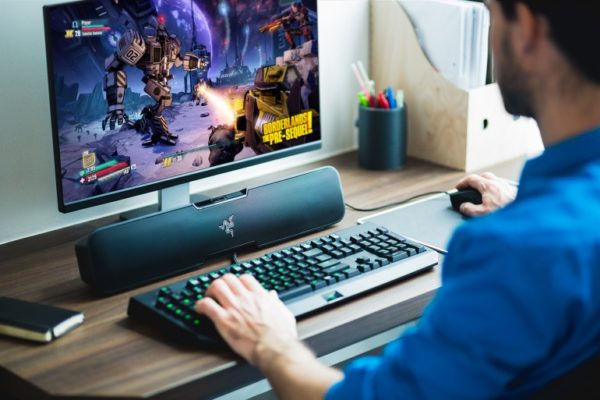
В наши дни выбор акустических систем, которые можно подключить к телевизору или системному блоку просто огромен. Это и 2.1/4.1/8.1 колонки, где за обеспечение низкозвуковых частот отвечает сабвуфер, и стандартные стереодинамики, и набирающие популярность саундбары. Последние можно не только приобрести в готовом виде, но и собрать собственными руками. Давайте же рассмотрим, почему саундбар для вашего компьютера будет хорошим решением, а заодно узнаем, как подключить его к системному блоку.
Что такое саундбар
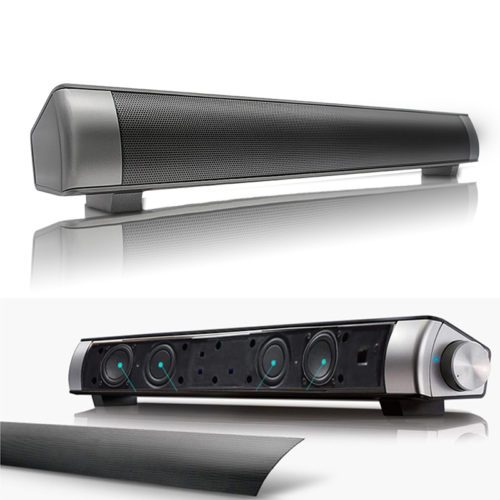
Саундбаром принято называть систему типа моноблок, внутри которого скрываются сателлиты. Басовая колонка, в отличие от раздельных систем, имеет беспроводной интерфейс для подключения. Разновидностей звуковых панелей (так очень часто называют саундбар) существует очень много, от самых простых 2.1, до систем с «развернутым» звучанием, способных обеспечить непревзойденное качество звука. Некоторые владельцы компьютеров рассматривают покупку саундбара как альтернативу обычным колонкам, к которым, как правило, необходимо докупать звуковую карту (а впоследствии искать на нее драйвера). В сравнении со звуковой картой, для установки которой необходимо разбирать корпус системного блока, саундбар представляется более предпочтительным, ведь для его подключения необходимо подсоединить всего лишь несколько проводов и нажать на кнопку питания.
Звуковая панель может оказаться гораздо удобнее в случае, если домашний компьютер используется в качестве мультимедийного центра, к которому дополнительно подключается проектор.
Саундбар послужит прекрасным акустическим дополнением в выстраивании системы класса «домашний кинотеатр» на базе системного блока. Еще одним доводом в пользу саундбара будет его компактность. Габариты устройства позволяют размещать его на столе или поместить на полку. В любом случае, акустическая система, выполненная в формфакторе моноблок, не займет много места, а отсутствие проводов (от сабвуфера) поможет расположить его максимально удобным способом. Читайте также: как выбрать саундбар.
Как подключить к компьютеру
Варианты подключения санудбара в первую очередь зависят от типа соединения между двумя устройствами. Они могут иметь сопряжение через блютуз или с помощью кабеля HDMI.
Соединение через HDMI
Данный способ сопряжения представляет собой простое соединение саундбара с компьютером или ноутбуком посредством кабеля. Обычно на всех устройствах общим разъёмом является HDMI. Соответственно, и кабель должен иметь такие же штекеры.
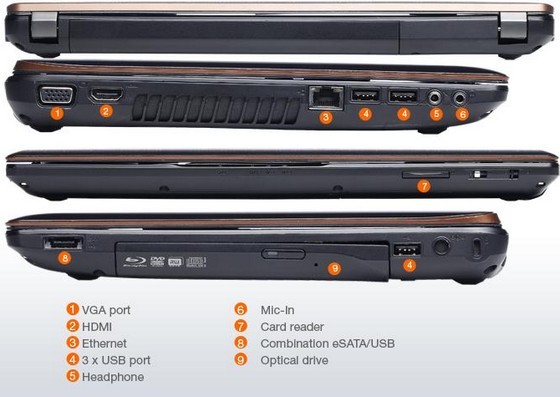
Разъемы на боковых панелях ноутбука
Если устройства подключены верно, то в панели звуковых устройств пользователь увидит название саундбара. Его можно выбрать для разового использования или сделать данное подключение используемым по умолчанию. Второй вариант является предпочтительным в случае использования сразу нескольких звуковых систем.
Соединение через bluetooth
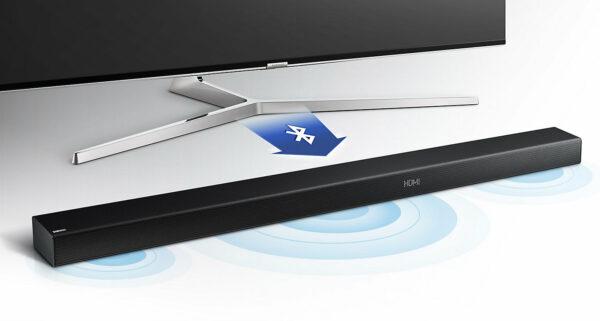
Данный вариант предполагает полностью беспроводное подключение к компьютеру. Если планируется совместить саундбар с ноутбуком, то никаких дополнительных переходников или проводов не потребуется. При подключении к компьютеру обязательно необходим Bluetooth адаптер. Дело в том, что если его нет, то ничего не получится. Однако в некоторых компьютерах материнская плата уже может иметь встроенный модуль. Тогда потребности в адаптере не будет. В целом, сам процесс подключения устройства выполняется в следующей последовательности.
- Сначала выполняется включение саундбара.
- Затем на нем надо запустить режим сопряжения. Если самостоятельно это сделать трудно, то стоит ознакомиться с инструкцией. Некоторые модели самостоятельно переходят в данный режим при включении. На корпусе других имеется специальная кнопка сопряжения.
- После этого необходимо зайти в настройки компьютера или ноутбука. Здесь необходимо включить bluetooth и начать поиск доступных поблизости устройств.
- После завершения поиска необходимо найти название саундбара и нажать на него, чтобы выполнить процесс сопряжения.
После проведения данных манипуляций звуковая панель будет подключаться к компьютеру самостоятельно каждый раз, когда окажется в зоне действия блютуз.
Какие могут возникнуть проблемы при подключении
Какой бы из предложенных способов не был использован для сопряжения саундбара с компьютером или ноутбуком, в некоторых случаях в процессе подключения могут возникнуть некоторые проблемы. Самыми распространёнными из них являются следующие неисправности.
- Во время подключения через Bluetooth саундбар не может подключиться к адаптеру на компьютере. Основной причиной, почему так происходит, может быть то, что ПК уже соединён с каким-то другим устройством – телефоном, наушниками или планшетом. Исправить данную проблему очень легко. Необходимо в настройках Bluetooth компьютера отключить старое соединение.
- Если устройства соединяются с помощью HDMI кабеля, то причиной проблемы может быть и сам кабель, и устройство. Часто это может быть связано с отсутствием необходимых для видеокарты драйверов. Поэтому необходимо убедиться в их наличии. Если требуемого программного обеспечения не обнаружено, то его можно установить с диска, а при его отсутствии — скачать через интернет. Когда все драйвера установлены, необходимо снова попробовать подключить устройство. Если же опять возникает проблема, то необходимо убедиться в исправности самого кабеля и его разъёмов. При необходимости нужно заменить его на рабочий.
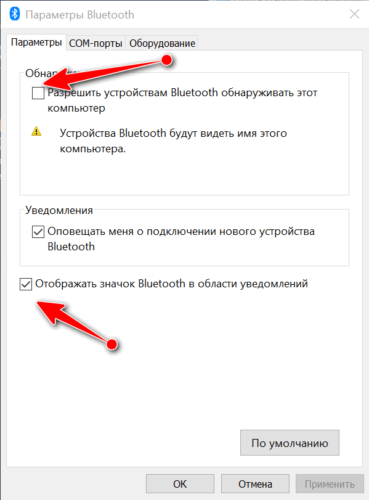
В настройках ПК должна быть включена видимость для других устройств
Саундбар в настоящее время является отличной альтернативой привычным колонкам. Он может похвастаться отличным качеством и громкостью звука. В этом он не уступает колонкам, а чаще всего даже превосходит их. Главное, что необходимо сделать при покупке – выбрать модель, подходящую для характеристик компьютера и размеров помещения, в котором она будет использоваться. Что касается процедуры подключения – она занимает мало времени и не вызовет затруднения даже у неопытных пользователей.
Заключение
Как можно заметить, саундбар для стационарного компьютера или ноутбука является весьма востребованной и актуальной вещью. А в некоторых случаях (использование в качестве «домашнего кинотеатра») и вовсе незаменимой. Подключение звуковой панели к системному блоку занимает не больше времени, чем распаковка купленного устройства. В отдельных случаях, как уже говорилось выше, для корректной работы всей системы может потребоваться переходник, но сам принцип подключения от этого не изменится.
Как интегрировать саундбар в домашнюю мультимедийную систему

Саундбар — это компактная аудиосистема, которая подключается к телевизору и дает более качественный звук, чем встроенные колонки. Главное достоинство саундбара — он занимает мало места по сравнению с полноценной аудиосистемой 5.1, 7.1 и даже 2.0. К нему напрямую или через дополнительные звенья можно подключить не только телевизор, но и другую технику вплоть до смартфона. Разберемся, какие варианты организации такой мультимедийной системы существуют, какие у каждой плюсы и минусы.
Подключаем все через телевизор

У современных телевизоров чаще всего много вариантов подключения внешних устройств: HDMI, оптика, аналоговые «тюльпаны», выход на наушники 3,5 мм. Реже встречаются SCART и коаксиальный интерфейс. Использовать телевизор в качестве мультимедийного центра — самое простое и удобное решение: интерфейсов много, переключаться между ними легко.
Обычно у телевизора несколько HDMI-разъемов. Большинство из них входы, но есть как минимум один выход HDMI–OUT. В современных телевизорах выход подписан как HDMI ARC или eARC. Протокол ARC (Audio Return Channel реверсивный аудиоканал) позволяет передавать аудиосигнал в обе стороны по одному HDMI-кабелю.
Например, на уже немолодом телевизоре автора 4 обычных HDMI-входа и 1 HDMI ARC.
Подключаем в разные HDMI-входы подходящие устройства. В один — консоль, в другой — приставку (мультимедийный проигрыватель), в третий — ноутбук и так далее. В HDMI-OUT (ARC) подключаем саундбар. Таким образом телевизор становится мультимедийным центром, а саундбар выводит звук со всех устройств. Между ними переключаемся в интерфейсе телевизора.
Если какие-то устройства не подключаются по HDMI, можно использовать и другие интерфейсы. Например, компьютер подключить по оптике. Не стоит забывать и о беспроводном подключении по Wi-Fi и Bluetooth. Например, изображение с ПК можно транслировать на телевизор по Wi-Fi, передавая при этом и звук. Он будет выводиться на саундбар. Правда, в этом случае могут быть задержки.
При подключении через телевизор может быть несколько нюансов. В некоторых моделях выход ARC не подписан — нужно смотреть в инструкции. В них же может понадобиться активировать ARC через меню телевизора. Но чаще всего это не нужно.
Другая особенность — поддержка форматов. При рассматриваемом подключении звук в цифровом виде поступает в саундбар и обрабатывается в нем, поэтому нужно знать, какие форматы он поддерживает. Если какой-то вариант DTS или Dolby не поддерживается саундбаром, то эта дорожка в фильме, например, воспроизводиться не будет. Кроме того, HDMI ARC поддерживает не все виды объемного звука. Для полноценной обработки 7.1 нужно подключение по eARC — самой современной версии протокола.
ARC и eARC должны поддерживаться на уровне железа на телевизоре и саундбаре, иначе полноценного соединения не получится. Подключение через телевизор удобно, когда на саундбаре мало входов или вовсе только один HDMI. Другой важный и уже упомянутый плюс — это удобное переключение между устройствами через телевизор. Конечно, степень удобства будет различаться в зависимости от интерфейса меню, но это нюансы.
Дополнительный плюс — при подключении по HDMI ARC по умолчанию есть поддержка CEC. То есть саундбар будет включаться вместе с телевизором, и управление громкостью будет совместное — с пульта ТВ.
Понятно, что не все устройства будут подключены постоянно. Обычно к телевизору подключается консоль и проигрыватель. Ноутбук — при необходимости. Иногда проще подключить его через Wi-Fi, особенно, когда нужно транслировать изображение на телевизор.
Подключаем все в саундбар

В некоторых моделях саундбаров много входов для разных типов подключения: HDMI (иногда даже не один), оптика, аналоговые входы RCA и так далее. Почему бы не подключить в них разные домашние устройства?
С ПК или ноутбука выводим звук по аналоговому интерфейсу — при этом могут потребоваться переходники с 3,5 мм на 2 RCA, зависит от аудиокарты и доступных разъемов. Мультимедийный проигрыватель подключаем по оптике или HDMI, также консоль.
При этом типе подключения особенно важно использовать для телевизора HDMI с поддержкой ARC. Только через ARC получится передать звуковой поток и с подключенного проигрывателя, и с телевизора без дополнительного оптического кабеля.
Схема такая: с проигрывателя по HDMI в саундбар передается звуковой и видеопоток. Звук обрабатывается, а видео отправляется по HDMI в телевизор. Если при таком подключении нужно воспроизводить звук, который создается в телевизоре, а не в проигрывателе (эфирные каналы, стриминговые сервисы из SmartTV), то при подключении по ARC дополнительных проводов не нужно — используется тот же HDMI. Без ARC телевизор должен быть дополнительно подключен в саундбар оптическим кабелем.
Подключение через саундбар удобно, когда с большей части устройств воспроизводится только звук. Например, проигрыватель подключен по HDMI, телевизор — по HDMI ARC. С проигрывателя на телевизор передается изображение, а на саундбар — звук. С самого телевизора изображение выводится, а звук идет тоже в саундбар.
При этом подключаем по RCA компьютер или ноутбук. Саундбар становится просто внешней колонкой. Также подключается аудиопроигрыватель: внешний музыкальный ЦАП или CD. Если же нужно подключить еще одно устройство, которое должно выводить изображение на ТВ, а звук на саундбар, то лучше использовать первую схему — так будет меньше проводов.
Важный плюс подключения через саундбар — не обязательно включать телевизор. Если саундбар поддерживает подключение по Bluetooth — особенно хорошо. Например, телевизор выключен, а хочется послушать музыку. Подключен компьютер — запускаем с него. Есть Bluetooth — подключаем телефон и слушаем.
Основные минусы — это сложная коммутация и переключение между источниками через саундбар. Чаще всего переключение происходит автоматически: какой интерфейс активен, на тот саундбар и переключается. Но это не всегда работает для аналогового подключения. Если у саундбара есть пульт или кнопка для выбора интерфейса на корпусе — это упрощает ситуацию.
Стоит отметить, что цифровая обработка звука происходит в саундбаре, то есть воспроизводиться будут только те форматы, которые он поддерживает. Это касается подключения по оптике и HDMI. По «аналогу» обработка идет в подключенном устройстве, а на саундбар выводится готовый звук.

Современные саундбары поддерживают подключение по Wi-Fi с функцией мультирум. Например, можно «расшарить» в домашней сети папку с музыкой на ПК и слушать ее без подключения проводом. Управление происходит в фирменном приложении на телефоне или ПК. Обычно в таких приложениях есть возможность подключить стриминговые сервисы и слушать с них музыку напрямую через саундбар — еще один плюс к универсальности.
Подключаемся через ресивер, концентратор

Дополнительное звено имеет смысл использовать, если у вас уже есть современный ресивер, или на телевизоре и саундбаре недостаточно разъемов. Есть ресивер — подключаем все устройства к нему, а звук с него выводим на саундбар. Звук обрабатывается в ресивере, а саундбар подключается обычно аналоговым способом — в зависимости от конкретного устройства.
К старым моделям ресиверов (без HDMI) стоит подключаться только при недостатке интерфейсов на телевизоре. Коммутация будет непростая. Более удобный вариант дополнительного звена — это HDMI-концентратор. Грубо говоря, это коробка с несколькими HDMI-разъемами. Во входы подключается телевизор, консоль, ноутбук, плеер и так далее. А в выход — саундбар.
Переключение между устройствами в случае концентратора обычно автоматическое. Все интерфейсы цифровые: какой активен, на тот и переключается фокус. При подключении через ресивер выбор устройств обычно реализован удобно: на пульте и селектором на корпусе.
В итоге, если выбор саундбара еще предстоит, лучше потратиться на современную модель с поддержкой eARC, Wi-Fi с мультирум и Bluetooth, и получить удобное подключение всех устройств. При этом управлять воспроизведением и переключаться между источниками можно в фирменном приложении или с телевизора.
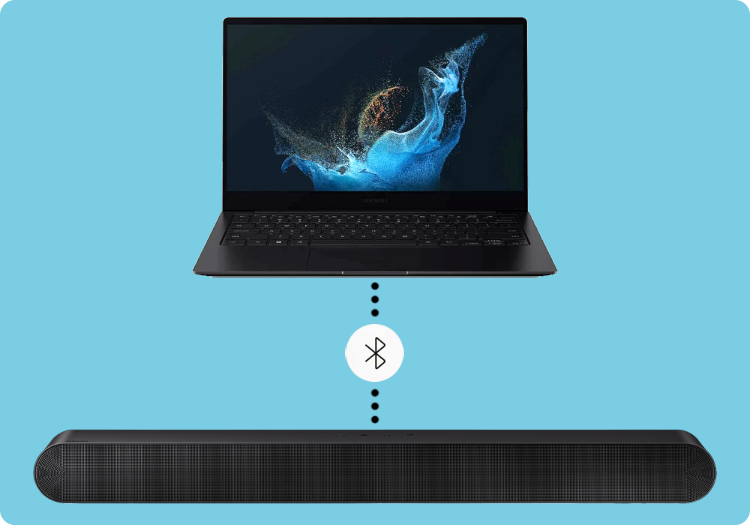
Как подключить саундбар Samsung к ноутбуку по Bluetooth
Саундбар — это универсальная и компактная аудиосистема. За счет технологии Bluetooth вы можете подключить к нему любое устройство: телевизор, ноутбук, планшет или смартфон.
Следуйте инструкции ниже, чтобы подключить саундбар к ноутбуку с операционной системой Windows 10 или Windows 7.
Для Windows 10

1 Нажмите клавишу смены источника на пульте управления или корпусе саундбара и выберите BT (на дисплее должна отобразиться надпись BT PAIRING).
Если отображается надпись BT READY, нажмите и удерживайте клавишу смены источника до появления надписи BT PAIRING.
2 Откройте Параметры на ноутбуке.
Нажмите на значок Пуск, затем на шестеренку.
3 Перейдите в раздел Устройства. В списке слева выберите Bluetooth и другие устройства.
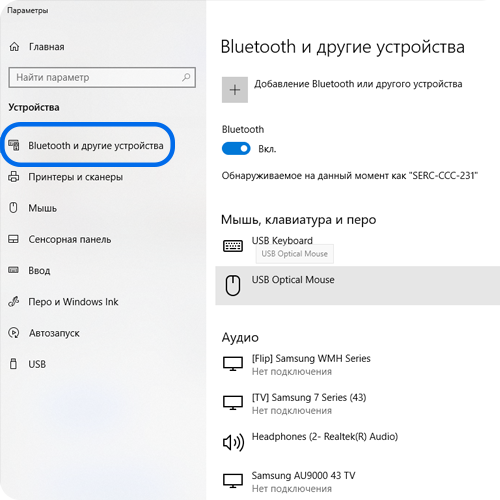
4 Нажмите на Добавление Bluetooth или другого устройства. В списке типов устройств выберите Bluetooth.
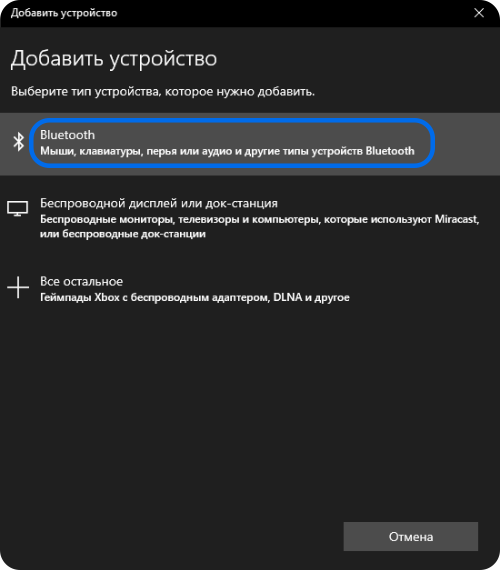
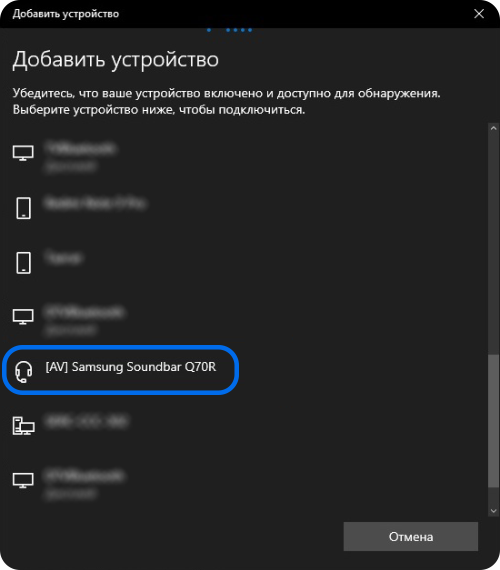
5 В списке устройств найдите саундбар и выберите его.
Для Windows 7
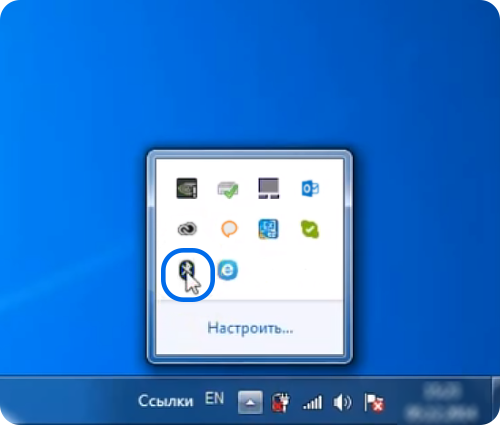
1 На панели управления в правом углу нажмите стрелку, чтобы раскрыть список скрытых значков. Нажмите правой кнопкой мышки на значок Bluetooth.
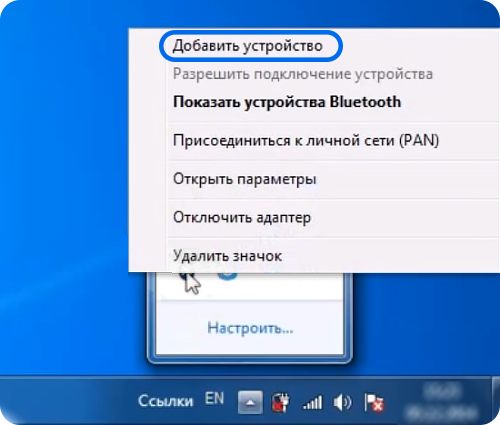
2 В появившемся меню нажмите Добавить устройство.
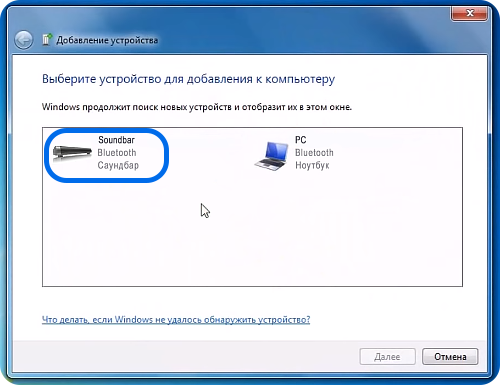
3 Откроется окно с устройствами, доступными для подключения. Выберите саундбар и нажмите кнопку Далее. Следуйте инструкции на экране для завершения подключения.
Если у вас возникли проблемы с подключением, убедитесь, что у вас стоят верные настройки Bluetooth.
Чтобы открыть параметры Bluetooth, нажмите правой кнопкой мыши по значку Bluetooth в окне скрытых значков. В появившемся меню выберите Открыть параметры.
Во вкладке Параметры проставьте все галочки в пунктах Обнаружение и Подключения. Затем повторите подключение саундбара.