Настройка образца слайдов
Чтобы придать презентации единообразный вид, применив одинаковые цвета, шрифты, заголовки, логотипы и стили, используйте образец слайдов.
В образце слайдов можно изменить цвета, шрифты и эффекты. Вы можете перемещать, скрывать или отображать заполнители. Вы также можете изменить ориентацию страницы с книжной на альбомную или наоборот.

Создание и настройка одного или нескольких образцов слайдов
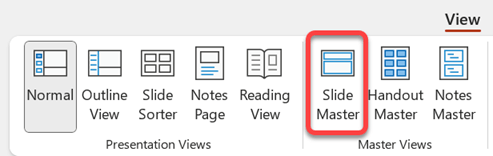
- На вкладке Вид нажмите кнопку Образец слайдов.
- При открытии представления «Образец слайдов» master слайда отображается на панели с соответствующими макетами по умолчанию под ним. Чтобы добавить еще один образец, выполните указанные ниже действия.
- Щелкните в области эскиз слайдов место, куда нужно вставить новый образец.
- На вкладке Образец слайдов выберите Вставить образец слайдов.
Примечание: В области эскизов слайдов master слайда — это изображение слайда большего размера в верхней части экрана, а соответствующие макеты расположены под master слайда.
- Сведения о том, как создать один или несколько настраиваемых макетов или изменить в уже существующие, см. в статье Применение и изменение макета слайда.
- Чтобы удалить все встроенные макеты слайдов, сопровождающие образец слайдов по умолчанию, в области эскизов щелкните правой кнопкой мыши каждый макет слайда, который требуется удалить, и на вкладке Образец слайдов выберите команду Удалить.
- Сведения о том, как применить оформление либо задать цвета, шрифты, эффекты и фоновые рисунки на основе тема, см. в статье Создание собственной темы в PowerPoint.
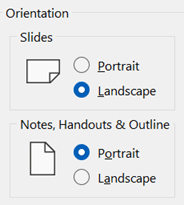
- Чтобы задать ориентацию страницы для всех слайдов в презентации, на вкладке Образец слайдов выберите Размер слайда >Настраиваемый размер слайда. В разделе Ориентация выберите нужную ориентацию.
- Чтобы указать, видны ли нижние колонтитулы (номер слайда, дата и текст нижнего колонтитула) на слайде определенного типа: в области эскизов выберите макет слайда, а затем на вкладке Образец слайдов выберите или снимите нижние колонтитулы. Чтобы назначить определенный текст любому из нижних колонтитулов, на ленте выберите Вставить > заголовки, а затем выберите нужные параметры. Дополнительные сведения см. в статье Вставка или изменение номеров слайдов, даты или нижнего колонтитула для слайдов на экране .
См. также
Создание и настройка одного или нескольких образцов слайдов

- На вкладке Вид нажмите кнопку Образец слайдов.
- После перехода в режим Образец слайдов на экране появляется пустой образец с соответствующим макетом по умолчанию. Чтобы добавить еще один образец, выполните указанные ниже действия.
- Щелкните в области эскиз слайдов место, куда нужно вставить новый образец.
- На вкладке Образец слайдов нажмите кнопку Вставить образец слайдов.
Примечание: В области эскизов слайдов образец слайдов представлен в виде более крупного изображения слайда, а соответствующие макеты расположены под образцом слайдов.
- Сведения о том, как создать один или несколько настраиваемых макетов или изменить в уже существующие, см. в статье Применение и изменение макета слайда.
- Чтобы удалить все встроенные макеты слайдов, сопровождающие образец слайдов по умолчанию, в области эскизов щелкните правой кнопкой мыши каждый макет слайда, который требуется удалить, и на вкладке Образец слайдов выберите команду Удалить.
- Сведения о том, как применить оформление либо задать цвета, шрифты, эффекты и фоновые рисунки на основе тема, см. в статье Создание собственной темы в PowerPoint.
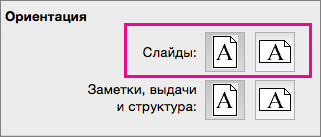
- Чтобы установить ориентацию страницы для всех слайдов в презентации, на вкладке Образец слайдов выберите Размер слайда >Параметры страницы. В разделе «Ориентация» выберите нужный вариант.
- Чтобы добавить текст, который будет отображаться в нижнем колонтитуле на всех страницах презентации, на вкладке Образец слайдов выберите Размер слайда >Параметры страницы >Колонтитул.
Общие сведения
- Дополнительные сведения об образцах слайдов
- Дополнительные сведения о темах
Добавление и редактирование макетов слайдов в Keynote на Mac

Шаблоны слайдов, используемые в каждой теме Keynote, основаны на макетах слайдов. Если в презентацию нужно добавить слайд, содержащий определенные элементы, например заголовок и подзаголовок, маркированный список или изображение, выберите макет слайда, наиболее соответствующий нужному оформлению. Затем замените элементы-заполнители и внесите другие необходимые изменения. Изменяется только слайд в презентации; макет слайда остается в исходном виде.
Если Вы добавляете на макет слайда новые изображения, текст и другие объекты, они становятся частью фона слайда и недоступны для редактирования в презентации. Чтобы текст, фигуры или изображения на макете слайда были доступны для редактирования в презентации, их нужно добавлять на макет как заполнители.
В макет слайда можно вносить такие же изменения, как и в обычные слайды, например, изменять внешний вид текста, фон слайда и размер изображений. Изменения отображаются в презентации на каждом слайде, который основан на этом макете.
Добавление нового макета слайда
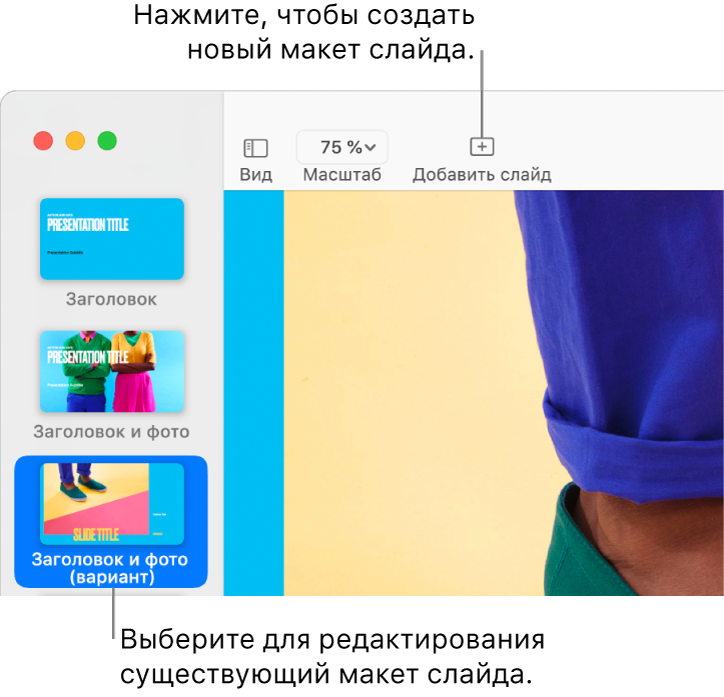
- Нажмите в панели инструментов, затем выберите «Редактировать макеты слайдов».
- Выполните одно из указанных ниже действий.
- Нажмите в панели инструментов, затем нажмите макет слайда.
- В навигаторе слайдов нажатием выберите существующий макет слайда, похожий на нужный Вам, затем нажмите клавишу Return.
- Дважды нажмите имя макета слайда в навигаторе слайдов и введите новое имя.
- Измените слайд нужным Вам способом, добавив текст, изображения, фигуры, заполнители или другие объекты. См. раздел «Добавление заполнителей для текста и медиафайлов» ниже.
- Завершив редактирование, нажмите «Готово» в синей строке внизу экрана либо нажмите в панели инструментов, затем выберите «Выйти из макетов слайдов».
Добавление заполнителей для текста и медиафайлов
- Нажмите в панели инструментов, затем выберите «Редактировать макеты слайдов».
- Нажатием выберите макет слайда, который нужно отредактировать.
- Выполните одно из описанных ниже действий.
- Создание заполнителя для текста. Добавьте текстовый блок или фигуру (см. раздел Добавление текстового блока или Добавление фигуры).
- Создание заполнителя для медиафайла. Добавьте изображение или видео (см. раздел Добавление изображения или Добавление видео).
- Измените оформление объекта по своему усмотрению и перетяните его в нужное место на слайде.
- Нажатием выберите добавленный объект, затем в боковой панели «Формат»
 нажмите вкладку «Стиль».
 - Внизу выберите «Определить как заполнитель для текста» или «Определить как заполнитель для медиафайлов».
- Если объекты на слайдах, основанных на этом макете, должны находиться под объектами макета слайда, нажмите на фон слайда, не выбирая при этом никаких элементов на нем. Затем в боковой панели «Формат» выберите «Разрешить наслоения». Подробнее о слоях см. в разделе Наложение, группировка и закрепление объектов в Keynote на Mac.
- Завершив редактирование, нажмите «Готово» в синей строке внизу экрана либо нажмите в панели инструментов, затем выберите «Выйти из макетов слайдов».
К элементам-заполнителям автоматически добавляются теги в соответствии с их типом. Теги определяют, в какую часть документа перемещается содержимое при применении другого макета к определенному слайду. Например, изображение, которое расположено в элементе-заполнителе с тегом «Медиа», на новом макете слайда будет автоматически добавлено в элемент-заполнитель, который также имеет тег «Медиа».
Чтобы изменить тег, выберите заполнитель, затем нажмите вкладку «Стиль» в боковой панели «Формат» . В текстовом блоке, расположенном рядом с элементом «Тег», удалите существующий тег, а затем введите свой собственный.
Примечание. По умолчанию текстовые блоки-заполнители, которые Вы добавляете на макет слайда, имеют два манипулятора управления. Размер шрифта автоматически меняется так, чтобы текст помещался в текстовом блоке. Чтобы изменить размер шрифта вручную, сначала выберите «Формат» > «Фигуры и линии» > «Сбросить манипуляторы текста и объекта» (меню «Формат» расположено в верхней части экрана). Это необходимо, чтобы преобразовать заполнитель в текстовый блок с восемью манипуляторами.
Изменение текста-заполнителя на макете слайда
На макете слайда можно изменить текст заполнителя для заголовка и подзаголовка, а также других объектов. Это особенно удобно при создании темы, которую смогут использовать другие пользователи.
При изменении текста-заполнителя на макете слайда эти изменения применяются ко всем слайдам презентации, для которых используется данный макет.
- Нажмите в панели инструментов, затем выберите «Редактировать макет слайда».
- Нажатием выберите макет слайда, который нужно отредактировать.
- Нажмите текст, который требуется изменить (например «Заголовок слайда» или «Подзаголовок слайда»). Затем в боковой панели «Формат» нажмите вкладку «Стиль».
- В текстовом поле «Показать» введите нужный текст. Например, при создании презентаций, связанных с финансами, можно изменить текст «Подзаголовок презентации» на «Квартал». Также можно добавить к заполнителю один или несколько тегов.
- Завершив редактирование, нажмите «Готово» в синей строке внизу экрана либо нажмите в панели инструментов, затем выберите «Выйти из макетов слайдов».
Можно также добавить свои варианты заполнителей, в которых будет отображаться введенный Вами текст. См. раздел Замена текста-заполнителя.
Добавление объекта-заполнителя для таблицы, диаграммы или галереи изображений
Заполнитель, в который можно добавить таблицу, диаграмму или галерею изображений, называется заполнителем для объектов. На макет слайда можно добавить только один заполнитель для объектов.
- Нажмите в панели инструментов, затем выберите «Редактировать макеты слайдов».
- Нажатием выберите макет слайда, который нужно отредактировать.
- В боковой панели «Формат» установите флажок «Заполнитель для объектов».
- Измените размер заполнителя и поместите его в нужное место. В соответствии с первой таблицей, диаграммой или галереей изображений, которую Вы добавляете на любой слайд, основанный на этом макете, определяется размер и расположение заполнителя.
- Если объекты на слайдах, основанных на этом макете, должны находиться под объектами макета слайда, нажмите на фон слайда, не выбирая при этом никаких элементов на нем. Затем в боковой панели «Формат» выберите «Разрешить наслоения».
- Завершив редактирование, нажмите «Готово» внизу холста слайда либо нажмите в панели инструментов, затем выберите «Выйти из макетов слайдов».
Удаление макета слайда
- Нажмите в панели инструментов, затем выберите «Редактировать макеты слайдов».
- В боковой панели слева нажмите на миниатюру макета слайда, удерживая клавишу Control, и выберите вариант «Удалить».
- Если слайды в презентации привязаны к этому макету слайда, в появившемся диалоговом окне выберите для них один новый макет слайда и нажмите «Выбрать».
- Нажмите «Готово» в нижней части полотна слайда.
Мастер-слайды: как создавать и использовать в PowerPoint
Мастер слайды в PowerPoint — это опция, которая позволяет применять изменения ко всем слайдам презентации. Не все знают об этой функции, однако она может быть очень полезной для тех, кто постоянно вынужден создавать презентации. В этой статье расскажем о функции мастер-слайдов, а также о том, как создавать и редактировать собственные мастер-слайды.
Что такое мастер-слайд в PowerPoint?
Мастер-слайд или образец слайдов — это функция, которую можно найти через вкладку «Вид». С помощью этой опции возможно создавать шаблоны, добавляя на слайды общие элементы, которые автоматически будут повторяться на всех слайдах.
Также эту опцию можно использовать для стандартизации дизайна презентации. Например, можно добавить фон, типографику, цветовую схему и т.д. Основная идея мастер-слайда заключается в том, чтобы все элементы, которые вы добавляете, отображались автоматически на всех слайдах в обычном режиме редактирования.
Вместо создания слайда за слайдом, копирования одних и тех же примитивов и логотипов, основные элементы на страницу можно добавить за один раз.
Возможно, вы лучше поймете, что такое мастер-шаблон, с помощью наглядного примера. Откройте новую презентацию и выберите для нее любую тему дизайна. Далее перейдите во вкладку «Вид» — «Образец слайдов» — «Вставить образец слайдов». После вы увидите, как эта тема была разработана с помощью мастер-слайдов. Сможете посмотреть цветовую палитру, типографику и фон.
Глоссарий мастер-слайдов
Чтобы лучше понять функционал вкладки «образец слайдов» и исключить недопонимание, будет полезно разобраться в терминологии.
Мастер-слайды или образец-слайдов — это функция во вкладке «Вид», которая позволяет создавать шаблоны. Таким образом все, что вы добавляете в свои основные слайды, например, шрифты или фоны, автоматически будут применены ко всем слайдам.
Расположение элементов — этот термин относится к последовательности шаблонов в макете. Например, макет титульного слайда должен по умолчанию отображаться первым при открытии новой презентации. Другими распространенными макетами являются «Заголовок и объект» или «Макет сравнения». Готовые типы макетов можно посмотреть во вкладке «Главная» — «Макет».
Шаблон — это презентации, готовые к заполнению информацией. Шаблоны обычно разрабатываются слайд за слайдом, так как это облегчает их редактирование в случае необходимости. Шаблон можно изменять сколько угодно раз, редактируя цветовую схему, шрифты, макеты, картинки и тексты.
Шаблоны часто могут следовать определенным темам, чтобы лучше соответствовать потребностям пользователей. В нашем магазине шаблонов PowerPoint вы сможете найти коллекции шаблонов на любой случай, начиная от коммерческих презентаций и заканчивая пакетами шаблонов с таблицами, графиками и инфографикой.
Темы — это скомпонованный набор визуальных элементов. Фактически, это готовый шаблон PowerPoint, который содержит фоны, цветовую палитру, шрифты. Темы — отличный вариант для придания презентации завершенного вида и обеспечения согласованности дизайна на протяжении всей работы.

Найти варианты оформления слайдов можно во вкладке «Дизайн» или на титульной страницы PowerPoint сразу после запуска программы.
ФОРМАТИРОВАНИЕ СЛАЙДОВ. ОФОРМЛЕНИЕ ПРЕЗЕНТАЦИЙ
Форматирование слайда — это изменение шаблона оформления или дизайна слайда.
Шаблон оформления можно применить не только в момент создания презентации, но и после ее создания.
Для этого при открытой презентации необходимо выбрать команду Формат / Оформление слайда и в области задач на панели Дизайн слайда щелкнуть на требуемом шаблоне оформления.
В результате этой операции изменится дизайн всех слайдов презентации, но можно изменить дизайн одного или нескольких выделенных слайдов, если из раскрывающегося списка на шаблоне оформления выбрать команду «Применить к выделенным слайдам».
Для изменения цвета и цветовой интенсивности слайда необходимо в области задач на панели Дизайн слайда в разделе Цветовые схемы щелкнуть на требуемом эскизе цветовой схемы.
С помощью команды Формат / Фон можно изменить только фон слайдов презентации ( не цветовую схему), а также разработать собственный дизайн фона слайдов презентации.
Команда Формат / Разметка слайда обеспечит изменение разметки слайда. Для этого при открытой презентации необходимо выбрать команду Формат / Разметка слайда и в области задач на панели Разметка слайда щелкнуть на требуемом макете.

Форматирование образца слайдов и образца заголовков
Для изменения стандартного форматирования текста на слайдах необходимо эти изменения внести в образец слайдов.
Образец слайдов обычно форматируется в следующих случаях:
1. При изменении шрифтов и маркеров.
2. Для вставки картинок, которые должны появиться на слайдах презентации.
3. Изменение расположения, размера и формата рамок.
Известно, что все слайды презентации основываются на образце слайдов и образце заголовков.
Для форматирования образца слайдов и образца заголовков необходимо перейти в режим образца, выполнив команду Вид / Образец / Образец слайдов при открытой презентации.
После этого в области слайда будет отображен образец слайдов, а в области Структура / Слайды будут отображены эскизы (миниатюры) образца слайдов и образца заголовков, кроме того, появится плавающая панель инструментов «Образец».
Затем вносятся изменения (например, изменения размера шрифта) либо на образце слайдов, либо на образце заголовков, и после завершения настройки нужно щелкнуть на пиктограмме Закрыть на панели инструментов «Образец». PowerPoint закроет образцы и откроет презентацию с измененными параметрами форматирования на всех слайдах.
Другие страницы по теме «Как создать презентацию?»
По страницам старых журналов
Еще древние греки в честь военных побед и в дни прибытия важных гостей стреляли в воздух из луков. С появлением огнестрельного оружия веселые пиры при царском дворе и народные гуляния стала сопровождать пушечная пальба.
Первый салют в Москве прогремел во время пира, устроенного Иваном Грозным в честь иноземных гостей. В тот день в городе был «ужасный гром орудий».
С «огненными змеями» и «шутихами» обращаться в ту пору еще не очень-то умели, поэтому дело кончалось пожарами, когда несгоревшая ракета падала на соломенную или деревянную крышу.
Ну а Петр I сделал пушечные и ружейные салюты обязательной частью празднеств.


Азбука физики
Научные игрушки
Простые опыты
Этюды об ученых
Решение задач
Презентации