Как сканировать документы в приложении «Файлы» в iOS 13
Многие знают, что встроенное приложение «Заметки» обладает очень полезной возможностью — сканировать документы или любую другую информацию с бумажных носителей. Данная функция появилась еще в iOS 11, но до сих пор некоторых удивляет ее наличие в iPhone. В iOS 13 и iPadOS 13 Apple решила пойти еще дальше и предоставила больше функций приложению «Файлы»: теперь с его помощью тоже можно сканировать документы и сразу сохранять их туда, куда нужно.
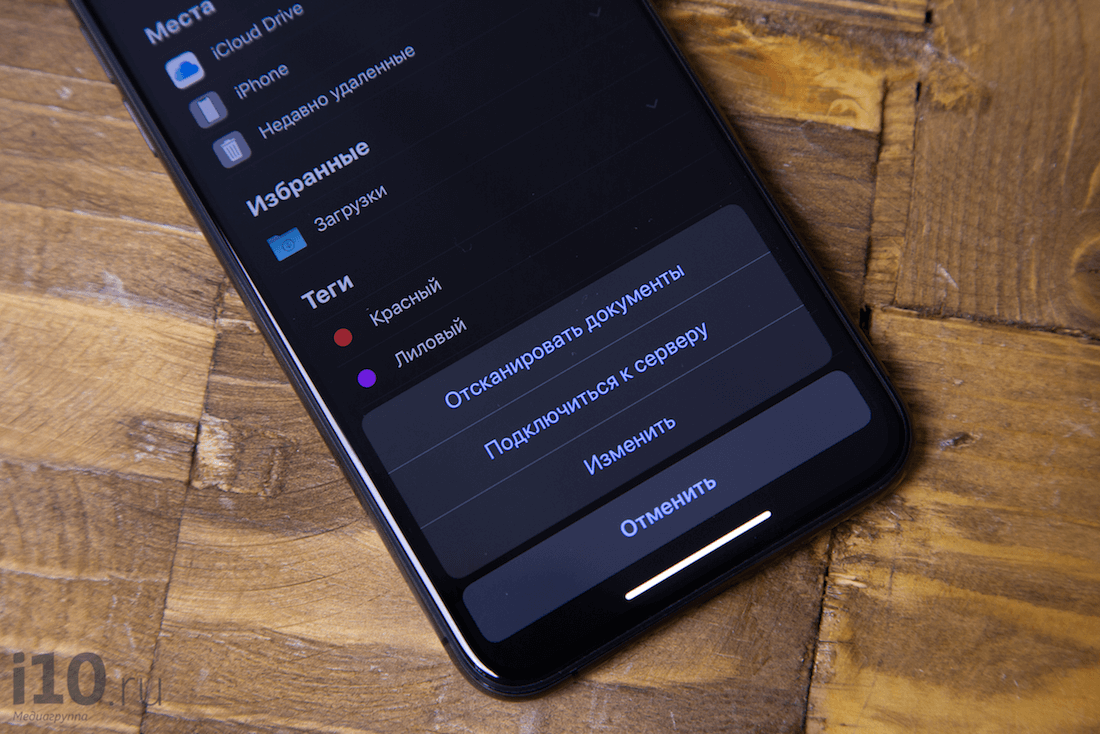
Сканировать документы можно не только с помощью приложения «Заметки»
В самом начале своего существования процесс сканирования был невероятно сложен. Во-первых, было необходимо найти пространство для немалого устройства с открывающейся крышкой. Во-вторых, установить программное обеспечение и поместить документ нужной стороной. И, наконец, дождаться окончания длительного процесса распознавания, который в зависимости от размера фотографии мог занимать пару-тройку минут. Сейчас же на это у вас уйдет несколько секунд.
Как сканировать документы на айфоне
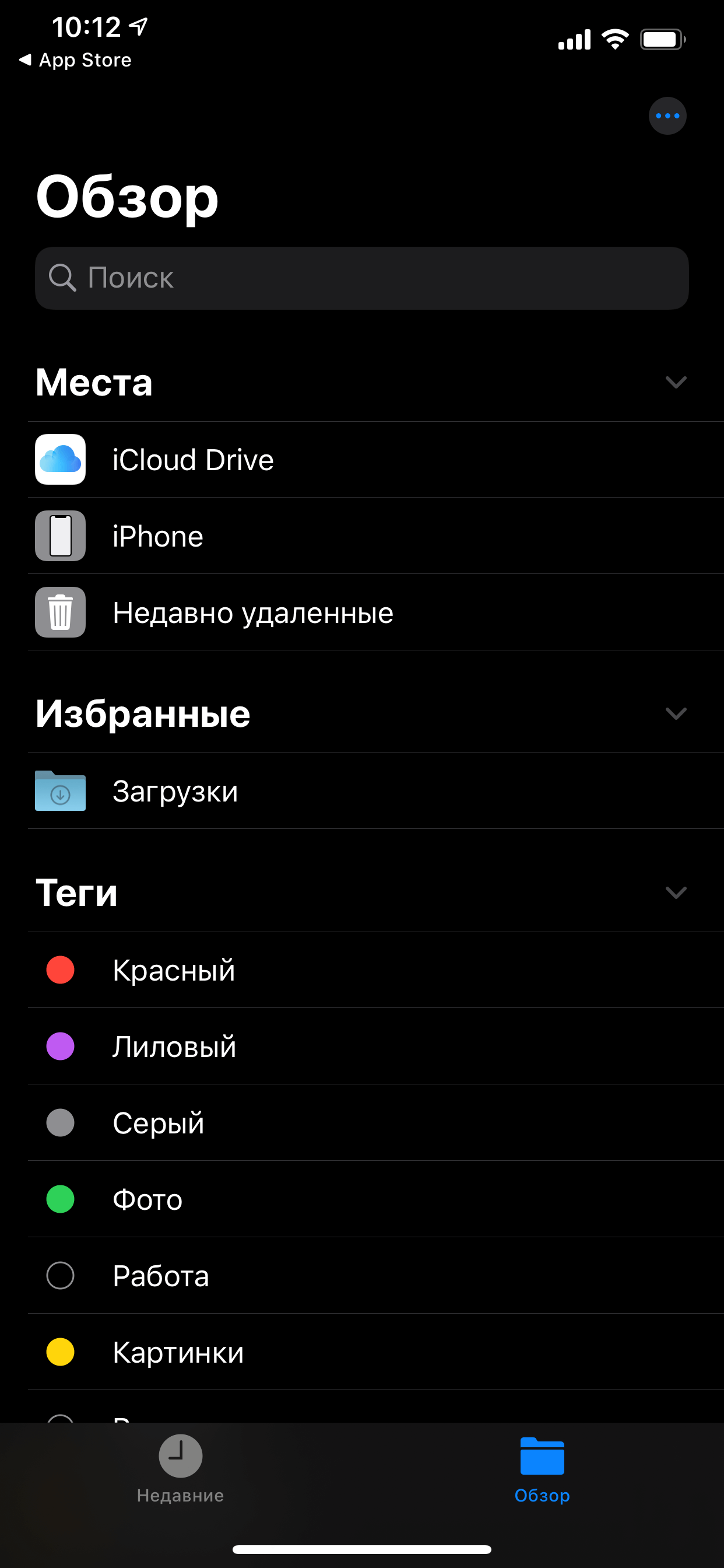
- Откройте приложение «Файлы» (или снова загрузите его из App Store, если ранее удаляли за ненадобностью), после чего перейдите на вкладку «Обзор» в нижней навигационной панели.
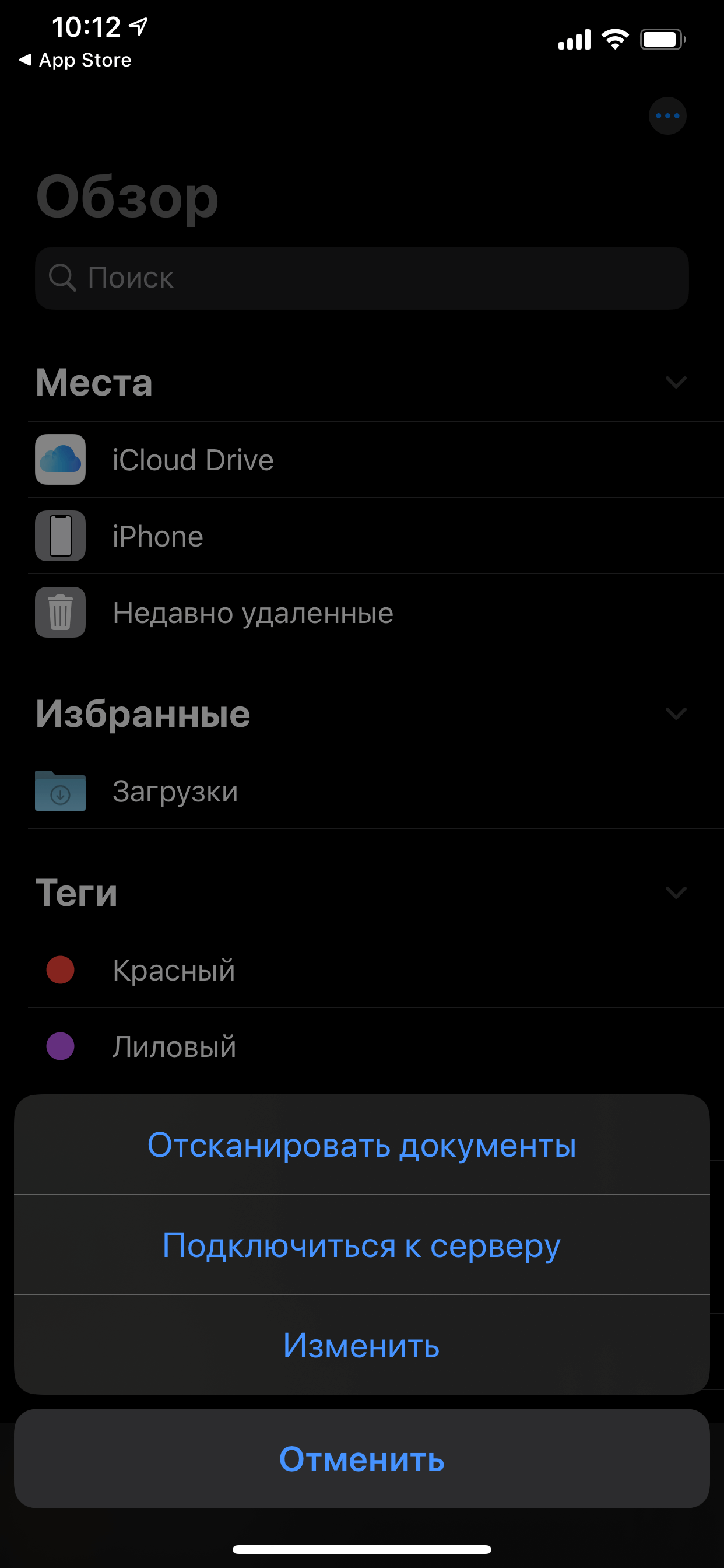
- Затем нажмите кнопку «Еще» в виде значка из трех точек и выберите «Отсканировать документы».
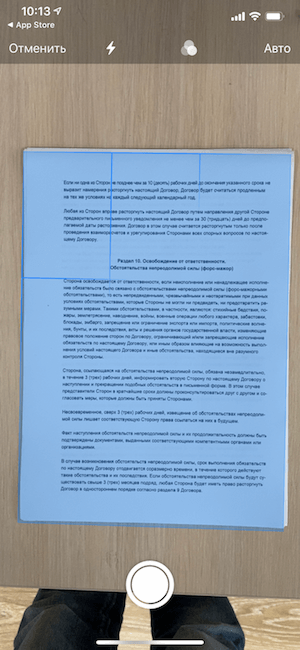
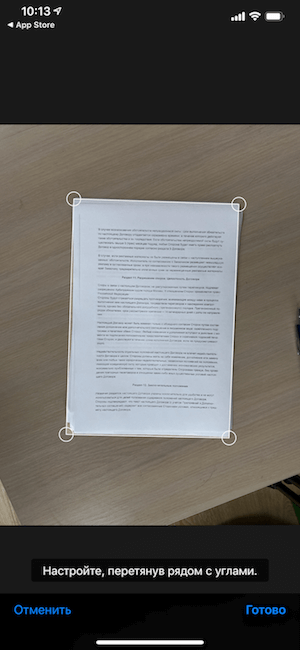
После этого можно отредактировать отсканированный документ — например, переместить границы углов, чтобы выделить необходимый текст или просто придать документу нужную форму. Полученный файл можно сохранить на айфон, в iCloud Drive или, например, отправить на почту.
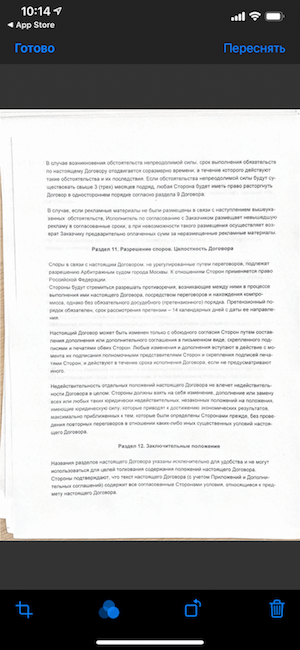
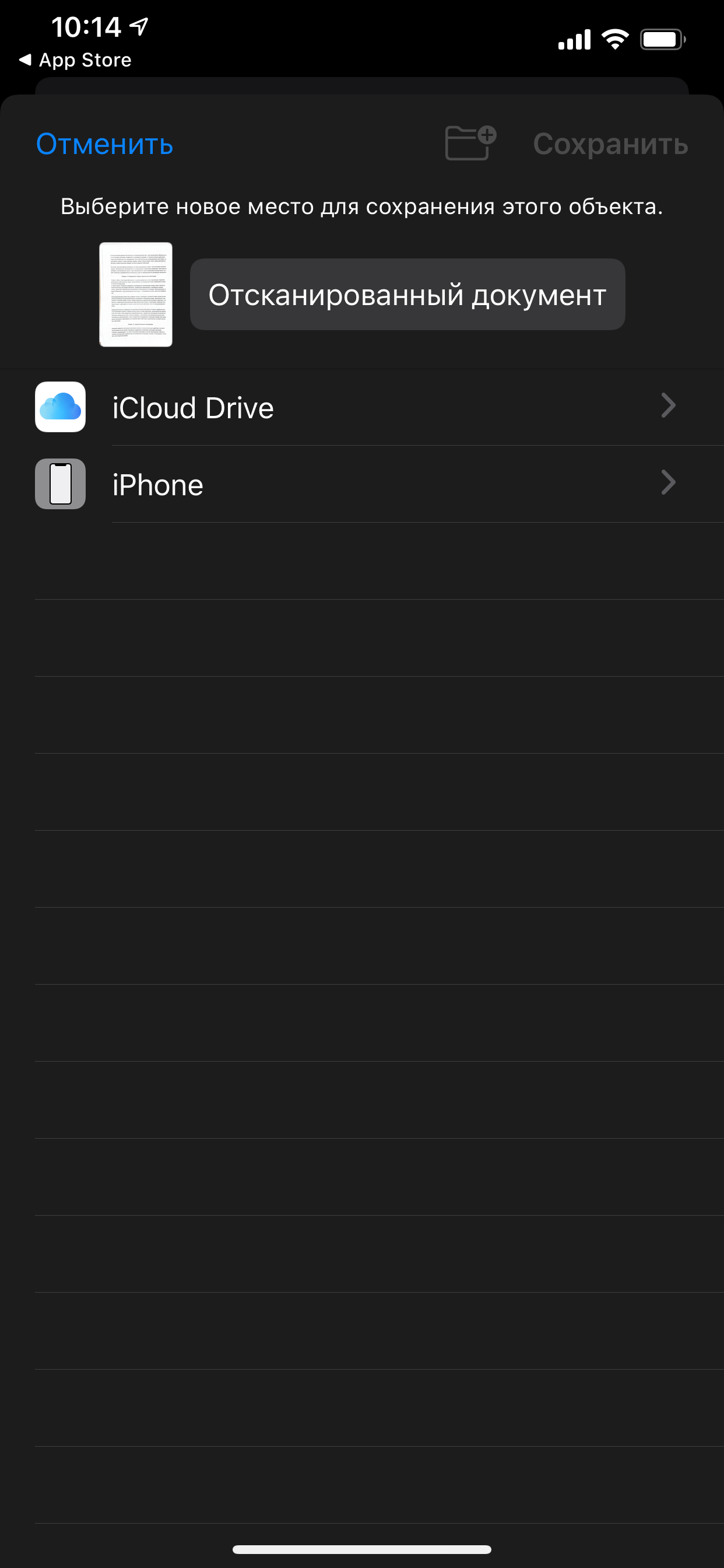
Если же попробовать сделать «скан» с помощью обычного фото, это будет просто снимок, но не более. Достаточно попробовать самому и поэкспериментировать с обоими форматами, чтобы почувствовать разницу. Так что если вам нужно отсканировать текстовый документ — например, квитанцию, счет, статью в журнале и так далее — тогда «сканирование» вам пригодится.
Единственное — пока что в этой функции нет поддержки распознавания текста (OCR), что было бы отличной функцией, поэтому будем надеяться, что в Apple скоро добавят ее.
Безусловно, штатный сканер не имеет продвинутых опций, однако базовой функциональности будет вполне достаточно для большинства пользователей.
Как сканировать документы на iPhone? Вот несколько приложений.

Во II веке н.э. в Китае, советник императора Цай Лунь изобрел бумагу. Этот материал остается весьма популярным носителем и в наши дни, и как бы мы ни пытались отойти от него, в ближайшее время уйти не получится точно. Но можно совместить бумажный и цифровой носитель, сфотографировав или отсканировал документ. И если раньше для сканирования нужно было использовать специальное устройство, сейчас достаточно воспользоваться приложением на смартфоне. Apple с каждым обновлением своих операционных систем добавляют крутые фишки, облегчающие решение данной проблемы. А еще есть и сторонние приложения, чья функциональность ничуть не беднее, а иногда даже богаче. Вот некоторые из них.
Сканирование документов на айфоне
- Разблокируйте iPhone и откройте приложение «Заметки»;
- Нажмите на значок «Создать заметку»;
- Тапните по иконке фотоаппарата;
- Выберите «Отсканировать документы».
- Наведите камеру на нужный документ и сфотографируйте;
- Теперь необходимо выделить края на фото;
- После выполнения снимков жмите «Сохранить».
После сохранения документа, ваш iPhone сам преобразует все фотографии в сканы и объединит их в один цельный документ формата PDF. Вы сможете найти их в любой момент в соответствующей заметке. Долгое удержание поможет поделиться файлом через специальную кнопку.

Сканирование с помощью приложения от Яндекс
Команде Яндекс удалось сделать лучшую альтернативу вышеназванному методу от Apple. Через это приложение легко можно добавить QR-код вакцинации, включить определитель номера, выявить и отключить SMS-спам и многое другое. Ах да, сканирует документы он тоже неплохо.
Чтобы отсканировать документы на айфоне, достаточно:
- Открыть приложение Яндекс;
- В поиске нажать на кнопку «Умной камеры».
- Свайпнуть экран вправо для открытия «Сканера».
- Навести камеру на документ или выберать его из приложения «Фото».
- Далее сделать все фото, которые вы хотели бы добавить в файл.
- Теперь выберите режим документа (оригинал, скан или черно-белое).
- Жмите «Сохранить».
Вам может показаться излишней настройка выбора режимов документа, но позже вы поймете в чем их удобство.
Яндекс предлагает нам три формата: оригинал, при котором фотография представлена без какой-либо обработки, скан — с увеличенным контрастом изображения и черно-белое, где есть только два цвета без полутонов.
У последнего режима есть одно весомое преимущество: отсутствие тени, которая появляется, когда вы стоите над объектом сканирования. Это правда часто выручает.
Сканер документов SwiftScan
Приложение отличается высоким качеством картинки. Это старое приложение, и функций в нем очень много. Тут есть подписка, со своими определенными преимуществами. Но начните пока без них, протестируйте, купить успеете всегда.
Интерфейс у приложения красивый, это правда, и пользоваться им весьма удобно. Интерфейс дружелюбен, и при первом включении приложение предложит вам научиться сканировать, и расскажет о фишках и особенностях работы с ним.
Основные преимущества SwiftScan:
- Высокое качество копии;
- Адекватно работающее втоматическое обнаружение края документа;
- Сканирование нескольких страниц одновременно;
- Высокая скорость работы;
- Встроенная вспышка для лучшего качества скана.
А если говорить о минусах, так это пожалуй лишь отсутствие некоторых важных функций в бесплатной версии. Чтобы это все было, нужно оформить подписку.
Сканеров в магазине приложений много, но на наш взгляд, вышеназванных будет достаточно. Ведь многим из нас сканер нужен не так часто, и в большинстве случаев даже Заметок бывает предостаточно. Это все лучше, чем просто сфотографированный документ. Определенно лучше!
Как сделать скан документов на iPhone?

Ежедневно мы используем свои мобильные устройства не только для общения — смартфоны помогают нам справляться с самыми разнообразными задачами. Одна из актуальных и полезных как в работе, так и в быту опций — сканирование документов. В сегодняшней статье мы подробно расскажем, в каком базовом приложении на iPhone находится сканер, и как другим способом сделать скан на iPhone. Все объяснения для удобства читателя будут снабжены подробными фото- и видео-комментариями.
Оглавление
- Для каких устройств подходит статья
- Способ первый — использование Заметок
- Способ второй — использование стороннего приложения
- Выводы
Для каких устройств подходит статья
Опция сканирования документов при помощи смартфона пользуется спросом среди всех владельцев айфонов, и все девайсы от Apple, которые на данный момент находятся в использовании и продаются, предоставляют эту возможность. Поэтому способы, о которых сегодня мы будем рассказывать, подойдут для следующих моделей iPhone:
- iPhone 5
- iPhone 6/6 plus
- iPhone 7/7 plus
- iPhone 8/8 plus
- iPhone X/Xs/Xr/Xs Max
- iPhone 11/11 Pro/11 Pro Max
- iPhone 12/12mini/12 Pro/12 Pro Max.
Способ первый — использование Заметок
Не все даже продвинутые пользователи в курсе, что стандартное приложение Заметки весьма полезно. Оно позволяет не только записывать необходимую информацию, как в блокнот, но и быстро и просто сканировать документы, не устанавливая никаких дополнительных программ! Функция очень удобна, особенно когда Вы торопитесь, и нет необходимости в каких-либо «продвинутых» опциях обработки/редактирования изображения, при этом скан получается практически как на профессиональный сканер — для бытового использования это прекрасное решение.
Итак, как сделать сканер на iPhone:
- Заходим в приложение Заметки, в нем открываем уже ранее созданную запись, или создаём новую:
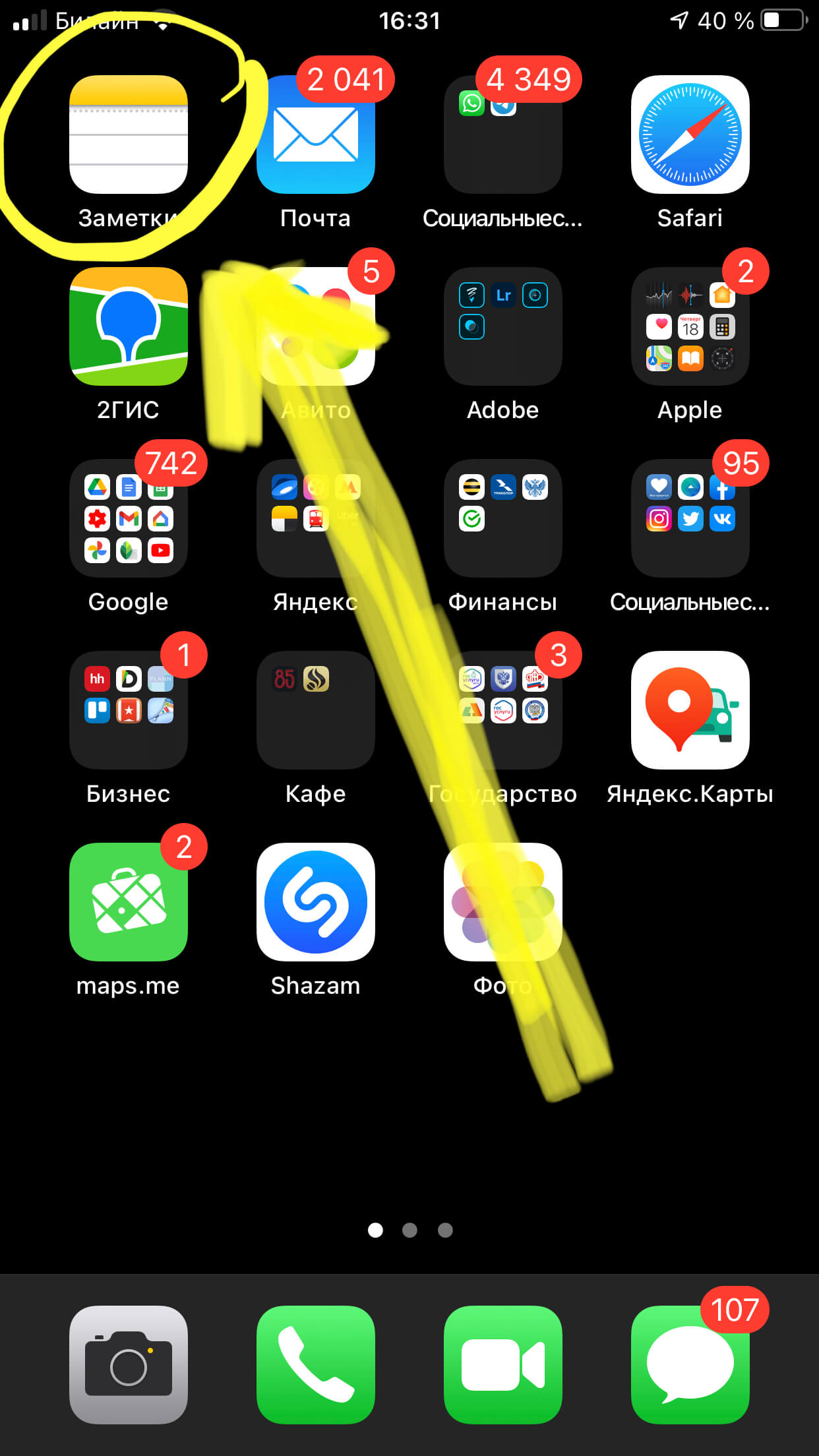
Рисунок 1. Чтобы сделать скан на iPhone, заходим в Заметки
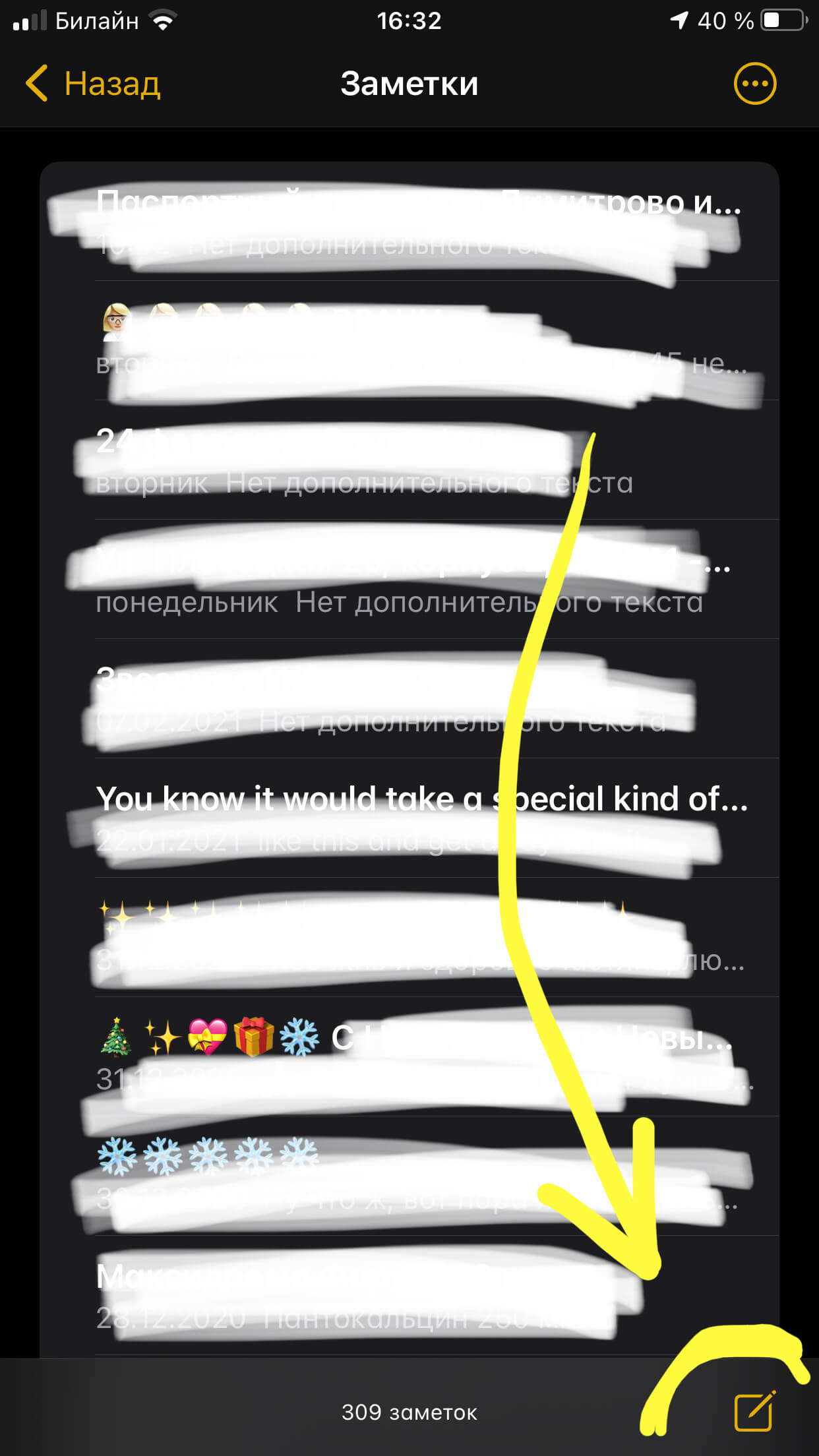
Рисунок 2. Чтобы открыть сканер на iPhone, заходимв какую-либо запись или создаём новую, нажав на значок бумаги и ручки внизу экрана
- В открывшейся заметке нажимаем на панели инструментов на значок: либо плюсик (в более старых версиях iOS), либо фотоаппарат (в последних). Перед нами появится контекстное меню, в нем выбираем опцию «Отсканировать документы».
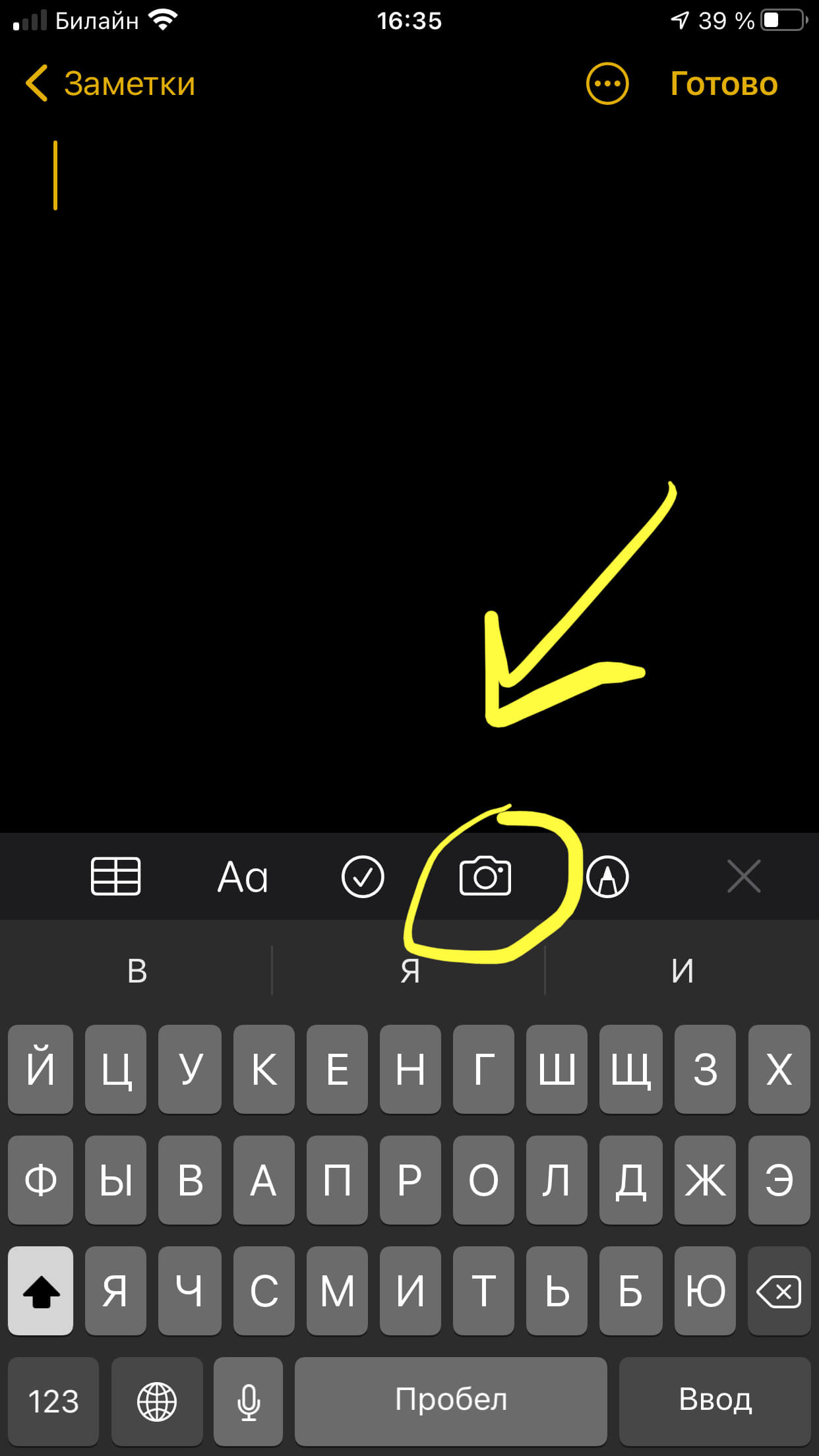
Рисунок 3. Выбираем значок фотоаппарата для открытия функции сканера
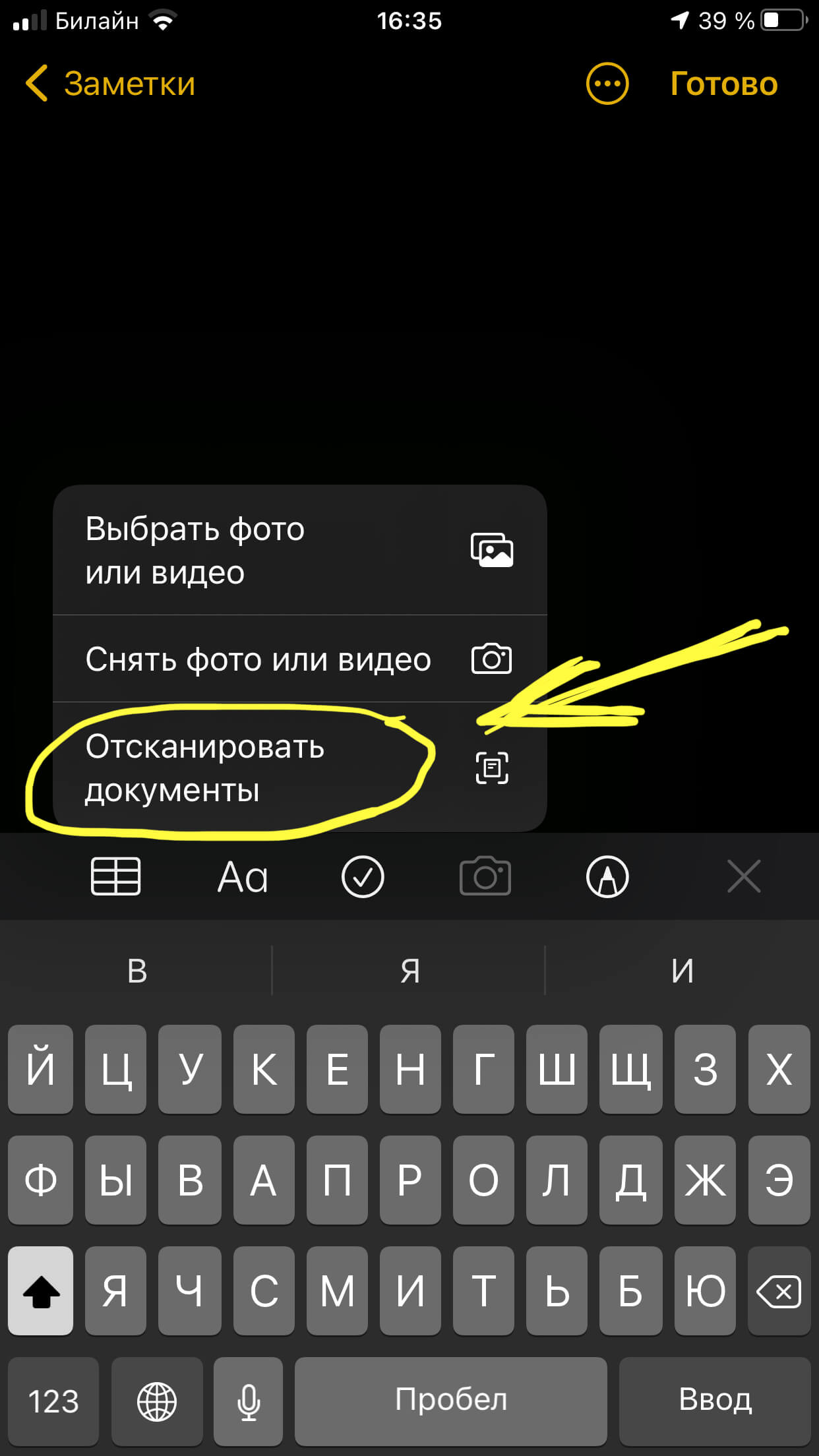
Рисунок 4. Из предложенных опций выбираем «Отсканировать документы»
- Наводим камеру айфона на документ, проверяем, чтобы необходимая информация была в кадре, и нажимаем кнопку затвора. После сканирования мы сможем вручную на дисплее отредактировать границы скана (а также перевернуть, оттенить через фильтр для лучшего вида), либо сделать новый, если данный скан получился не должным образом.
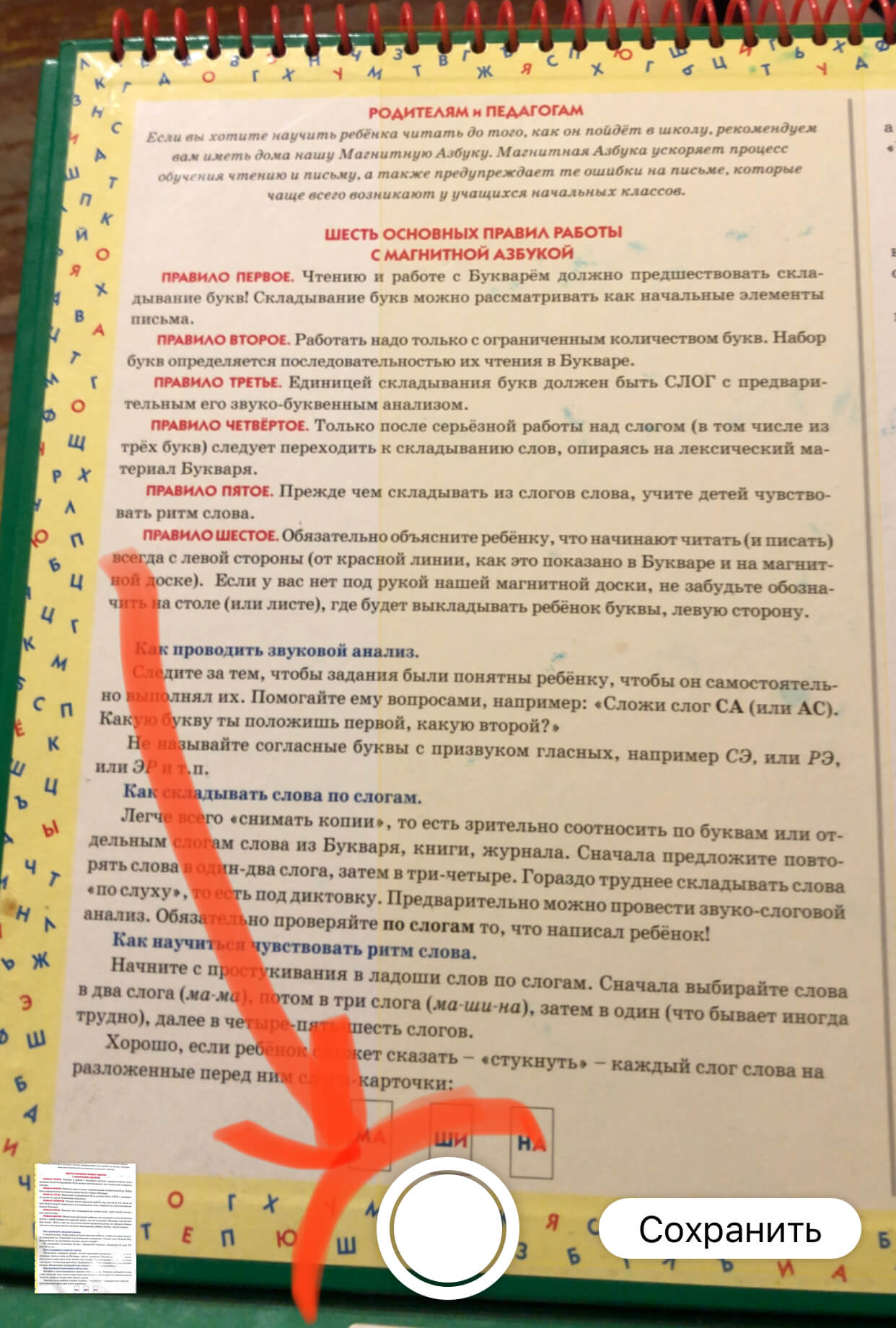
Рисунок 5. Аккуратно наводим сканер на документ и делаем снимок
Готово! Этот способ не предоставляет полного набора опций профессионального сканера, но для большинства бытовых вопросов он подойдёт, и поможет Вам быстро отсканировать нужные документы, где бы Вы ни находились.
Способ второй — использование стороннего приложения
Если по ряду причин Вас не устраивает стандартный сканер на iPhone, или необходимо больше специальных возможностей для работы с текстом, можно воспользоваться одним из специальных приложений со сканером, скачав их из AppStore. В них добавлено чуть больше функций (например, распознавание текста из сканируемого документа, в том числе на других языках, с последующей передачей текста для редактуры в другом приложении, и так далее). Есть множество вариантов подобных приложений, интерфейс у них в целом одинаков и интуитивно понятен. Рассмотрим пример работы с одним из них, самым популярным среди любителей Apple — iScanner
Удобство этого портативного сканера заключается в том, что помимо множества режимов сканирования для самых разных документов (офисные текстовые А4, паспорта, чеки и т.д.), он также умеет сканировать математические формулы и предоставлять к ним подробно расписанные решения, умеет сканировать документы и сразу переводить их в форматы jpg и PDF, распознаёт QR-коды, и многое другое.
- После скачивания из AppStore открываем приложение; нажимаем на значок плюса, чтобы начать сканирование.
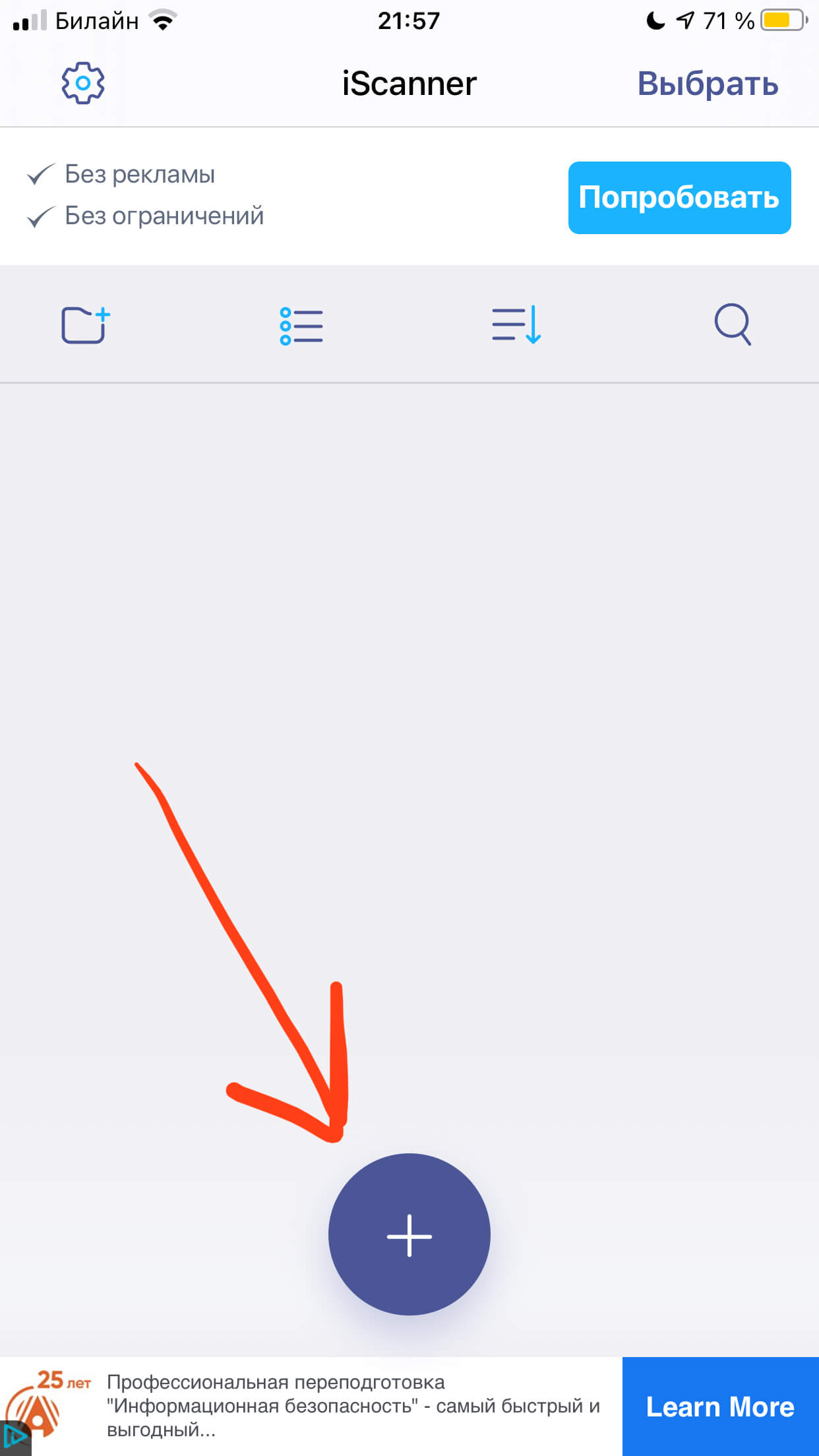
Рисунок 6. Нажимаем знак «+», чтобы отсканировать на iPhone в приложении iScanner
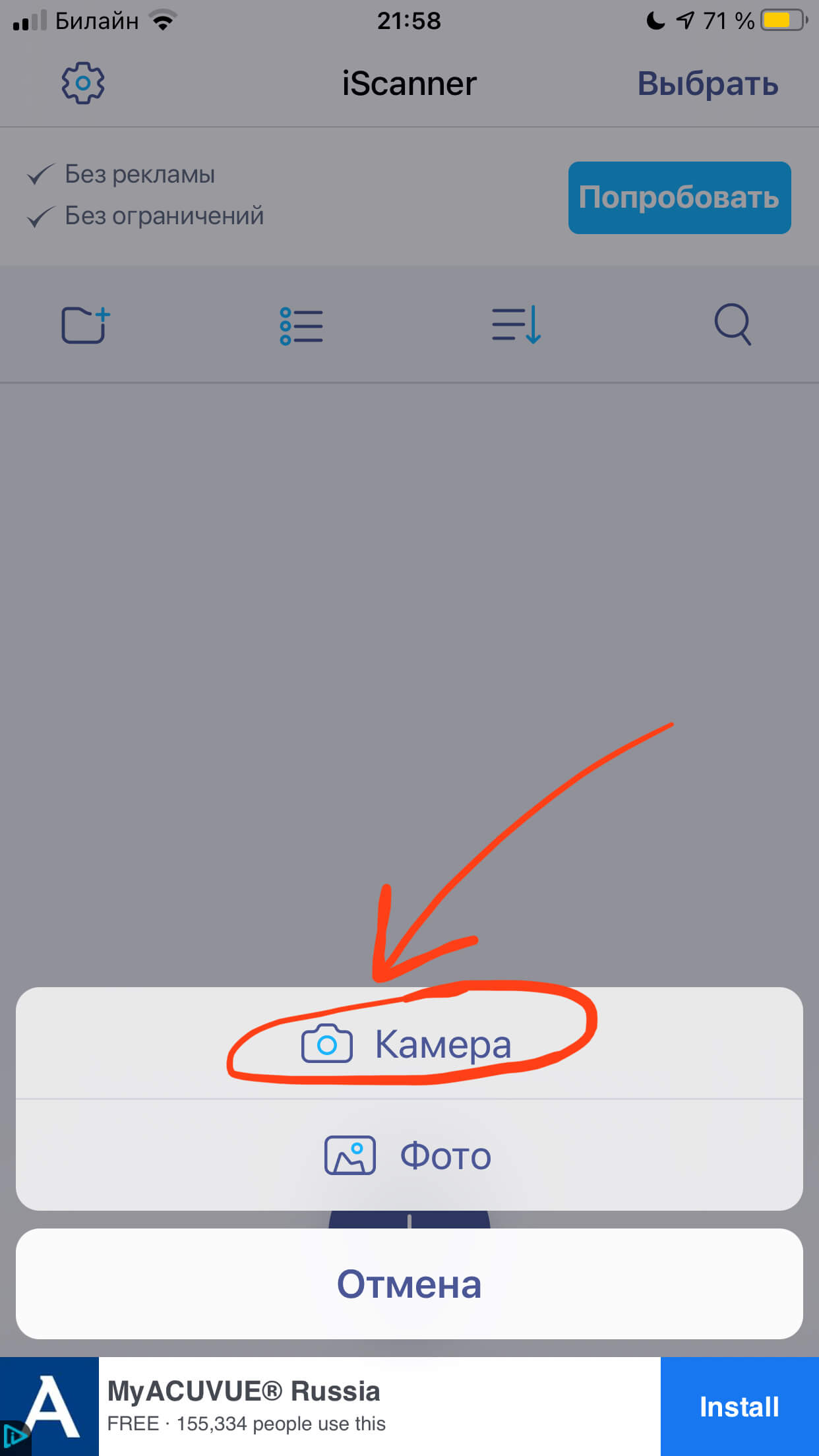
Рисунок 7. Чтобы начать сканирование, выбираем, будем ли мы делать скан при помощи фотокамеры, или из хранящихся на iPhone документов
- Далее выбираем тип скана (стандартный, паспорт, ID-карты, математические формулы — для их решения), также выбираем качество. Наводим камеру на документ, чтобы он вписался в указанные границы, и делаем скан нажатием кнопки фотоаппарата.
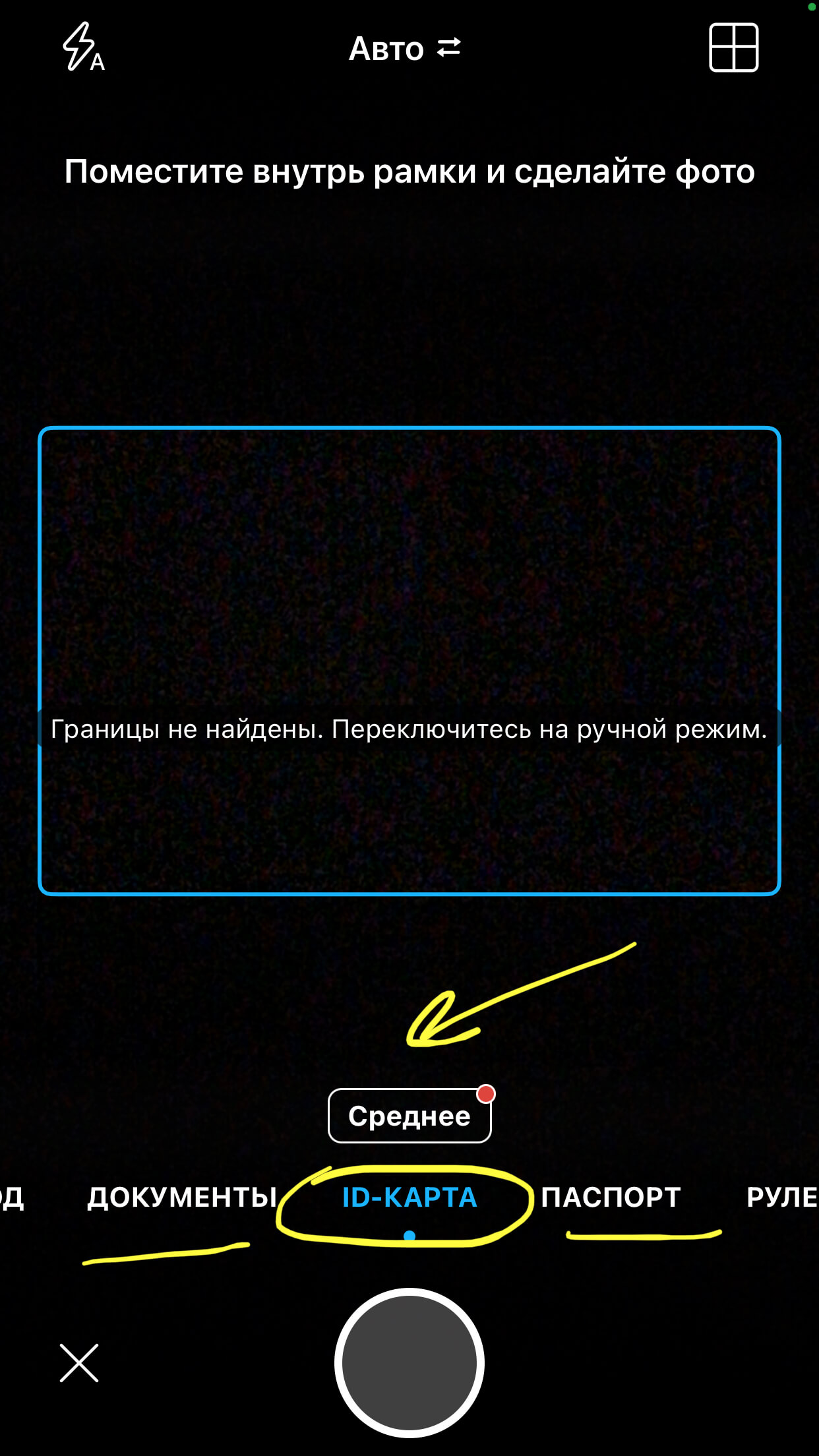
Рисунок 8. Настраиваем все опции и делаем скан нажатием кнопки фотоаппарата
Выводы
Итак, сегодня в статье мы узнали, как iPhone может помочь нам в работе с документами и выступать в качестве сканера. Мы рассмотрели два способа, как сделать сканер на iPhone — через стандартное приложение Заметки, либо через отдельное приложение сканера из AppStore.
Надеемся, наши советы с фото- и видеоинструкциями оказались для читателей просты и понятны, и теперь каждый выберет удобный для себя способ сканирования на iPhone.
Как настроить сканер документов на iPhone
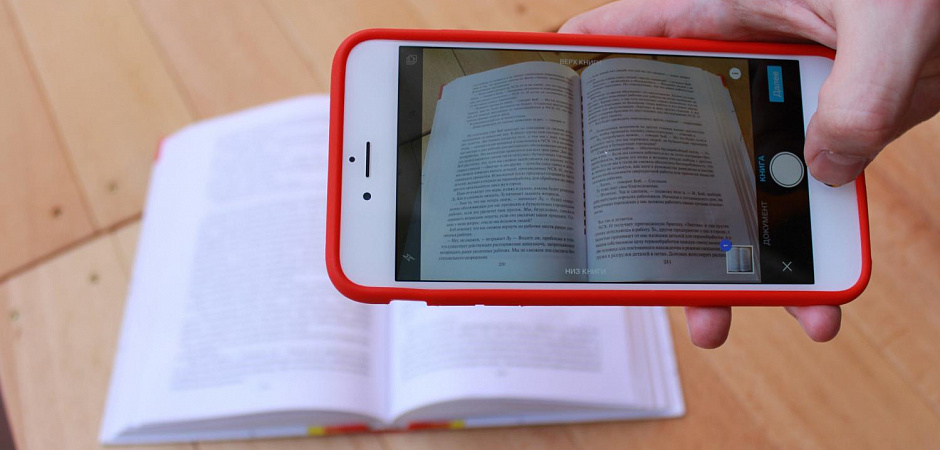
Возможно, остались еще пользователи, которые не знают, что в iOS 13 стало доступно сканировать документы сразу в приложении «Файлы». После завершения процесса сканирования все документы хранятся в этом же приложении в формате PDF. Такой формат документа очень удобен для его дальнейшего распечатывания или отправки.
Подобный сканер уже был представлен ранее, еще в операционной системе iOS 12, будучи доступным в приложении «Заметки». С помощью этой функции было возможно совершать быстрое сканирование документов различного вида и сохранение их на устройстве в качестве заметки.
Разработчиками Apple было принято решение немного подкорректировать эту функцию в iOS 13, в которой сканер был улучшен и добавлен в обновленное приложение «Файлы». После этих изменений сканер стал способен гораздо лучше распознавать документы, несмотря на то, какое освещение на момент сканирования. Еще одним немаловажным фактом стало то, что отсканированный документ можно сохранять в формате PDF, а это существенно облегчает дальнейшую работу с ним.
Как пользоваться сканером документов в iOS 13?
Для того, чтобы начать работу со сканером – перейдите в приложение «Файлы», проведите пальцем вниз на главном экране и нажмите на троеточие на появившейся дополнительной панели. Далее, выберите «Отсканировать документы». После запуска сканера наведите камеру вашего смартфона на нужный документ и сделайте фотоснимок. Система запросит у вас уточнение положения документа, чтобы создать качественную копию. По окончанию подготовки скана нажмите кнопку «Сохранить» и определите куда сохранить созданный документ. Сохранить файл в формате PDF можно в облако, память iPhone или сразу на флеш-накопитель, по желанию.