Возможности рецензирования в Microsoft Word 2010
В рамках конкурса «Microsoft Office 2010 — эффективное воплощение ваших идей» авторы присылают свои работы в формате Microsoft Word. Все статьи рецензируются перед публикацией, т.е. мы проверяем их на соответствие нашему руководству по стилям, включающего требования к стилю изложения, терминологии и оформлению документа. Мы также даем рекомендации по улучшению структуры и содержания статьи. Наш диалог с авторами ведется с помощью средств рецензирования Microsoft Word 2010. В данной статье рассказывается о том, как это происходит.
Средства рецензирования
Для совместной работы над документами в Word 2010 используется вкладка «Рецензирование». На ней мы используем две основные возможности: исправления и примечания.
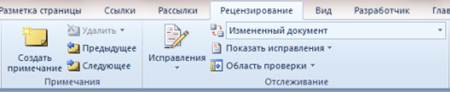
Рисунок 1 – Исправления и примечания на вкладке «Рецензирование»
Примечания используются для комментариев к тексту. Если редактор видит многократно повторяющуюся ошибку, он оставляет примечание с просьбой исправить ее везде. В примечаниях также предлагаются альтернативные варианты фраз, рекомендуемые редактором. Кроме того, в примечаниях мы иногда просим подробнее осветить какой-либо аспект, чтобы сделать статью интереснее, или сократить текст, чтобы упростить его понимание.
Исправления служат для внесения изменений в статью. Мы используем механизм отслеживания исправлений, поэтому автор может видеть свой вариант отредактированного фрагмента текста наряду с редакторской правкой. Как правило, внесенное исправление означает, что редактор настоятельно рекомендует автору его принять. При этом возможность отклонить исправление, конечно, сохраняется. Правку текста мы, в основном, используем для исправления очевидных ошибок — грамматических и стилистических (например, перефразирования неудачно построенных или длинных предложений). Нередки также исправления, улучшающие восприятие текста, такие как замена длинного перечисления однотипных пунктов на маркерный список.
Рецензирование глазами редактора
Давайте посмотрим, как эти возможности работают на практике, когда документ попадает в надежные руки редактора.
Примечания
С примечаниями все очень просто. Нужно выделить текст, нажать кнопку «Создать примечание» и добавить свой комментарий.

Рисунок 2 – Примечание к тексту
Примечания располагаются в выносках, которые по умолчанию размещены на правом поле документа. Каждое примечание автоматически подписывается инициалами пользователя, который его оставил. Все эти параметры можно изменить, и об этом пойдет речь чуть ниже.
Исправления
На первый взгляд, в группе «Отслеживание» всего четыре кнопки. Но каждая из них открывает список с дополнительными возможностями.
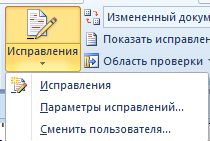
Рисунок 3 – Отслеживание изменений и параметры исправлений
Отслеживание исправлений включается нажатием на кнопку «Исправления», которая сразу приобретает золотистый цвет, тем самым сигнализируя о включенном режиме. В нем Word 2010 запоминает все вставки и удаления, а также изменения в форматировании документа. Если нажать нижнюю часть кнопки, откроется дополнительное меню, первый пункт которого включает или отключает отслеживание.
Щелкнув кнопку «Параметры исправлений», вы можете настроить вид ваших правок – цвета, типы линий, разметку документа. Здесь же настраивается и расположение примечаний – вы можете поместить в их левом поле документа и задать ширину выносок, а также отключить отображение линий, которые связывают их с текстом.
Все исправления связываются с именем пользователя, которое задается в личных настройках Word 2010. Кнопка «Сменить пользователя» ведет именно к ним.
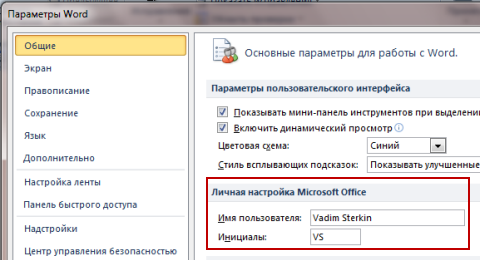
Рисунок 4 – Личные параметры пользователя
В примечаниях, как вы уже видели, используются инициалы, а в удалениях и вставках указывается полное имя.
Когда в документе много исправлений, воспринимать его становится намного труднее, поскольку по умолчанию отображается как оригинальный текст, так и исправленный.

Рисунок 5 – Исправленный текст по умолчанию выделяется красным цветом
Намного приятнее глазу редактора была бы конечная версия, не правда ли? И такая возможность имеется. Для облегчения восприятия в Word 2010 предусмотрено четыре режима.
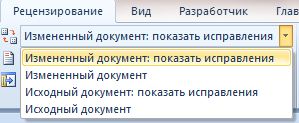
Рисунок 6 – Режимы отображения исправленного документа
Чтобы не потеряться в правках, редактор включает режим «Измененный документ». При этом сразу перестают отображаться все индикаторы исправлений текста и выноски. Если редактор, устав от многочисленных исправлений, все-таки запутался, он всегда может переключиться в режим «Исходный документ» и увидеть, что там было написано изначально.
Помимо режима документа, можно гибко настроить отображение исправлений в выносках. Кнопка «Показать исправления» открывает список всех возможных исправлений, которые Word 2010 отображает по умолчанию.
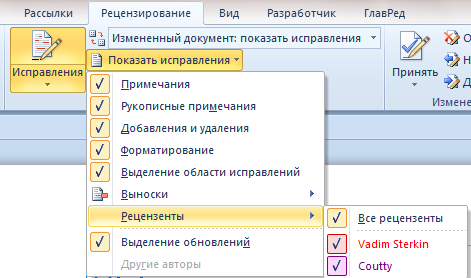
Рисунок 7 – Настройка отображения исправлений и примечаний
Например, я часто отключаю отображение исправлений (форматирование, а также добавления и удаления), но оставляю примечания. Обратите внимание, что можно легко выбрать правки и комментарии только определенного рецензента.
Еще одним элементом группы «Отслеживание» является кнопка «Область проверки». Она, как и в случае с кнопкой «Исправления», обретает золотистый цвет при включении области, хотя не заметить ее трудно. Ее удобно использовать в сочетании с режимами отображения документа и исправлений.
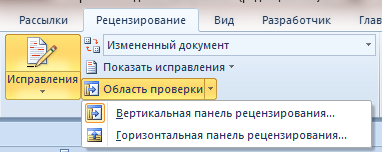
Рисунок 8 – Область проверки можно отобразить слева или внизу
Например, на рисунке 8 видно, что выбран режим «Измененный документ». В нем исправления и примечания не отображаются в выносках. Однако при добавлении примечания автоматически открывается область проверки, в которой видны все правки в соответствии с параметрами, заданными кнопкой «Показать исправления». Я отключил отображение исправлений в форматировании, поэтому отображаются только примечания, удаления и вставки.
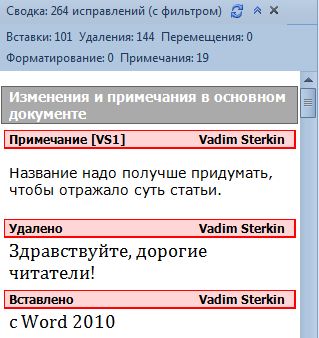
Рисунок 9 – Область проверки со сводкой исправлений. Чтобы изменить ее масштаб, нажмите и покрутите колесо мыши.
Из сводки видно общее количество исправлений, однако обратите внимание, что подсчет ведется «с фильтром». Это напоминает мне о том, что какие-то исправления не отображаются. Поскольку случаев форматирования не зафиксировано, я могу догадаться, что они отключены, не нажимая кнопку «Показать исправления». Полезную площадь области просмотра можно увеличить, скрыв статистику с помощью кнопки со стрелками в правом верхнем углу.
На мой взгляд, сводка стала бы удобнее, если бы прямо в ней можно было скрывать или отображать различные исправления, обходясь без кнопки «Показать исправления» на ленте. Однако отображение вставок и удалений объединено, поэтому интерфейс получился бы нетривиальным.
На этом рассказ о возможностях рецензирования глазами редактора можно закончить. У рецензента достаточно средств, чтобы исправить документ и донести до автора пожелания по его содержанию и оформлению. Теперь давайте посмотрим, что будет делать автор, когда получит рецензию на свою статью.
Рецензирование глазами автора
Открыв документ с редакторскими правками и примечаниями, автор может испытать широкую гамму чувств – от глубокого удовлетворения до полного шока. Отчасти это зависит от придирчивости редактора, но в большей степени – от качества исходной статьи, присланной автором. Если она была не очень удачной, в каждом абзаце картина может быть такой, как на рисунке 10.
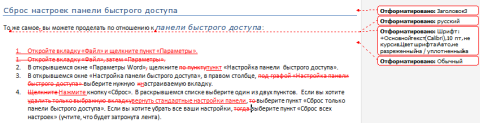
Рисунок 10 – Фрагмент документа с многочисленными правками
Чтобы быстро довести материал до ума, автор должен принять два постулата. Во-первых, редактор является конечной инстанцией, поэтому спорить с ним из-за каждой правки не имеет смысла (хотя свое мнение нужно уметь отстаивать). Во-вторых, редактор не будет тратить время на внесение правок, если они не улучшают статью. Ведь одно из золотых правил рецензирования – это вносить только те изменения, которые делают материал лучше.
Далее я рассмотрю, как быстро интегрировать в документ все редакторские правки и примечания.
Оценка объема работы и выбор режима для отображения документа
Когда редакторских правок мало, от автора требуются минимальные усилия, поэтому порядок действий особого значения не имеет. Если же правок много, документ выглядит совершенно нечитаемым. Но не надо отчаиваться. В первую очередь нужно оценить объем работы, т.е. определить, сколько изменений внес в документ редактор. В этом поможет область проверки.
В сводке (рис. 9 выше) видно, что в документ внесено множество исправлений, а также добавлено 19 примечаний. В этом случае лучше отобразить документ таким, как его видел редактор.
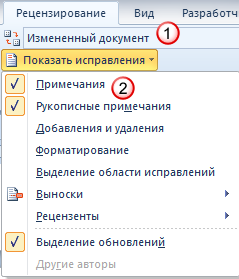
Рисунок 11 – Отображение измененного документа только с примечаниями
Вместо представления «Измененный документ» можно использовать «Измененный документ: показать исправления» — тогда все исправления и примечания будут отображаться в виде выносок. Именно с примечаний, в которых редактор выражает пожелания к документу, и нужно начинать работу, а исправления можно оставить на десерт.
Примечания
С каждым примечанием придется разбираться по отдельности. Проще всего использовать навигацию по примечаниям, убив тем самым двух зайцев.
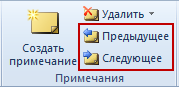
Рисунок 12 – Навигация по примечаниям
Во-первых, ускоряется перемещение по документу, а во-вторых значительно снижается вероятность пропустить важное примечание. Отмечу, что навигацию можно переходить от примечания к примечанию с помощью нового поиска Office 2010, но о нем будет отдельный рассказ.
Когда примечание касается доработки статьи, с ним можно согласиться и внести в документ необходимые изменения, либо не согласиться и объяснить свою позицию. Нередко на примечание редактора имеет смысл ответить, чтобы при просмотре следующей ревизии документа было понятно, что сделал автор. Для этого достаточно щелкнуть на примечании, а затем нажать кнопку «Создать примечание» на панели. В этом случае Microsoft Word четко обозначает связь между примечаниями.
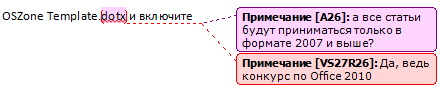
Рисунок 13 – Ответ на примечание
Как видно на рисунке 13, оба примечания ведут к одному выделенному фрагменту текста. Кроме того, VS 27R 26 в ответном примечании означает: «Примечание 27 оставил VS в ответ на примечание 26 от A» (R – означает reply, т.е. ответ).
Не требующие ответа комментарии можно удалить, используя соответствующий пункт в контекстном меню примечания или расположенную на ленте кнопку «Удалить» (рис. 12), с помощью которой можно удалить все примечания сразу. Закончив с примечаниями, можно переходить к исправлениям.
Исправления
Исправления бывают двух типов:
- Добавления и удаления объединены не случайно (рис 7 или 11), т.к. это звенья одной цепи. Представьте, что редактор переставил части предложения местами, сначала вырезав фрагмент текса, а потом вставив его. При этом фиксируется два исправления – сначала удаление, а потом добавление.
- Форматирование включает в себя изменение типа и размера шрифта, преобразование в списки и все прочие возможности групп «Шрифт», «Абзац» и «Стили» на вкладке «Главная»
Работа с изменениями в тексте статьи ведется по аналогии с примечаниями – можно осуществлять навигацию от одного исправления к другому. Отличие лишь в том, что исправления можно принимать и отклонять.
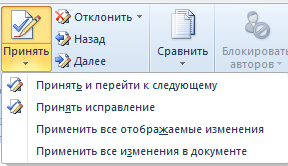
Рисунок 14 – Исправления можно принимать и отклонять, а также перемещаться от одного к другому
Кнопки «Принять» и «Отклонить» делают чуть больше, чем уместилось в их краткие названия. После совершения действия они автоматически перемещают вас к следующему примечанию, что очень удобно. В контекстном меню примечания такой возможности, впрочем, нет.
Чтобы упростить работу и разгрузить документ, изменения в форматировании можно смело доверить редактору. Достаточно включить только их отображение кнопкой «Показать исправления» (рис. 11), а затем щелкнуть нижнюю часть кнопки «Принять» и применить все отображаемые изменения (рис. 14). Как видите, возможность настроить отображение исправлений обретает дополнительный смысл.
Теперь, вернув удаления и исправления, можно быстрее перемещаться по ним вверх и вниз по документу. Если нужно быстро сопоставить исправленный текст с оригиналом, можно переключиться в режим «Исходный документ». Вовсе необязательно принимать исправления по одному. Проще просмотреть их и отклонить те, с которыми вы не согласны, а затем принять сразу все оставшиеся (рис. 14).
Заключение
Завершая эту статью, хочу подчеркнуть, что рецензирование – это вовсе не противостояние автора и редактора, а средство совместной работой над документом. При этом статья улучшается, а в выигрыше остаются обе стороны. Внимательно читая статью, редактор вольно или невольно расширяет свой кругозор. И даже если немедленного практического применения этим знаниям не происходит, информация запоминается, и при необходимости к статье всегда можно вернуться. Для начинающих авторов хорошая рецензия очень ценна, поскольку открывает глаза на различные недостатки своего письма, будь то структура статьи или стиль изложения. Да и опытный автор никогда не откажется от возможности посмотреть на свою работу глазами грамотного рецензента.
Итак, все замечания учтены, а исправления приняты. Статья готова? Не торопитесь, а лучше проверьте правописание. После многочисленных исправлений могут возникнуть накладки, да и лишний раз убедиться в грамотности текста не повредит. О проверке правописания пойдет речь в следующей статье.
Об авторе
Вадим — владелец этого блога, и почти все записи здесь вышли из-под его пера. Подробности о блоге и авторе здесь. Поддержать автора вы можете тут.
Офисные правила: работа с большими документами

Рано или поздно любой пользователь Microsoft Word сталкивается с проблемой редактирования большого документа. Быть может, начальник поручил вам работу над огромным проектом или вы сами решили написать книгу страниц эдак на триста-четыреста. Для того чтобы успешно справляться с большими документами, нужно знать некоторые хитрости и владеть определенными навыками, иначе ничего не получится.
Приведем такой пример: некоторые наши знакомые при написании рефератов всегда создавали сноски вручную, т.е. проводили линию в конце страницы и записывали под ней название и страницу книги. Такой способ их вполне устраивал, ведь сносок было не более пяти-шести, и в случае необходимости их можно было подкорректировать. Но уже при написании дипломного проекта стало понятно, что так вводить сноски ужасно неудобно. Диплом — это большая работа, в которую нужно постоянно вносить изменения, что-то исправлять или дописывать в середине текста. Поэтому все сноски, выставленные вручную (а их тут было несколько десятков), «съезжали» при каждой попытке редактирования текста. Кроме того, когда какая-нибудь сноска убиралась или добавлялась, приходилось вручную менять нумерацию.
Ввод сносок — это не единственная проблема, которая может возникнуть при работе с большими документами. Рассмотрим все по порядку.
Раз уж мы заговорили о сносках, с них и начнем. В Microsoft Word есть возможность создавать сноски автоматически. Основная прелесть такого способа состоит в том, что программа сама разместит сноску внизу страницы, выберет для нее подходящий размер шрифта и сохранит нумерацию, если в документе произойдут какие-нибудь изменения. Сноска состоит из двух частей: текста и ссылки в виде числа возле какого-нибудь слова документа. В зависимости от того, где помещается текст, сноски могут быть двух типов: обычные (когда текст помещается на той же странице, что и ссылка) и концевые (когда текст расположен в конце документа, главы и т.д.).
Для того чтобы создать сноску, нужно поместить курсор в то место документа, куда следует установить ссылку, и выполнить команду Вставка-Ссылка-Сноска (Insert-Reference-Footnote) (рис.1). Далее выберите тип сноски. Текст обычной сноски может располагаться на нижнем поле страницы (опция Внизу страницы (Bottom of Page)) или же в основном тексте ниже последней строки той страницы, на которой расположена ссылка (опция Внизу текста (Below Text)). Концевая сноска может быть расположена в конце документа (End of Document) или в конце раздела (End of Section). В разделе Формат (Format) можно выбрать способ нумерации сносок. Обычно это арабские цифры, но вы можете установить любые другие символы. Также тут устанавливается символ, с которого нужно начинать нумерацию. Когда вы закончите настройку, нажмите кнопку Вставить (Insert) и переходите к вводу текста сноски. Помните, что, если он будет слишком велик, Microsoft Word перенесет его на следующую страницу. Если вы работаете в режиме Разметка страницы (режим отображения можно выбрать в меню Вид), текст сноски будет отображаться в процессе вашей работы. Если же вы находитесь в режиме Обычный, текст сноски будет отображаться на области сносок и исчезнет, как только вы закончите редактирование и нажмете кнопку Закрыть в верхней части области. Далее вы сможете просмотреть текст, наведя курсор на значок ссылки (он отобразится в виде экранной подсказки). Если нужно отредактировать текст сноски, перейдите в режим Разметка страницы. Вы сможете его форматировать и исправлять, как обычный текст. Чтобы сделать это в режиме Обычный, дважды кликните по значку ссылки. Так вы получите доступ к области сносок. Значок ссылки можно перемещать по тексту, как любой символ или выделенный фрагмент текста. Вместе с ним будет перемещаться и текст сноски. Чтобы удалить сноску, нужно выделить значок ссылки и нажать кнопку Del.
Остается только добавить, что, если вы часто пользуетесь сносками, не лишним будет вынести соответствующую кнопку на Панель инструментов. Для этого выполните команду Сервис-Настройка-Команды-Вставка-Сноска (Tools-Customize-Commands-Insert-Footnote) (рис.2) и перетащите значок сноски на любое удобное место на панели инструментов.
Одним из атрибутов больших документов является наличие колонтитулов — верхних и нижних. Они представляют собой текст или графические изображения (а иногда и то, и другое), которые помещаются в верхней и нижней части каждой страницы. При этом такой текст может быть одинаковым для группы страниц. Колонтитулы можно использовать для нумерации страниц, вывода названия раздела, главы, вашего имени и фамилии, названия организации, текущей даты или времени и т.д. Кроме того, в Microsoft Word имеются элементы автотекста, специально предназначенные для колонтитулов. Эти элементы оформления позволяют читателю (впрочем, и автору тоже) быстрее ориентироваться в документе.
Для того, чтобы создать колонтитулы, выполните команду Вид — Колонтитулы (View — Header And Footer). Программа перейдет в режим разметки страницы и автоматически создаст верхний и нижний колонтитулы. Курсор переместится в верхний. Одновременно с этим возникнет панель инструментов Колонтитулы (Header And Footer) (рис.3). Она может существенно облегчить работу, т.к. на нее вынесены основные функции, которые могут вам понадобиться. Эта панель поможет быстро изменить параметры и номер страницы, перейти от верхнего колонтитула к нижнему, вставить текущую дату и время, автотекст. Последняя опция позволяет вставить, например, дату создания или дату печати файла, его имя или полный путь к нему на диске. Кнопка Основной текст поможет сосредоточиться на тексте колонтитула, убрав из поля зрения весь остальной документ.
Для того, чтобы можно было легко регулировать расположение текста, в областях верхнего и нижнего колонтитулов Microsoft Word автоматически создает две настраиваемые метки табуляции. Одна из них располагается посередине и служит для выравнивания текста по центру, другая справа — с ее помощью текст выравнивается по правому краю. Ввод, редактирование и оформление текста колонтитула выполняется так же, как и при вводе текста в документ.
Если вы используете колонтитулы для нумерации страниц, обратите внимание на то, что, если документ будет переплетен, колонтитулы четных и нечетных страниц должны отличаться. Первые обычно выравниваются по левому краю, последние же — по правому. Для того, чтобы создать разные колонтитулы для четных и нечетных страниц, выполните команду Файл — Параметры страницы (File — Page Setup). Перейдите на вкладку Источник бумаги (Layout) и в разделе Различать колонтитулы (Headers And Footers) поставьте галочку напротив строчки «четных и нечетных страниц» (different odd and even).
Когда работа с колонтитулами будет завершена, закройте панель инструментов при помощи соответствующей кнопки. Если позже их нужно будет отредактировать, дважды кликните левой кнопкой мыши по области колонтитулов, и панель появится снова. Размеры колонтитулов можно регулировать вручную, перетаскивая указатель мыши, или же в окне Параметры страницы (Page Setup) на вкладке Источник бумаги (Layout). Чтобы удалить колонтитул, нужно просто удалить весь текст, который в нем расположен. При этом лучше включить отображение непечатаемых символов (), т.к., если в области колонтитула остались пробелы или метки конца абзаца, он удален не будет.
Как показывает практика, любой творческий проект, будь то статья, книга или план рекламной кампании, должен быть прочитан и обсужден как минимум двумя людьми, а потом уже «выпущен в свет». Так происходит потому, что сам автор не может посмотреть на свой текст «со стороны» и объективно его оценить. Для того чтобы не запутаться в правках, в Microsoft Word предусмотрена возможность работы в режиме записи исправлений. В этом режиме можно записать комментарии, вставки, удаления, дополнения, произведенные в документе. Соответствующие фрагменты текста отмечаются датой, временем, инициалами автора. Если исправления вносились разными людьми, они выделяются цветом. Таким образом, если у автора текста возникнут вопросы или возражения, он сразу будет знать, к кому ему обратиться за пояснением.
Режим исправлений активируется выполнением команды Сервис — Исправления (Tools — Track Changes) или же сочетанием клавиш Ctrl+Shift+E. Когда режим будет включен, в нижней части окна программы загорится индикатор ИСПР (TRK). Также появится панель инструментов Рецензирование (Reviewing). Кнопки этой панели и помогут быстро работать с исправлениями, вставлять, удалять, перемещать текст или графику. Также можно менять форматирование документа. Чтобы перейти в режим записи исправлений, нажмите кнопку Исправления (Track Changes). В раскрывающемся списке Отобразить для проверки (Display For Review) появится элемент Исправления в измененном документе (Final Showing Markup). Если в списке Показать (Show) убрать галочку напротив строки Добавления и удаления (Insertions And Deletions), то можно отслеживать произведенные изменения без отображения исправлений на экране. В списке Отобразить для проверки можно также выбрать такие варианты отображения исправлений:
• Измененный документ (Changes Without Highlighting) — отображение документа так, как он будет выглядеть после принятия всех исправлений.
• Исправления в исходном документе (Changes With Highlighting) — если в списке Показать (Show) поставить галочку напротив строки Добавления и удаления (Insertions And Deletions), то можно наблюдать все исправления в исходном документе.
• Исходный документ (Original) — образец того, как документ будет выглядеть после отклонения всех исправлений.
На панели Рецензирование есть также такие команды, как Вставка и просмотр примечаний, Принятие и отказ от исправлений, Выделение текста цветом.
После нажатия кнопки Назад (Previous) или Далее (Next) будет выделено целиком одно исправление до или после места установки курсора. Кем и когда внесено исправление, отображается в Области проверки. Для ее отображения в раскрывающемся списке Показать (Show) поставьте галочку в Области проверки (Reviewing Pane). В этой области также отмечается, кем и когда внесены исправления (рис.4).
Вы можете согласиться или отвергнуть правки, нажав на кнопку Принять исправления (Accept Change) или Отклонить примечание об изменении или удалении (Reject Change/Delete Comment). Чтобы принять все исправления, выберите в раскрывающемся списке Применить все изменения в документе (Accept All Changes In Document). После нажатия на одну из этих кнопок отметки исправлений будут удалены. Кнопка Создать примечание (New Comment) позволяет создать Звуковое примечание (Voice Comment).
Фамилия редактора, вносящего исправления в документ, должна быть указана на вкладке Пользователь (User Information) в диалоговом окне Параметры (Options). Это окно отображается на экране после выполнения команды Сервис-Параметры (Tools-Options). Кем и когда внесены изменения, можно также увидеть в окне, которое возникает при подводе указателя к исправлению.
Продолжение следует.
Сергей БОНДАРЕНКО,
Марина ДВОРАКОВСКАЯ,
blackmore_s_night@yahoo.com
Компьютерная газета. Статья была опубликована в номере 02 за 2003 год в рубрике soft :: текст
Как сделать сноску в Ворде. Сноски внизу страницы в Word 2003, 2007, 2010, 2013 и 2016

В процессе создания текстового документа может возникнуть необходимость в использовании сносок для объяснения значения отдельных слов или терминов.
Особенно часто сноски необходимы при написании рефератов, докладов, научных статей или дипломных работ.
Иногда пользователи текстового редактора Word создают сноски вручную, но такой подход требует много времени и не очень правильный. Поскольку в Ворде для этого есть специальные инструменты. В данной статье мы расскажем о том, как правильно сделать сноску в Word 2003, 2007, 2010, 2013 или 2016.
Как сделать сноску внизу страницы в Word 2007, 2010, 2013 или 2016
Если вы используете текстовый редактор Word 2007, 2010, 2013 или 2016, то для того чтобы сделать сноску вам необходимо установить курсор в место, на которое должна ссылаться ваша сноска, перейти на вкладку «Ссылки» и нажать на кнопку «Вставить сноску». После этого внизу страницы появится сноска и вы сможете ввести в нее нужный вам текст.

Также вы можете сделать сноску в конце документа. Делается это аналогичным способом. Устанавливаете курсор в необходимом месте, переходите на вкладку «Ссылки» и нажмите на кнопку «Вставить концевую сноску».

При необходимости, вы можете настроить внешний вид сносок в вашем документе. Для этого нажмите на небольшую кнопку справа от блока «Сноски» на вкладке «Ссылки».

После этого откроется окно с настройками сносок.

Здесь можно изменить расположение сносок (снизу текста или внизу документа), а также формат нумерации сносок (нумерация числами, буквами, арабскими числами и т.д.). Для того чтобы изменения настроек сохранились не забудьте нажать на кнопку «Применить» перед тем как закрывать окно.
Как сделать сноску в Word в 2003
В Word в 2003 сноски делается немного по-другому. Для этого необходимо установить курсор в месте, на которое должна ссылаться сноска, открыть меню «Вид – Ссылка» и выбрать там пункт «Сноска».

После этого на экране появится окно с настройками сносок в Word в 2003. Как и в более современных версиях Word, здесь можно изменить расположение сноски и ее формат. Например, для того чтобы вставить обычную сноску необходимо выбрать положение сноски «Внизу страницы» и нажать на кнопку «Вставка».

Если же сноска должна располагаться в конце документа, то выберите положение сноски «В конце документа».

После выбора всех нужных настроек нажмите на кнопку «Вставка». В результате в документе появится сноска, в которую можно будет ввести текст.
В заключении предлагаем вам несколько полезных советов по работе со сносками в текстовом редакторе Word:
- Если сноска больше не нужна, то вы можете ее удалить. Для этого достаточно просто удалить маркер сноски, который вы разместили в тексте.
- Кликнув два раза мышкой по маркеру сноски внизу страницы, вы сможете быстро переместиться к той точке документа, где эта сноска была установлена.
- Вы можете начать нумерацию сносок с любого числа.
- На вкладке «Ссылки» есть кнопка «Следующая сноска» с помощью которой можно быстро переместиться к следующей сноске в документе.
- На вкладке «Ссылки» есть кнопка «Показать сноски» с ее помощью можно быстро переместиться к сноскам в конце текста, листа или документа.
- Настройки сносок можно применять не только ко всему документу, но и к отдельным его разделам.
Объект Word CalloutFormat — Форматирование выноски
Объектная модель Microsoft Word
Автор Coding На чтение 7 мин Просмотров 74 Опубликовано 16.03.2014
Объект CalloutFormat позволяет редактировать выноски в Word документе. Так, мы можем изменить тип уже существующей выноски, отформатировать линию, которая находится рядом с выноской Word, и многое другое…
В первую очередь, нам нужно добавить новую выноску в Word, для этого используется метод AddCallout объекта Shapes. Далее у нас есть два варианта, или же мы создаем новую переменную, которая будет хранить ссылку на объект CalloutFormat, или же мы просто обрабатываем новую выноску на прямую. Сам доступ к объекту CalloutFormat формируется через свойство Callout объекта Shape, который будет представлять нужную выноску Word.
CalloutFormat — Выноски в Word
Свойства
Accent – Свойство содержит логические значения, которые определяют, крепить (true) к выноске линию или нет (false).
Angle — Возвращает или задает угол линии выноски. Значение константы MsoCalloutAngleType:
- msoCalloutAngleAutomatic — 1 — По умолчанию. Угол может быть изменен при перетаскивании фигуры.
- msoCalloutAngle30 — 2 — 30 градусов.
- msoCalloutAngle45 — 3 — 45 градусов.
- msoCalloutAngle60 — 4 — 60 градусов.
- msoCalloutAngle90 — 5 — 90 градусов.
- msoCalloutAngleMixed — -2 – Только для чтения, комбинация из двух значений.
Application — Возвращает объект Application, представляющий приложение Microsoft Word.
AutoLength — Свойство содержит логические значения, которые определяют, автоматически (false) задавать длину линии выноски в Word или нет (false). Только чтение.
Border – Включить (true) или отключить (false) границы для текста. Чтение и запись.
Drop — Возвращает вертикальное расстояние в пунктах от края выноски к текстовому полю. Только чтение.
Gap — Возвращает или задает горизонтальное расстояние в пунктах между концом линии выноски и рамки, ограничивающей текст.
DropType — Возвращает значение, указывающее, где расположены линии выноски. Только чтение, значение константы MsoCalloutDropType:
- msoCalloutDropCustom — 1 – Обычное расположение.
- msoCalloutDropTop — 2 — Вверху.
- msoCalloutDropCenter — 3 — Центр.
- msoCalloutDropBottom — 4 — Внизу.
- msoCalloutDropMixed — -2 – Комбинация из двух значений.
Length — Возвращает длину в пунктах из первого сегмента линии выноски в word (сегмент прилагается к блоку текста выноски). Только чтение.
Type — Возвращает или задает тип выноски. Значение константы MsoCalloutType:
- msoCalloutOne — 1 – Горизонтальная линия слева.
- msoCalloutTwo — 2 – Горизонтальна линия с наклоном слева.
- msoCalloutThree — 3 – Линия состоит из двух отрезков слева (один отрезок с наклоном, а другой горизонтальный).
- msoCalloutFour — 4 — Линия состоит из трех отрезков справа (один отрезок с наклоном, другой горизонтальный и третий вертикальный).
Методы
CustomDrop (Drop) — Устанавливает вертикальное расстояние (в пунктах) от края текста ограниченного рамкой до места, где линии выноски прикрепляются к текстовому полю.
CustomLength (Length) — Задает длину первого сегмента линии выноски Word в пунктах.
PresetDrop (DropType) – Метод позволяет задать расположение линии выноски. Параметр содержит значения константы MsoCalloutDropType (смотрите выше).
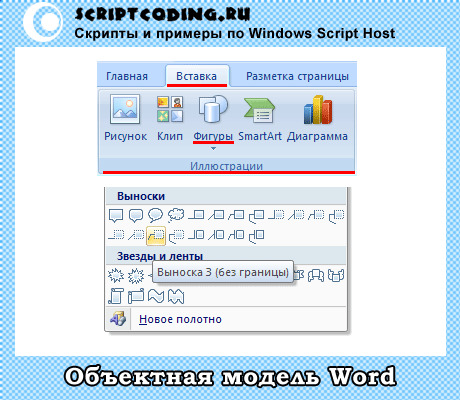
Что бы добавить выноски в Word 2007 вручную, нужно перейти на вкладку Вставка, панель Иллюстрации, и выбрать пункт Фигуры. В открывшемся списке можно выбрать подходящую выноску.
' ******************************************************************** ' Объект Word CalloutFormat ' Выноски в Word ' CalloutFormat.vbs ' ******************************************************************** Option Explicit dim oWord, oDoc, shpCanvas, i Set oWord = CreateObject("Word.Application") ' ссылка на объект Word Application Set oDoc = oWord.Documents ' ссылка на коллекцию Documents oDoc.Add() oWord.Visible = true Set shpCanvas = oDoc(1).Shapes ' ссылка на коллекцию Shapes '***************************************************** ' добавляем в документ четыри выноски '***************************************************** shpCanvas.AddCallout 1, 80, 50, 100, 100 shpCanvas.AddCallout 2, 250, 50, 100, 100 shpCanvas.AddCallout 3, 80, 200, 100, 100 shpCanvas.AddCallout 4, 250, 200, 100, 100 shpCanvas(1).TextFrame.TextRange.Text = "Выноска 1" shpCanvas(2).TextFrame.TextRange.Text = "Выноска 2" shpCanvas(3).TextFrame.TextRange.Text = "Выноска 3" shpCanvas(4).TextFrame.TextRange.Text = "Выноска 4" & vbCrLf & shpCanvas(4).Callout.Drop & " пунктов" ' для четвертой выноски в Word определяем горизонтальное расстояние shpCanvas(4).Callout.Gap = 30 ' делаем видимой рамку для всех выносок for i = 1 to 4 shpCanvas(i).Callout.Border = true next '***************************************************** ' форматируем 1, 2 и 3 выноски '***************************************************** shpCanvas(1).Callout.PresetDrop 2 shpCanvas(2).Callout.CustomDrop 30 shpCanvas(3).Callout.CustomLength 60
‘ ******************************************************************** ‘ Объект Word CalloutFormat ‘ Выноски в Word ‘ CalloutFormat.vbs ‘ ******************************************************************** Option Explicit dim oWord, oDoc, shpCanvas, i Set oWord = CreateObject(«Word.Application») ‘ ссылка на объект Word Application Set oDoc = oWord.Documents ‘ ссылка на коллекцию Documents oDoc.Add() oWord.Visible = true Set shpCanvas = oDoc(1).Shapes ‘ ссылка на коллекцию Shapes ‘***************************************************** ‘ добавляем в документ четыри выноски ‘***************************************************** shpCanvas.AddCallout 1, 80, 50, 100, 100 shpCanvas.AddCallout 2, 250, 50, 100, 100 shpCanvas.AddCallout 3, 80, 200, 100, 100 shpCanvas.AddCallout 4, 250, 200, 100, 100 shpCanvas(1).TextFrame.TextRange.Text = «Выноска 1» shpCanvas(2).TextFrame.TextRange.Text = «Выноска 2» shpCanvas(3).TextFrame.TextRange.Text = «Выноска 3» shpCanvas(4).TextFrame.TextRange.Text = «Выноска 4″ & vbCrLf & shpCanvas(4).Callout.Drop & » пунктов» ‘ для четвертой выноски в Word определяем горизонтальное расстояние shpCanvas(4).Callout.Gap = 30 ‘ делаем видимой рамку для всех выносок for i = 1 to 4 shpCanvas(i).Callout.Border = true next ‘***************************************************** ‘ форматируем 1, 2 и 3 выноски ‘***************************************************** shpCanvas(1).Callout.PresetDrop 2 shpCanvas(2).Callout.CustomDrop 30 shpCanvas(3).Callout.CustomLength 60
// ******************************************************************** // Объект Word CalloutFormat // Выноски в Word // CalloutFormat.js // ******************************************************************** var oWord, oDoc, shpCanvas, i; oWord = WScript.CreateObject("Word.Application"); // ссылка на объект Word Application oDoc = oWord.Documents; // ссылка на коллекцию Documents oDoc.Add(); oWord.Visible = true; shpCanvas = oDoc(1).Shapes; // ссылка на коллекцию Shapes //***************************************************** // добавляем в документ четыри выноски //***************************************************** shpCanvas.AddCallout(1, 80, 50, 100, 100); shpCanvas.AddCallout(2, 250, 50, 100, 100); shpCanvas.AddCallout(3, 80, 200, 100, 100); shpCanvas.AddCallout(4, 250, 200, 100, 100); shpCanvas(1).TextFrame.TextRange.Text = "Выноска 1"; shpCanvas(2).TextFrame.TextRange.Text = "Выноска 2"; shpCanvas(3).TextFrame.TextRange.Text = "Выноска 3"; shpCanvas(4).TextFrame.TextRange.Text = "Выноска 4" + "\n" + shpCanvas(4).Callout.Drop + " пунктов"; // для четвертой выноски в Word определяем горизонтальное расстояние shpCanvas(4).Callout.Gap = 30; // делаем видимой рамку для всех выносок for(i = 1; i4; i++) shpCanvas(i).Callout.Border = true; > //***************************************************** // форматируем 1, 2 и 3 выноски //***************************************************** shpCanvas(1).Callout.PresetDrop(2); shpCanvas(2).Callout.CustomDrop(30); shpCanvas(3).Callout.CustomLength(60);
// ******************************************************************** // Объект Word CalloutFormat // Выноски в Word // CalloutFormat.js // ******************************************************************** var oWord, oDoc, shpCanvas, i; oWord = WScript.CreateObject(«Word.Application»); // ссылка на объект Word Application oDoc = oWord.Documents; // ссылка на коллекцию Documents oDoc.Add(); oWord.Visible = true; shpCanvas = oDoc(1).Shapes; // ссылка на коллекцию Shapes //***************************************************** // добавляем в документ четыри выноски //***************************************************** shpCanvas.AddCallout(1, 80, 50, 100, 100); shpCanvas.AddCallout(2, 250, 50, 100, 100); shpCanvas.AddCallout(3, 80, 200, 100, 100); shpCanvas.AddCallout(4, 250, 200, 100, 100); shpCanvas(1).TextFrame.TextRange.Text = «Выноска 1»; shpCanvas(2).TextFrame.TextRange.Text = «Выноска 2»; shpCanvas(3).TextFrame.TextRange.Text = «Выноска 3»; shpCanvas(4).TextFrame.TextRange.Text = «Выноска 4» + «\n» + shpCanvas(4).Callout.Drop + » пунктов»; // для четвертой выноски в Word определяем горизонтальное расстояние shpCanvas(4).Callout.Gap = 30; // делаем видимой рамку для всех выносок for(i = 1; i //***************************************************** // форматируем 1, 2 и 3 выноски //***************************************************** shpCanvas(1).Callout.PresetDrop(2); shpCanvas(2).Callout.CustomDrop(30); shpCanvas(3).Callout.CustomLength(60);
В данных примерах на языках vbscript и jscript происходит создание нового документа Word. Вначале мы объявляем нужные переменные, которые будут хранить как значения, так и ссылки на объекты или коллекции. Далее с помощью метода AddCallout объекта Shapes мы добавляем в документ 4 выноски Word, они будут размещаться по две в ряд, после, происходит их форматирование – делаем видимой рамку, изменяем положение и отступы, ну… ничего сложного.