Отображение и скрытие нулевых значений
Вы можете сами настроить отображение нулевых значений в ячейке или использовать в таблице набор стандартов форматирования, которые требуют скрывать нулевые значения. Отображать и скрывать нулевые значения можно разными способами.

В более новых версиях Office, таких как Office 2013, Office 2016, Office 2019, Office 2021 и подписка Office 365, иногда вы не хотите, чтобы на листах отображались нулевые значения (0). Иногда они должны отображаться. Требуют ли стандарты форматирования или собственные предпочтения отображать или скрывать нулевые значения, имеется несколько способов реализации всех этих требований.
Скрытие и отображение всех нулевых значений на листе
- Откройте меню Файл, выберите раздел Параметры, а затем — Дополнительно.
- В группе Показать параметры для следующего листа выберите лист, после чего выполните одно из указанных ниже действий.
- Чтобы отображать в ячейках нулевые значения (0), установите флажок Показывать нули в ячейках, которые содержат нулевые значения.
- Чтобы отображать нулевые значения в виде пустых ячеек, снимите флажок Показывать нули в ячейках, которые содержат нулевые значения.
Скрытие нулевых значений в выделенных ячейках
Эти действия скрывают нулевые значения в выделенных ячейках с помощью числового формата. Скрытые значения отображаются только в строке формул и не печатаются. Если значение в одной из этих ячеек меняется на ненулевое значение, значение отображается в ячейке, а формат значения будет аналогичен общему числового формата.
- Выделите ячейки, содержащие нулевые значения (0), которые требуется скрыть.
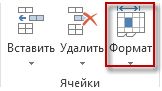
- Можно нажать клавиши CTRL+1 или на вкладке Главная выбрать Формат >формат ячеек.
- Выберите Число > Пользовательский.
- В поле Тип введите 0;-0;; @, а затем нажмите кнопку ОК.
Отображение скрытых значений
Отображение скрытых значений.
- Выделите ячейки со скрытыми нулевыми значениями.
- Можно нажать клавиши CTRL+1 или на вкладке Главная выбрать Формат > формат ячеек.
- Выберите Число > Общие , чтобы применить числовой формат по умолчанию, а затем нажмите кнопку ОК.
Скрытие нулевых значений, возвращенных формулой
- Выделите ячейку, содержащую нулевое (0) значение.
- На вкладке Главная щелкните стрелку рядом с элементом Условное форматирование > выделить правила ячеек, равные.
- В левом поле введите 0.
- В правом поле выберите Пользовательский формат.
- В поле Формат ячеек выберите вкладку Шрифт .
- В поле Цвет выберите белый, а затем нажмите кнопку ОК.
Отображение нулей в виде пробелов или тире
Для решения этой задачи воспользуйтесь функцией ЕСЛИ.
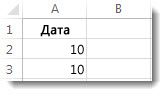
Если ячейка содержит нулевые значения, для возврата пустой ячейки используйте формулу, например такую:
- =ЕСЛИ(A2-A3=0;»»;A2-A3)
Вот как читать формулу. Если результат вычисления (A2-A3) равен «0», ничего не отображается, в том числе и «0» (это указывается двойными кавычками «»). В противном случае отображается результат вычисления A2-A3. Если вам нужно не оставлять ячейки пустыми, но отображать не «0», а что-то другое, между двойными кавычками вставьте дефис «-» или другой символ.
Скрытие нулевых значений в отчете сводной таблицы
- Выберите отчет сводной таблицы.
- На вкладке Анализ в группе Сводная таблица щелкните стрелку рядом с элементом Параметры, а затем выберите Параметры.
- Выберите вкладку Макет & Формат , а затем выполните одно или несколько из следующих действий:
- Отображение ошибки изменения — В поле Формат установите флажок Для ошибок отображать. Введите в поле значение, которое нужно выводить вместо ошибок. Для отображения ошибок в виде пустых ячеек удалите из поля весь текст.
- Изменение отображения пустой ячейки — Установите флажок Для пустых ячеек отображать. Введите в поле значение, которое нужно выводить в пустых ячейках. Чтобы они оставались пустыми, удалите из поля весь текст. Чтобы отображались нулевые значения, снимите этот флажок.
Как убрать нули в сводной таблице
Argument ‘Topic id’ is null or empty
Сейчас на форуме
© Николай Павлов, Planetaexcel, 2006-2023
info@planetaexcel.ru
Использование любых материалов сайта допускается строго с указанием прямой ссылки на источник, упоминанием названия сайта, имени автора и неизменности исходного текста и иллюстраций.
| ООО «Планета Эксел» ИНН 7735603520 ОГРН 1147746834949 |
ИП Павлов Николай Владимирович ИНН 633015842586 ОГРНИП 310633031600071 |
Отображение и скрытие нулевых Excel для Mac
Если лист содержит нулевые значения или вычисления, которые дают нулевые значения, можно скрыть их или изменить их отображение с помощью параметров форматирования. Excel применяет общий или числовой формат к любому числу, в который вы вводите или вступаете в таблицу. Эти форматы предусматривают автоматическое удаление нулей в начале числа. Если вы хотите сохранить нули в начале, необходимо создать пользовательский числовой формат. Дополнительные сведения о том, как сохранить нули в начале, см. в статье Сохранение начальных нулей.
Узнайте о нескольких параметрах отображения или скрытия нулевых значений в разделах ниже.
Скрытие всех нулевых значений на листе
- В меню Excel выберите пункт Параметры.
- В области «Авторство»нажмите кнопку .
- В окнеПараметры, отвяжем поле Показывать нулевые значения.
Скрытие нулевых значений в выделенных ячейках
Внимание: Этот вариант применим только к нулевым (равным 0) значениям в ячейках. Если нулевое значение в одной из выбранных ячеек изменится на ненулевое, Excel будет использовать для его отображения общий числовой формат.
Выполните следующие действия:
- Выделите ячейки, содержащие нулевые значения (0), которые требуется скрыть.
- На вкладке Главная в областиЧисло во всплывающее меню Числовом формате выберите пункт Пользовательский.
- В диалоговом окне Формат ячеек в разделе Категория выберите пункт Другой.
- В поле Тип введите выражение 0;-0;;@ и нажмите кнопку ОК.
Примечание: Скрытые значения отображаются только в строке формул или в ячейке, если вы редактируете данные непосредственно в ней, и не печатаются при печати листа. Если вы изменяете ячейку, скрытые значения отображаются в ней только во время редактирования.
Отображение скрытых нулевых значений в выделенных ячейках
- Выделите ячейки, содержащие скрытые нулевые значения (0), которые вы хотите показать.
- На вкладке Главная в областиЧисло во всплывающее меню Числовом формате выберите пункт Пользовательский.
- Во всплывающее окно Формат ячеек в списке Категория сделайте следующее:
Отображение скрытых значений с использованием стандартного числового формата
Выберите Общий.
Отображение скрытых значений с использованием формата даты или времени
Щелкните Дата или Время, а затем выберите требуемый формат даты или времени.
Скрытие нулевых значений, возвращенных формулой
- Выделите ячейки, содержащие нулевые значения.
- На вкладке Главная в области Формат нажмитекнопку Условное форматирование.
- Выберите команду Создать правило.
- Во всплывающем меню Стиль выберите пункт Классический, а затем во всплывающем меню Форматировать только первые или последние значения выберите пункт Форматировать только ячейки, которые содержат.
- Во всплывающем меню Заданный текст выберите пункт Значение ячейки.
- Во всплывающем меню между выберите значение равно, а затем в поле рядом с оператором равно введите значение 0.
- Во всплывающем меню Форматировать с помощью выберите пункт пользовательский формат, а затем во всплывающем меню Цвет выберите пункт Белый.
Отображение нулевых значений в виде пустых ячеек или тире
Чтобы указать условие для отображения нулевых значений в виде пустых ячеек или тире (-) внутри ячейки, можно воспользоваться функцией ЕСЛИ. Дополнительные информации см. в статье Функция ЕСЛИ.
- На пустом листе в ячейках A1 и A2 введите значение 10.
- В ячейке A3 введите =A1-A2 и нажмите клавишу RETURN. Формула вернет нулевое значение.
- На вкладке Формулы в области Функциянажмите кнопку Построитель формул.
- В списке построителя формул дважды щелкните функцию ЕСЛИ.
- В разделе Аргументы щелкните поле рядом с надписью значение1 и введите A3.
- В разделе Аргументы щелкните слово Истина рядом с надписью точно, а затем во всплывающем меню выберите оператор = (равно).
- В разделе Аргументы щелкните поле рядом с надписью значение2 и введите 0.
- В разделе Аргументы щелкните поле рядом с надписью то и выполните одно из следующих действий:
Способ отображения нулевых значений
Вводимые символы
В виде пустых ячеек
Щелкните поле рядом с другим полем и введите A3,а затем нажмите клавишу ВВОД.
Если формула в ячейке A3 возвращает нулевое значение, Excel отображает значение, указанное в кавычках в качестве аргумента то (также называемого аргументом значение_если_истина).
Совет: В кавычках можно указать любой текст, который вы хотите выводить вместо нулевых значений.
Скрытие нулевых значений в отчете сводной таблицы
- Выберите отчет сводной таблицы.
- На вкладке Сводная таблица в разделе Данные нажмите кнопку Параметры.
- На вкладке Отображение выполните одно или несколько из следующих действий:
Необходимые действия
Отображение определенного значения вместо кода ошибки
Проверьте значение ошибки как и введите в поле значение, которое вы хотите отобразить вместо кода ошибки.
Чтобы ошибки отображались как пустые ячейки, оставьте поле пустым.
Отображение определенного значения вместо пустой ячейки
Установите флажок Для пустых ячеек и введите в поле значение, которое должно отображаться в пустых ячейках.
Чтобы отображались пустые ячейки, оставьте поле пустым.
Чтобы отображались нули, снимите флажок Для пустых ячеек.
Дополнительные сведения
Вы всегда можете задать вопрос эксперту в Excel Tech Community или получить поддержку в сообществах.
См. также
- Создание и применение пользовательского числового формата
- Использование нулей в начале почтовых индексов и других чисел
- Скрытие значений и индикаторов ошибок
- Отображение чисел в виде почтовых индексов, страховых номеров (SSN) и номеров телефонов
- Коды числовых форматов
покупка
Как скрыть строки с нулевым значением в сводной таблице?
Скрытие строк, содержащих нулевые значения, в сводной таблице может быть общей потребностью, с которой часто сталкиваются пользователи. После скрытия строк с нулевым значением ваша сводная таблица будет выглядеть аккуратно, а данные также будут подавлены. Но как скрыть в сводной таблице строки, содержащие нулевые значения? Пожалуйста, прочтите следующее руководство.
Combine multiple worksheets/workbooks into one worksheet / workbook:
Combine multiple worksheets or workbooks into one single worksheet or workbook may be a huge task in your daily work. But, if you have Kutools for Excel, its powerful utility – Combine can help you quickly combine multiple worksheets, workbooks into one worksheet or workbook. Download the full feature 60-day free trail of Kutools for Excel now!

Kutools for Excel: with more than 200 handy Excel add-ins, free to try with no limitation in 60 days. Download the free trial Now!
Скрыть строку с нулевым значением, создав поле фильтра
Чтобы скрыть строки с нулевым значением от отображения в сводной таблице, выполните следующие действия:
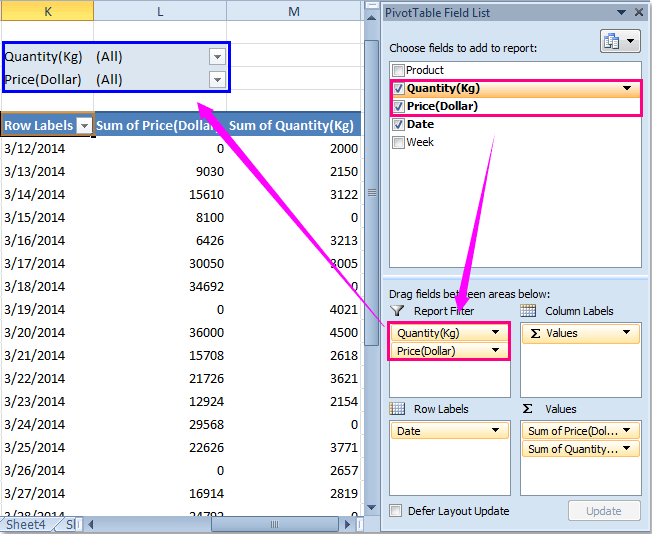
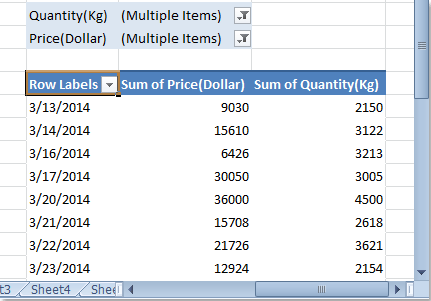
1. После создания сводной таблицы в поле Список полей сводной таблицы перетащите нужные поля, нулевые значения которых вы хотите скрыть из Выберите поля для добавления в отчет коробка в Фильтр отчетов поле, и ваши перетаскиваемые поля отображаются в верхней части сводной таблицы, см. снимок экрана:
2. Затем щелкните стрелку раскрывающегося списка поля, нулевые значения которого вы хотите скрыть, и установите флажок Выбрать несколько элементов поле, затем снимите флажок 0, см. снимок экрана:
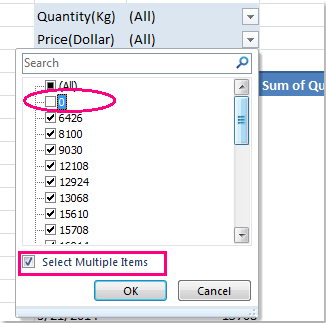
3. Нажмите OK, и все строки с нулевым значением были скрыты для этого поля, если вам нужно скрыть нулевые значения в других полях, просто повторите шаг 2. Строки с нулевым значением будут скрыты из выбранных вами полей.
Скрыть строку с нулевым значением с помощью функции фильтра в сводной таблице
Помимо описанного выше метода, вы также можете использовать функцию фильтра в сводной таблице, чтобы скрыть строки с нулевым значением. Сделайте так:
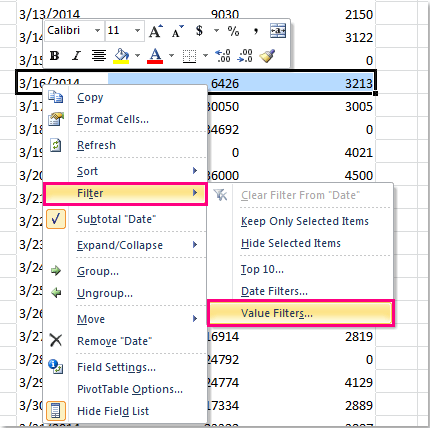
1. В сводной таблице выберите любую строку содержимого и щелкните правой кнопкой мыши, затем выберите Фильтр > Фильтры значений, см. снимок экрана:
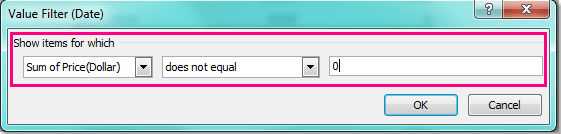
2. В Фильтр значений В первом раскрывающемся списке выберите поле данных, нулевые значения которого вы хотите скрыть, и выберите не равно из второго выпадающего списка, наконец, введите 0 в текстовое поле, см. снимок экрана:
3. Затем нажмите OK , чтобы закрыть это диалоговое окно, и строки с нулевым значением были скрыты в выбранном вами поле данных.
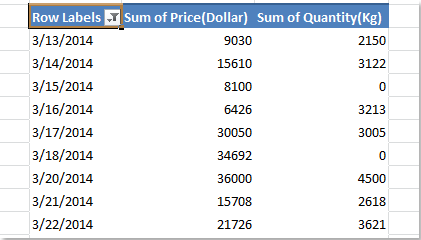
Внимание: С помощью этого метода вы можете скрыть только одно поле столбца, если вы выберете другое поле для скрытия, будут отображаться исходные скрытые строки, их отношение будет «ИЛИ».
Office Tab — Tabbed Browsing, Editing, and Managing of Workbooks in Excel:
Office Tab brings the tabbed interface as seen in web browsers such as Google Chrome, Internet Explorer new versions and Firefox to Microsoft Excel. It will be a time-saving tool and irreplaceble in your work. See below demo:
Статьи по теме:
- Как скрыть значения ошибок в сводной таблице?
- Как заблокировать ширину столбца в сводной таблице?