Как правильно на Mac удалять файлы с USB-флешки или внешнего накопителя
Чтобы оптимально использовать внешний накопитель (жесткий диск, SSD, USB), необходимо время от времени его чистить, удаляя ненужные файлы. Да и отключение внешнего накопителя в macOS требует внимания пользователя. Оказывается, это не всегда простая и тривиальная задача.
Неправильное отключение диска от системы может привести к тому, что структура данных на нем окажется поврежденной. В результате вы не сможете использовать в прежнем режиме это хранилище, с какой-то вероятностью его придется форматировать. В этом материале мы расскажем, как лучше и правильнее удалять файлы на внешнем диске, подключенном к Mac.
Не извлекайте USB-флешку или внешний диск из macOS перед очисткой Корзины
При удалении файла с внешнего диска, он перемещается в Корзину на Mac. В свою очередь, на внешнем накопителе появляется ярлык и дополнительные метаданные, которые помещаются в скрытую папку с именем .Trashes. Как только вы очистите корзину на Mac, содержимое этой папки на внешнем накопителе будет автоматически удалено.
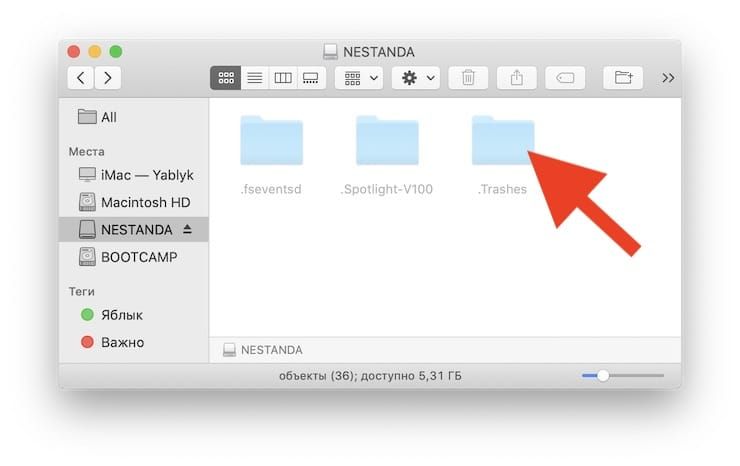
Если же вы удалите файлы с внешнего диска, а затем сразу же извлечете накопитель из системы без очистки Корзины, то свободное пространство на внешнем диске может уменьшиться. А информация в .Trashes может оказаться поврежденной, что приведет к невозможности рассчитать общий ее размер. Другим следствием может стать то, что вы больше не сможете очистить саму корзину. Будет возникать ошибка удаления.
Просмотрите папку .Trashes в Finder
Если вы хотите посмотреть папку .Trashes и ее содержимое в Finder, то вам придется активировать возможность просмотра скрытых файлов. В этой статье мы уже рассказывали о том, как это можно сделать на Mac.
Как правильно удалять файлы с USB-флешки или внешнего диска в macOS
Для корректного удаления файла перетащите его в Корзину на Mac или выберите файлы, удалив их с помощью комбинации Command ⌘ + Backspace. После того, как вы это сделали, важно очистить корзину Mac, когда USB или внешний жесткий диск все еще подключен. Это не только немедленно удалит файл в macOS, но также еще и очистит папку .Trashes на внешнем диске. Именно поэтому ненужные данные там не останутся.
Если вы удаляли файлы без подключения внешнего диска, то подключите его к компьютеру с Mac и убедитесь, что в Корзине есть хотя бы один новый файл. Затем очистите Корзину, чтобы macOS также очистила папку .Trashes на внешнем жестком диске.
�� Смотрите также:
- Как открыть закрытые вкладки в Safari на Mac (macOS): 4 способа.
- Как поменять стандартные иконки папок на смайлики эмодзи в macOS.
- Как быстро открыть недавно закрытые вкладки в Safari на Mac — три способа.
�� Мы в Telegram и YouTube, подписывайтесь!
Как удалить файлы и документы на Mac в различных ситуациях
У пользователей есть много файлов, фотографий, документов и приложений на их ноутбуках и компьютерах Mac. Кроме того, даже на самых дорогих компьютерах Mac объем жесткого диска ограничен. Из-за этого место для хранения быстро заканчивается. В результате ваша машина будет становиться все медленнее и медленнее. Многие пользователи Mac жаловались, что не могут найти ненужные файлы или легко удалить их из-за уникальной навигации. В этом руководстве рассказывается, как удалить файлы на Mac.
- Часть 1: лучший способ удалить файлы на Mac
- Часть 2: Как удалить файлы Mac вручную
- Часть 3. Часто задаваемые вопросы об удалении файлов на Mac
Часть 1: лучший способ удалить файлы на Mac
Aiseesoft Mac Cleaner это самый простой способ безвозвратно удалить файлы на Mac. Он сканирует все файлы на вашем Mac и отображает их по размеру, типу и другим параметрам. Так что вы можете быстро удалить ненужные файлы с жесткого диска.

154,940 Скачать
- Безвозвратно удаляйте ненужные файлы на Mac одним щелчком мыши.
- Предварительный просмотр и систематизация файлов Mac для выборочного удаления.
- Принудительно удалите файлы, которые вы не можете переместить в корзину.
- Пакетное удаление нескольких файлов на Mac одновременно.
Как навсегда удалить файлы на Mac
Установите Mac Cleaner
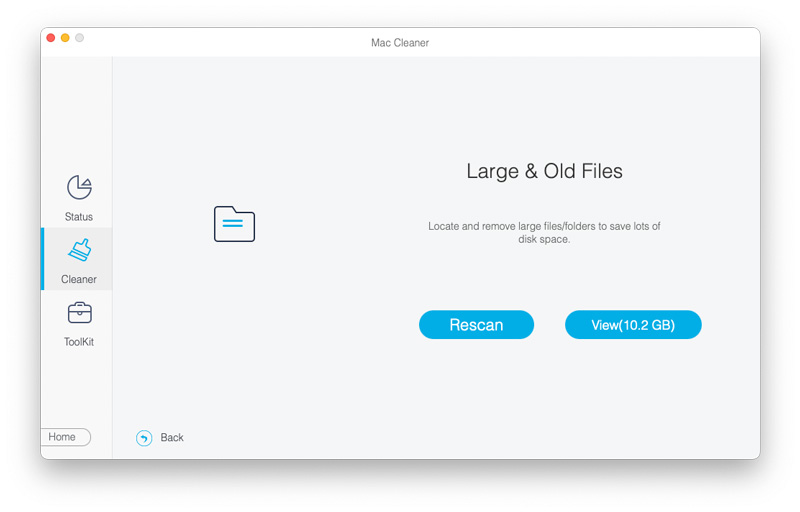
Запустите лучший очиститель файлов для Mac после того, как установите его на свой компьютер или ноутбук. Нажмите на очиститель кнопку, и вам будут представлены основные функции. Выбрать Большие & Старые файлы возможность входа в основной интерфейс. Если вы хотите очистить временные файлы на Mac, выберите Системный мусор .

Файлы сканирования
Нажмите Сканировать кнопку, чтобы начать поиск файлов и документов на вашем Mac. Это может занять некоторое время, если на жестком диске много файлов. Дождитесь окончания сканирования файлов и нажмите кнопку Вид чтобы двигаться дальше.
Удалить файлы на Mac
Теперь вы можете просматривать свои файлы по размеру и дате, например, более 100 МБ, более одного года и т. д. Вы также можете найти конкретный файл, введя ключевое слово в Поиск полоса в правом верхнем углу. Установите флажок рядом с каждым файлом, который вы хотите удалить, и нажмите кнопку Чистка Кнопка внизу справа.

- Очистить кеш Safari на Mac
- Очистить кэш DNS на Mac
Часть 2: Как удалить файлы Mac вручную
Существует несколько способов удалить файлы, документы или папку на Mac вручную, в зависимости от обстоятельств и ваших предпочтений. Мы подробно объясним каждый из них, чтобы вы могли выбрать свой любимый метод и четко изучить шаги.
Способ 1: как удалить файлы на Mac в Finder
Запустите приложение Finder из Dock и перейдите в Скачать папка с левой стороны. Чтобы удалить документы на Mac, переключитесь на Документы вместо этого папка. Или перейти к Go меню и выберите Перейти в папку , введите каталог в поле и нажмите Go для быстрого доступа к целевой папке.
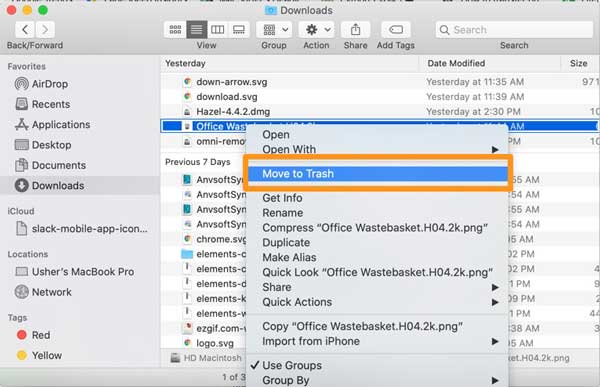
Выделите ненужный файл, и у вас есть три варианта:
1. Щелкните его правой кнопкой мыши и выберите Переместить в корзину . Перейдите в папку «Корзина» в Dock, щелкните правой кнопкой мыши удаленный файл и выберите Удалить немедленно .
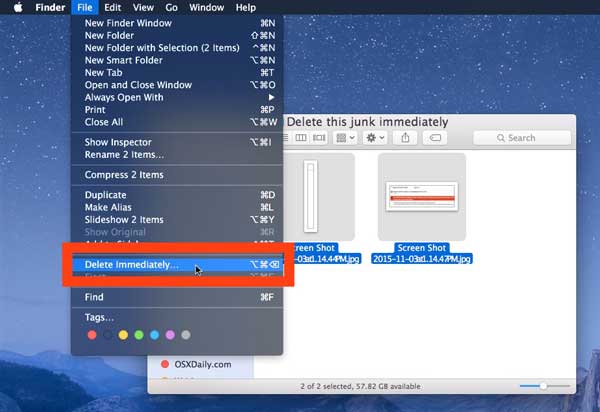
2. Удерживайте Опция клавишу на клавиатуре и перейдите к Файл меню одновременно. выберите Удалить немедленно и нажмите Удалить кнопку во всплывающем диалоговом окне.
3. Нажмите Опция + Команда + Удалить ключи одновременно. При появлении запроса нажмите кнопку Удалить кнопку.
Примечание: Чтобы выбрать несколько файлов, продолжайте нажимать Command ключ и выберите файлы по одному.
Способ 2: как удалить документы на Mac с помощью Storage Manager
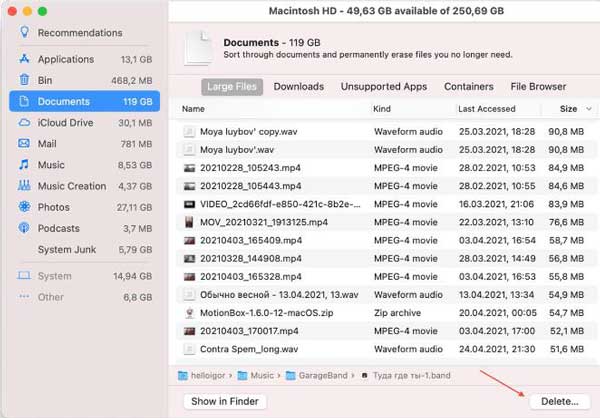
Нажмите и раскройте Apple меню и выберите Об этом Mac опцию.
Направляйтесь к Хранилище вкладку и нажмите Управление кнопку для доступа к экрану диспетчера хранилища.
Теперь вы можете просматривать файлы по типу. Например, чтобы удалить документы на Mac, перейдите в Документы Вкладка с левой стороны.
Удерживая нажатой Command и выберите ненужные документы. Нажмите на Удалить кнопку в правом нижнем углу. Затем очистите папку «Корзина», чтобы безвозвратно удалить документы на Mac.
Способ 3: как удалить папку на Mac с помощью терминала
Если вы предпочитаете удалить папку на Mac с помощью командной строки, перейдите в папку «Приложения» и перейдите к Утилиты . Убедитесь, что вы вошли в компьютер как администратор. Запустить Терминал приложение
Команда удаления файла судо рм -R . Введите команду в приложение «Терминал» и перетащите нужный файл в приложение. Это добавит имя файла и каталог после команды.
Нажмите ВОЗВРАТ клавишу на клавиатуре. При появлении запроса введите пароль, чтобы подтвердить удаление файла.
Часть 3. Часто задаваемые вопросы об удалении файлов на Mac
1. Почему я не могу удалить файлы на Mac?
Есть несколько причин, по которым вы не можете удалить файл на Mac. Например, когда приложение или процесс использует файл, вы не можете переместить или удалить его. Более того, заблокированный или зашифрованный файл нельзя удалить напрямую.
2. Что такое клавиша удаления на Mac?
На последних машинах нет клавиши Delete. При удалении файла можно использовать обычную клавишу Delete, удерживая Функция или фн ключ. Более того, Возврат на одну позицию в некоторых случаях работает как клавиша Delete.
3. Могу ли я удалить файлы с моего Mac без пароля администратора?
Если вы просто удалите файл в Корзину папку и удалите ее, вам не нужен пароль. Однако для других действий может потребоваться вход или пароль администратора.
Теперь вы должны научиться быстро удалять файлы, папки или документы на Mac. Конечно, вы можете сделать это вручную в приложении Finder, Storage Manager или с помощью приложения Terminal. Для начинающих и обычных людей Aiseesoft Mac Cleaner — это самый простой способ очистить ненужные файлы с жесткого диска. Если у вас возникнут другие вопросы по этой теме, пожалуйста, оставьте свое сообщение под этим сообщением, и мы ответим на него как можно быстрее.
Что вы думаете об этом посте.
Рейтинг: 4.5 / 5 (на основе голосов 180) Подпишитесь на нас в
Более Чтение

Оставьте свой комментарий и присоединяйтесь к нашему обсуждению
Mac Cleaner
Mac Cleaner — это профессиональный инструмент управления Mac, который удаляет ненужные файлы, беспорядок, большие / старые файлы, удаляет дубликаты файлов и отслеживает производительность вашего Mac.
Удаление файлов на macOS
В любой операционной системе, как настольной, так и мобильной, работа с файлами подразумевает также возможность их удаления. Сегодня мы хотим рассказать вам об удалении тех или иных файлов в операционной системе macOS.
Как удалить файл на Маке
ОС от Apple, как и конкурент от Microsoft, поддерживает два варианта удаления файлов: с использованием «Корзины» или же прямое стирание. Рассмотрим их оба.
Способ 1: Удаление через «Корзину»
Инструмент «Корзина» в макОС исполняет ту же роль, что и аналогичное решение в Виндовс: это выделенная зона в пространстве накопителя, в которой архивируются ненужные пользователю документы. Помещённые в эту зону файлы можно как удалить окончательно, так и восстановить. Процедура состоит из двух этапов: перемещения файла или файлов в «Корзину» и последующая её очистка.
Перемещение в «Корзину»
- Откройте Файндер и перейдите к местоположению документа, который хотите удалить. Выделите нужные данные.

- Далее используйте строку меню, пункты «Файл» – «Переместить в Корзину».
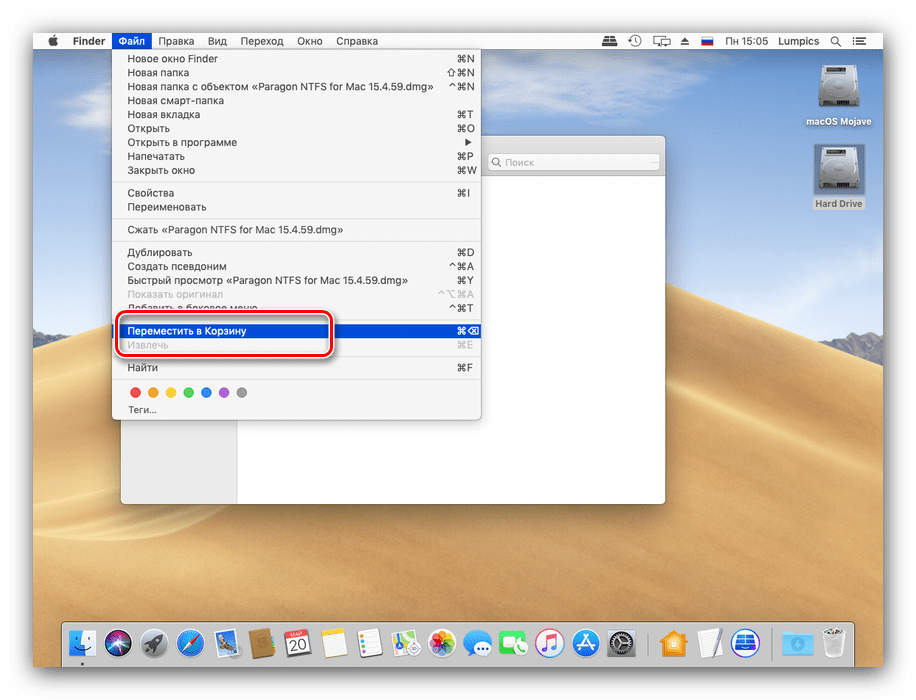
Также можно использовать контекстное меню: кликните по выделенному файлу правой кнопкой мыши (или коснитесь тачпада двумя пальцами одновременно), и выберите соответствующий пункт.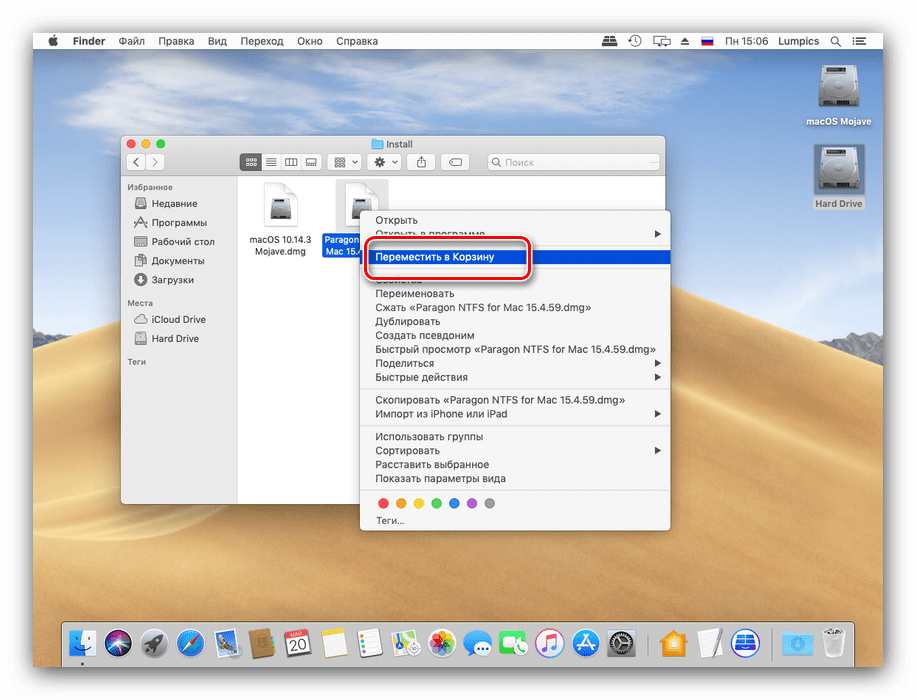
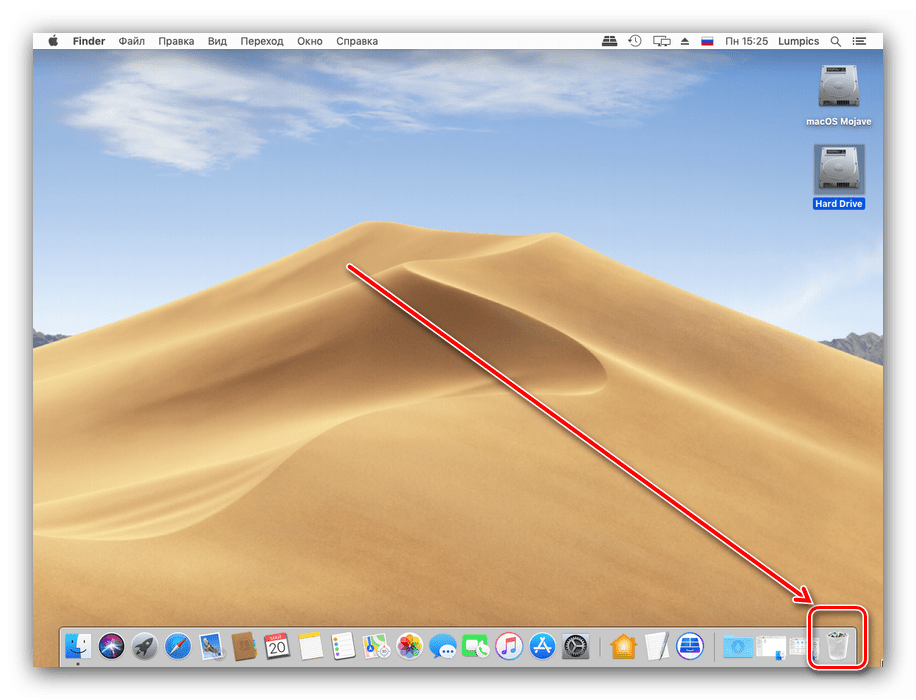
Продвинутые пользователи могут задействовать сочетание клавиш – для требуемой операции нажмите Command+Backspace. Читайте также: Сочетания клавиш для работы в macOS Наконец, сработает и перетаскивание удаляемого файла из окна Файндер на значок «Корзины» в панели Dock. - Выбранный массив данных будет перемещён в Корзину.
Описываемым методом можно перемещать как отдельные файлы, так и сразу несколько. Также эта последовательность сработает для каталогов.
Очистка «Корзины»
Для полного удаления того или иного файла можно либо очистить «Корзину» полностью, либо удалить из неё отдельный файл или файлы.
- Воспользуйтесь областью Dock для открытия пространства «Корзины».
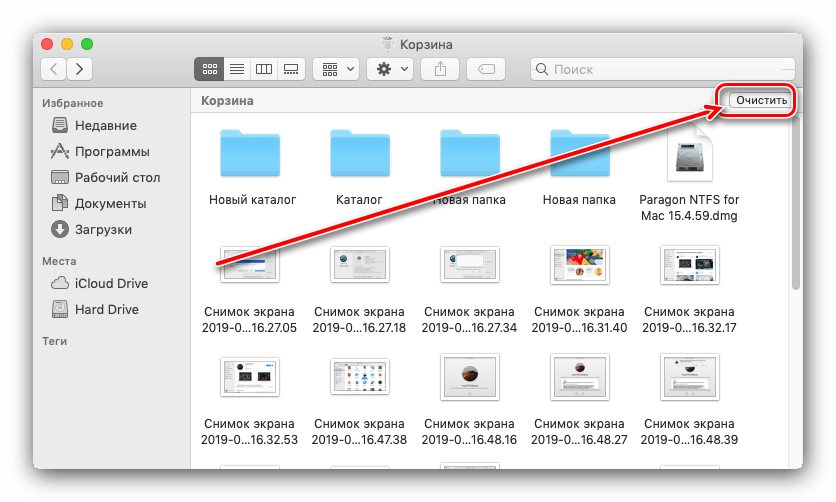
- Откроется окно, похожее на стандартный Finder, в котором будет отображено пространство «Корзины». Полное удаление содержимого этого пространства доступно по специальной кнопке.
- Запустить очистку корзины можно также с помощью контекстного меню.
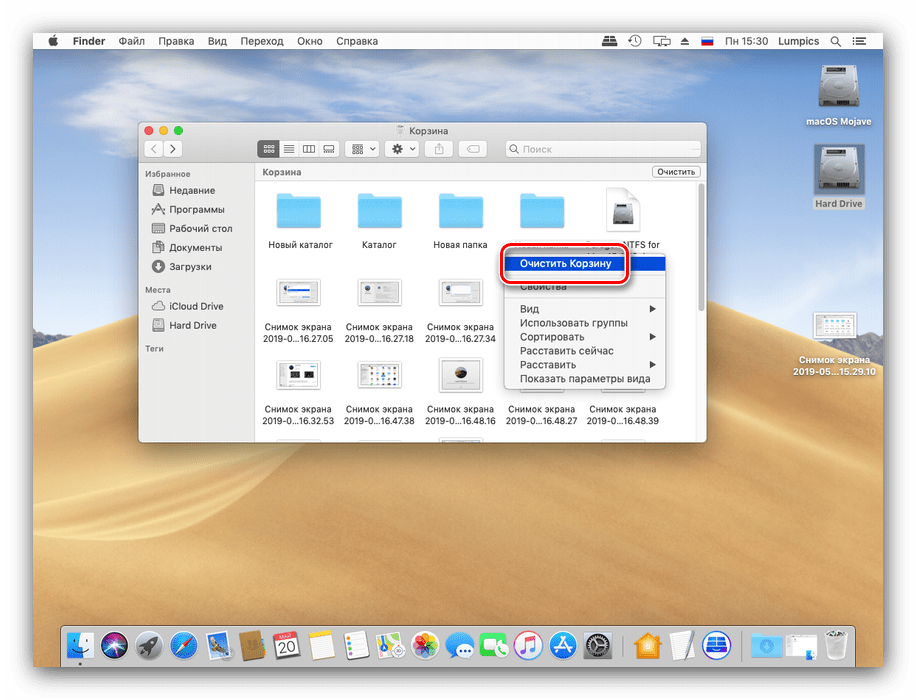 Через это меню можно также окончательно удалить отдельный документ, папку или их массив.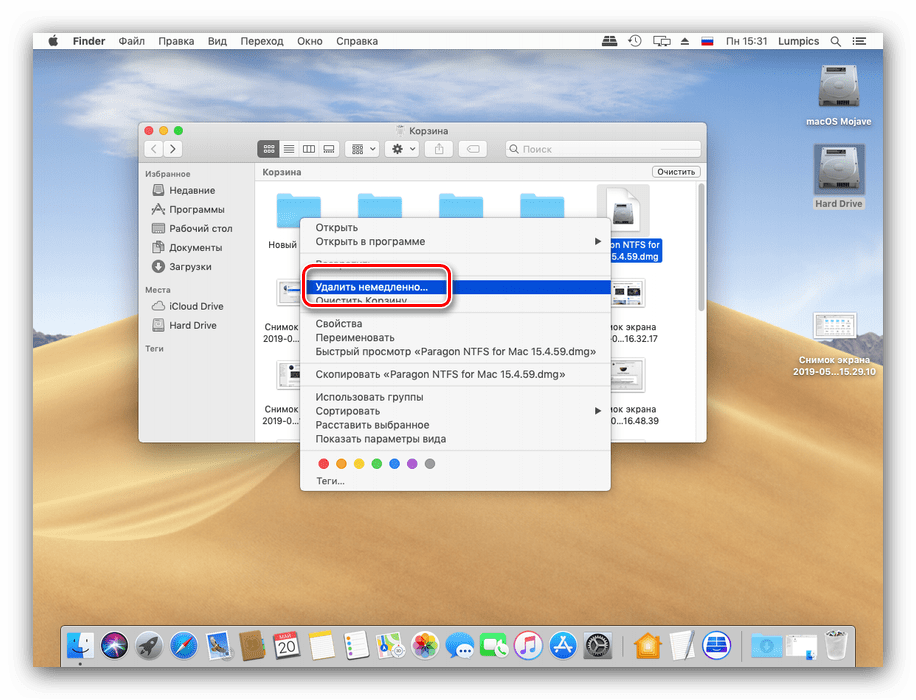
- При запросе очистки появится предупреждение. На этом этапе мы рекомендуем убедиться, что удаляемые файлы вам действительно больше не нужны, и только затем подтверждать начало процедуры.

- После очистки выбранные данные или всё содержимое «Корзины» будет окончательно удалено.
Этот метод удаления мы рекомендуем использовать в первую очередь, поскольку он позволяет легко восстановить данные в случае ошибочного удаления.
Способ 2: Прямое полное удаление
Прямое удаления документов и/или каталогов доступно через строку меню.
- Используйте Finder для перехода к файлу, который требуется удалить, и выделите его.
- Зажмите клавишу Option, затем откройте пункт строки меню «Файл», и выберите вариант «Удалить немедленно».

- Появится окно с предупреждением. Для подтверждения операции выберите пункт «Удалить».
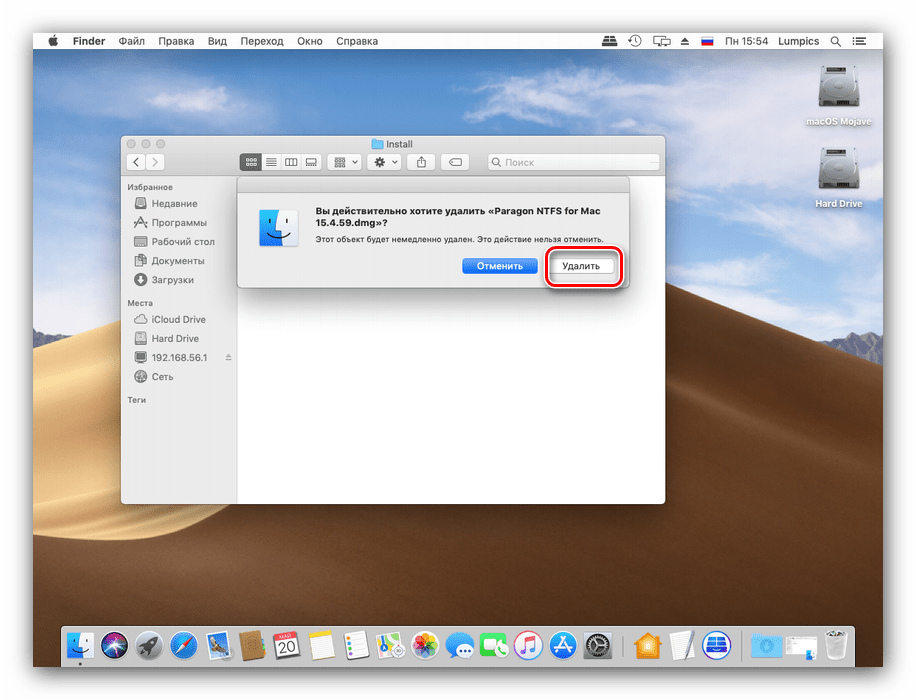
Упростить безвозвратное удаление файлов можно использованием соответствующей комбинации клавиш – в этом случае она выглядит как Option+Cmd+Backspace (Delete).
Готово – выбранные данные будут полностью удалены из накопителя.
Не получается удалить файл
Иногда исполнение даже такой элементарной процедуры не происходит как полагается – например, система сообщает, что файл заблокирован, и удалить его невозможно. Разберём основные причины такого поведения и шаги устранения проблемы.
- Возможно, документ, который вы пытаетесь удалить – системный. Такие файлы лучше оставить в покое;
- Удаление некоторых данных доступно только для учётных записей с администраторскими полномочиями. Проверьте ваш аккаунт – для этого откройте «Системные настройки» через меню Apple;
Затем воспользуйтесь пунктом «Пользователи и группы».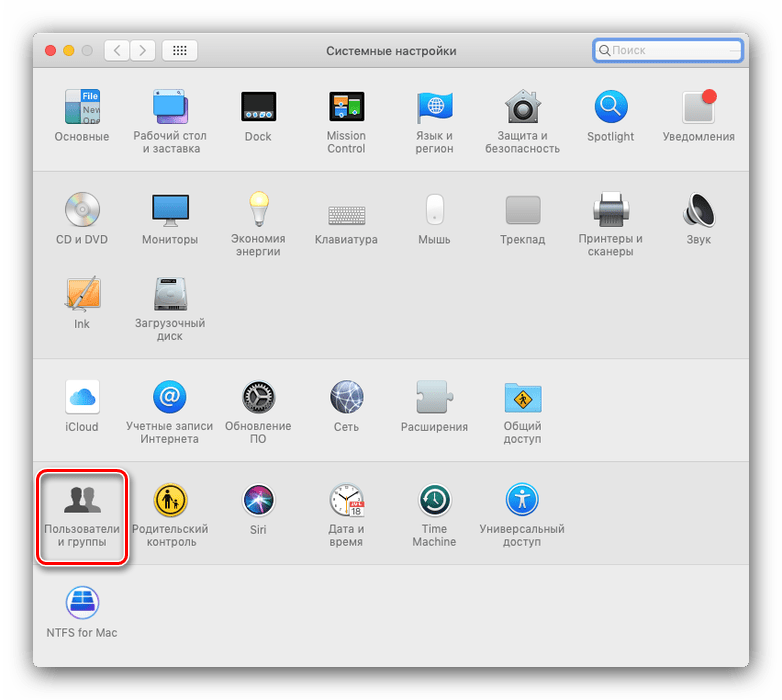
- Удаляемые файлы могут быть защищены. Откройте свойства проблемного документа любым удобным методом (через пункт «Файл» строки меню, меню контекстных действий или сочетанием клавиш Cmd+I) и обратите внимание на пункт «Защита».

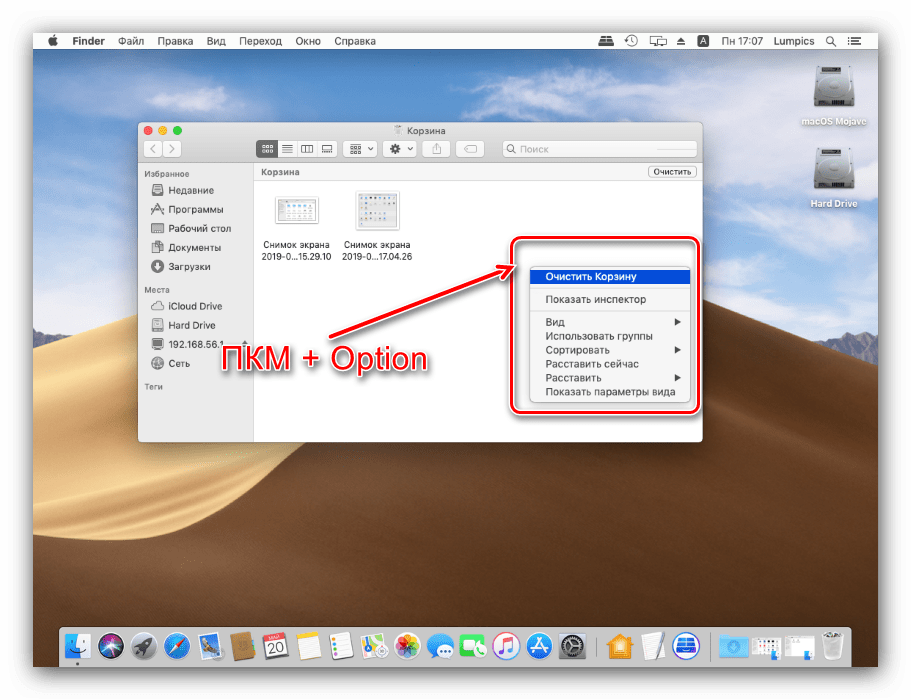
Если от отмечен как активный, просто отключите его и попробуйте снова удалить проблемные данные. Также из-за защищённых файлов может не работать процедура удаления их из корзины. Процедуру можно выполнить с зажатой клавишей Option: зажмите её, затем используйте пункт контекстного меню «Очистить корзину».
Иногда полная очистка корзины не требуется, но заблокированные файлы удалить нужно. Конечно, можно снимать с них защиту и удалять по одному, но существует более элегантное решение.
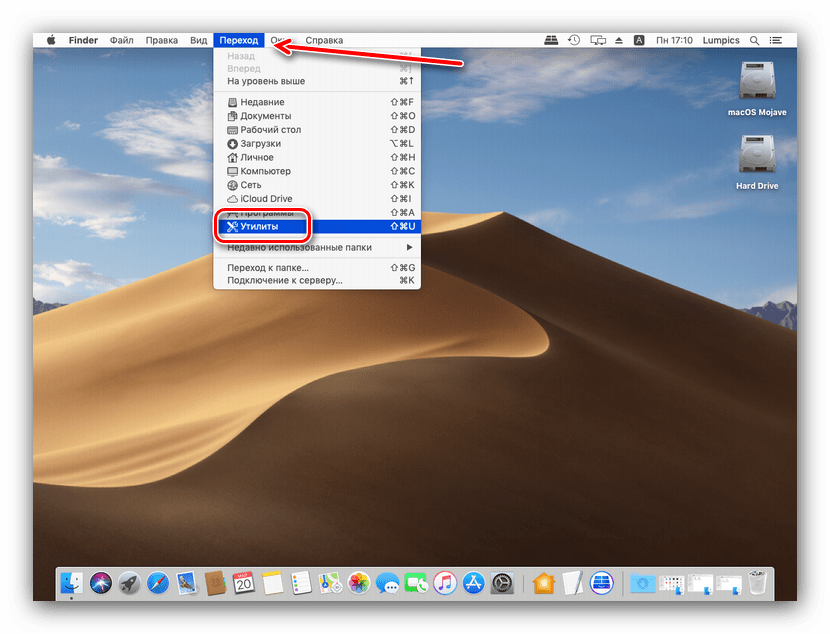
- Откройте «Терминал» – проще всего это сделать через папку «Утилиты», открыть которую можно через пункт «Переход» строки меню Finder.
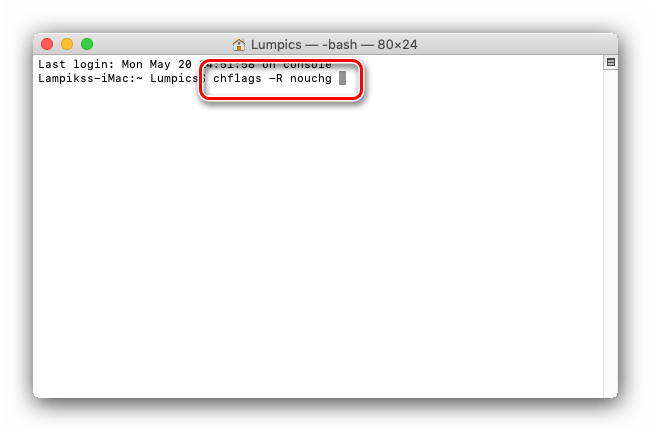
- Введите в терминал команду chflags -R nouchg , однако исполнять её пока не требуется: просто поставьте пробел после последнего слова.
- Откройте окно «Корзины», выделите в нём заблокированные файлы и перетащите их в «Терминал». Рядом с прописанной ранее командой должны появиться их имена.
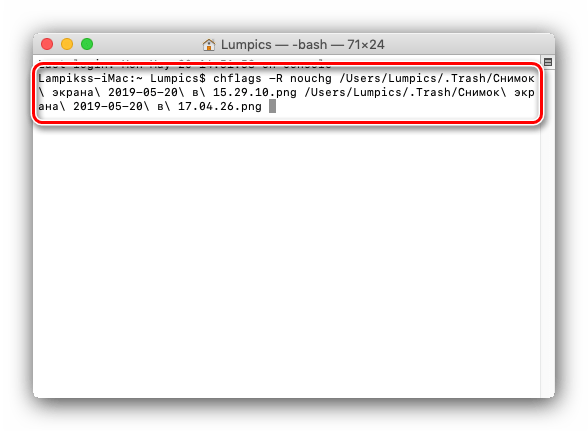
- Теперь введите команду нажатием на Return, после чего спокойно очищайте Корзину.
Заключение
Мы рассмотрели методы удаления файлов в операционной системе macOS. Подводя итоги, отметим, что процедура почти идентична таковой для Windows, отличаясь только задействованными меню и набором клавиш быстрого доступа.
Как удалить страницы из PDF на Mac
Хотите удалить страницы из PDF на Mac? Иногда это вызывает трудности. Раньше было так, что вам нужно было сначала конвертировать эти файлы в другой редактируемый формат, прежде чем вы сможете их удалить. Но, по счастью, используя правильное программное обеспечение для работы с PDF вы можете сделать это без каких-либо проблем. Вы можете быстро удалять страницы из PDF на Mac, включая версию macOS 11, без необходимости сначала конвертировать файл, что значительно экономит ваше время. Некоторые из таких программ PDF являются бесплатными. Например, встроенное программное обеспечение для Предварительного просмотра позволит вам без проблем убирать ненужные страницы из PDF-файлов на Mac. Но, если вы хотите получить программу, которая имеет больше возможностей, и готовы немного заплатить за то, чтобы получить лучшую функциональность, PDFelement то это отличный вариант для рассмотрения.
Как убрать страницы из PDF на Mac
PDFelement-это универсальное решение, которое позволяет удовлетворить все ваши потребности касаемо PDF-файлах. Как только вы скачали и установили это программное обеспечение, вы готовы к работе. Вот простые шаги для удаления страниц из pdf на Mac с помощью PDFelement.
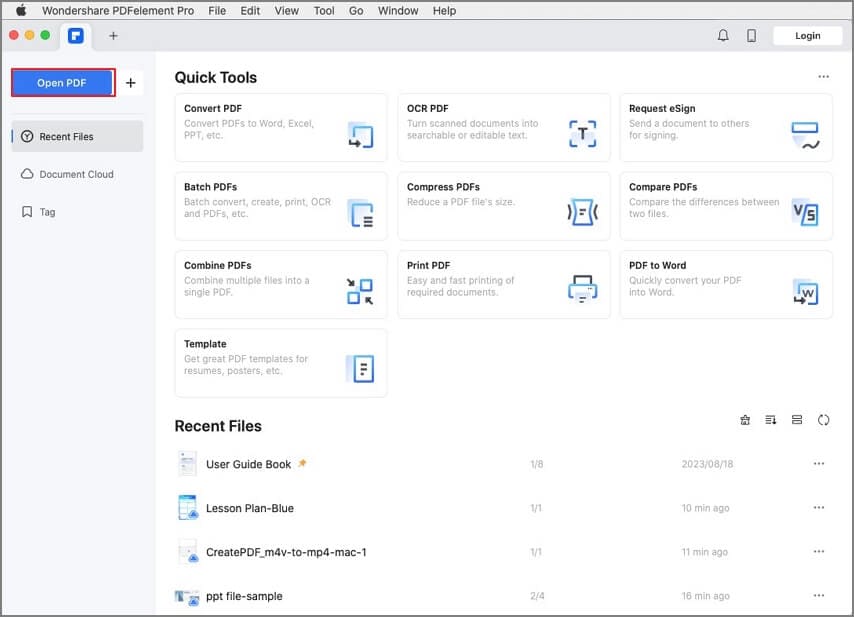
1. Откройте PDF Файл
После успешной установки программного обеспечения на ваш компьютер нажмите кнопку «Открыть», чтобы импортировать PDF-файл, из которого вы хотите удалить страницы.
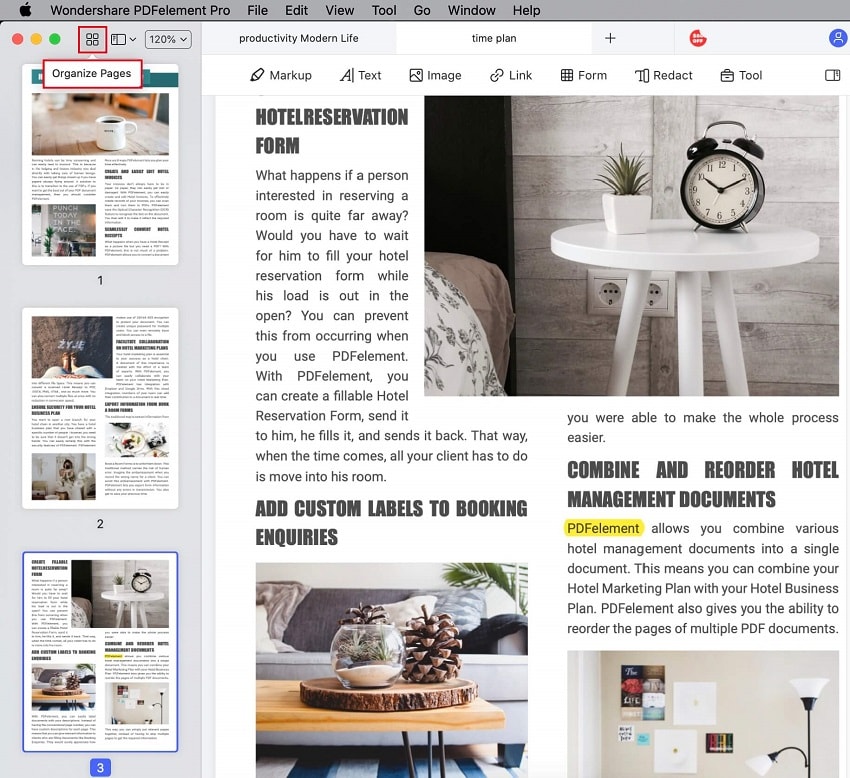
2. Включите Функцию «Страницы»
Нажмите кнопку «Страницы» в правом верхнем углу. Это позволит увидеть инструменты управления страницами. затем «Удалить». Появится подсказка, в которой вы можете выбрать определенную страницу или диапазон страниц, которые хотите удалить.
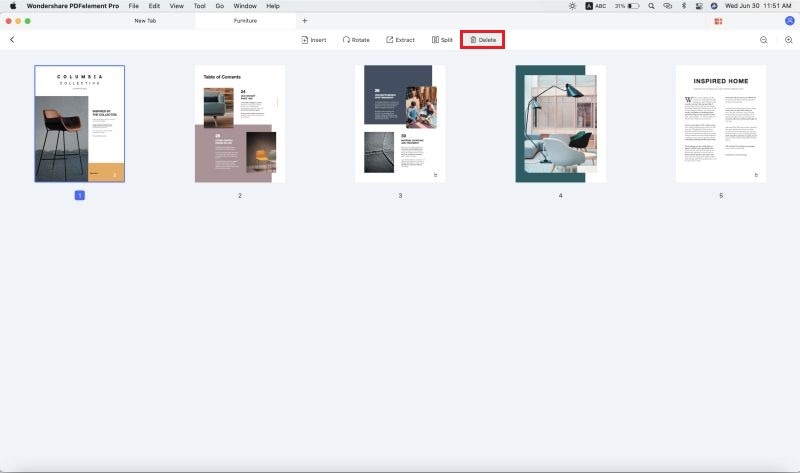
3. «Удалить» Страницы из PDF на Mac
Выберите одну страницу или несколько страниц одновременно. После того как вы выбрали страницу или диапазон страниц для удаления, нажмите кнопку «Удалить», чтобы удалить соответствующие страницы.
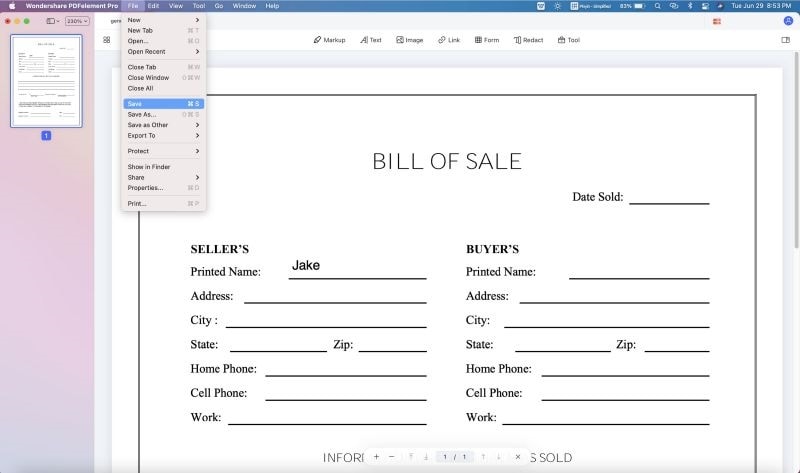
4. Сохраните
После удаления этих страниц вы можете оставить комментарии, выделить необходимую информацию или внести любые изменения в файл. Как только вы закончите, нажмите на кнопку «Файл» > «Сохранить», чтобы удостовериться, что вы сохранили все свои изменения.
Не позволяйте работе с PDF-документами разочаровывать вас. С PDFelement у вас есть идеальное решение всех ваших потребностей с PDF-файлами. Оно эффективное, действенное и доступное! PDFelement позволяет удалять страницы из PDF, не изменяя остальную часть документа. Вы можете сделать это быстро и легко всего в несколько кликов. Кроме этого, вы также можете вставлять, обрезать, разделять, поворачивать или объединять страницы. Существует также несколько инструментов для изменения разметки вашего PDF-файла. Вы можете добавить заметки, выделять нужную информацию, подчеркивать текст и зачеркивать для последующего редактирования. Она также позволяет конвертировать документы из PDF в другие форматы и обратно. PDFelement — это отличный инструмент, который позволяет быстро и безопасно создавать отличные PDF-документы и формы по очень приемлемой цене! Он имеет уникальные возможности, такие как:
- Мощные инструменты редактирования и комментирования
- Простое и эффективное извлечение данных
- Простая конвертация документов из одного формата в другой и обратно
- Отличная совместимость с последней версией macOS 10.15 Catalina
- Возможности удаления и извлечения страниц из вашего PDF-файла
- Простое заполнение и подписание PDF-форм