Как удалить трек из Яндекс Музыки
Яндекс.Музыка – одно из самых популярных музыкальных приложений в России, позволяющее слушать музыку онлайн и организовывать плейлисты. Возможность удалять треки из своей коллекции также является важной функцией этого сервиса. В этой статье мы расскажем вам о том, как удалить трек из Яндекс.Музыки шаг за шагом.
Шаг 1. Откройте приложение Яндекс.Музыка на своем смартфоне или перейдите на его официальный сайт в веб-браузере. Вам потребуется аккаунт Яндекса, чтобы войти и получить доступ к своей музыкальной коллекции.
Шаг 2. После входа в аккаунт нажмите на иконку «Моя музыка» в нижней части экрана (в мобильном приложении) или в верхней панели навигации (на сайте Яндекс.Музыки). Список ваших плейлистов и треков будет отображаться в разделе «Моя музыка».
Шаг 3. Найдите трек, который вы хотите удалить. Вы можете воспользоваться поиском или пролистывать свою музыкальную коллекцию вручную. Как только вы найдете нужный трек, щелкните на нем правой кнопкой мыши или проведите пальцем по экрану смартфона справа налево.
Шаг 4. В открывшемся контекстном меню выберите опцию «Удалить» или значок корзины. Ваш выбранный трек будет удален из плейлиста и больше не будет доступен в вашей онлайн-коллекции Яндекс.Музыки.
Теперь вы знаете, как удалить трек из Яндекс.Музыки. Это может быть полезно, если вы хотите очистить свою коллекцию от ненужных или неподходящих вам треков, или если вы просто хотите освободить место для новой музыки. Следуя этой пошаговой инструкции, вы сможете легко и быстро удалять треки из Яндекс.Музыки и наслаждаться только теми песнями, которые вам действительно нравятся.
Войдите в свой аккаунт:
1. Откройте приложение Яндекс.Музыка на своем устройстве или перейдите на официальный сайт сервиса.
2. Нажмите на кнопку «Войти» или «Вход», расположенную в верхнем правом углу экрана.
3. Введите свои учетные данные: адрес электронной почты и пароль, которые вы использовали при регистрации в Яндекс.Музыке.
4. Нажмите на кнопку «Войти» или «Вход», чтобы войти в свой аккаунт.
5. Если у вас есть аккаунт в Яндексе, вы также можете войти с помощью аккаунта Яндекса, нажав на соответствующую кнопку.
6. После успешного входа в свой аккаунт вы сможете управлять своей музыкой, в том числе удалять треки.
Найдите трек, который хотите удалить:
1. Зайдите в раздел «Библиотека» в приложении Яндекс.Музыка.
2. Выберите вкладку «Плейлисты».
3. Найдите плейлист, в котором находится трек, который хотите удалить.
4. Перейдите в данный плейлист, нажав на его название.
5. Пролистайте список треков плейлиста, пока не найдете нужный вам трек.
6. Найдите иконку с тремя точками рядом с названием трека.
7. Нажмите на эту иконку.
8. В появившемся контекстном меню выберите опцию «Удалить из плейлиста».
9. Подтвердите удаление, если вам будет предложено подтвердить действие.
После выполнения данных шагов, выбранный вами трек будет удален из плейлиста и исчезнет из списка в приложении Яндекс.Музыка.
Откройте детали трека:
Чтобы удалить трек из Яндекс.Музыки, вам необходимо открыть его детали. Для этого выполните следующие действия:
- Зайдите в приложение Яндекс.Музыка на вашем устройстве.
- Перейдите в библиотеку, где хранятся ваши треки.
- Найдите трек, который вы хотите удалить, и нажмите на него.
- Откройте детали трека, нажав на кнопку с тремя точками (…) рядом с названием трека.
После выполнения этих действий вы перейдете на страницу с деталями трека, где сможете удалить его из вашей библиотеки Яндекс.Музыки.
Нажмите на значок удаления:
Подтвердите удаление трека:
Прежде чем удалить трек, убедитесь, что вы выбрали правильный трек для удаления. Подтверждая удаление, вы навсегда удалите трек и все связанную с ним информацию, включая комментарии и оценки.
Пожалуйста, будьте внимательны и убедитесь, что вы хотите удалить следующий трек:
- Название трека: [название трека]
- Исполнитель: [исполнитель]
- Альбом: [альбом]
Если вы уверены, что хотите удалить этот трек, нажмите на кнопку «Удалить». В противном случае, нажмите «Отмена» и пересмотрите свое решение.
Яндекс коллекции: как добавить и удалить фото
Яндекс Коллекции – новый сервис от разработчиков поисковой системы Яндекс, который стремительно набирает популярность. Кардинальным отличаем от обычных Яндекс картинок, является то, что данный сервис позволяет сегментировать фото и изображения, распределять их по категориям. Кроме того, он обладает элементами социальной сети, так как пользователи могут подписаться на других людей или на конкретные коллекции, получать уведомления о появлении новых фото, а также ставить лайки и оставлять комментарии.
Помимо фото, картинок, рисунков и изображений, в Яндекс коллекции можно добавлять видео, фильмы и сериалы.
Как создать Яндекс коллекцию
Первым шагом, который предстоит сделать новоиспеченному пользователи данного прекрасного сервиса – научится создавать коллекции, в которые в последующем будут добавляться фотографии, картинки и видео. Конечно же, для этого нужно иметь аккаунт Яндекс. Если его нет, то регистрацию можно пройти тут.
Чтобы создать Яндекс коллекцию нужно:
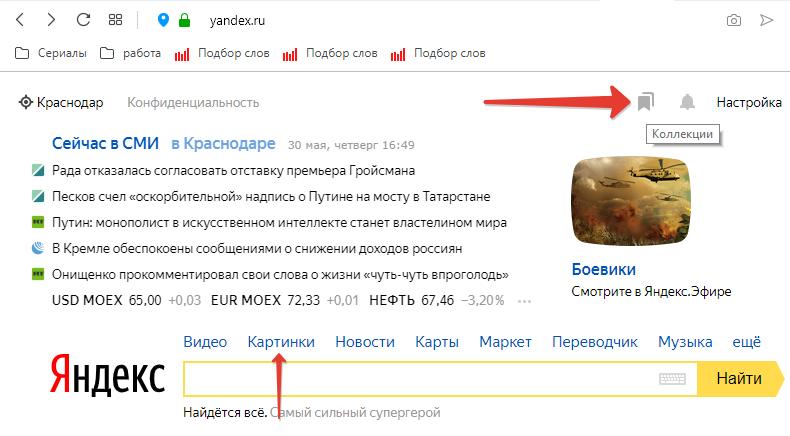
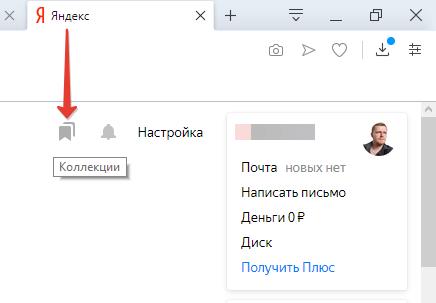
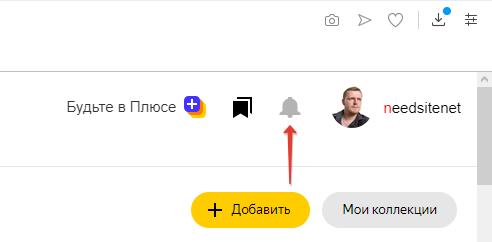
- Зайти в сервис Яндекс коллекции. Сделать это можно нажав на значок закладок в верхнем правому углу на главной странице поисковой системы, либо – из сервиса картинок;
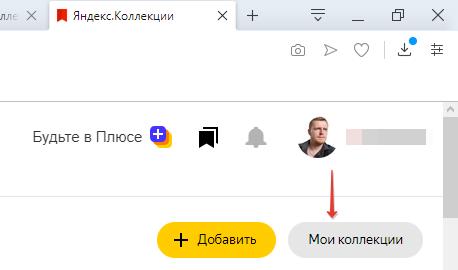
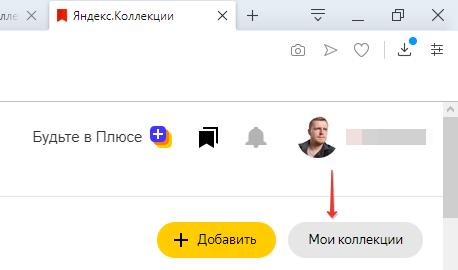
- Перейти в «Мои коллекции»;
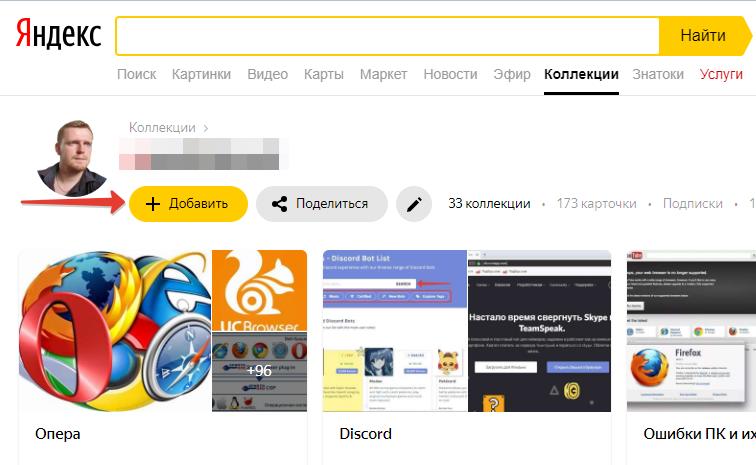
- Нажать на кнопку «Добавить»;
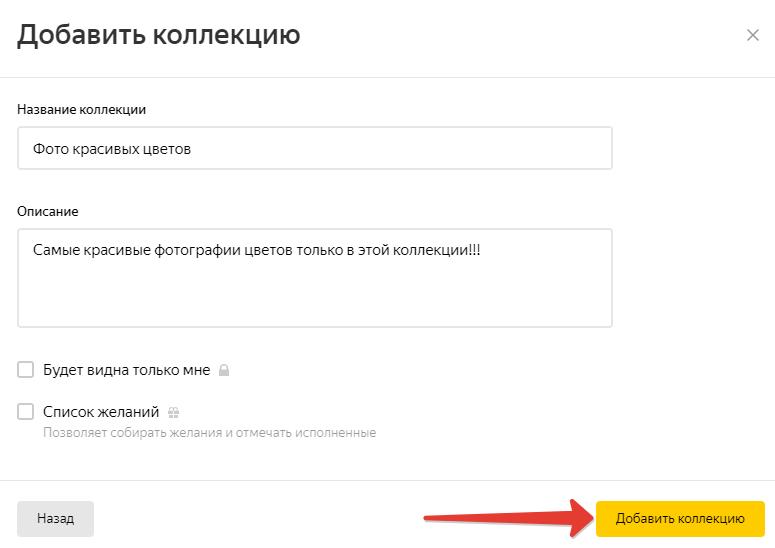
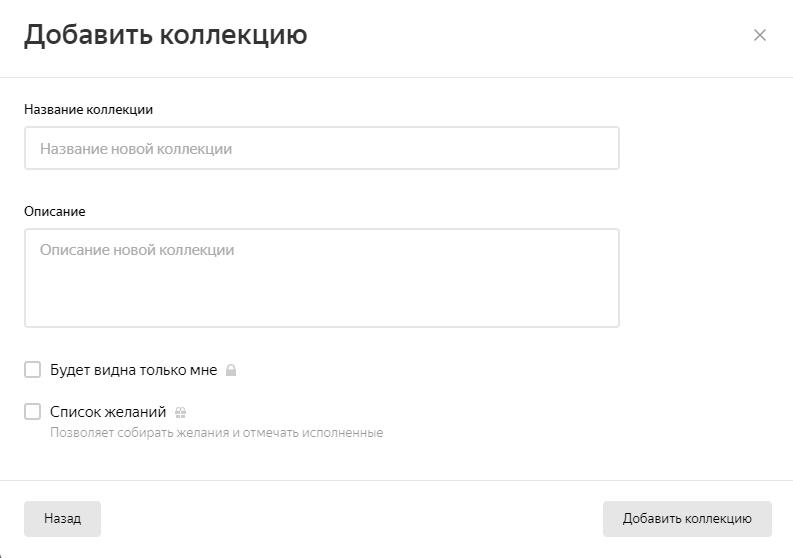
- Далее необходимо указать название коллекции и добавить краткое описание, а также настроить будет ли видна коллекция другим пользователям, либо только вам и нажать «Добавить коллекцию».
Как добавить фото в Яндекс коллекцию
Следующий этап – научится добавлять картинки в новосозданную коллекцию. Сделать это можно несколькими способами, в зависимости от источника фотографии.
Как добавить фото в Яндекс коллекцию из Яндекс картинок:
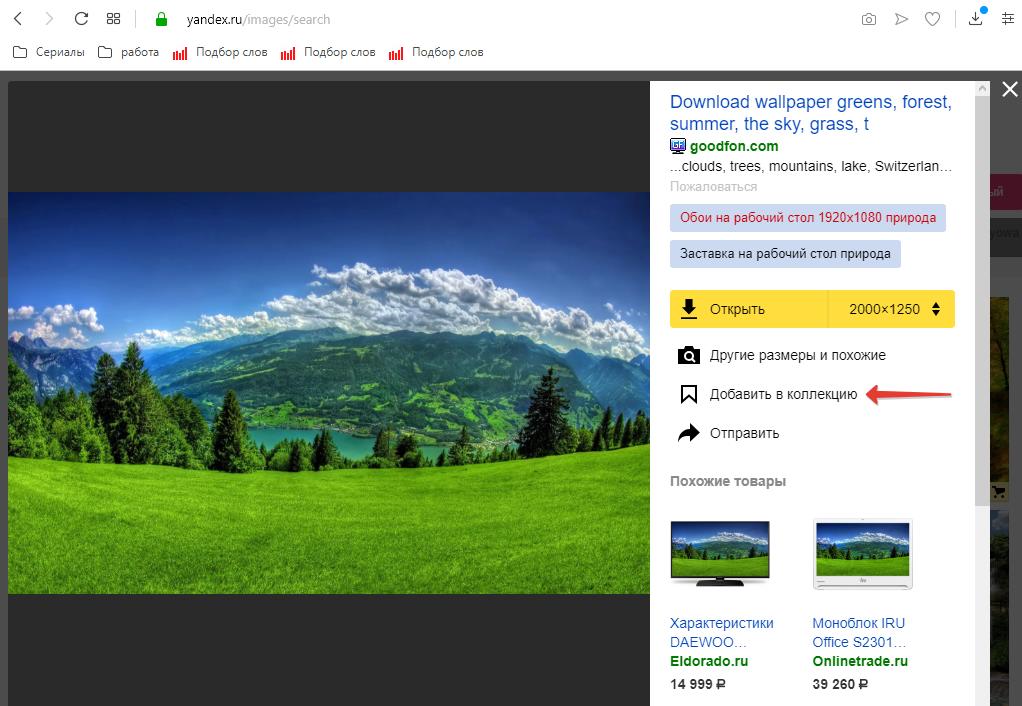
- Следует открыть нужную картинку;
- В правой части экрана, где представлена вся информация об изображении следует найти кнопку «Добавить в коллекцию».
Как добавить фото в Яндекс коллекцию из других коллекций:
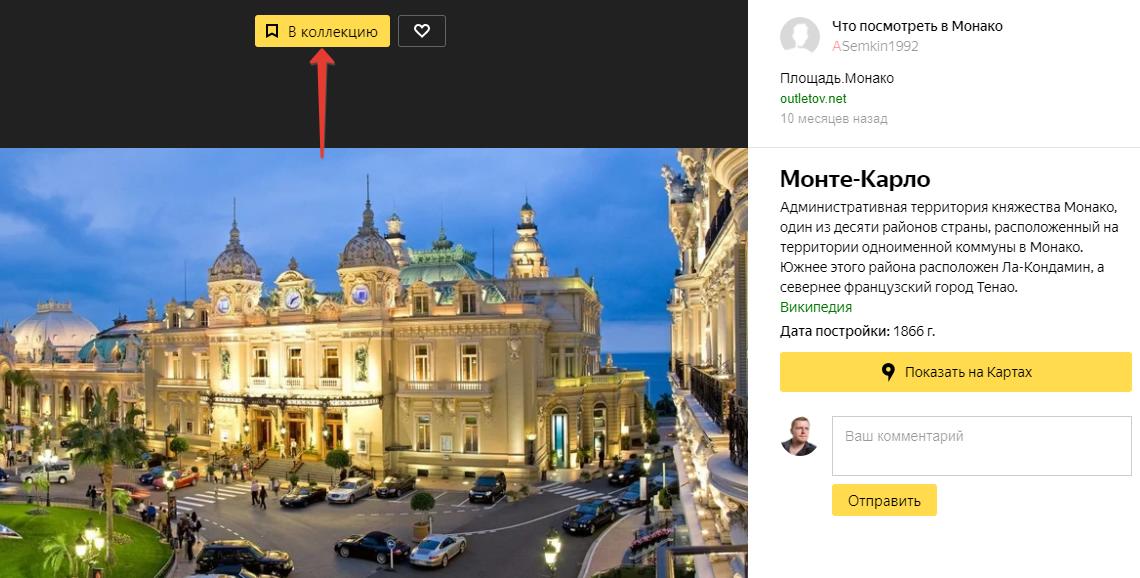
- Следует открыть фото;
- Вверху экрана нажать на «В коллекцию».
Как добавить фото в Яндекс коллекцию с компьютера или по ссылке:
- Открыть коллекцию, в которую нужно добавить картинку;
- Нажать кнопку «Добавить»;
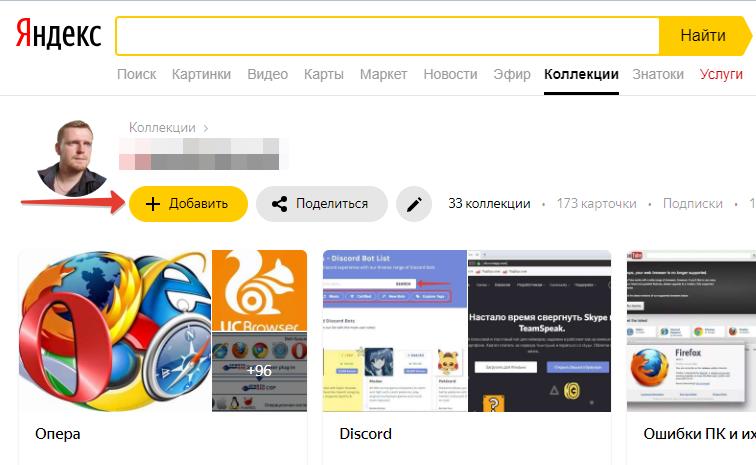
- В открывшемся окне выбрать пункт «Картинки»;
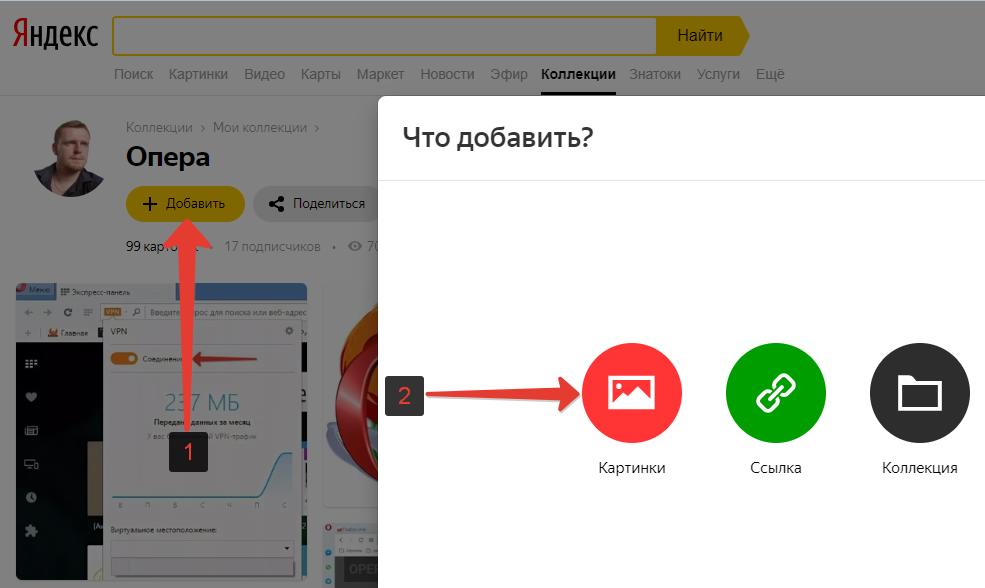
- Затем следует выбрать способ загрузки фотографии в коллекцию: с компьютера, либо – по ссылке из интернета. Например, можно загрузить фото из Вконтакте или Одноклассников, просто указав на URL-адрес ссылки.
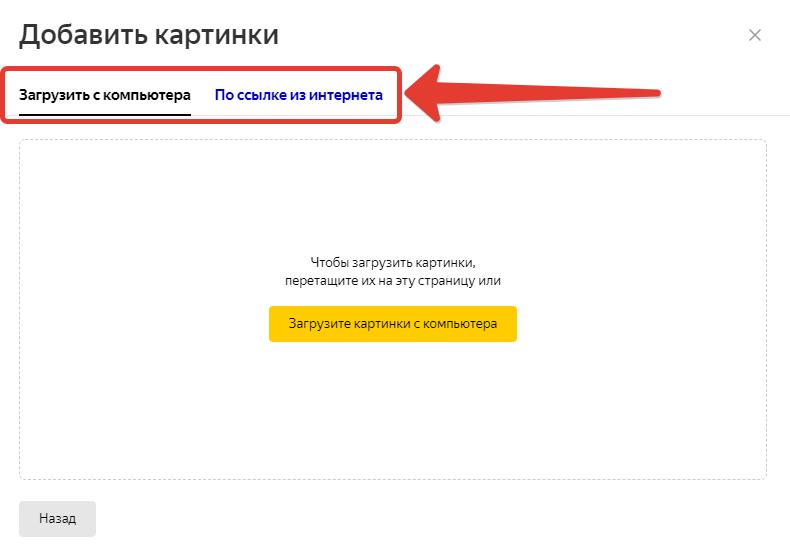
Некоторые сайты интегрируют кнопки социальных сетей от Яндекс, в которых присутствует кнопка, позволяющая быстро добавить в избранное Яндекс коллекций любую картинку на странице.

Все добавленные фото, картинки и видео будут отображаться в «Моих коллекциях», а также в ленте пользователя Яндекс коллекции.
Как зайти в «Мои картинки» в Яндекс коллекциях: вход
Так как сервис относительно новый, то многие пользователи еще не знают, как зайти в «Мои картинки» в Яндекс коллекциях и где найти сами коллекции, чтобы посмотреть их. Рассмотрим пошагово инструкцию по входу.
Чтобы зайти в «Мои картинки» в Яндекс коллекциях необходимо:
- Открыть поисковую систему Яндекс;
- Перейти в раздел Картинки, расположенный в меню;
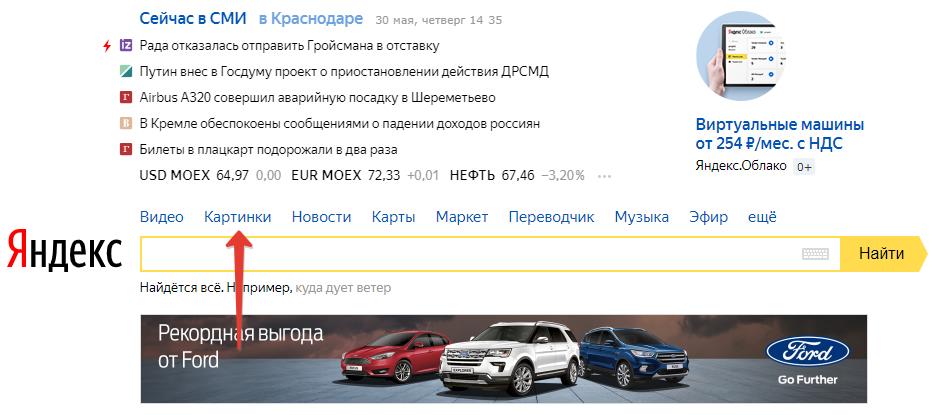
- Затем – в «Мои коллекции»;
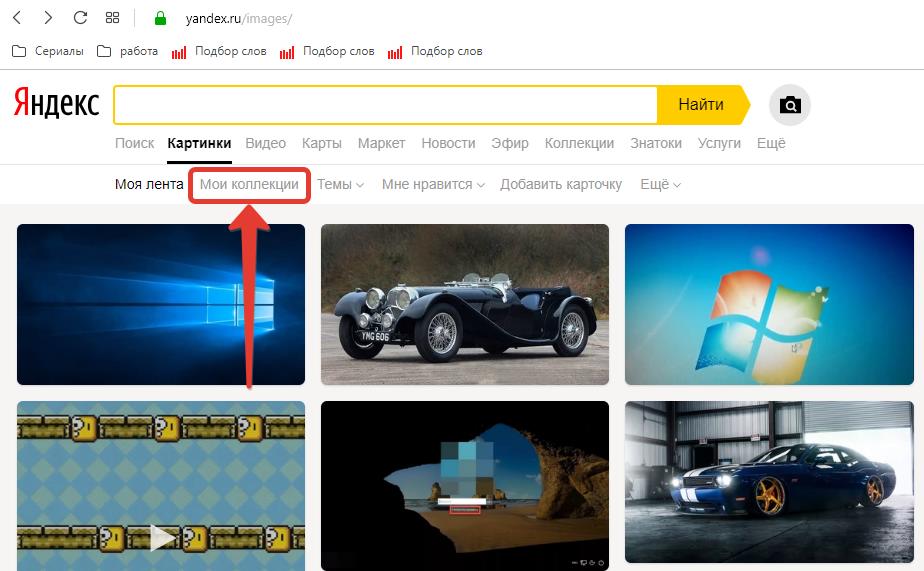
- Чтобы перейти в какую-то конкретную коллекцию достаточно просто кликнуть по ней.
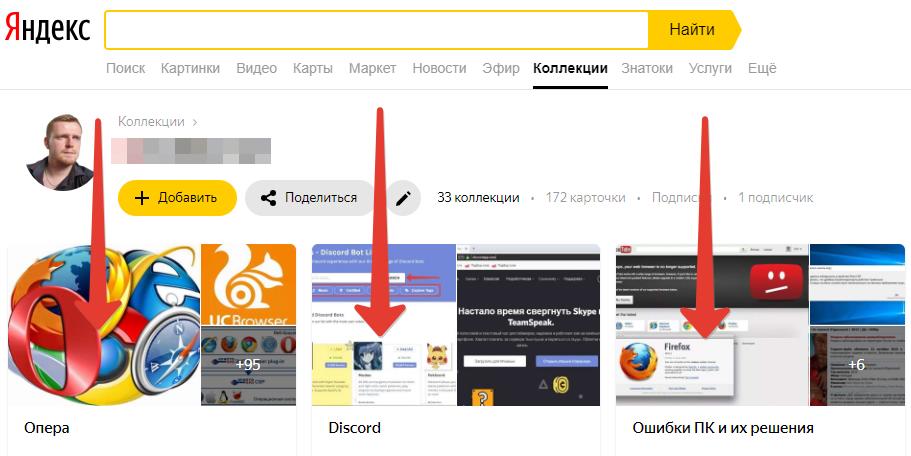
Альтернативный способ выполнить вход на страницу «Мои картинки» в Яндекс Коллекциях:
- Открыть Яндекс;
- В правом верхнем углу нажать на «Коллекции;
- Затем, все в том же правом углу нажать «Мои коллекции».
Настройка Яндекс коллекции
Настройка Яндекс коллекций не должна вызывать каких-либо сложностей, ведь она имеет минимум параметров. Большинство из которых задаются еще на этапе создания коллекции.
При создании новой коллекции пользователь может:
- Указать название коллекции;
- Добавить описание;
- Настроить параметры отображения. Указать будет ли данная Яндекс коллекция видно всем или выбрать пункт «только мне», который отключает возможность просмотра вашей коллекции другим пользователям.
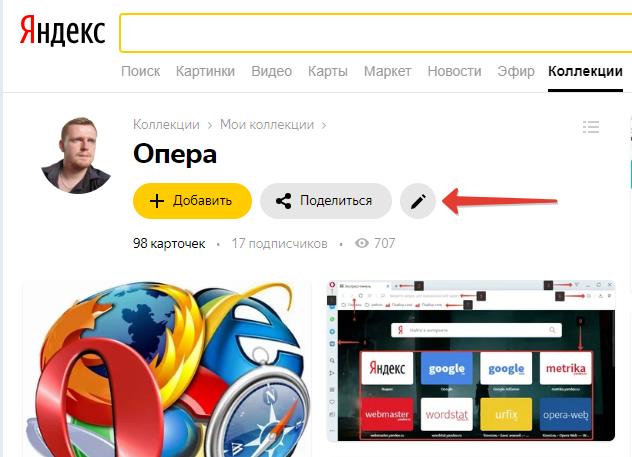
Если необходимо произвести настройки уже существующей Яндекс коллекции, то для этого следует перейти в нее и нажать на кнопку «Редактирование».
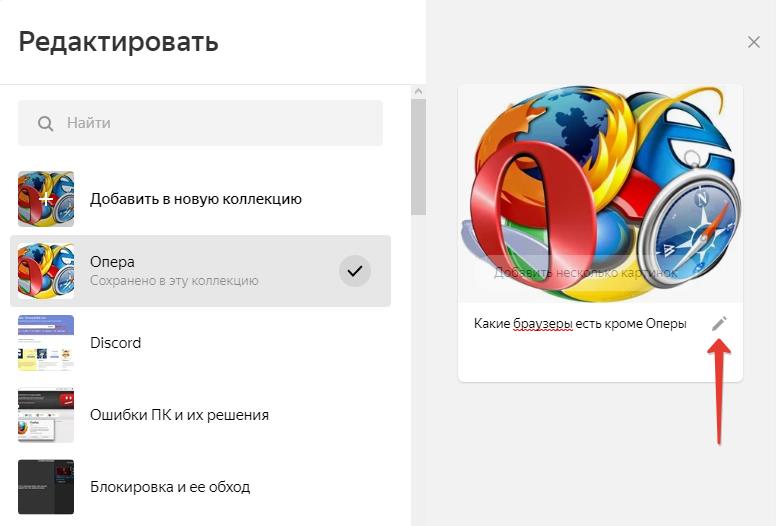
Если необходимо отредактировать какое-то конкретное фото или изображение внутри коллекции, то для этого достаточно его открыть и нажать на кнопку «Редактировать», как это показано на скриншоте ниже.
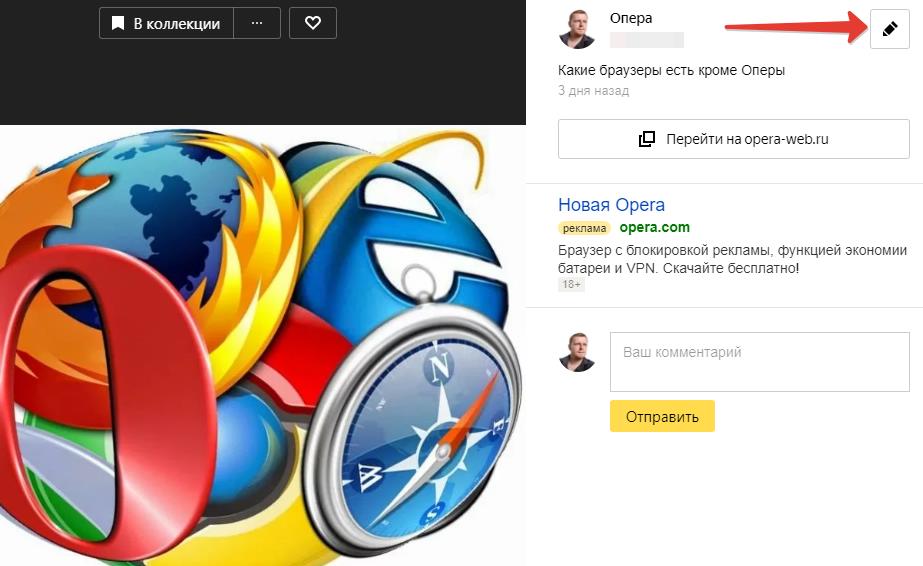
После чего можно изменить описание картинки или перенести ее в другую категорию.
Расширение Яндекс коллекции
Для быстрого и удобного использования сервиса, можно установить расширение Яндекс коллекции для браузера. Приложение позволяет комфортно пользоваться коллекциями не только на компьютерах и ноутбуках, но также и на мобильных устройствах: телефонах и планшетах под управлением Android и IOS.
Стоит отметить, что можно обойтись без него, если использовать Яндекс браузер, в который уже встроен сервис Яндекс коллекции.
Как участвовать в конкурсе «Фото дня» в Яндекс коллекциях
У пользователей Яндекс коллекции есть возможность участвовать в конкурсе «Фото дня», победа в котором гарантирует попадание фотографии на первую страницу выдачи, где ее смогут увидеть и оценить множество других пользователей сервиса, что обеспечит приток новых подписчиков.
Ознакомится с условиями конкурса можно в справочном центре Яндекс.
Чтобы участвовать в конкурсе «Фото дня» в Яндекс коллекциях нужно:
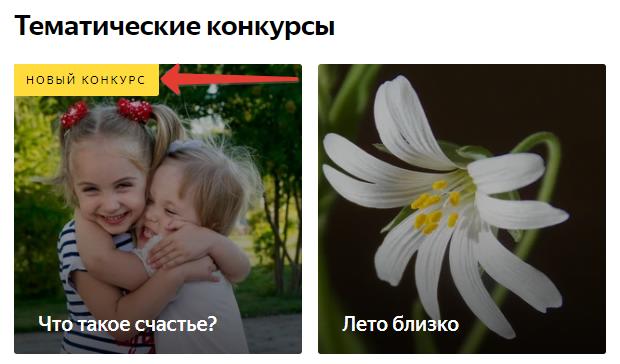
- Зайти в раздел «Тематические конкурсы»;
- Перейти на страницу с пометкой «Новый конкурс»;
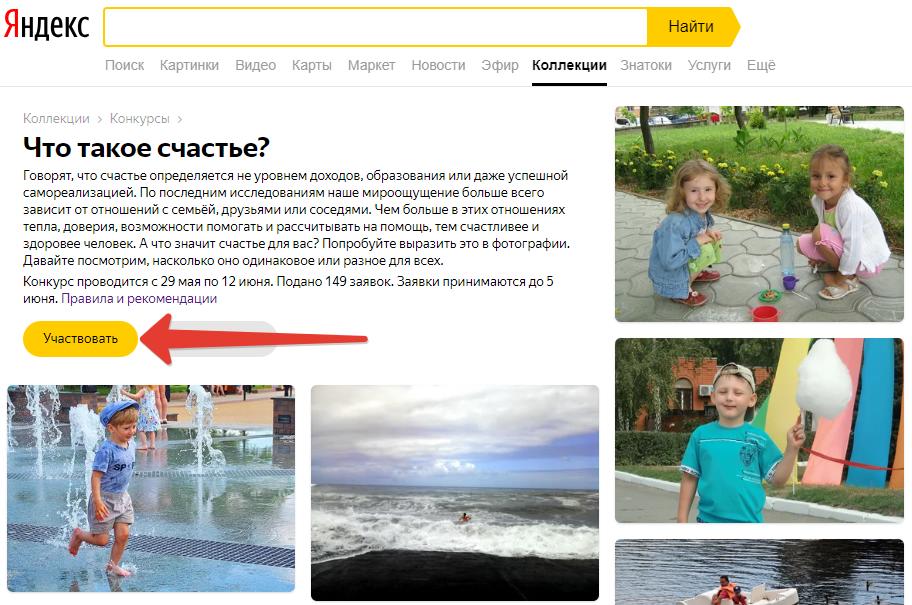
- Нажать на кнопку «Участвовать», расположенную под описанием конкурса;
- После чего необходимо загрузить фото и дожидаться, пока оно проходит проверку модераторами. В случае прохождения проверки, будет прислано уведомление.
Как удалить коллекцию в Яндекс коллекциях
Если вдруг, по каким-то причина коллекция и все фото в ней больше не нужны, то ее легко можно удалить.
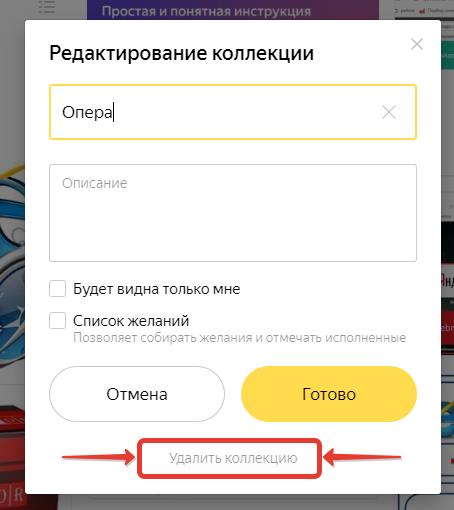
Чтобы удалить коллекцию в Яндекс коллекциях нужно:
- Зайти в коллекцию;
- Нажать на значок редактирования;
- В появившемся окне, в самом низу, нажать кнопку «Удалить коллекцию»;
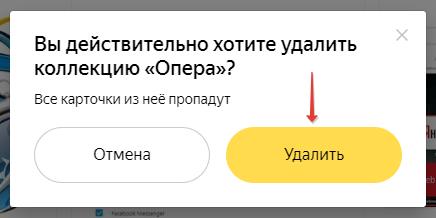
- После чего появится еще одно окно с подтверждением на удаление коллекции и всех карточек в ней.
Как удалить фото, картинку из Яндекс коллекций
Чтобы удалить фото, картинку из Яндекс коллекций нужно:
- Зайти в ту коллекцию, в которой расположены фото или картинка, от которых следует избавиться;
- Навести на кнопку «В коллекции», расположенную над картинкой, после чего она изменится на кнопку «Удалить»;
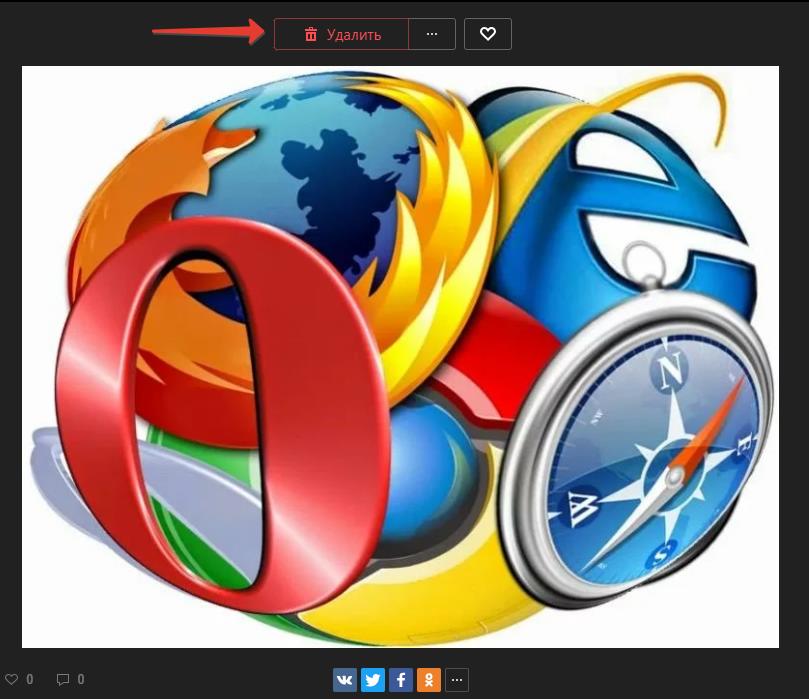
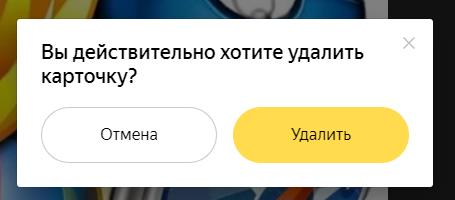
- Появится еще одно окно, в котором нужно подтвердить удаление карточки.
Как очистить рекомендации в Яндекс коллекции
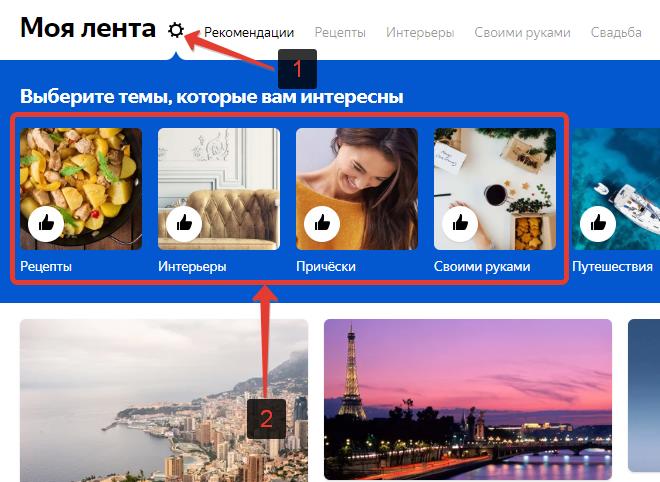
К сожалению, полностью очистить рекомендации в Яндекс коллекции нельзя. Тем не менее, можно откорректировать категории, которые интересны.
Чтобы это сделать нужно перейти в «Мою ленту» в Яндекс коллекциях и перейти в настройки, после чего можно отметить галочкой те категории, которые нравятся и убрать выделение с тех, которые не интересны.
Как убрать кнопку со значком Яндекс коллекции
Некоторым пользователям не понравилось данное нововведение, и они интересуются, как убрать значок Яндекс коллекции с главной страницы Яндекс?
К сожалению, убрать кнопку Яндекс коллекций нельзя. Не для того ее вводили, чтобы так просто можно было отключить.
Не нашли ответ? Тогда воспользуйтесь формой поиска:
Как удалить Яндекс коллекции
Яндекс коллекции – относительно новый сервер, который позволяет пользователю сохранять аудио и медиа файлы, не тратя при этом место на жестком диске. Компания разработчиков постоянно старается разнообразить функционал браузера. И данный сервер – одна из таких попыток. Возможность сохранять данные удаленно, постоянно имея к ним доступ, порадует многих пользователей.

В том случае, если юзер решит сменить устройство, браузер или просто освободить место для более эффективного быстродействия, можно удалить фото или картинку из коллекции Яндекс так же, как и отключить сам сервер полностью. Благодаря этой возможности пользователи могут не опасаться за сохранность своих конфиденциальных данных.
Как это работает
Есть несколько способов работы с коллекциями:
- с помощью специального расширения,
- пользуясь персонально настроенным браузером,
- через официальный сайт сервиса.
В зависимости от выбранного способа, последовательность действий удаления видео или другого содержимого из Яндекс браузера будет немного отличаться.

Чтобы потратить минимум времени на редактирование и поиск нужного файла среди множества других, достаточно удалить карточку в Яндексе. Для этого требуется:
- Открыть желаемую карточку.
- Навести курсор на появившуюся кнопку вверху экрана В коллекции – она изменится на Удалить.
- Нажать Удалить.
- Подтвердить действие.
Внимание! После удаления карточки восстановить ее уже будет нельзя.

Некоторым пользователям проще полностью и сразу удалить Мои коллекции, чтобы не тратить время на удаление каждой карточки по отдельности.
- Для этого нужно перейти на сервер и открыть коллекцию.
- Нажать на значок настройки.
- Выбрать вариант Удалить коллекцию.
- После подтверждения удаления все файлы и данные безвозвратно исчезнут с сервера.
Некоторые пользователи предпочитают полностью удалять расширение. Но предварительно коллекции стоит почистить. Если логин или пароль были забыты – то с этим запросом всегда можно обратиться в службу поддержки.

Процесс удаления значка коллекции
Яндекс предлагает своим пользователям удобное расширение, благодаря которому возможно легко и мгновенно загрузить в сервис фотографии, картинки, видео. Однако может случится такая ситуация, что расширение перестает быть необходимым в конкретный момент или пользователь все же отдает предпочтение традиционному способу загрузки медиафайлов.
Важно! Предварительно коллекции стоит почистить. Если логин или пароль были забыты – то с этим запросом всегда можно обратиться в службу поддержки.
Представленная ниже инструкция поможет полностью отключить расширение:
- Найти значок в виде красного флажка в верхнем углу браузера и правой кнопкой мыши нажать на него.
- Высветится всплывающее меню, где нужно выбрать Настройки, нажав на соответствующую кнопку.
- Откроется новая вкладка с настройками.
- Высветится всплывающее окно, следует закрыть его.
- Существует два варианта дальнейших действий: в настройках расширения переместить ползунок влево или клацнуть по нему левой кнопкой мыши.

После проведенных манипуляций обратите внимание, чтобы ползунок был серого цвета. Теперь значка Яндекс коллекции нет в верхнем углу браузера.
Еще как вариант – перейти в расширенные настройки и удалить все конфиденциальные данные, создав новый профиль пользователя взамен старого. Если же переустановить браузер без удаления коллекции – все данные полностью сохранятся.
Как вам статья?
Яндекс.Коллекции: что это такое, как добавить или убрать коллекции

Яндекс.Коллекции, как сервис, появились еще в 2016 году. Но тогда они работали в бета-версии, и официально компания их не презентовала. Но с выходом нового алгоритма поиска Яндекса «Андромеда» Яндекс.Коллекции получают новое дыхание. Мало того, они начинают играть значительную роль в поиске в частности, и в продвижении в сети в целом.

Реклама: Реклама. Erid 2VtzqwsYycM

Реклама. Erid 2VtzqwsYycM
Давайте рассмотрим, что это за сервис, и как его можно использовать с пользой для бизнеса. Читайте также: Как создать канал на Яндекс.Дзен
Что такое Яндекс.Коллекции

Яндекс.Коллекции – это сервис, в котором можно сохранять все, что понравится в Яндексе: ссылки, картинки, видео. Сам Яндекс позиционирует Коллекции как «сервис для поиска вдохновения и обмена идеями». Здесь можно создавать свои коллекции из красивых фотографий, искать идеи, например, новой прически, и даже участвовать в фотоконкурсах. Из сохраненного контента можно организовывать коллекции – например, по тематике – и делиться ими с друзьями. По желанию можно делать коллекции только для себя, приватными. Причем все «сохраненки» будут доступны с разных устройств. Из популярных тематик в Коллекциях – рецепты, красота, интерьеры, природа, путешествия, одежда и обувь. На сервисе регулярно проходят фотоконкурсы. Любой пользователь может принять участие или голосовать за работы других участников. На фотоконкурсы принимаются только оригинальные тематические работы, соответствующие правилам. Яндекс.Коллекции очень похожи на известную соцсеть родом из Америки – Pinterest. Ее основатель Бен Зильберман – бывший сотрудник Google, открыл сервис в 2009 году. Основная суть Pinterest: можно сохранить к себе на доску (приколоть, «pin») интересную картинку и создавать тематические коллекции из изображений. К изображениям можно добавлять описания, рецепты, описания и другие данные. Несмотря на то, что уже в 2015 году у Pinterest ежемесячная аудитория достигла 100 млн человек , в России сервис не очень популярен. Возможно, именно Яндекс.Коллекции станут достойной альтернативой. Статья в тему: SEO-оптимизация картинок на сайте
Как работают Коллекции Яндекса
Если у вас есть почта на Яндексе, вы можете пользоваться сервисом. Когда заходите впервые, то видите в ленте рекомендации сервиса – те картинки и коллекции, которые, возможно, будут вам интересны. Позже, когда вы уже подпишетесь на других пользователей, в Ленте будут ваши подписки, а также рекомендации на основе ваших интересов и картинки по интересующим вас темам. Если тема вам не интересна, или карточка не нравится – можно удалить ее или скрыть.  Внутри сервиса работает поиск. То есть, в любой момент можно зайти и поискать коллекции по конкретной теме. Например, вот что показали мне Коллекции в ответ на запрос «Автомобили»:
  Видны подборки других пользователей. Любую можно рассмотреть и прокомментировать. Здесь же можно подписаться на пользователя, чьи коллекции вам нравятся. Теперь все его новые подборки будут у вас в ленте новостей, но у вас остается возможность отписаться от каждой отдельной коллекции.
  Понравившейся коллекцией можно поделиться в других социальных сетях, скопировать ссылку или отправить в мессенджер:
  Коллекции других пользователей можно сохранять себе. Для этого достаточно нажать на кнопку «В коллекцию»:
  Это, кстати, самый простой способ собрать свой набор коллекций. Это интересно: Как создать группу ВКонтакте
Как убрать Яндекс.Коллекции
- Заходим в настройки Браузера и находим соответствующую вкладку, рядом с которой написано «Показывать кнопку Коллекции справа от вкладок».
- Убираем галочку напротив этой надписи и пользуемся браузером дальше. Теперь вам не будет мешаться кнопка Коллекций.
Как создать коллекцию в Яндексе
Давайте разберемся, как создавать коллекции самостоятельно. Это можно сделать несколькими способами:
- «позаимствовать» у других пользователей (как – описано выше);
- сохранить из поиска;
- сохранить по ссылке;
- загрузить с компьютера.
Остановимся более подробно на каждом из этих способов.
Сохранение из поиска
Заходим в Яндекс.Коллекции и жмем «Добавить»:

Открывается окно со строкой поиска, в которой можно вводить интересующий запрос. Например, «красное море»:

Как видите, сервис предлагает картинки и видео. Их можно отметить, чтобы добавить в коллекцию. Затем добавляем понравившуюся картинку либо в уже существующую коллекцию, либо создаем новую:

Нажимаем «Новая коллекция», пишем ее название, описание. Тут же можно задать настройки – приватная она или доступна всем. Если хотите скрыть ее от посторонних глаз – поставьте галочку напротив «Будет видна только мне».

Жмем «Готово» — и ваша новая коллекция создана. Теперь в нее можно добавить еще картинок точно таким же образом, только выбирая для них местом сохранения эту коллекцию.
Сохранение по ссылке
Если вы, гуляя по интернету, нашли страницу с красивыми картинками, вы можете добавить их в коллекцию по ссылке.
Заходим в Яндекс.Коллекции и нажимаем «Добавить». Затем в строку поиска добавляем ссылку на страницу. Яндекс подтянет все картинки, которые есть на странице. Теперь вы можете выбрать из них ту, что понравилась, и добавить в коллекцию.

Когда вы перейдете в коллекцию, сохраненную по ссылке, то увидите там кнопку перехода на ту страницу, с которой была сохранена картинка:

Сохранение с компьютера
Создать коллекции можно, загрузив карточки с компьютера. Добавляем новую коллекцию и выбираем способ «Загрузить с компьютера»:

Выбираем файл на компьютере и добавляем его в новую или уже существующую коллекцию.
…и еще один вариант
Также можно установить расширение для браузера. Уже сейчас доступны расширения для браузеров Opera, Chrome, Firefox.
С расширением создавать коллекции еще проще – достаточно нажать на значок Яндекс.Коллекции, находясь на странице с понравившимся изображением. Затем выбираем изображение, пишем описание и добавляем в нужную коллекцию.
Свои коллекции можно редактировать (исправлять название и описания), удалять (перед этим рекомендуется перенести карточки в другие коллекции), пополнять новыми карточками.
Другие пользователи могут сохранять ваши коллекции себе, делиться ими в социальных сетях, комментировать отдельные карточки.
Как использовать Яндекс.Коллекции для продвижения
Яндекс.Коллекции – очень интересный, скорее развлекательный сервис. Как же можно его использовать для продвижения?
Если вы уже работали с Pinterest, то вы уже знаете, что можно сделать. Основные принципы здесь те же.
Яндекс.Коллекции – это сервис, который завязан на картинках. Его аудитория, как ожидается, со временем будет расти. Здесь будут искать вдохновение для оформления интерьера, сада, примеры причесок и макияжа, интересных решений в одежде и стиле, дизайне. Именно те виды бизнеса, которые привлекают клиентов красивыми картинками, могут рассматривать Яндекс.Коллекции как еще одну площадку для продвижения. Турагентства, салоны красоты, продавцы одежды и косметики, аксессуаров, цветочные магазины, сувенирные лавки, магазины мебели, ландшафтные дизайнеры и дизайнеры интерьера… Одним словом, все те, кто хорошо себя чувствует в Инстаграм, где тоже все завязано на фотографиях. Подойдет сервис и тем, кто работает в B2B: инфографика, чек-листы могут привлечь нужную аудиторию.
И как раз самое время начать разворачивать здесь бурную деятельность, пока конкуренция не слишком высока.
Какую пользу можно извлечь из Яндекс.Коллекций:

- получать дополнительные ссылки на свой сайт, тем самым разнообразив ссылочный профиль сайта. Создавайте различные коллекции через ссылки на свой сайт.
- получать дополнительный трафик на сайт из коллекций. Если картинки будут привлекательными, а описание – побуждающим перейти по ссылке, пользователи могут переходить на ваш сайт прямо из коллекции.
- поработать над известностью бренда. Красивые коллекции с оригинальными фотографиями будут забирать себе. При этом в коллекции будет видно, у кого позаимствована коллекция:
Создавайте красивый контент, которым захотят делиться, и вскоре о вашей компании узнает больше людей.
Свой аккаунт в Яндекс.Коллекциях можно вести как страницу в социальной сети:
- Создавайте уникальные привлекательные изображения.
- Участвуйте в конкурсах.
- Подписывайтесь сами на других пользователей.
- Комментируйте коллекции – на вас могут подписаться в ответ.
Кроме этого, поработайте и над своим сайтом. Размещайте на нем красивые фото, видео, которые сопровождали бы тексты. Создавайте инфографику. Так вы не только разнообразите контент, но и получите шанс на то, что рано или поздно кто-то захочет сохранить в коллекцию картинку или видео с вашего сайта, тем самым подарив вам еще одну естественную ссылку.