Как убрать полотно.
Получил письмо с приложением. Приложение в Word 2010, но текст находится в рамке т. е. на полотне (когда выделяешь текст появляется рамка изменяя размеры которой можно изменять масштаб страницы ). Как избавиться от полотна, что бы работать с текстом просто в Word?
2 Ответ от Nikodim 27.06.2011 22:19:17
Re: Как убрать полотно.
скопировать текст из под «полотна»,
вставить в «блокнот»,
скопировать из блокнота,
удалить полотно в исходном документе,
вставить скопированный текст из блокнота, отформатировать
такой бардак случается, когда производят распознавание текста с картинки и автоматическую его вставку в документ посредством встроенных средств MS
Сообщений [ 2 ]
Страницы 1
Чтобы отправить ответ, вы должны войти или зарегистрироваться
Похожие темы
- полотно
- Как убрать колонки?
- Как убрать поля?
- как убрать фон из документа
- Как убрать разрыва таблицы
- как убрать контуры с букв??
- Как убрать автоматическую дату
- как убрать «только для чтения»
Как убрать полотно.
Многие применяют для работы с текстом редактор Microsoft Word. Рано или поздно у пользователей этой программы возникают разные вопросы. На портале о Microsoft Office Word вы узнаете про: деловые поздравительные открытки с новым годом. До недавнего времени информацию в сети было найти затруднительно, так как она разбросана по разным ресурсам и форумам. На портале о Microsoft Office Word вы узнаете про: инструкция для word. Но вот наконец появился форум, на котором вся информация по работе с Microsoft Word собрана воедино. На портале о Microsoft Office Word вы узнаете про: в ворде обрезает формулы. Форум Ворд Эксперт предназначен для русскоязычных пользователей, интерфейс интуитивно понятен, а регистрация быстра и легка. На портале о Microsoft Office Word вы узнаете про: как в ворде 2010 создать ссылку на тот же документ.
На форуме можно задать вопрос о настройках, форматированию и редактированию документов, узнать все о шаблонах, полях и макросах. На портале о Microsoft Office Word вы узнаете про: вставка готового текста в рамку. И даже найти готовые макросы и инструкции по их созданию своими руками. Если же вы захотите, то можно оставить заявку на написание макроса в соответствующем разделе сайта. Наш сайт о Microsoft Office Word даст ответ про: антоним слова кража.
При любых сложностях в работе с программой, разработке шаблонов, создании таблиц или редактировании текста вы можете задать вопрос на форуме. Наш сайт о Microsoft Office Word даст ответ про: как правильно поставить удорение из окон или из окна. Обязательно указывайте, какой версией редактора вы пользуетесь. Можно сделать это в подписи. Также на сайте можно найти ссылки с полезной информацией по Microsoft Word и различную литературу, готовые решения и советы по оптимизации работы с редактором. На портале о Microsoft Office Word вы узнаете про: макрос создание выпадающего списка.
страницы
- полезности word
- книги и программы
- о проекте
- стать автором
- реклама на сайте
- правовая информация
авторство
© 2006 — 2016, Word Expert
Авторские права на все материалы, опубликованные на сайте WordExpert.ru (включая текст, иллюстрации, фотографии, подборку, расположение и т.п.), принадлежат администрации Word Expert, если не указано иное.
InformatikUrok
 Что такое полотно в Word?
Часто наблюдаю, как мои студенты рисуют блок-схемы в произвольном месте документа Word, а потом, если нужно вставить эту блок-схему в отчет, долго мучаются, т.к. копируется только та часть, которая размещена в полотне. Поэтому сегодня на занятии мы узнаем, что такое полотно, и для чего оно нужно в Word.
А для начала давайте познакомимся с еще одним графическим объектом Word 2010 — автофигуры. Для вставки автофигуры используется вкладка Вставка и кнопка Фигуры. Этот объект предназначен для создания собственных рисунков, например, блок-схем в документе Word.

Где можно рисовать автофигуры? Возможностей для размещения рисунка две:
- в произвольном месте документа.
- в полотне.
В чем разница? Если нужно вставить одну автофигуру, например, стрелку, то это можно сделать в произвольном месте документа. Если нужно вставить группу объектов, как в блок-схеме, то это лучше делать в полотне.
Давайте узнаем, что такое полотно, и для чего оно нужно в документах Word? Оказывается, что
полотно — это специальная область, которая предназначена для создания или помещения в нее рисунков. Полотно — это похожее на рамку поле, помогающее вставлять и позиционировать рисунки. Оно особенно полезно, когда рисунок состоит из нескольких фигур.
Обратите внимание, что полотно:
- отделяет рисунок от текст документа;
- позволяет одновременно перемещать все размещенные в нем рисунки;
- позволяет одновременно удалить все рисунки;
Если в Word 2003 мы выбирали автофигуры, то автоматически появлялась рамка, полотно, в котором нам программа предлагала рисовать автофигуры. В Word 2010 по умолчанию полотно не появляется.

Чтобы в Word 2010 поместить рисунок в полотно, нужно
- выбрать вкладку Вставка,
- нажать кнопку Фигуры,
- выбрать команду Новое полотно.
Кстати, полотно можно форматировать, как любой графический объект:
- настроить размер полотна;
- сделать видимой границу полотна, выбрать тип линии, толщину границы;
- добавить фон и т.д..
Чтобы к полотну применить форматирование, нужно
- выделить полотно,
- нажать ПКМ и в контекстном меню выбрать команду Форматировать полотно.
Надеюсь, теперь Вам понятно, что такое полотно, какие преимущества имеют объекты, размещенные в полотне, и самое главное, что создавая блок-схемы или рисунки, состоящие более, чем из одного объекта, лучше всего их помещать в полотно, т.к. потом с ними будет удобнее работать и форматировать.

На предыдущих занятиях мы научились вставлять в документ следующие графические объекты Word 2010:
- рисунки из графических файлов,
- картинки из коллекции MS Office,
- объекты WordArt Word 2010,
- объекты WordArt Word 2010, как в Word 2003.
- Как вставить объект WordArt в Word 2010, как в Word 2003.
- Как вставить картинку в Word
- Границы текста в Word
- Объект WordArt в Word 2010.
- Как открыть файл в Word.
KoldunBlog
~ Публикация содержимого данного сайта возможна только с указанием обратных ссылок на первоисточник

Работа с графикой в MS Word 2010, использование автофигур и WordArt, часть 1
01 Пятница Апр 2011
Метки
Вступление
В данной статье речь пойдет о работе с автофигурами и WordArt – инструментами для создания красивых схематических рисунков и изящных текстовых фрагментов, которыми можно украсить документ художественного содержания или нарисовать вполне серьезную схему, применив к ее элементам стильные эффекты в лучших традициях PowerPoint (только статические). Статья будет полезна тем, кто хочет быстро и качественно создавать несложные графические объекты, схемы и красивый декоративный текст.
Полотно
Начиная работу с автофигурами, лучше всего начинать с создания полотна – это что-то вроде холста для картины – на нем вы сможете размещать большое количество фигур, менять их размер, форму и упорядочивать, в зависимости от требований. Особенно полезно использовать полотно при работе с большим количеством автофигур.
Полотно, как и холст, имеет свои границы, отделяющие его рабочую область от остальной части документа. При этом границы имеют маркеры, которые позволяют изменять его размер – по горизонтали, вертикали и по диагонали. Полотно само по себе также является объектом, поэтому к нему отчасти применимо тоже форматирование, что и к автофигурам.
Чтобы создать полотно, сделайте следующее:
- Поместите курсор в месте, где будет расположена автофигура (или группа автофигур);
- Откройте вкладку «Вставка»;
- В группе «Иллюстрации» нажмите кнопку «Фигуры» и внизу открывшегося меню выберите пункт «Создать новое полотно»;

Рисунок 1. Полотно
Изменение размеров полотна
Когда полотно создано, чаще всего приходится подгонять его размер под используемую под автофигуры рабочую область. Чтобы изменить размер полотна, сделайте следующее:
- Если полотно не выбрано, подведите курсор в любую точку на нем и нажмите левую кнопку мыши;
- Подведите курсор к маркерам в углах и посередине граней полотна – они должны принять вид двусторонней стрелки;
- Нажав и удерживая левую кнопку мыши, перетащите рамку полотна в нужном направлении
Чтобы разом увеличить размер полотна, примерно, на 12% по высоте и 15% по ширине, сделайте следующее:
- Подведите курсор к границе полотна и нажмите правую кнопку мыши;
- В контекстном меню выберите пункт «Увеличить»
Выравнивание размера полотна относительно фигур
Если необходимо подогнать полотно под размер, занимаемый расположенными там фигурами, сделайте следующее:
- Подведите курсор к границе полотна и нажмите правую кнопку мыши;
- В контекстном меню выберите пункт «Подобрать размер»

Рисунок 2. Выравнивание размера полотна относительно фигур
Одновременное изменение масштаба фигур
Чтобы одновременно изменить масштаб всех объектов, расположенных на полотне, сделайте следующее:
- Подведите курсор к границе полотна и нажмите правую кнопку;
- В контекстном меню выберите пункт «Изменить масштаб рисунка» (впоследствии он будет выделен желтым);
- Подведите курсор к маркерам на границах полотна и измените размер полотна в нужном направлении. Учтите, если вы растяните таблицу вниз по вертикали, то точно так и растянутся фигуры, если по диагонали – изменение размеров полотна и фигур также будет пропорциональным;
- Чтобы снова получить возможность менять размер полотна без одновременного изменения размеров фигур – опять откройте контекстное меню и повторно выберите пункт «Изменить масштаб рисунка» — выделение желтым будет снято с него

Рисунок 3. Одновременное изменение масштаба фигур
Удаление полотна
Если полотно не нужно и его следует удалить – сделайте следующее:
- Выделите полотно, подведя к нему курсор и нажав левую кнопку мыши;
- Нажмите клавишу — полотно будет удалено со всеми расположенными в нем фигурами
Автофигуры
Автофигуры – это готовые шаблоны фигур, созданные для того чтобы облегчить процесс рисования в Word. Количество автофигур в меню кнопки «Фигуры» достаточно большое, что позволяет делать даже достаточно сложный рисунок или схему. Комбинируя различные фигуры, добавляя к ним эффекты и декоративный текст, вы сможете, со временем, создавать впечатляющие рисунки – от несложных в стиле простой аппликации, до весьма сложных и серьезных схем (благодаря тому, что в автофигуры можно добавлять текст). Чтобы добавить автофигуру, сделайте следующее:
- Поместите курсор в место, где будет располагаться фигура;
- Откройте вкладку «Вставка»;
- В группе «Иллюстрации» нажмите кнопку «Фигуры»;
- В открывшемся меню выберите одну из фигур;
- Чтобы сразу поместить фигуру на страницу – нажмите один раз левую кнопку мыши (при этом размер ее по осям будет не более 3 см). Если нужно задать фигуре определенную форму, нажмите и удерживайте левую кнопку мыши и перетягивайте курсор в нужном направлении, чтобы подобрать нужный размер (для тех, кто работает в графических редакторах типа Adobe Photoshop, это одно из чаще всего выполняемых действий, по механике ничем не отличающееся от вышеописанного)
- Создайте полотно и откройте вкладку «Формат»;
- В группе «Вставка фигур» нажмите кнопку «Дополнительные параметры» и в открывшемся списке выберите нужную фигуру

Рисунок 4. Добавление автофигур
Добавление текста в автофигуру
При создании различных графических схем, в автофигурах нужно размещать поясняющий текст (иначе схема будет просто набором безликих фигур). Для этого сделайте следующее:
- Подведите курсор к нужной фигуре и нажмите правую кнопку мыши;
- В контекстном меню выберите пункт «Добавить текст», при этом внутри фигуры появится мигающий курсор ввода текста;
- Введите нужный текст и, если нужно, примените к нему форматирование
Примечание: Теперь что бы изменить текст в автофигуре, достаточно ее выбрать. Если подвести курсор к автофигуре и нажать правую кнопку мыши, в контекстном меню пункт «Добавить текст» изменится на «Изменить текст» (хотя проще и быстрее просто выбрать фигуру)
Поворот автофигуры
Автофигуры, как и некоторые другие объекты Word иногда нужно поворачивать в нужном нам направлении. Например, вы создали фигуру — равносторонний треугольник, а вам нужно ее повернуть на 90 градусов по часовой, чтобы придать ей вид стрелки. Для подобного случая и предусмотрен поворот автофигур, итак, чтобы развернуть автофигуру сделайте следующее:
- Подведите курсор к автофигуре и нажмите левую кнопку мыши;
- Подведите курсор к зеленой точке (она отвечает за поворот фигуры);
- Нажмите и удерживайте левую кнопку мыши и поворачивайте фигуру в нужном направлении, когда найдете нужное положение – отпустите левую кнопку мыши
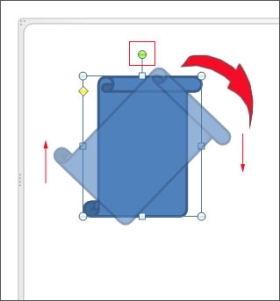
Рисунок 5. Поворот автофигуры
Примечание: В процессе поворота фигуры ее базовая форма остается на месте, а вы вращаете ее трафарет (точнее копию с несколько сниженным показателем непрозрачности). Это сделано для того, чтобы пользователь мог ориентироваться относительно первоначального положения фигуры.
Когда нужно задать поворот фигуры под прямым углом, как в описанном нами примере, сделайте следующее:
- Выберите автофигуру;
- Откройте вкладку «Формат»;
- В группе «упорядочить» нажмите кнопку «Повернуть» и в открывшемся меню выберите:
- «Повернуть вправо на 90 0 » — повернуть под прямым углом по часовой стрелке;
- «Повернуть влево на 90 0 » – повернуть под прямым углом против часовой стрелки;

Рисунок 6. Поворот автофигуры под прямым углом
Если же фигуру надо развернуть точно на заданную величину градусов, сделайте следующее:
- Выберите нужную автофигуру;
- Откройте вкладку «Формат»;
- В группе «Упорядочить» нажмите кнопку «Повернуть»;
- В открывшемся меню выберите пункт «Другие параметры поворота»;
- В окне «Разметка» на вкладке «Размер» в группе «Поворот» в одноименном поле установите угол поворота»
- Нажмите «ОК»
- Подведите курсор к автофигуре и нажмите правую кнопку мыши;
- В контекстном меню выберите пункт «Другие параметры разметки»;
- В окне «Разметка» откройте вкладку «Размер» и выполните вышеописанные действия

Рисунок 7. Точный поворот фигуры
Зеркальное отображение автофигуры
Зеркальное отображение (или зеркальный поворот) фигуры нужен в случаях, когда вам нужно быстро и точно повернуть фигуру относительно своей оси.
Чтобы автофигуре задать зеркальное отображение, сделайте следующее:
- Выделите нужную автофигуру;
- Откройте вкладку «Формат»;
- В группе «Упорядочить» нажмите кнопку «Повернуть»;
- В открывшемся меню выберите пункт:
- «Отобразить сверху вниз» — зеркальное отображение фигуры относительно горизонтальной оси;
- «Отобразить слева направо» — зеркальное отображение фигуры относительно вертикальной оси

Рисунок 8. Зеркальный поворот фигуры
Удаление автофигур
Чтобы удалить автофигуру, в частности, если она расположена на полотне – вовсе не обязательно удалять все полотно. Чтобы удалить фигуру, сделайте следующее:
- Выделите нужную автофигуру;
- Нажмите клавишу
- Подведите курсор к автофигуре и нажмите правую кнопку мыши;
- В контекстном меню выберите пункт «Вырезать»;
- Откройте вкладку «Главная» и в группе «Буфер обмена» нажмите кнопку открытия меню «Буфер обмена»;
- В области буфера обмена подведите курсор к кнопке со стрелочкой направленной вниз, справа от вставляемого объекта;
- Нажмите левую кнопку мыши и выберите «Удалить». Если же в буфере обмена нет больше других объектов (в том числе фрагментов текста), которые вам впоследствии будут нужны – нажмите кнопку «Очистить все»
Примечание: Чтобы быстро вырезать фигуру используйте комбинацию клавиш и дальше действуйте, как описано выше.
Декоративный текст WordArt
Как ни парадоксально это может звучать, но WordArt – это тоже объекты, но только с текстовыми фрагментами, к которым уже применены готовые эффекты, тем не менее, к ним применять дополнительные параметры форматирования – можно менять их цвет, заливку, высоту и ширину шрифта, применять различные эффекты. WordArt лучше всего использовать для создания заголовков журнальных статей (и им подобных). Это позволяет придать документу оригинальный вид и привлечь внимание читателя к заголовку или разделам статьи. Использование WordArt позволяет существенно расширить возможности художественного оформления документов.
Добавление заголовка
Чтобы добавить заголовок WordArt, сделайте следующее:
- Поместите курсор в место, где будет расположен текст WordArt;
- Откройте вкладку «Вставка»;
- В группе «Текст» нажмите кнопку «WordArt»;
- В открывшемся меню выберите один из шаблонов;
- В области редактирования содержимого объекта WordArt введите нужный текст (вместо «Поместите здесь ваш текст»)

Рисунок 9. Добавление заголовка WordArt
Примечание: К декоративному тексту WordArt могут быть применены практически все параметры форматирования, как и к обычному текст, то есть вы можете сделать текст полужирным, изменить высоту кегля и семейство шрифта, добавить к нему различные художественные эффекты.
Изменение текста WordArt
Если вы сначала добавили текст WordArt, а затем вам потребовалось его изменить, сделайте следующее:
- Подведите курсор к тексту и нажмите и удерживайте левую кнопку мыши;
- Выделите ненужный больше фрагмент текста и нажмите ;
- На месте удаленного текста введите новый
- Подведите курсор к границе объекта WordArt и нажмите правую кнопку мыши;
- В контекстном меню выберите пункт «Изменить текст» и дальше действуйте, как описано выше
Примечание: Редактирование текста WordArt почти ничем не отличается от аналогичных действий с обычным текстом, просто первый размещается в рамках фигуры WordArt
Изменение направления текста
Конечно, чаще всего заголовки в WordArt используются с горизонтально расположенным текстом, но его направление можно изменить, например, создавая заголовок для газетной колонки. Для этого сделайте следующее:
- Выберите объект WordArt;
- Откройте вкладку «Формат»;
- В группе «Текст» нажмите кнопку «Направление текста» и в открывшемся меню выберите:
- «Горизонтальное» — заданное по умолчанию направление текста;
- «Повернуть весь текст на 90 0 » — задает вертикальное направление текста, сверху вниз;
- «Повернуть весь текст на 270 0 » — задает вертикальное направление текста, снизу вверх

Рисунок 10. Изменение направления текста
Изменение стиля
Иногда возникает необходимость изменить стиль уже добавленного текста WordArt, например вы применили стиль «Заливка – Оранжевый, акцент 6, градиентный контур, акцент 6», но вас не устроил его цвет, и вы хотите его изменить на более темный – «Градиентная заливка – Синий, акцент 1». Для этого сделайте следующее:
- Выделите текст WordArt;
- Откройте вкладку «Формат»;
- В группе стили «Стили WordArt» нажмите кнопку «Дополнительные параметры» и выберите нужный стиль

Рисунок 11. Изменение стиля
Изменение фигуры WordArt
Специфика расположения букв WordArt определяет геометрическую форму фигуры WordArt, которую можно менять в любой момент работы. Чтобы изменить фигуру WordArt, сделайте следующее:
- Выделите объект WordArt;
- Откройте вкладку «Формат»;
- В группе «Вставка фигур» нажмите кнопку «Изменить фигуру» и в открывшемся меню подведите курсор к одноименному пункту;
- В открывшемся меню выберите нужную фигуру

Рисунок 12. Изменение фигуры WordArt
Выравнивание текста WordArt
По умолчанию текст в фигуре WordArt выравнивается сверху, но зачастую текст нужно поместить посредине и, иногда, в низу фигуры WordArt, для этого предусмотрено соответствующее выравнивание текста. Чтобы выровнять текст внутри фигуры WordArt, сделайте следующее:
- Поместите курсор в фигуре WordArt;
- Откройте вкладку «Формат» и в группе «Текст» нажмите кнопку «Выровнять текст»;
- В открывшемся списке выберите тип выравнивания – «Сверху», «Снизу» и «По середине»

Рисунок 13. Выравнивание текста WordArt
Заключение
В данной статье мы познакомились с рядом основных объектов, которые используются при работе с графикой. Полотно и автофигуры, чаще всего, используются вместе, а вот WordArt зачастую используется как самостоятельная единица. Тем не менее, это не мешает их комбинировать, создавая впечатляющие аппликации. Наиболее интересным в этой работе, является использование стилей, заливки и различных текстовых эффектов, которые позволяют создавать очень яркие рисунки, собственно, этому и будет посвящена следующая часть статьи. Содержимое же данной статьи будет полезно тем, кто хочет научиться работать с графикой в MS Word 2010.
На правах рекламы:
Полотно Создайте рисунок
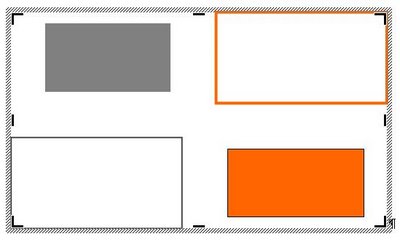
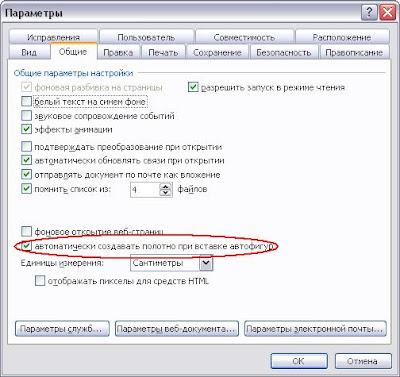
При создании любого из графических объектов в программе Word, по умолчанию, появляется полотно: Создайте рисунок (см. Рис.). Для чего оно нужно и какие функции выполняет, об этом чуть ниже. Но в большинстве случаев на практике эта функция не нужна. По крайней мере в моей практике подобный вариант работы с рисунками очень редок и не совсем удобен, поэтому я отключаю данную команду. Рисунок. Полотно «Создайте рисунок» Но полотно порой необходимо в следующих случаях: 1. Если необходимо ограничить пространство рисования объектов. 2. Если Вам удобнее обозревать, где заканчивается граница рисования (см. Рис.) 3. Если все рисунки, находящиеся внутри полотна необходимо Вырезать и Вставить в другом месте документа. Рисунок. Полотно рисунка. Ограниченное пространство Для того чтобы отключить эту команду необходимо выполнить следующие действия: 1. Выбрать в горизонтальном Меню команду Сервис/Параметры 2. В диалоговом окне найти закладку Общие (см. Рис.) 3. Отключить галочку напротив команды автоматически создавать полотно при вставке автофигур Рисунок. Диалоговое окно «Отключение полотна создания рисунка»