Увеличенные значки на экране «Домой» iPhone, iPad или iPod touch
Если значки на экране «Домой» не соответствуют его размеру (кажутся слишком большими или увеличенными), возможно, на устройстве включена функция «Увеличение». В этой статье описывается, как отключить эту функцию.
Отключение функции «Увеличение» в меню «Настройки» устройства
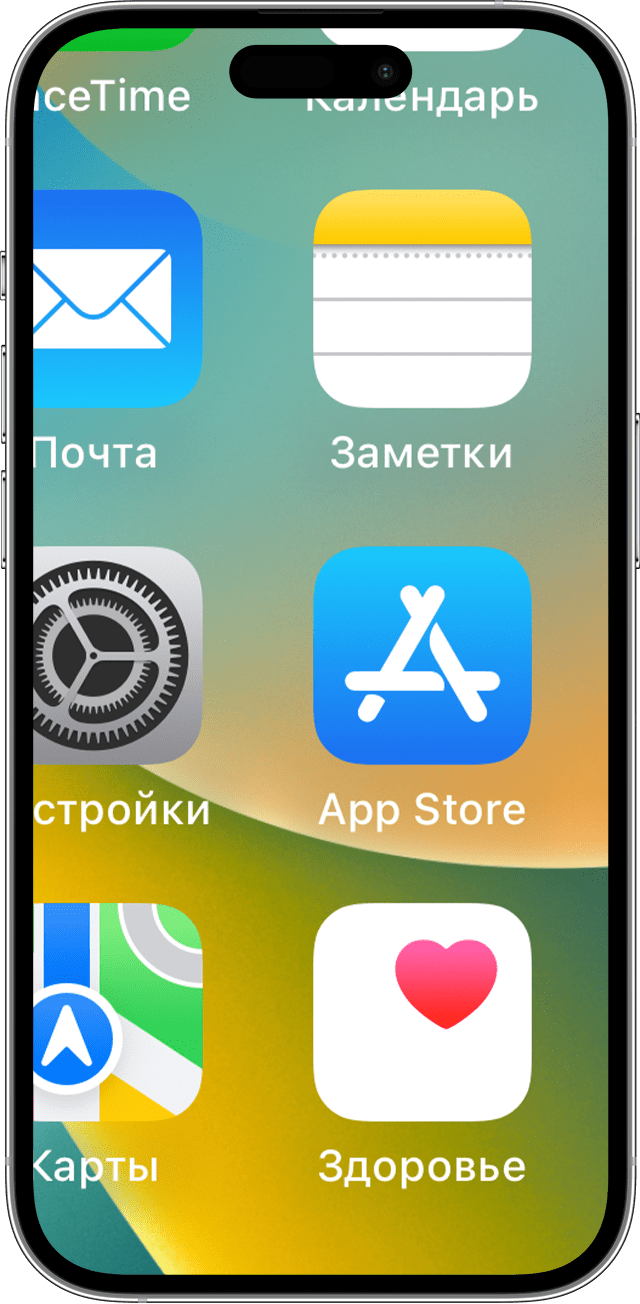
Если из-за увеличенных значков на экране «Домой» доступ к меню «Настройки» невозможен, следует уменьшить масштаб. Для этого дважды коснитесь дисплея тремя пальцами.
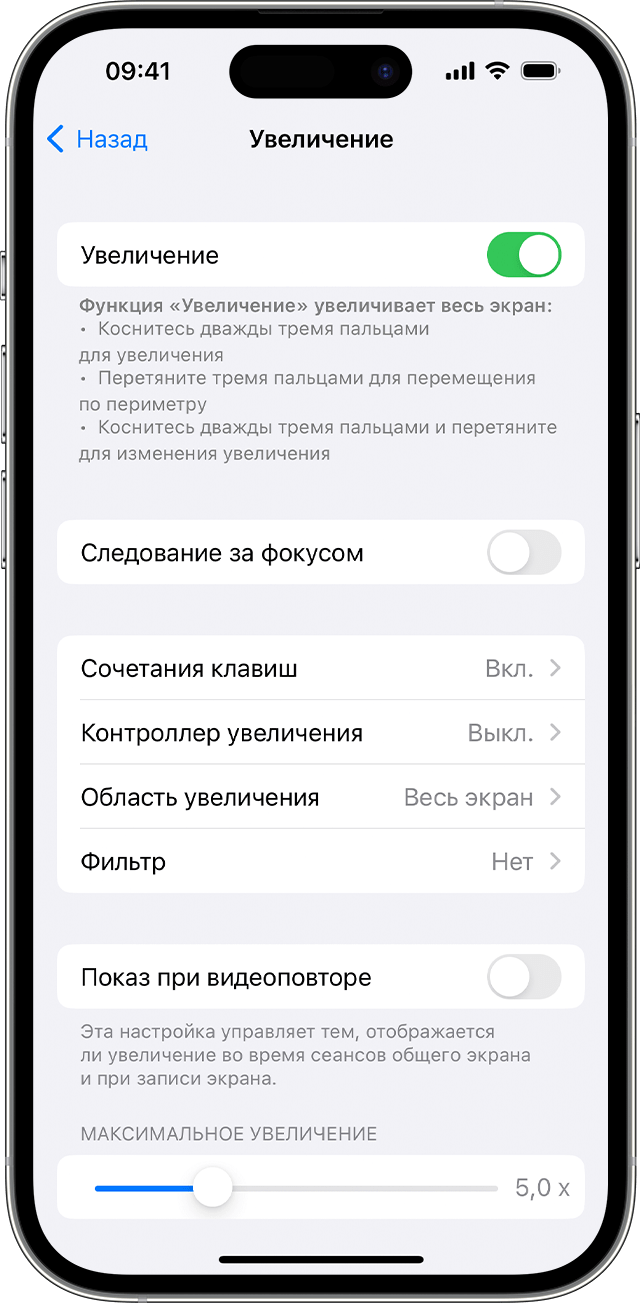
Чтобы отключить функцию «Увеличение»:
- Перейдите в меню «Настройки» > «Универсальный доступ» > «Увеличение».
- Нажмите, чтобы отключить «Увеличение».

Отключение функции «Увеличение» в Finder или iTunes
Функцию «Увеличение» можно также отключить в Finder или iTunes, выполнив следующие действия.
- Подключите iPhone, iPad или iPod touch к компьютеру.
- На компьютере Mac с macOS Catalina или более поздней версии откройте окно Finder. На компьютере Mac с macOS Mojave или более ранней версии либо на PC откройте приложение iTunes.
- Выберите устройство, когда оно появится в Finder или iTunes.
- Нажмите «Настроить Универсальный доступ».
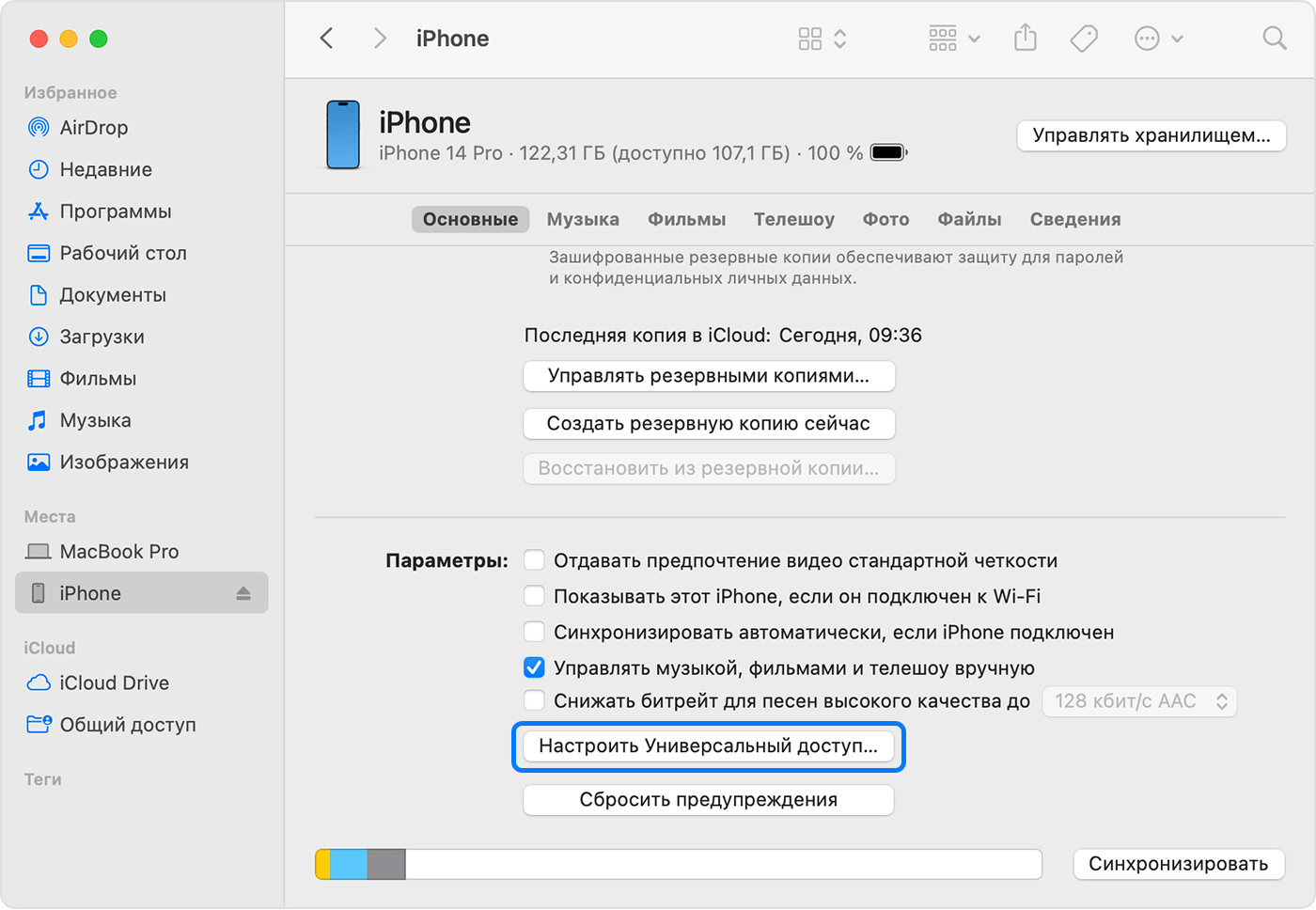
- Чтобы отключить функцию «Увеличение», снимите соответствующий флажок.
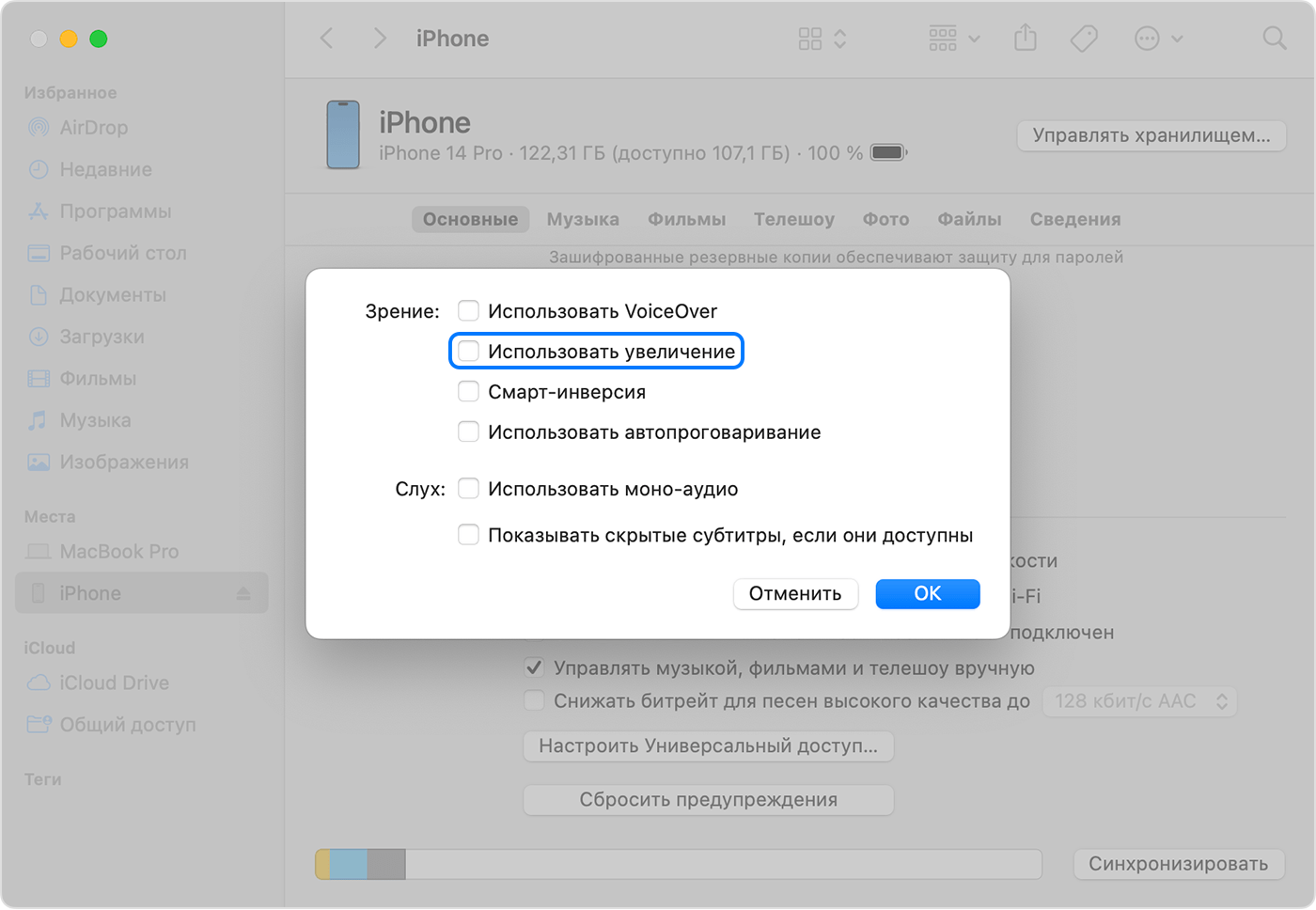
- Нажмите «ОК».
Дата публикации: 31 июля 2023 г.
Как снизить минимальную яркость экрана на iPhone
Часто читаю с iPhone или iPad в темное время суток. Иногда даже минимальной яркости мне кажется многовато. Можно ли как-то еще снизить яркость свечения дисплея в iOS?
Такая возможность есть, можно настроить подходящий порог яркости при помощи фишки Понижение точки белого.
Как понизить яркость экрана
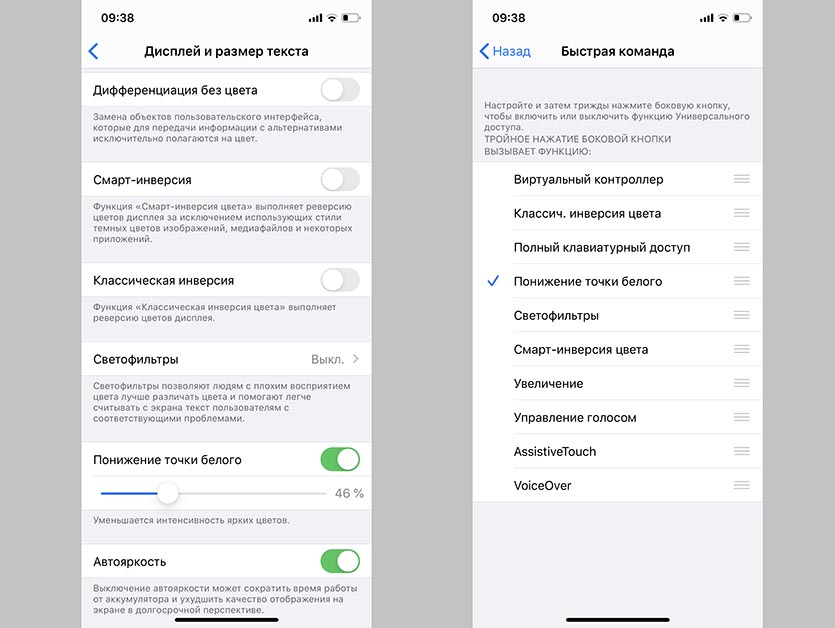
1. Перейдите в Настройки – Универсальный доступ – Дисплей и размер текста.
2. Активируйте переключатель Понижение точки белого.
3. При помощи ползунка отрегулируйте подходящую яркость (для начала установите минимальную через пункт управления, а затем еще понизьте при помощи данной фишки).
4. Перейдите в Настройки – Универсальный доступ – Быстрая команда и установите флаг возле опции Понижение точки белого.
Теперь при тройном нажатии боковой кнопки на iPhone с Face ID (или кнопки Домой на iPhone с Touch ID) будет активироваться настроенный режим пониженной яркости дисплея.
Как пользоваться большим iPhone одной рукой
Когда Apple впервые выпустила Айфон с большим экраном, у всех сразу же возник вопрос, как дотянуться до верхнего края экрана, чтобы вызвать центр уведомлений или для быстрых ответов на сообщения. Но в Купертино предусмотрели для этого двойное касание кнопки “Домой” для смещения всего интерфейса вниз. После отказа от кнопки этот жест превратился в смахивание по навигационной полосе, что является полным аналогом двойного касания.
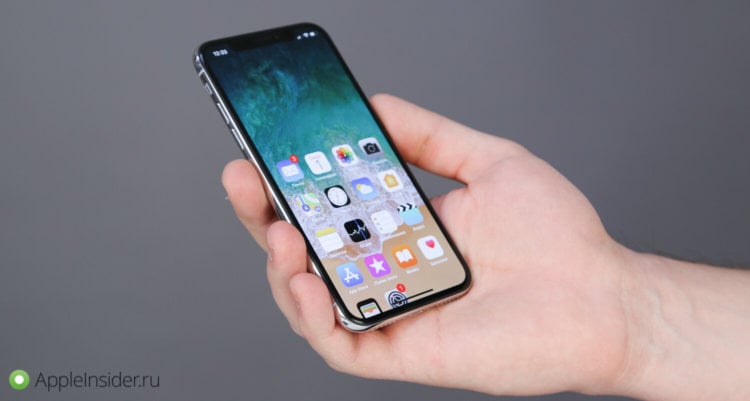
Удобный доступ позволяет легко дотянуться до верхнего ряда иконок.
❗️ПОДПИСЫВАЙСЯ НА НАШ КАНАЛ В ДЗЕНЕ И ЧИТАЙ КРУТЫЕ СТАТЬИ БЕСПЛАТНО
Но этого зачастую бывает недостаточно, ведь диагональ экрана с 5,5 дюймов у iPhone 8 Plus выросла до 6,7 в iPhone 14 Plus и iPhone 14 Pro Max. И одного смахивания становится уже недостаточно. Рассказываем про все фишки, которые сделают использование Айфона одной рукой удобным, и разбираемся, нужен ли для этого сторонний софт.
Как переместить экран вниз
Вопреки всеобщему заблуждению, Apple оставила в iPhone режим «Удобный доступ», который позволяет пользоваться смартфоном в режиме «одной руки» (немаловажно, учитывая его диагональ экрана).
Чтобы его активировать, откройте «Настройки» — «Основные» — «Универсальный доступ». Здесь необходимо включить тумблер около функции «Удобный доступ». После этого останется резко смахнуть вниз в нижней части экрана (панели жестов), чтобы включить режим использования смартфона одной рукой.
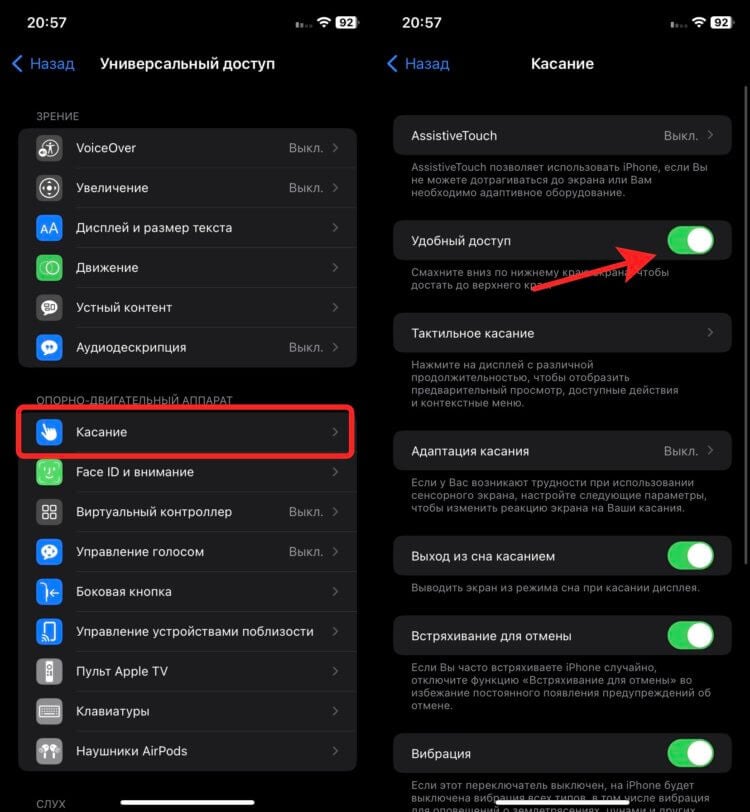
Держите “Удобный доступ” активированным. Никогда неизвестно, когда он может пригодиться.
В этом режиме пользоваться современными iPhone гораздо удобнее. Однако взаимодействие с большим дисплеем без «Удобного доступа» сильно осложняется. Но можно упростить даже это действие:
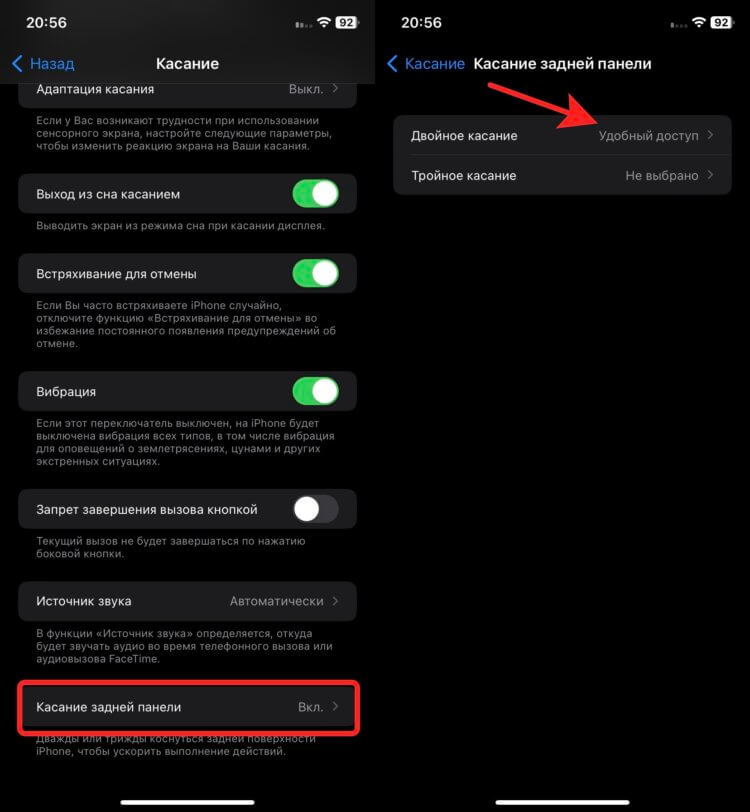
Так запускать удобный доступ еще удобнее.
- Откройте настройки на Айфоне и перейдите в раздел “Универсальный доступ”.
- Выберите пункт “Касание” в блоке “Опорно-двигательный аппарат”.
- Пролистайте в самый низ и откройте “Касание задней панели”.
- Выберите двойное или тройное касание вам удобнее и поставьте галочку на “Удобный доступ”.
❗️ПОДПИСЫВАЙСЯ НА ТЕЛЕГРАМ-КАНАЛ СУНДУК АЛИБАБЫ. ТАМ КАЖДЫЙ ДЕНЬ ВЫХОДЯТ ПОДБОРКИ САМЫХ ЛУЧШИХ ТОВАРОВ С АЛИЭКСПРЕСС
Теперь смещение интерфейса может происходить еще и по двойному или тройному касанию задней панели. Иногда это значительно удобнее, чем свайпать по навигационной полосе.
Как увеличить иконки на Айфоне
Помимо удобного доступа, есть и еще одна вещь, которая сделает интерфейс Айфона удобнее на большом экране. Это увеличенный масштаб. С помощью него иконки приложений и уведомления становятся крупнее и с ними проще взаимодействовать. Конечно, обои становится видно хуже, зато на вы точно не промахнетесь мимо нужной программы или быстрого ответа на входящее уведомление. Включается увеличенный масштаб интерфейса следующим образом:
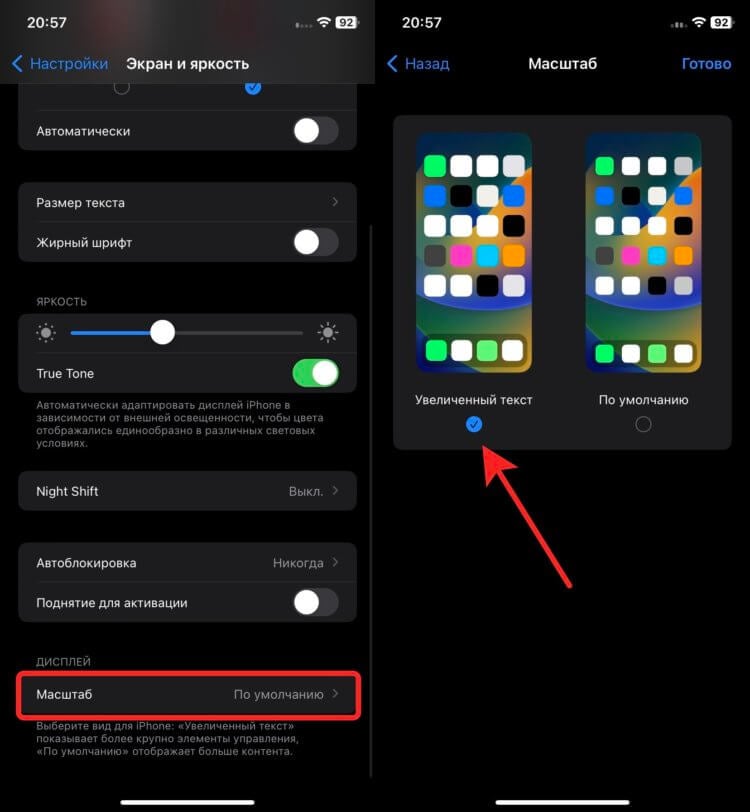
Все элементы интерфейса становятся ощутимо больше.
- Откройте настройки и перейдите в раздел “Экран и яркость”.
- Пролистайте в самый низ и выберите пункт “Масштаб”.
- Переключитесь на “Увеличенный текст”.
❗️ПОДПИШИСЬ НА НАШ ЧАТИК В ТЕЛЕГРАМЕ. ТАМ СОБРАЛИСЬ ТОЛЬКО ИЗБРАННЫЕ ЧИТАТЕЛИ
В этом же меню вы сможете увидеть превьюшки, показывающие пример того, как выглядит интерфейс в обоих этих режимах. Увеличенный режим придуман для людей с плохим зрением, так как ощутимо меняет восприятие интерфейса, но и для управления одной рукой подойдет лучше, чем стандартный.
Кнопка «Домой» на экране Айфона
Если честно, даже после четырех лет использования Айфона без кнопки “Домой” и еще трех лет владения iPhone 6 Plus до сих пор вызов удобного доступа мне удается не с первого раза. Поэтому есть смысл использовать небольшой лайфхак:
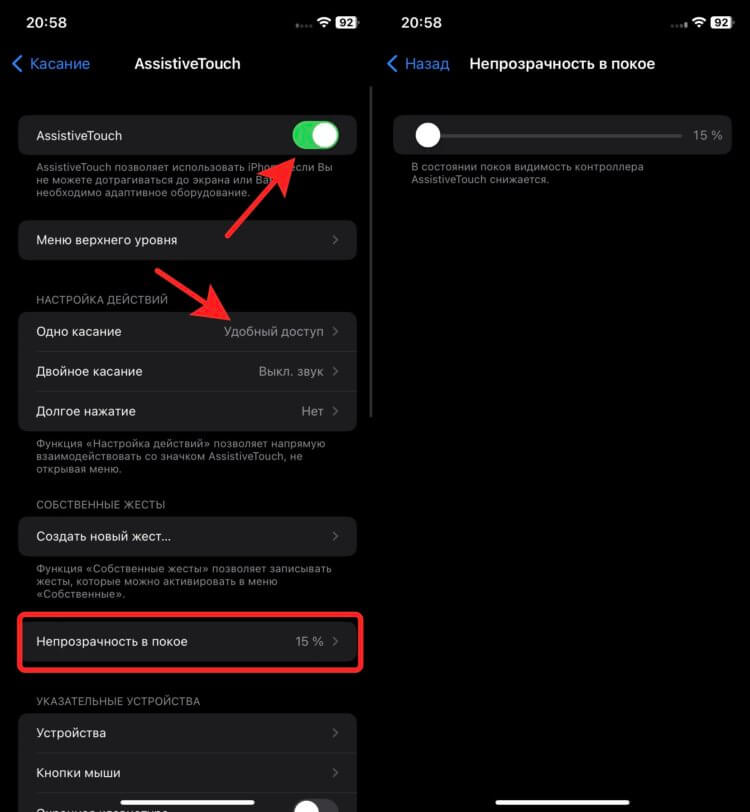
С такой непрозрачностью кнопку будет практически не видно.
- Откройте настройки на Айфоне и перейдите в “Универсальный доступ”.
- В блоке “Опорно-двигательный аппарат” выберите пункт “Касание”.
- Перейдите в AssistiveTouch и активируйте соответствующий переключатель.
- Выберите “Непрозрачность в покое” и установите ее на уровне 15%.
- Настройте действие для одного, двух или долгого касания. Я установил для одного удобный доступ.
- Разместите кнопку AssistiveTouch в нижней части экрана.
Теперь для вызова удобного доступа вы можете просто тапнуть один раз по AssistiveTouch, и он тут же запустится. Если же вы используете удобный доступ только для вызова центра уведомлений, то можете сразу на однократное касание назначить его открытие. Без необходимости сначала смещать половину экрана вниз.
Клавиатура для одной руки
Но больше всего проблем в использовании смартфона с большим экраном может доставить широкая клавиатура. К счастью, стандартная клава Apple позволяет сместить буквы влево или вправо для удобного ввода. Сделать это можно следующим образом:
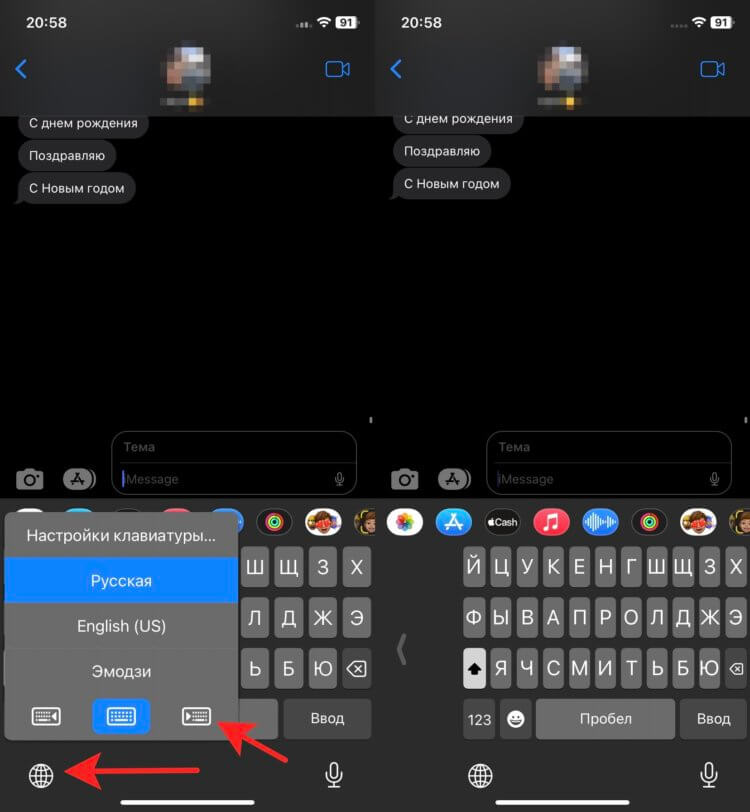
Жаль, что стандартная клавиатура на русском не поддерживает непрерывный ввод.
- Откройте настройки на Айфоне и перейдите в раздел “Основные”.
- Пролистайте до пункта “Клавиатура”.
- Выберите “Клавиатура для одной руки” и поставьте отметку, в какую сторону ее необходимо сместить.
- Либо разверните клавиатуру в любом удобном приложении.
- Задержите палец на глобусе переключения языков и выберите, в какую сторону следует сдвинуть клавиатуру.
❗️ПОДПИШИСЬ НА НАШ ПУЛЬС. БУДЕШЬ УЗНАВАТЬ ВСЕ НОВОЕ САМЫМ ПЕРВЫМ
Как видите, для удобного использования Айфона одной рукой не требуется никакой сторонний софт. Все можно сделать стандартными средствами, которые Apple заботливо предусмотрела в iOS. Пользуйтесь на здоровье и пишите в комментариях другие лайфхаки, которые позволят с комфортом использовать Айфон одной рукой.
Увеличилось всё на экране iPhone – не могу вернуть размер

Как вернуть исходный размер изображения экрана iPhone
- Дотроньтесь до экрана 2 раза 3 пальцами и на 2 раз не отпускайте, а тяните вверх или вниз.
Если не помогло, то перезагрузите iPhone:
iPhone 5, 6 и др – удерживать 2 кнопки: кнопка Домой + кнопка Блокировки/выключения – до появления яблока
iPhone 7, SE2 и др – удерживать 2 кнопки: кнопка Громкость вниз + кнопка Блокировки/выключения до появления яблока
iPhone 8, X, 11 и др – последовательно нажать на: кнопка Громкости Вверх – кнопка громкости Вниз – удержать кнопка Блокировки/выключения до появления яблока
Или подключите телефон к компьютеру через USB-кабель – отключить увеличение с компьютера
- Зайдите в iTunes (https://support.apple.com/ru_RU/downloads/itunes)
- Выбрать устройство (маленькая иконка телефона)
- Настроить универсальный доступ
- Выключить увеличение
- Готово
И выключите Увеличение iPhone:
- Настройки
- Универсальный доступ
- Увеличение – Выключить
Похожие новости
- Как сделать снимок экрана на iPhone (скриншот)

- Как вернуть исходное положение иконок iPhone на экране

- Как переименовать папку iPhone

- Удалил контакт на iPhone – как вернуть
