Как в Numbers посчитать количество часов в столбце?

Как в Numbers посчитать количество часов в столбце?
- Вопрос задан более трёх лет назад
- 1133 просмотра
Комментировать
Решения вопроса 1
maxhd @maxhd Автор вопроса
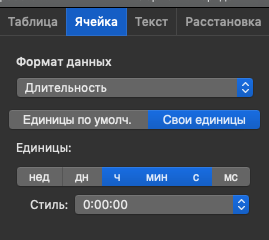
Нашел решение: у ячеек должен быть формат данных «длительность»
тогда формула СУММ работает
Ответ написан более трёх лет назад
Комментировать
Нравится 1 Комментировать
Ответы на вопрос 0
Ваш ответ на вопрос
Войдите, чтобы написать ответ

- Numbers
Как сделать суммирование ячеек по условию в другой ячейке в Numbers?
- 1 подписчик
- более двух лет назад
- 262 просмотра
Замена формулы на ее результат
Вы можете преобразовать содержимое ячейки, содержаной формулу, чтобы вычисляемая ячейка заменила ее. Если вы хотите зависать только часть формулы, можно заменить только ту часть формулы, которые не нужно пересчитыть. Замена формулы ее результатом может быть полезной, если в книге много или сложных формул, и вы хотите повысить производительность путем создания статических данных.
Формулы можно преобразовывать в значения по ячейкам или сразу во всем диапазоне.
Важно: Проверьте влияние замены формулы ее результатами, особенно если формулы ссылаются на другие ячейки, содержащие формулы. Перед заменой формулы ее результатом рекомендуется создать резервную копию книги.
В этой статье не говорится о параметрах и методах вычислений. Чтобы узнать, как включить или отключить автоматический пересчет на нем, см. изменение пересчета, итерации или точности формулы.
Замена формул вычисляемой величиной
При замене формул их значениями Excel окончательно удаляет их. Если вы случайно заменяете формулу значением и хотите ее восстановить, нажмите кнопку Отменить сразу после ввода или вжатия значения.
- Вы можете выбрать ячейку или диапазон ячеек, которые содержат формулы. Если формула является формула массива, выделите диапазон ячеек, содержащих формулу массива. Как выбрать диапазон, содержащий формулу массива
- Щелкните ячейку в формуле массива.
- На вкладке Главная в группе Редактирование нажмите кнопку Найти и выделить, а затем выберите команду Перейти.
- Нажмите кнопку Дополнительный.
- Щелкните Текущий массив.
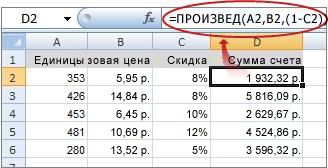
В следующем примере показана формула в ячейке D2, которая умножает ячейки A2, B2 и скидку из ячейки C2 для расчета суммы счета для продажи. Чтобы скопировать фактическое значение вместо формулы из ячейки на другой книгу или на другой, можно преобразовать формулу в ячейку в ее значение, выстроив следующее:
- Нажмите F2, чтобы изменить ячейку.
- Нажмите F9, а затем ввод.
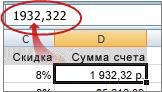
После преобразования ячейки из формулы в значение в области формул отображается значение 1932,322. Обратите внимание, что 1932,322 — фактическое вычисляемого значения, а 1932,32 — значение, отображаемого в ячейке в валютном формате.
Совет: При редактировании ячейки с формулой можно нажать F9, чтобы окончательно заменить формулу ее вычисляемой величиной.
Замена части формулы значением, полученным при ее вычислении
Иногда требуется заменить только часть формулы ее вычисляемой величиной. Например, вы хотите заблокировать значение, которое используется в качестве аванса по кредиту на автомобиль. Этот первый взнос вычислялся на основе процента от годового дохода компании. В настоящее время сумма дохода не изменится, поэтому вы хотите заблокировать первый взнос в формуле, которая вычисляет платеж на основе различных сумм ссуды.
При замене части формулы ее значением ее часть восстановить невозможно.
- Щелкните ячейку с формулой.
- В строка формул выберите часть формулы, которую нужно заменить ее вычисляемой величиной. При выборе части формулы, которую вы хотите заменить, убедитесь, что вы включили все операнд. Например, при выборе функции необходимо выбрать имя функции целиком, открываемую скобки, аргументы и закрываюю скобки.
- Чтобы вычислить выбранную часть, нажмите F9.
- Чтобы заменить выбранную часть формулы ее вычисляемой величиной, нажмите ввод.
В Excel в Интернете результаты уже отображаются в ячейке книги, а формула отображается только в .
Дополнительные сведения
Вы всегда можете задать вопрос эксперту в Excel Tech Community или получить поддержку в сообществах.
Подсчет символов в ячейках с помощью Excel для Mac
Если вам нужно подсчитать символы в ячейках, используйте функцию ДЛСТР. Она вычисляет количество букв, цифр, символов и всех пробелов. Например, длина фразы «На улице сегодня 25 градусов, я пойду купаться» (не учитывая кавычки) составляет 46 символов: 36 букв, 2 цифры, 7 пробелов и запятая.
- Чтобы использовать эту функцию, введите =ДЛСТР(ячейка) в строку формул и нажмите клавишу ВВОД. В этих примерах ячейка — это ячейка, количество символов в которой нужно подсчитать, например B1.
- Чтобы подсчитать символы в нескольких ячейках, введите формулу, а затем скопируйте и вставьте ее в другие ячейки.
- Чтобы посчитать общее количество символов в нескольких ячейках, используйте функцию СУММ вместе с функцией ДЛСТР. Например, =СУММ((ДЛСТР(ячейка1);ДЛСТР(ячейка2);(ДЛСТР(ячейка3)))). В этом примере функция ДЛСТР считает символы в каждой ячейке, а функция СУММ слагает результаты.
- Для подсчета определенных, конкретных символов в ячейках используйте функцию ДЛСТР в сочетании с функцией ПОДСТАВИТЬ. Например, если вы хотите узнать, сколько строчных букв «ъ» находится в ячейке, воспользуйтесь такой формулой: =ДЛСТР(ячейка1)-ДЛСТР(ПОДСТАВИТЬ(ячейка1;«ъ»;»»))
Попробуйте попрактиковаться
Введите приведенные ниже данные на новый лист Excel. Начните с ячейки A1.
Съешь же еще этих мягких
Съешь же еще этих мягких французских булок
Съешь же еще этих мягких французских булок, да выпей чаю
Подсчет символов в одной ячейке
- Щелкните ячейку B2.
- Введите в ячейку формулу =ДЛСТР(A2) и нажмите клавишу ВВОД.
В формуле подсчитываются символы в ячейке A2, число которых составляет 19, включая все пробелы. Если после конечного периода есть пробелы, они также учитываются в формуле.
Количество символов в несколько ячеек
- Нажмите клавиши CONTROL+C, чтобы скопировать ячейку B2.
- Нажмите клавиши CONTROL+V, чтобы вставить формулу из нее в ячейки B3:B4.
Формула будет скопирована в ячейки B3 и B4, а функция подсчитает символы в каждой ячейке (42 и 56).
Подсчет общего количества символов
- Щелкните ячейку B6.
- Введите в ячейке формулу =СУММ(ДЛСТР(A2);ДЛСТР(A3);ДЛСТР(A4)) и нажмите клавишу ВВОД.
Эта формула подсчитывает количество символов в каждой из трех ячеек, а затем значения суммируются (122).
Подсчет количества определенных символов в ячейках
- Щелкните ячейку C4.
- Введите в ячейку формулу =ДЛСТР(A4)-ДЛСТР(ПОДСТАВИТЬ(A4;»ъ»;»»)) и нажмите клавишу ВВОД.
Эта формула подсчитывает количество строчных букв «ъ» в ячейке A4 (1).
5 формул в Numbers, которые должен знать каждый

В закладки
Эта статья расскажет о самых «ходовых» формулах для Numbers, которые обязательно пригодятся вам ни один раз.
Чтобы хлебнуть от безбрежного океана чудесных возможностей Numbers необходимо обладать некоторыми знаниями.
Сумма значений
Начнем с элементарного. Посчитаем сумму чисел в столбце или строке:
A1:A6 — диапазон, в котором производится подсчет вхождений значения.
Среднее значение
А вот простейшая формула для нахождения среднего арифметического у ряда чисел:
A1:A6 — диапазон, в котором производится подсчет.
Какое значение встречается чаще всего?
Допустим, имеется длинный список покупок совершенных в магазине за месяц. Как узнать какой товар пользуется наибольшей популярностью у клиентов? С помощью классической статистической функции:
A1:A6 — диапазон, в котором производится подсчет вхождений значения;
Сколько раз повторяется значение?
Представим что перед вами таблица, в которой указаны все отчеты о прогулах сотрудников в отделе и в ней несколько тысяч строк. Как узнать имена 10 товарищей, которые нарушают трудовую дисциплину чаще всего? Для каждого человека необходимо вычислить как часто его фамилия встречается в таблице.
A1:A6 — диапазон, в котором производится подсчет вхождений значения;
A5 — искомое значение.Вычисляем проценты по вкладу
Для того чтобы узнать как много средств окажется на банковском счете, если сегодня положить туда все свои сбережения и не снимать их 50 лет, не нужно полсотни раз нажимать на кнопку «=» в приложении «Калькулятор». Для этого есть специальная экономическая функция:
A1 — процентная ставка за период;
B1 — период;
C1 — число периодов;
D1 — сумма вклада.За пару секунд можно быстро прикинуть будет ли выгоднее положить 10 тыс на 30 лет, 20 тыс на 15 или 40 тысяч на 3 года.
Испытав в деле эти пять простых формул, вы наверняка вдохновитесь удивительными возможностями Numbers и захотите попробовать что-нибудь еще. Получить дополнительную информацию по этой теме можно в справочном блоке, который появляется справа экрана при создании новой формулы.
(6 голосов, общий рейтинг: 4.33 из 5)
�� Хочешь ещё? Читай больше в Telegram
�� Ищешь ответ на вопрос? Приходи на ФорумЭта статья расскажет о самых «ходовых» формулах для Numbers, которые обязательно пригодятся вам ни один раз. Чтобы хлебнуть от безбрежного океана чудесных возможностей Numbers необходимо обладать некоторыми знаниями. Сумма значений Начнем с элементарного. Посчитаем сумму чисел в столбце или строке: = СУММ(A1:A6) A1:A6 — диапазон, в котором производится подсчет вхождений значения. Среднее значение А вот.