покупка
Как автоматически заполнить дату или только последовательность дней недели в Excel?
В Excel функция автозаполнения широко используется нами. Но знаете ли вы, что с помощью функции автозаполнения мы также можем заполнять даты или только дни недели, месяцы или годы? Это руководство расскажет вам, как автоматически заполнять даты или только дни недели / месяцы / годы в Excel.
Автоматическое заполнение ряда дат или дней недели / месяцев / лет в Excel
Ряд даты автозаполнения
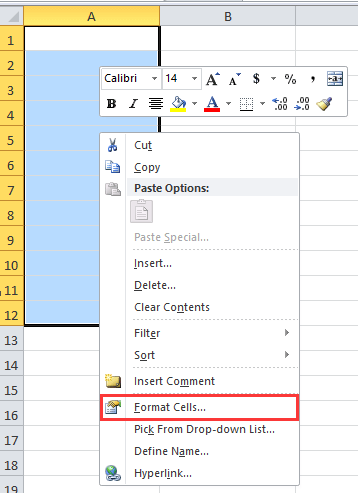
1. Чтобы заполнить ряд дат, сначала вам нужно выбрать диапазон, в который вы хотите заполнить ряд дат, а затем щелкните правой кнопкой мыши, чтобы выбрать Формат ячеек. Смотрите скриншот:
2. в Формат ячеек диалоговое окно, нажмите Число вкладку и щелкните Время от Категории список, затем выберите нужный тип даты из Тип список. Смотрите скриншот:

3. Нажмите OK закрыть диалог. Затем в первой ячейке выбранного диапазона введите нужную дату начала. Смотрите скриншот:

4. Затем перетащите маркер автозаполнения в диапазон, который вы отформатировали на приведенных выше шагах, и заполните ряд дат. Смотрите скриншот:
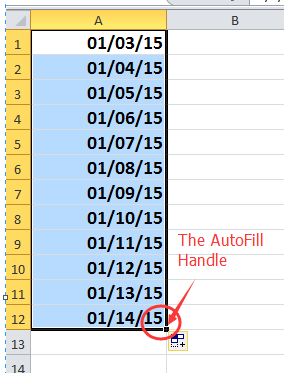
Функции: Если стиль даты по умолчанию может удовлетворить ваши потребности, просто пропустите шаги 1 и 2 и начните работу с шага 3.
Автозаполнение только по будням
1. Сначала вам нужно выбрать диапазон, который вы хотите заполнить по дням недели, а затем щелкните правой кнопкой мыши, чтобы выбрать Формат ячеек, затем отформатируйте ячейки в соответствии с типом даты, который вы хотите в Формат ячеек Диалог.
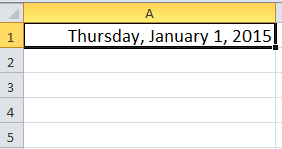
2. В первой ячейке выбранного диапазона введите начальный день недели. Смотрите скриншот:
3. Перетащите маркер автозаполнения в диапазон, который вы отформатировали на предыдущих шагах. Смотрите скриншот:

4. Затем нажмите Главная > Заполнять > СерииИ в Серии диалог, проверьте Column, Время и будний день параметры. Смотрите скриншоты:

5. Нажмите OK. Тогда вы увидите, что в ячейки заполнены только дни недели.

Наконечник:
1. Если вы хотите заполнить даты по горизонтали, установите флажок Ряды in Серии Диалог.
2. Вы также можете заполнить ячейки только месяцами или годами с помощью чека. Месяцев or Лет в диалоговом окне Серии.
Только месяц автозаполнения Только годы автозаполнения


3. Вы также можете использовать Вариант заполнения чтобы выбрать дату, которую вы хотите заполнить. Смотрите скриншот:

Относительные статьи:
- Автозаполнение ВПР в Excel
- Автозаполнение одинаковых ячеек с разных листов
Форматирование дат, значений валют и других типов данных в Numbers на Mac

Ячейки таблицы можно форматировать, задавая определенный формат данных (например, числовой, денежный, процентный). Формат определяет то, как данные будут выглядеть в ячейке, а также то, как они будут использоваться в расчетах.
Вы можете указать, какое количество знаков после запятой должно отображаться в ячейках с числами, валютными значениями или процентами, даже если само число, введенное в ячейке, имеет больше знаков после запятой. При этом в вычислениях всегда будет использоваться фактическое значение, независимо от того, сколько знаков после запятой отображается в ячейке. Если формула ссылается на текст ячейки, то в вычислениях используется отображаемое значение.
Формат ячейки можно изменить, даже если Вы уже ввели содержимое в этой ячейке. Например, в таблице с месячным бюджетом можно автоматически добавить символ валюты (например, обозначение рубля «руб.») во все ячейки, выбрав для них денежный формат, а затем выбрав нужное обозначение.
Автоматическое форматирование длительности
По умолчанию Numbers выполняет форматирование ячеек таблицы автоматически, поэтому буквы и цифры отображаются в том виде, в каком Вы их ввели. При изменении формата данных для ячейки можно всегда вернуть автоматическое форматирование.

- Выберите ячейки или таблицу, которые нужно отформатировать.
- В боковой панели «Формат» нажмите вкладку «Ячейка».
- Нажмите всплывающее меню «Формат данных» в боковой панели, затем выберите «Авто».
Numbers
По умолчанию в ячейках, отформатированных как числа, отображается столько знаков после запятой, сколько Вы в них ввели. Эту настройку можно изменить, чтобы во всех ячейках, отформатированных как числа, отображалось одинаковое количество знаков после запятой.
Изменения в настройках количества знаков после запятой применяются одновременно к числам и процентам. Например, если в ячейку с числовым значением ввести процентное значение, количество отображаемых знаков после запятой останется прежним.
- Выберите ячейки или таблицу, которые нужно отформатировать.
- В боковой панели «Формат» нажмите вкладку «Ячейка».
- Нажмите всплывающее меню «Формат данных» и выберите один из следующих вариантов.
- Число. Обычное форматирование чисел.
- Задание количества знаков после запятой. В поле «Десятичные знаки» введите желаемое количество знаков после запятой. Отображается округленное значение числа, вместо усеченного. Например, если значение в ячейке равно «5,75» и Вы задали отображение нуля (0) знаков после запятой, Numbers будет отображать «6».
- Отображение в каждой ячейке фактически введенного количества знаков после запятой. Удалите число в поле «Десятичные знаки» или нажимайте стрелку вниз в поле «Десятичные знаки», пока не дойдете до настройки «Авто».
- Настройка отображения отрицательных значений. Выберите один из вариантов во всплывающем меню справа от поля «Десятичные знаки».
- Отображение разделителя групп разрядов. Установите флажок «Разделитель тысяч».
- Дробь. Отображение чисел в виде обыкновенных дробей с числителем и знаменателем. Выберите один из вариантов во всплывающем меню «Точность», чтобы указать максимальное количество цифр, отображаемых в ячейке, или чтобы округлять числа до ближайшей половины, ближайшей четверти и т. д.
- Научное. Отображение чисел в экспоненциальном представлении. В поле «Десятичные знаки» введите желаемое количество знаков после запятой или выберите «Авто», чтобы отображать фактически введенное количество знаков после запятой.
- Число. Обычное форматирование чисел.
Валюта (денежные единицы)
По умолчанию в ячейках, отформатированных как валюта, отображается два знака после запятой. Эту настройку можно изменить, чтобы в ячейках отображалось столько знаков после запятой, сколько Вы в них ввели, или одинаковое количество знаков после запятой.
- Выберите ячейки или таблицу, которые нужно отформатировать.
- В боковой панели «Формат» нажмите вкладку «Ячейка», затем нажмите всплывающее меню «Формат данных» и выберите «Валюта».
- Выполните одно из указанных ниже действий.
- Задание количества знаков после запятой. В поле «Десятичные знаки» введите желаемое количество знаков после запятой. Отображается округленное значение числа, вместо усеченного. Например, если значение в ячейке равно «5,75» и Вы задали отображение нуля (0) знаков после запятой, Numbers будет отображать «6».
- Отображение в каждой ячейке фактически введенного количества знаков после запятой. Удалите число в поле «Десятичные знаки» или нажимайте стрелку вниз в поле «Десятичные знаки», пока не дойдете до настройки «Авто».
- Настройка отображения отрицательных значений. Нажмите всплывающее меню справа от поля «Десятичные знаки» и выберите требуемый вариант.
- Отображение разделителя групп разрядов. Установите флажок «Разделитель тысяч».
- Использование отрицательных чисел в бухгалтерском стиле. Установите флажок «Бухгалтерский стиль» для отображения отрицательных чисел в скобках.
- Нажмите всплывающее меню справа от поля «Валюта», затем выберите обозначение денежной единицы, например доллар США ($).
Процентные значения
По умолчанию в ячейках, отформатированных как проценты, отображается столько знаков после запятой, сколько Вы в них ввели. Эту настройку можно изменить, чтобы во всех ячейках отображалось одинаковое количество знаков после запятой.
Изменения количества знаков после запятой применяются одновременно к процентным и числовым значениям в выбранном диапазоне ячеек. Например, если в ячейку с процентным значением ввести десятичное значение, количество отображаемых знаков после запятой останется прежним.
- Выберите ячейки или таблицу, которые нужно отформатировать.
- В боковой панели «Формат» нажмите вкладку «Ячейка».
- Нажмите всплывающее меню «Формат данных», затем выберите «Проценты».
- Выполните одно из указанных ниже действий.
- Задание количества знаков после запятой. В поле «Десятичные знаки» введите желаемое количество знаков после запятой. Отображается округленное значение числа, вместо усеченного. Например, если значение в ячейке равно «5,75» и Вы задали отображение нуля (0) знаков после запятой, Numbers будет отображать «6».
- Отображение в каждой ячейке фактически введенного количества знаков после запятой. Удалите число в поле «Десятичные знаки» или нажимайте стрелку вниз в поле «Десятичные знаки», пока не дойдете до настройки «Авто».
- Настройка отображения отрицательных значений. Выберите один из вариантов во всплывающем меню справа от поля «Десятичные знаки».
- Отображение разделителя групп разрядов. Установите флажок «Разделитель тысяч».
Если форматируемая Вами ячейка уже содержит значение, предполагается, что это десятичное число и оно будет преобразовано в процент. Например, 3 преобразуется в 300 %.
Если значение используется в формуле, используется версия процента в виде десятичной дроби. Например, значение, которое отображается как 3 %, в формулы подставляется как 0,03.
Дата и время
Приложение Numbers автоматически распознает текстовые строки в распознаваемом формате даты как даты (например, 10.06.2017).
- Выберите ячейки или таблицу, которые нужно отформатировать.
- В боковой панели «Формат» нажмите вкладку «Ячейка», затем нажмите всплывающее меню «Формат данных» и выберите «Дата и время».
- Нажмите всплывающее меню «Дата», затем выберите формат. Если выбран вариант «Нет», дата не будет отображаться в ячейке, даже если Вы ее введете и она будет использоваться в вычислениях.
- Выберите один из форматов во всплывающем меню «Время». Если выбран вариант «Нет», время не будет отображаться в ячейке, даже если Вы его введете и оно будет использоваться в вычислениях.
Если Вы не введете дату и время, будут введены значения по умолчанию. Например, если напечатать «13:15», сегодняшняя дата будет добавлена автоматически.
В окне интеллектуального просмотра в нижней части страницы отображаются фактические значения даты и времени для выбранной ячейки, даже если выбрано отображение в таблице только одного из этих параметров.
Длительность (единицы времени)
По умолчанию ячейки, содержащие значения длительности, форматируются таким образом, что в них отображаются все введенные единицы времени. Эту настройку можно изменить, чтобы все ячейки со значением длительности выглядели однообразно (например, можно показывать значения только в часах, без использования минут, секунд и миллисекунд). Эта настройка будет действовать, даже если значение, введенное в ячейке, отличается более высокой точностью. При этом в вычислениях используется более точное значение.
- Выберите ячейки или таблицу, которые нужно отформатировать.
- В боковой панели «Формат» нажмите вкладку «Ячейка».
- Нажмите всплывающее меню «Формат данных», затем выберите «Длительность».
- Выполните одно из описанных ниже действий.
- Отображение или скрытие единиц измерения. Нажмите «Единицы по умолч.», затем нажмите всплывающее меню «Стиль» и выберите один из следующих вариантов.
- 0: все единицы измерения скрыты.
- 0н: единицы измерения отображаются в виде аббревиатур. Например, «м» означает минуты.
- 0 недель: единицы измерения указываются полностью.
- Отображение одной и той же единицы измерения во всех ячейках со значениями длительности. Нажмите «Польз. единицы», затем нажимайте единицы на правом или левом конце элемента выбора интервалов времени, чтобы выбрать нужный интервал — от недель (нед) до миллисекунд (мс).
- Отображение или скрытие единиц измерения. Нажмите «Единицы по умолч.», затем нажмите всплывающее меню «Стиль» и выберите один из следующих вариантов.
Если Вы измените формат длительности после ввода данных в ячейки, данные автоматически перестроятся с учетом нового формата длительности.
Также можно создавать произвольные форматы ячеек, чтобы отображать другие данные, например телефонные номера. См. раздел Создание произвольного формата ячейки в Numbers на Mac.
ИЗМЕНЕНИЯ В ДОКУМЕНТЕ (настольная версия)
Информация в этой статье применима к настольной (устаревшей) версии системы ГАРАНТ.
См. дополнительно:
Анализ изменений нормы права в интернет-версии системы ГАРАНТ
Законодательство РФ очень изменчиво. В среднем, ежемесячно около 40 тысяч существующих в системе ГАРАНТ документов претерпевают изменения.
ПРИМЕЧАНИЕ:
Узнать о том, какие документы изменятся (или изменились) в интересующий вас период времени, можно при помощи Правового календаря — уникального инструмента системы ГАРАНТ, позволяющего находить документы, меняющие свой правовой статус в указанный вами промежуток времени. Датой изменения считается дата вступления в силу изменяющего документа.
С целью предоставить возможность пользователям иметь полное представление о том, как эволюционировал текст документа с течением времени, каждый документ в системе ГАРАНТ представлен в виде совокупности редакций (утративших силу, действующей и ещё не вступивших в силу — будущих редакций).
При открытии в системе ГАРАНТ текста любого документа, изначально открывается актуальная (действующая на момент последнего обновления информационного банка) редакция документа. Таким образом, чтобы ознакомиться с актуальной редакцией документа никаких дополнительных действий предпринимать не требуется. Если по каким-либо причинам перед вами открыта недействующая редакция документа, система ГАРАНТ предупредит вас об этом.
На данной странице мы рассмотрим следующие инструменты системы ГАРАНТ для ознакомления с изменениями в документе:
- Машина времени
- Онлайн-проверка актуальности документа
- Работа с редакциями документов
- 3.1. Полнотекстовые редакции
- 3.2. Сравнение редакций
1. Машина времени
Чтобы перенестись в правовое пространство, существовавшее некоторое время назад, достаточно ввести нужную дату в окно Машины времени. При этом все связи документа автоматически перестроятся (т.е. все связанные документы, открывающиеся по ссылкам, будут открываться в редакции, которая действовала в момент, указанный в Машине времени). Машина времени – уникальный аналитический инструмент, позволяющий работать с правовой информацией по состоянию на любую заданную дату.
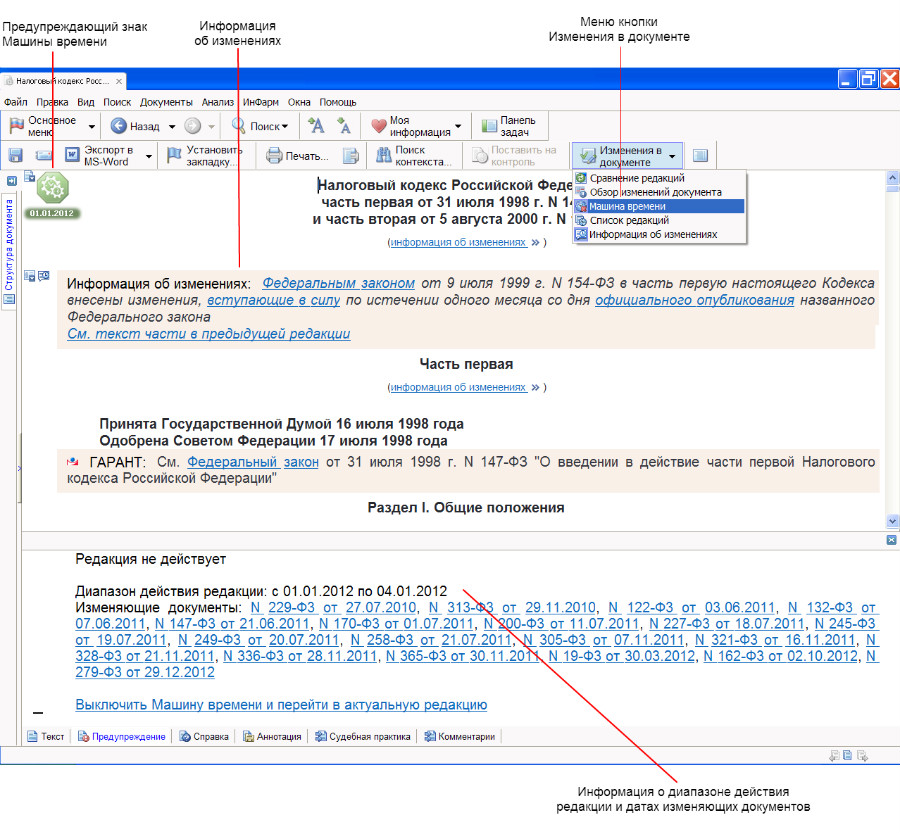
Исключительным свойством Машины времени является точное определение момента вступления в силу как самого документа, так и его изменений. Ранее для решения вопроса о начале действия конкретной редакции документа требовалось затратить значительное время даже с использованием правовой системы. Во многих нормативных документах не устанавливается точная дата введения их в действие. Дата вступления в силу таких документов рассчитывается по определенным правилам, установленным законодательством. Для этого необходимо изучить порядок вступления в силу данного вида актов, выяснить дату официального опубликования, произвести определенные расчеты, а затем самостоятельно найти нужную редакцию документа.
С помощью Машины времени вы можете мгновенно получить текст документа именно в том виде, в котором он действовал в указанный вами момент. Для этого необходимо нажать кнопку панели инструментов и выбрать пункт «Машина времени» или обратиться к контекстному меню, вызываемому щелчком правой кнопки мыши на тексте документа. В появившемся диалоговом окне «Включить Машину времени» выберите интересующую вас дату и нажмите кнопку «OK».
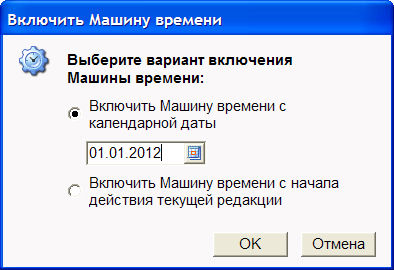
По умолчанию при выключенной Машине времени документ открывается в редакции, актуальной (действующей) на момент последнего обновления информационного банка.
Когда Машина времени включена, система ГАРАНТ выводит предупреждающий знак
 или
или  и одновременно, в случае перехода в недействующую редакцию, открывает вкладку «Предупреждение» рабочего окна с информацией о диапазоне действия данной редакции.
Вы всегда можете выключить Машину времени или изменить её дату, выбрав соответствующую функцию из меню кнопки
или из контекстного меню предупреждающего знака . Выключить Машину времени и вернуться в актуальную редакцию документа также можно по гиперссылке на вкладке «Предупреждение».ПРИМЕР
Рассмотрим принцип работы Машины времени на примере вопроса требования к водителям иметь при себе документ, подтверждающий право владения, пользования или распоряжения транспортным средством.
Допустим, нам нужно узнать, требовалась ли доверенность на управление автомобилем 20 ноября 2012 года.
Для этого откроем пункт 2.1.1 постановления Совета Министров – Правительства Российской Федерации от 23 октября 1993 года № 1090 «О правилах дорожного движения» (быстро найти данный документ можно путем ввода запроса ПДД в строку Базового поиска).
Из раздела «С изменениями и дополнениями от» шапки документа мы можем видеть, что за период с момента первоначального издания в 1993 году до 1 июня 2015 года изменения вносились в данный документ 37 раз.Включим Машину времени на интересующую нас дату (20.11.2012) и убедимся, что доверенность в это время ещё требовалась, поскольку нормы об отмене вступили в силу только с 24 ноября 2012 года.
Если бы мы пытались выяснить ответ без Машины времени, то могли бы прийти к ошибочному выводу, что требование к водителям иметь при себе доверенность на управление автомобилем отменено с 12 ноября 2012 года, поскольку соответствующие изменения были внесены постановлением Правительства РФ от 12 ноября 2012 года № 1156. Однако по общему правилу акты Правительства РФ вступают в силу по истечении 7 дней после дня их официального опубликования. Названное постановление было опубликовано 16 ноября 2012 года, следовательно, вступило в силу 24 ноября 2012 года.
Данную информацию можно и не знать, но её обязательно учтет Машина времени.
В случае если Машина времени выявляет противоречия, не позволяющие однозначно утверждать, с какого или по какой момент действует данная редакция документа, система ГАРАНТ выводит предупреждающий знак и сообщает, почему возникла неопределенность периода действия этой редакции документа.
ПРИМЕР
Узнаем дату вступления в силу приказа Федерального агентства по печати и массовым коммуникациям от 22.07.2013 № 223.
Откроем данный приказ.
Шаг 1. Убедимся, что мы работаем с первоначальной редакцией документа. Для этого раскроем выпадающее меню кнопки и проверим, имеется ли в нём пункт «Список редакций». Если такой пункт отсутствует, то это означает, что открытый документ ни разу не изменялся и состоит из единственной (т.е. первоначальной) редакции.
Если пункт «Список редакций» присутствует в меню кнопки «Изменения в документе», значит, изменения в документ вносились, следовательно список редакций документа насчитывает более одной редакции. Поскольку при открытии документа, представленного в системе ГАРАНТ несколькими редакциями, документ открывается в редакции, которая является действующей на момент последней актуализации базы данных системы, то высока вероятность того, что изначально отроется не первоначальная редакция документа. В этом случае следует предварительно отобразить «Список редакций» документа и открыть его первую редакцию (самую нижнюю).
В нашем примере из факта отсутствия пункта «Список редакций» мы делаем вывод, что изменения в приказ № 223 от 22.07.2013 не вносились, таким образом, перед нами его первоначальная (и единственная) редакция.
Шаг 2. Для определения даты вступления в силу текущей редакции документа воспользуемся услугами Машины времени. Для этого в выпадающем меню кнопки выберем пункт «Машина времени», а далее – «включить Машину времени с начала действия текущей редакции».
Система выводит предупреждающий знак , при нажатии на который появляется всплывающее окно с информацией о наличии неопределенности в периоде действия данной редакции документа.
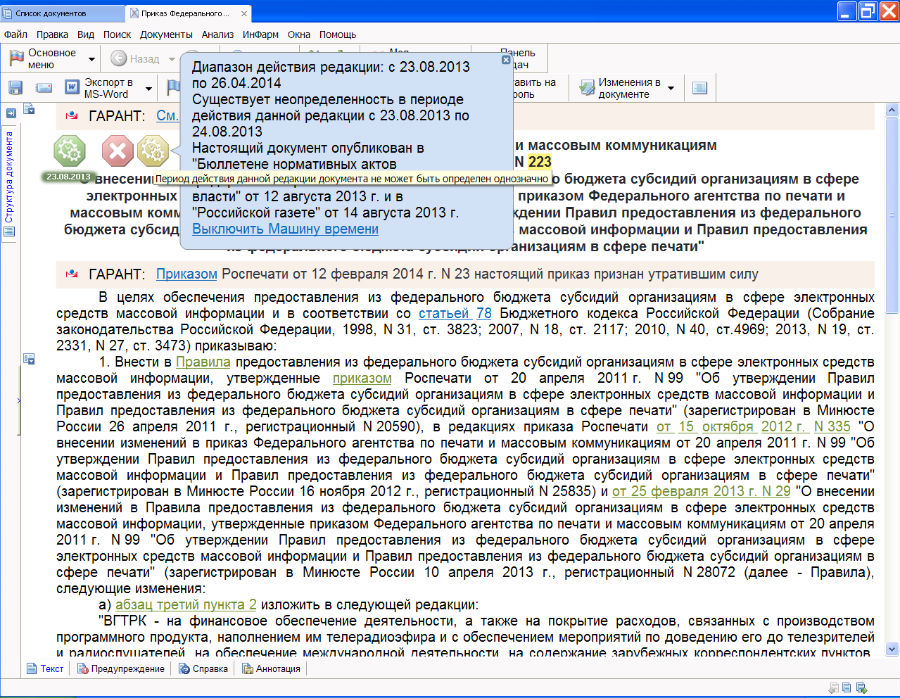
При работе с документом в режиме включенной Машины времени всё окружение документа также перестраивается на дату, заданную вами. Ссылки на другие документы из текста данного акта, равно как и ссылки из комментариев юристов «Гаранта», ведут на соответствующие редакции документов, которые удовлетворяют условиям Машины времени (т.е. по ссылкам открываются редакции, которые действовали на дату, указанную в Машине времени).
Информация в этой статье применима к настольной версии системы ГАРАНТ.
См. также:
Машина времени в Интернет-версии системы ГАРАНТ
2. Онлайн-проверка актуальности документов

Система ГАРАНТ позволяет вам всегда быть в курсе изменений в документе, с которым вы работаете. При открытии любого документа в системе ГАРАНТ происходит автоматическая проверка его актуальности. Если система обнаруживает, что вы открыли документ, в который уже внесено изменение после последнего обновления установленного у вас комплекта, то вы будете уведомлены об этом специальным знаком и сообщением, в котором вам будет предложено открыть актуальную редакцию в ежедневно обновляемой интернет-версии. Для проверки вам не нужно выполнять никаких действий, т.к. указанная проверка выполняется в фоновом режиме.
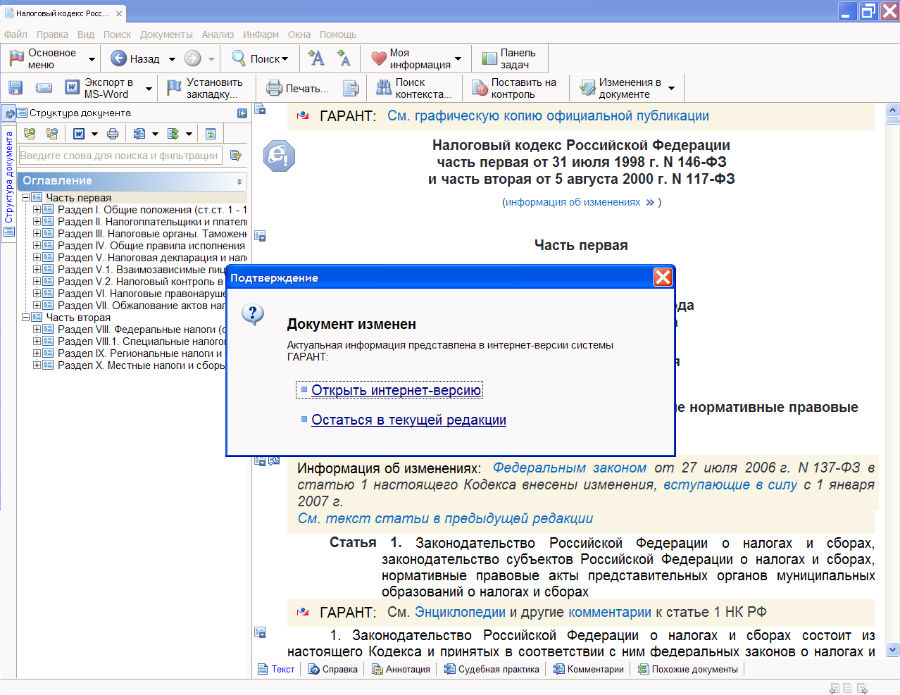
Интернет-версия открывается в браузере.
3. Работа с редакциями документов
Система ГАРАНТ предоставляет доступ к любой редакции изучаемого вами документа и предоставляет удобную функциональность для сравнения редакций.
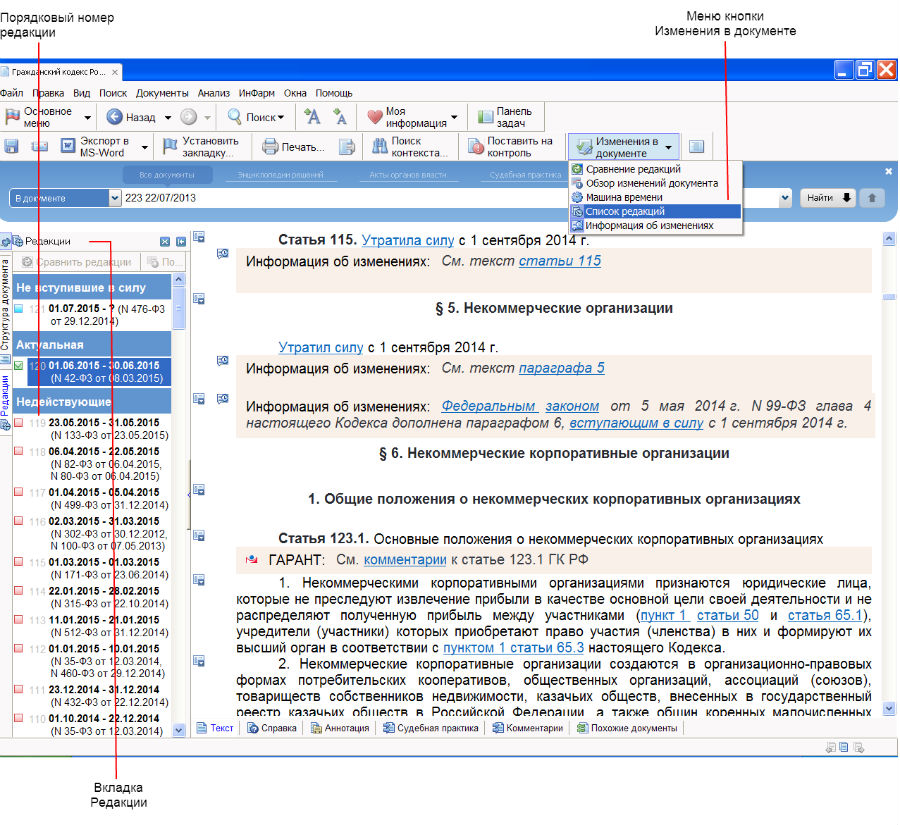
3.1. Полнотекстовые редакции
В системе ГАРАНТ у вас есть возможность работать с полнотекстовыми редакциями документов (актуальной, утратившими силу или будущими).
Вызов списка редакций осуществляется с помощью пункта «Список редакций» меню кнопки . В появившейся вкладке «Редакции» вы можете выбирать интересующие элементы из списка редакций, упорядоченного по времени изменений. При этом для каждой редакции указан период действия. При переходе от одной редакции к другой автоматически открывается именно та часть документа, с которой вы работаете.
Чтобы узнать, каким именно актом изменена изучаемая норма права, особенности вступления в силу изменений либо период действия предыдущей редакции, достаточно изучить комментарий «Информация об изменениях». Если необходимо скрыть эту информацию, воспользуйтесь контекстным меню специального значка
 или соответствующим пунктом меню кнопки .
3.2. Сравнение редакций
При работе с ретроспективой законодательства важно не просто быть в курсе изменений в интересующем документе, но и быстро разбираться в них. Удобный инструмент «Сравнение редакций» позволяет определить, что именно изменилось в документе.
Для вызова функции необходимо, находясь в документе, нажать кнопку , выбрать пункт «Сравнение редакций» либо перейти по ссылке «См. текст части/пункта/статьи в предыдущей редакции» в Информации об изменениях. В результате откроется окно, в котором в двух вертикальных панелях будут представлены тексты сравниваемых редакций документа.
ПРИМЕЧАНИЕ:
Пункт «Сравнение редакций» появляется в составе меню кнопки «Изменения в документе» при выполнении следующих условий:
1) количество редакций у документа больше одной;
2) первоначальная редакция документа не является текущей (т.е. в текущий момент выбрана вторая или более поздняя редакция документа).ПРИМЕЧАНИЕ
При использовании термина «предыдущая редакция» следует учитывать смысловой контекст его применения. Если термин «предыдущая редакция» употребляется по отношению к текущей редакции документа, то подразумевается последняя редакция документа из предшествующих по времени редакций. Если термин «предыдущая редакция» употребляется по отношению к части/статье/пункту документа, то подразумевается последняя из предшествующих редакций документа, в которой текст указанной части/статьи/пункта имел иное значение (отличался) по сравнению с текстом в текущей редакции. Из-за этого различия предыдущая редакция документа, которая открывается в результате выбора пункта меню «Сравнение редакций», и предыдущая редакция, которая открывается в результате нажатия на ссылку «См. текст части/пункта/статьи в предыдущей редакции» в Информации об изменениях, как правило, не совпадают. Так происходит потому, что конкретная часть (пункт или статья) документа изменяется не в каждой редакции документа.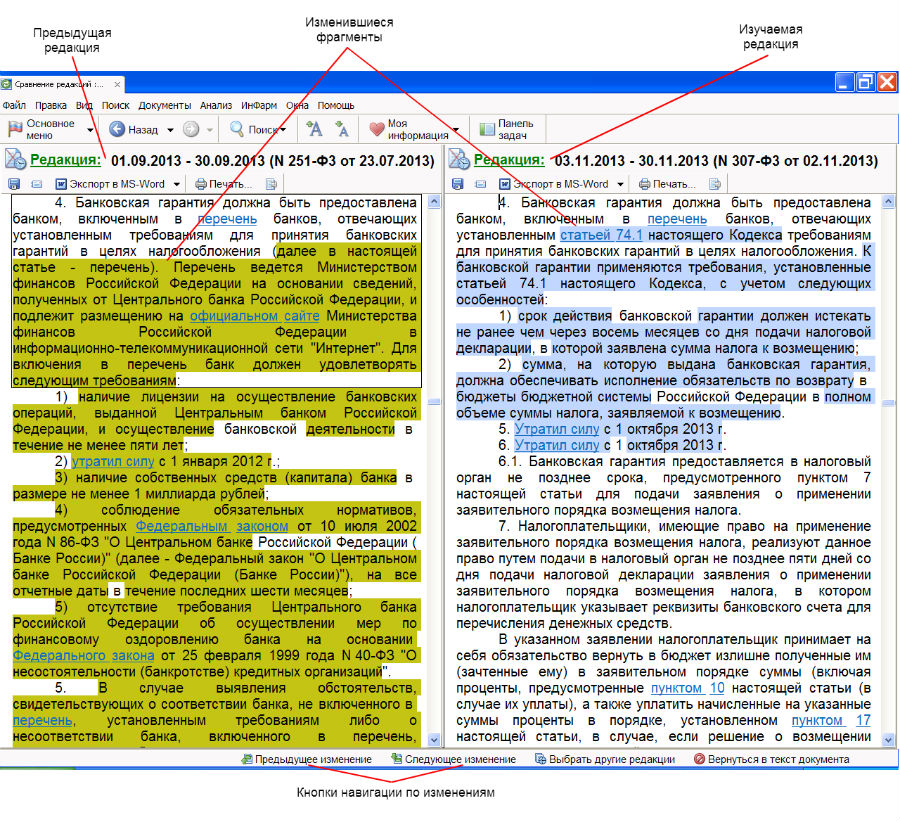
В правой панели по умолчанию приводится действующая редакция документа, а в левой – предыдущая. Изменившиеся фрагменты наглядно выделены: добавленный текст отмечен заливкой голубого цвета, а удаленный – оливкового. Перемещаться между изменёнными фрагментами можно с помощью ссылок «Предыдущее изменение» и «Следующее изменение».
Содержимое обеих панелей автоматически синхронизируется: соответствующие фрагменты текста располагаются напротив друг друга.
Сравниваемые редакции можно изменять. Для этого в нижней части окна нажмите ссылку «Выбрать другие редакции». Сверху расположены Не вступившие в силу (будущие) и Актуальная редакции, а снизу — Недействующие. Для выбора достаточно поставить галочки напротив двух нужных редакций и нажать кнопку «Сравнить редакции».
Обратите внимание, что при желании можно сравнить недействующие редакции. Для этого необходимо снять галочку с актуальной редакции, где она установлена по умолчанию, и поставить её в нужном месте. Для выбранных редакций можно построить в том числе и «Обзор изменений документа».
ПРИМЕР
С помощью инструмента «Сравнение редакций» изучим последние изменения в Налоговом кодексе РФ.
Откроем НК РФ. Через меню кнопки вызовем «Сравнение редакций». Автоматически происходит сравнение актуальной редакции, расположенной справа, и предыдущей, которая представлена слева и действовала до внесения интересующих нас изменений.
Кнопки «Предыдущее изменение» и «Следующее изменение» позволяют перемещаться по измененным фрагментам документа.
4. Обзор изменений документа
Обзор изменений документа – уникальный инструмент, позволяющий в электронном и печатном виде увидеть разницу между редакциями документа в удобном табличном формате.
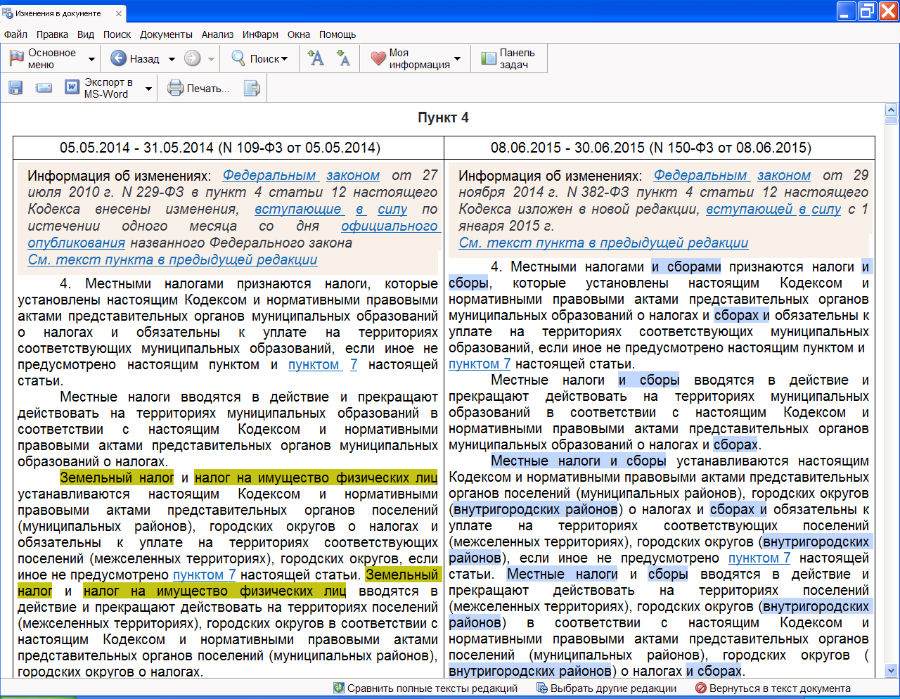
Уникальная функция «Обзор изменений документа» позволяет мгновенно изучить все поправки и дополнения в любом интересующем вас документе. Наглядное представление удаленных или добавленных частей текста, комментарии ГАРАНТа, удобный табличный формат – всё это значительно упрощает знакомство с новой редакцией документа.
Чтобы получить сравнительную таблицу изменений, необходимо нажать кнопку панели инструментов и выбрать пункт «Обзор изменений документа» или воспользоваться соответствующим пунктом раздела «Анализ» главного меню.
ПРИМЕЧАНИЕ:
Пункт «Обзор изменений документа» появляется в составе меню кнопки «Изменения в документе» при выполнении следующих условий:
1) количество редакций у документа больше одной;
2) первоначальная редакция документа не является текущей (т.е. в текущий момент выбрана вторая или более поздняя редакция документа).Полученное сравнение удобно изучать в системе, так как здесь сохранены ссылки на другие документы и комментарии ГАРАНТа. Также таблицу можно экспортировать в MS Word, переслать по электронной почте или распечатать.
При необходимости можно сравнивать любые иные редакции. Для этого нажмите кнопку «Выбрать другие редакции», расположенную внизу окна. Перед вами появится уже знакомый список редакций, где необходимо отметить интересующие вас редакции для сравнения.
При нажатии на кнопку «Сравнить полные тексты редакций» вы попадете в окно «Сравнение редакций». В этом случае на экране будут представлены полнотекстовые редакции с выделенными в них изменениями.
Работа с Word из 1С. Работа с таблицами
Одно дело, когда заранее известно количество строк в таблице. И решение, соответственно, тоже простое: создать в шаблоне таблицу и заполнить переменные программно.
Но вот совсем другой подход, когда количество строк или колонок неизвестно.
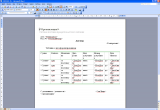
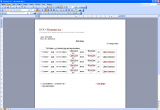
В этом примере продемонстрировано, как можно создать табличную часть в документе Word.
Выбор, какой из перечисленных далее методов использовать, за Вами.Скачать файлы
.epf 24,57Kb
Одно дело, когда заранее известно количество строк в таблице. И решение, соответственно, тоже простое: создать в шаблоне таблицу и заполнить переменные программно. Ссылка на данный пример //infostart.ru/public/18940/
Но вот совсем другой подход, когда количество строк или колонок неизвестно.
История «Как я к этому пришел»
Появилась необходимость распечатывать договора по каждому контрагенту, а как известно договор может быть 1 или несколько.
Тогда, еще в 2006 году вопрос решился 5 шаблонами, в табличных частях которых было от 1 до 5 строк (ограничились 5 договорами). Вопрос решился и забылся. Но вот вопрос стал актуален по причине печати нового договора, в котором задействована номенклатура, а количество строк ведь может переваливать добрую сотню наименований. И следовательно — выход в создании динамической таблицы в шаблоне Word, который и описан двумя самыми простыми способами.
Есть 2 подхода к созданию таблицы.
1) Вам нужна таблица с равной шириной колонок, так сказать созданная автоматически.
2) У вас есть шаблон таблицы (только шапка и 1 строка).
Код создания таблицы с автоформатом .
Процедура СоздатьПример1(Кнопка) НовоеНапоминание = ПолучитьМакет("Пример1"); Массив = Новый Массив(5);//сделаем таблицу из 5 строк + шапка MsWord = НовоеНапоминание.Получить(); //макет является ActiveDocwment с загруженым в него Word-файлом Попытка //Вставление таблицы с 10 строки MsWord.Application.Visible = 0; Word = MsWord.Application; Док=Word.Documents(1); Док.Activate(); //подготовка таблицы: //Вариант №1 Самый простой Word.Selection.MoveDown(,10); //10 строка - первая строка таблицы //Конец Варианта №1 //Вариант №2 Word.Bookmarks("ff").Select(); //Где ff - это набор любых символов, вплоть до непечатаемых;) //Конец Варианта №2 Табл= Word.Selection.Range; //Формируем заголовок: Табл.InsertAfter("Сумма*Валюта*Назначение*Дата долга*Вид документа*Номер документа* *Дата оплаты"); Табл.InsertParagraphAfter(); //сама таблица Для й = 1 по Массив.Количество() Цикл Табл.InsertAfter(массЗнчСтрокиТЧ[0]+"*"+массЗнчСтрокиТЧ[1]+"*"+массЗнчСтрокиТЧ[2]+"*"+массЗнчСтрокиТЧ[3]+"*"+ массЗнчСтрокиТЧ[4]+ "*"+массЗнчСтрокиТЧ[5]+ "*"+массЗнчСтрокиТЧ[6]+ "*"+массЗнчСтрокиТЧ[7]); Табл.InsertParagraphAfter(); КонецЦикла; Табл.ConvertToTable("*"); //Происходит конвертация строки в таблицу //не нравятся звездочки - используйте другой символ Док.Tables(1).AutoFormat(1); ПечатныйНомер = "-"+Формат(ТекущаяДата(),"ДФ=yyyy.MM.dd")+"-"+Формат(ДатаОтчета,"ДФ=yyyy.MM.dd"); Файл = КаталогВременныхФайлов() + "\" + ПечатныйНомер + ".doc"; Док.SaveAs(Файл); Док.Close(0); //МассивДокументов.Добавить(Файл); //добавлял в массив путь к файлу и после всех манипуляций открывал каждый файл ЗапуститьПриложение("""" + Файл + """"); Исключение Сообщить(ОписаниеОшибки()); Word.Quit(); КонецПопытки; КонецПроцедурыКод создания таблицы с наследуемым форматом .
Процедура СоздатьПример2(Кнопка) НовоеНапоминание = ПолучитьМакет("Пример2"); Массив = Новый Массив(5);//добавим 4 строки MsWord = НовоеНапоминание.Получить(); //макет является ActiveDocwment с загруженым в него Word-файлом Попытка MsWord.Application.Visible = 0; Word = MsWord.Application; Док=Word.Documents(1); Док.Activate(); Если Массив.Количество()>1 Тогда //Переместиться вниз на 10 строк от начала документа Word.Selection.MoveDown(,10); //10 строка - первая строка таблицы //назад на 1 символ (окончание строки таблицы) Word.Selection.MoveLeft(,1); //кво документов которые необходимо забить в табличную часть Word.Selection.InsertRows(Массив.Количество()-1); Word.Selection.MoveLeft(,1); Для й = 11 по Массив.Количество()+9 Цикл ЗаполнитьСтрокуТЧ(0,Word); Word.Selection.MoveRight(,1); КонецЦикла; КонецЕсли; ПечатныйНомер = "-"+Формат(ТекущаяДата(),"ДФ=yyyy.MM.dd")+"-"+Формат(ДатаОтчета,"ДФ=yyyy.MM.dd"); //Таблицу заполнять не буду, только шапку Замена = Док.Content.Find; Замена.Execute("", Ложь, Истина, Ложь, , , Истина, , Ложь, "ООО 'Пупкин inc.'"); Замена = Док.Content.Find; Замена.Execute("", Ложь, Истина, Ложь, , , Истина, , Ложь, Формат(ТекущаяДата(),"Л=uk; ДЛФ=D")); Замена = Док.Content.Find; Замена.Execute("", Ложь, Истина, Ложь, , , Истина, , Ложь, ПечатныйНомер ); Файл = КаталогВременныхФайлов() + "\" + ПечатныйНомер + ".doc"; Док.SaveAs(Файл); Док.Close(0); //МассивДокументов.Добавить(Файл); //добавлял в массив путь к файлу и после всех манипуляций открывал каждый файл ЗапуститьПриложение("""" + Файл + """"); Исключение Сообщить(ОписаниеОшибки()); Word.Quit(); КонецПопытки; КонецПроцедуры Процедура ЗаполнитьСтрокуТЧ(знчЭл,Word) Если знчЭл массЗнчСтрокиТЧ.Количество()-1 Тогда текЭлем = массЗнчСтрокиТЧ[знчЭл]; Rng = Word.Selection.Range; Rng.InsertAfter(текЭлем); ДлинаЗнч = СтрДлина(текЭлем)+1; Word.Selection.MoveRight(,ДлинаЗнч); Если знчЭл < массЗнчСтрокиТЧ.Количество()-1 Тогда знчЭл = знчЭл + 1; ЗаполнитьСтрокуТЧ(знчЭл,Word); КонецЕсли; КонецЕсли; КонецПроцедуры