Услуги черно-белой печати
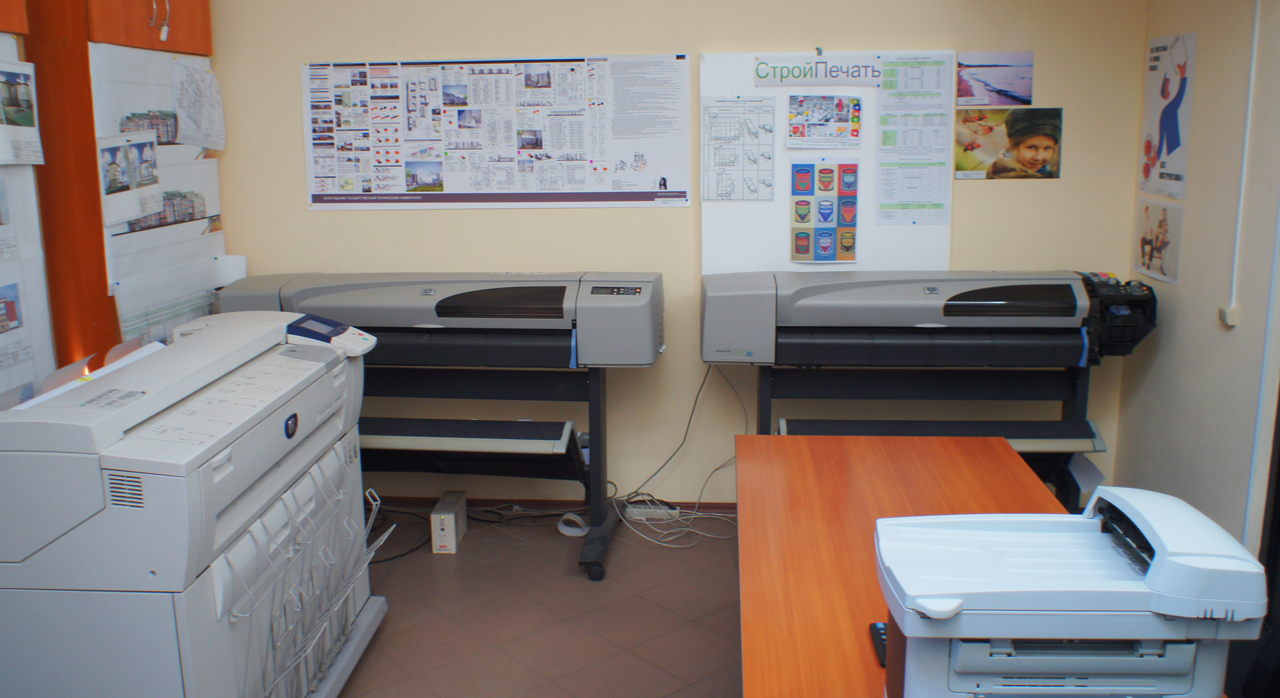
- простые документы
- чертежи
- карты
- схемы
- картинки
- фотографии
- визитки
- брошюры
- этикетки
- календари
- наклейки
- плакаты
- сертификаты
- приглашения
- портфолио
- дипломы
- грамоты и многое другое.
Мы печатаем от 1 листа. Предлагаем срочную цифровую печать формата А6, А5, А4, А3, А2, А1, А0 и нестандартных форматов по низким ценам.
Для цветной печати мы используем бумагу различной плотности, фотобумагу, а также самоклейку и баннеры. Срок изготовления заказа от нескольких минут до 3-х дней.
Черно-белая печать А4 формата
Стоимость печати и копирования черно-белых чертежей указана при заливке цветом не более 5% (только линии или тексты без фона)
При отправке пакетом из PDF, WORD, EXCEL
| объем листов/цена за лист, руб. | до 50 шт | от 51 до 500 шт | более 500 шт |
| односторонняя печать | 6 | 5.5 | 5 |
| двухсторонняя печать | 9 | 8 | 7 |
При отправке документов из Компас, AutoCad, Ps, Excel
| объем листов/цена за лист, руб. | по 1 листу | на бумаге клиента |
| односторонняя | 8 | 6 |
| двухсторонняя | 12 | 9 |
Черно-белая печать А3 формата
При отправке пакетом из PDF, WORD, EXCEL
| объем листов/цена за лист, руб. | до 100 шт | от 100 до 500 шт | более 500 шт |
| односторонняя печать | 14 | 13 | 12 |
| двухсторонняя печать | 22 | 21 | 19 |
При отправке документов из Компас, AutoCad, Ps (по 1 листу)*
| объем листов | цена за лист, руб. |
| односторонняя | 17 |
| двухсторонняя | 25 |
*при печати нескольких экземпляров одного листа, стоимость тиражирования рассчитывается по цене отправки пакетом (см. таблицу выше). Например, при печати 1 листа А3 формата из AutoCAD в 3-х экземплярах — первый экземпляр стоит 17 рублей, второй и третий — по 14 рублей.
Стоимость печати и копирования черно-белых чертежей указана при заливке цветом не более 5% (только линии или тексты без фона)
Черно-белая печать больших форматов А2, А1, А0
Стоимость печати чертежей и текста при заливке тонером не более 5% на лазерном принтере* (только линии или тексты без фона)
| формат/цена за лист, руб. | А0 | А1 | А2 |
| печать | 150 | 75 | 56 |
| тиражирование | 94 | 56 | 37 |
Стоимость печати и копирования черно-белых чертежей при заливке цветом более 5% (картинка, фон, заливка тонером)
| формат/цена за лист, руб. | А0 | А1 | А2 |
| печать | 300 | 150 | 113 |
*при печати нескольких экземпляров одного листа, стоимость тиражирования рассчитывается по цене тиражирования. Например, при печати 1 листа А1 формата в 3-х экземплярах — первый экземпляр стоит 150 руб. за лист, стоимость печати 2-ого и 3-его экземпляров этого же листа — 56 руб. за лист.
Итоговый расчет стоимости печати для вашего заказа вы можете уточнить stroiprint@yandex.ru
Как сделать заказ
по адресу:
✔ г. Вологда, центр, Кирова 21, офис 316
Все вопросы вы можете задать в рабочее время по телефонам:
☎ +7-911-501-18-68
☎ +7 (8172) 50-18-68
Вы можете воспользоваться самовывозом из нашего офиса или заказать доставку. Стоимость доставки в регионы уточните у менеджера.
По будням с 09.00 до 19.00 без обеда
СБ 10.00 — 16.00 без обеда
ВС — выходной
По предварительной договоренности возможно выполнение заказа в нерабочее время, праздничные и выходные дни. Условия уточняйте у менеджера.
Отзывы


МИР КАМНЯ
Спасибо, ребятам! Всегда быстро, качественно. Можно у них и проконсультироваться, как и чего нужно сделать. Все расскажут и помогут. Рекомендуем.

Seeroo
Удобное расположение, доступна любая печать до А0 формата в отличном качестве. Заказ выполнили в оговорённые срок.

Ната Галунина
Заказ исполнен оперативно, без лишних вопросов, навязывания услуг и по демократичной цене. Описала задачу, принесла свой проект, сделали на следующий день, написали, отзвонились. Обратная связь на почту очень удобна. У ребят стоят современные плотеры и другое новейшее оборудование. И это безусловно влияет на качество. Рекомендую

Роман Епифанов
Распечатали как надо . Обещали к вечеру сделали раньше . Цены нормальные
Inventor. Как поменять цвет фона листа (фон чертежа)?
Как Вы знаете, по умолчанию чертежи в Inventor имеют желтоватый цвет фона. Стоит понимать, что таким мы видим чертеж только на экране в процессе создания — при экспорте в PDF или при печати мы всегда получаем белый фон (на самом деле, при печати и экспорте фон просто отсутствует). Большинство пользователей устраивает подобная ситуация, т.к желтый оттенок напоминает бумагу и приятен для глаз. Но иногда меня спрашивают, можно ли поставить фоном белый цвет, чтобы сразу видеть чертеж таким, каким он будет после распечатки или вообще изменить цвет на какой-то другой? — Можно! Ниже небольшая инструкция:

Создаем новый чертеж (или открываем существующий), переходим на ленте во вкладку «Инструменты» и нажимаем кнопку «Параметры процесса моделирования»:

В открывшемся окне переходим на закладку «Лист». Там мы видим четыре цветных квадрата, и нажав на первый из них (Лист), мы можем установить любой цвет фона для листа в окошке «Цвет». Нажимаем «Ок», далее «Применить» и закрываем окно настроек процесса моделирования.

На всякий случай поясню, что можно настроить используя остальные цветные квадратики:
- Разметка листа — выбор цвета кромок листа (увидеть, практически нереально, менять что-то смысла нет)
- Выделить — цвет, в который будут окрашиваться объекты при наведении на них мышкой (предпросмотр выделения)
- Выбор — цвет, уже выделенных объектов (т.е. когда Вы не просто навели, но и щелкнули мышью или выбрали объекты рамкой)
Следует понимать, что как и все настройки, совершаемые в окне «Процесс моделирования», данные изменения касаются только текущего документа! Если Вы хотите, чтобы Ваши предпочтения сохранились для всех новых чертежей, сохраните данный файл как шаблон:

Фон чертежа не является какой-то волнительной или жизненно важной темой, и более того, менять его на белый я не советую, т.к. белый цвет очень яркий и бьет по глазам. Но все же знать, где находятся данные настройки весьма полезно. Особенно если Вы перешли в Inventor из другой САПР и имеете какие-то устоявшиеся цветовые предпочтения. Лично я, в изменения цвета фона смысла не увидел, а вот параметр «Выбор» поменял на более яркий и контрастный цвет, т.к. стандартный темно-зеленый мне не очень нравился.
Основные ошибки
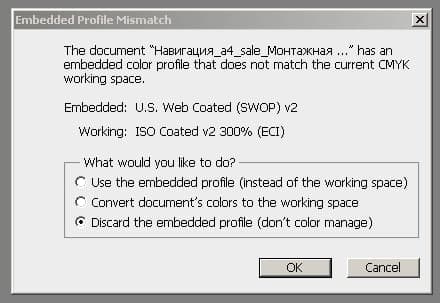
Это частая ошибка дизайнеров при передаче файлов в типографию. По умолчанию настройки цвета в программах компании Adobe идут с профилем U.S. WebCoated (SWOP) v2 — это профиль для американской рулонной печати с американскими красками. Он имеет меньший цветовой охват, приводящий к тому, что картинки, поделенные по нему и отданные в таком виде в печать окажутся тусклее, чем могли бы быть при правильном подходе. Также дизайнеры любят прислать макеты с газетным профилем Japan Color 2002 Newspaper или с любым другим «экзотичным» внедренным профилем. Все эти неверные профиля говорят о том, что на экране Вы видели у себя не тот цвет, что получите после печати! Именно правильный профиль должен для Вас воспроизводить цвет на экране монитора.
Как избежать: Прежде чем начать конкретный проект, который будет печататься в конкретной типографии, на конкретном бумажном носителе, выясните с каким профилем работает эта типография, гарантирующая попадание в стандарт этого профиля. В противном случае все манипуляции по цветокоррекции и цветоделению окажутся тщетными и приведут к разочарованию Заказчика. А в основе будет лежать всего лишь пустяковая ошибка дизайнера не удосужившегося выбрать правильные установки цвета в программе на этапе разработки макета. Как правило в основном большинство типографий работает с профилем ISO Coated v2 300 (ECI) для мелованных бумаг. Как установить в систему профиль написано тут, а скачать его можно тут (там же есть профиль и для печати на немелованных бумагах). На крайний случай в установках цвета можно выбрать FOGRA 39 — ему соответствует профиля цветоделения ISOcoated_v2_eci.icc и ISOcoated_v2_300_eci.icc, которые сделаны на его основе.
Качество картинок
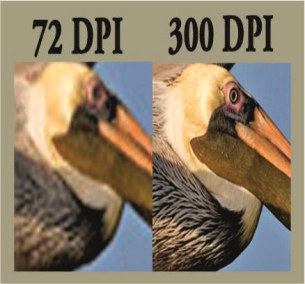
В макетах присутствуют картинки плохого качества. Далеко не каждая картинка, скачанная из интернета, подойдет для печати. Обычно “интернетовские” картинки имеют разрешение непригодное для печати и сохранены в популярном формате *.jpg, который использует сжатие, искажающее изображение, и изначально придумывался исключительно для просмотра. Если качество картинки недостаточно высокое, то при печати она будет выглядеть “квадратной” или размытой.
Как избежать: Лучше воспользоваться высококачественными клип-артами или фотографиями. Из хорошей картинки всегда можно сделать плохую, а вот из плохой «вытянуть» качество уже нельзя!
Неправильный серый цвет

Это одна из распространенных ошибок в допечатной подготовке при неправильном цветоделении. Эта проблема и варианты её избежать рассмотрены тут. Основной же принцип такой, что составной серый цвет должен быть с правильным балансом с перевесом черной краски над CMY, тогда печатнику будет проще держать этот цвет (в противном случае возможен разнотон).
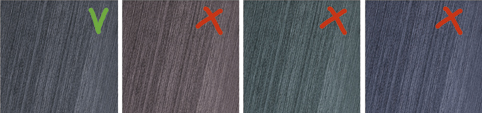
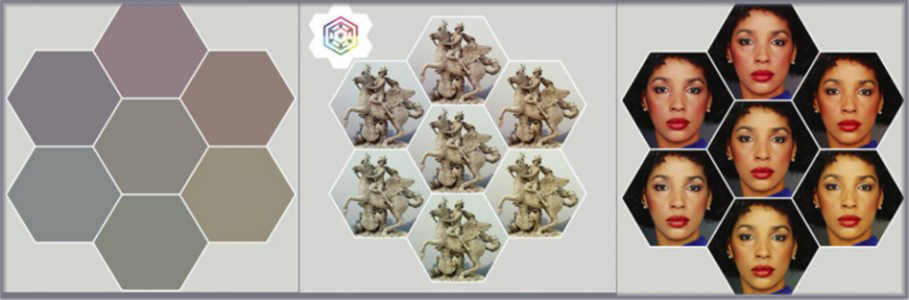
Разнотоном в полиграфии называют отклонение цвета в одном тираже. То есть: Если заказчик принес нам некую цветопробу или образец цвета, а мы в этот цвет не попали, — этот случай не подпадает под понятие «разнотон», а именуется непопаданием в цвет. А вот если в тираже один и тот же задуманный дизайнером цвет встречается в отличных от «номинала» вариантах — это и есть разнотон.
Мелкий текст
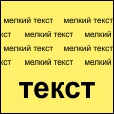
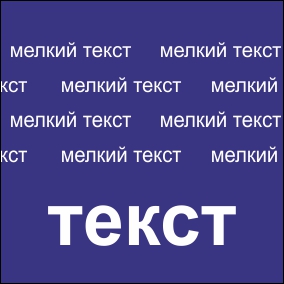
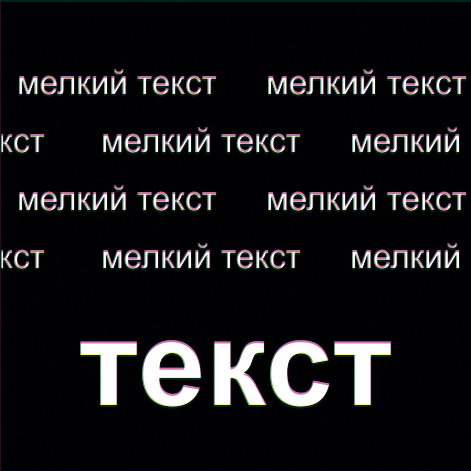
Весь текст, имеющий кегель менее 6 pt, должен быть черным (К100) и находится на контрастном фоне. Выворотка (использование белого теста на темном фоне) может применяться при кегле не менее 6 pt, 9 pt — для шрифтов, имеющих тонкие засечки, например семейство Times.
Если белый мелкий текст будет на составном черном фоне, то при печати на него могут вылезти другие краски с фона (текст «заплывет»). Чтобы этого избежать можно задать белому тексту черную обводку наружу и тогда вокруг него из CMYK будет только черный (К100), а сам текст останется белым.
Очень тонкие линии (Hairline)
В некоторых программах можно задать толщину линии «hairline». Никогда этого не делайте, т.к. это переменная величина, которая определяется в зависимости от разрешения выводящего устройства. Именно поэтому она прекрасно видна на вашем мониторе, но при разрешении 2400 dpi выводного устройства становится действительно толщиной в волос. Как избежать: задавайте толщину линии, например, минимум 0,25 pt. Разумеется это условие выполнять лишь для линий, окрашенных в одноканальные цвета. Если цвет этой линии (или линий) состоит из более одного цветового канала, то увеличивайте до 0,5 pt, а для белых линий (выворотки) на составном фоне — 1 pt.
Кольца Ньютона
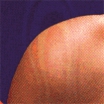
Это брак, возникающий при сканировании прозрачных оригиналов.
Как избежать: сканировать слайды с использованием специального геля.
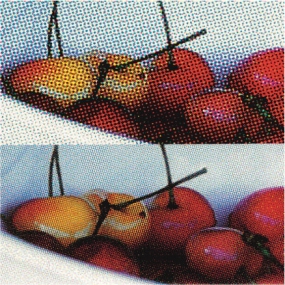
Муар, в данном случае, следствие ошибки сканирования полиграфического оригинала.
Как избежать: при сканировании с полиграфических оригиналов делать дескрининг посредством сканера и/или вручную.
Отсутствует треппинг
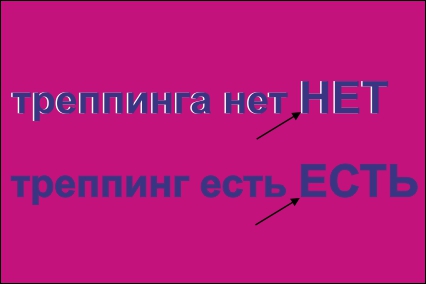
Дефект несовмещения красок при печати, но его можно устранить, если задавать треппинг. Но лучше оставьте эту работу нашим сотрудникам отдела допечатной подготовки. Подробнее читайте тут.
Не задан оверпринт
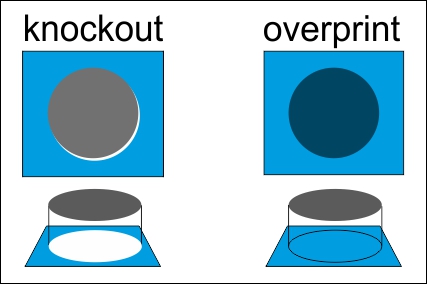
Оверпринт — наложение одного цветного элемента на другой без создания «выворотки». Если же образовалась «выворотка», то при печати возможен дефект несовмещения красок.
Как избежать: во всех необходимых случаях задавать оверпринт. Обязательно задавать оверпринт для черного шрифта до 20 кегля. Обязательно задавать оверпринт для тонких (до 1 мм) черных штрихов. Подробнее читайте тут.
Задан оверпринт белого
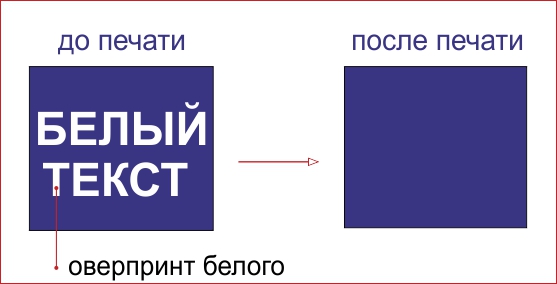
Это очень «обидная» и «коварная» ошибка, когда на белых объектах осталось свойство наложения (оверпринта). При этом эти белые объекты просто пропадают при печати!
Как избежать: будьте внимательней при создании макета, т.к. наши сотрудники препресса могут не заметить ваших случайных ошибок!
Артефакты на изображении
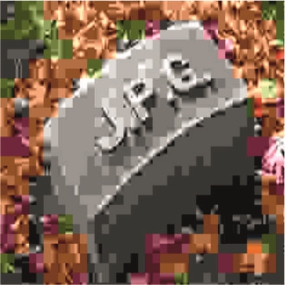
В данном случае следствие использования JPEG компрессии.
Как избежать: использовать сжатие без потери качества (например, ZIP) или вообще не делать сжатие.
Битый шрифт
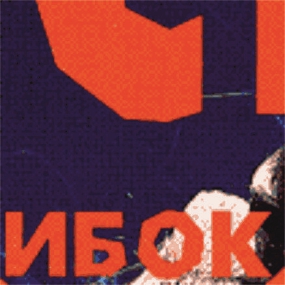
Битый шрифт возникает из-за неправильной установки значения в поле оutрut палитры attributes программы Adobe Illustrator.
Как избежать: устанавливать в поле output программы Adobe Illustrator значение не менее 800.
Искаженная цветопередача
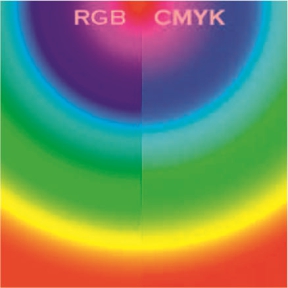
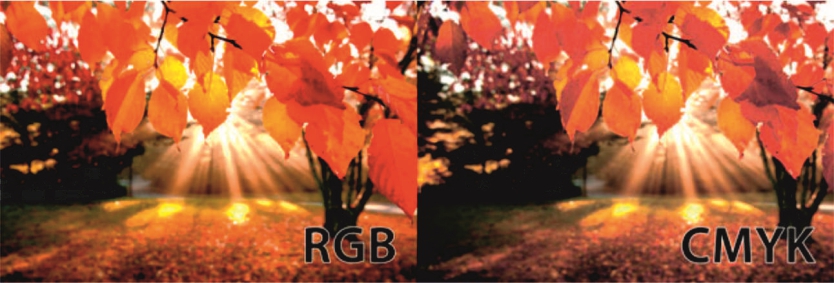
Как правило следствие использования RGB-палитры в растровой картинке. Как вы понимаете, в CMYK все цвета будут выглядеть тускнее, чем то же изображение в RGB на мониторе, т.к. цветовой охват CMYK меньше. Если Вы работаете с картинкой в RGB в Фотошопе, нажмите CTRL+Y, перейдя в предварительный просмотр в режиме печати CMYK, Вы сразу увидите разницу в яркости.
Как избежать: всегда пользоваться СМYК цветами, если вы готовите иллюстрации для офсетно печати. Для битовых oбъектов: преобразование RGB-СМYК делать по правильным алгоритмам, после перевода в СМYК делать цветокоррекцию, чтоб вернуть картинкам уттраченную яркость.
«Ступенчатый» градиент
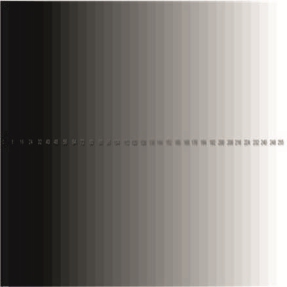
В данном случае это результат перевода градиента из RGB в CMYK с последующей цветокоррекцией.
Как избежать: делая градиент в Adobe Photoshop, применять dithering и/или noise. Не делать цветокоррекцию градиентов, не делать геометрических преобразований градиентов, при необходимости изменений рисовать их заново.
Сплошные плашки
Избегайте больших плашек залитых 100% черным, их очень сложно печатать. Цифровым печатным машинам вообще сложно печатать большие плашки залитые любым 100% цветом.
Как избежать: Добавляйте в заливку компонент CMY, например C70M30Y30K100 (холодный черный) или C60M40Y40K100 (теплый черный) или C60M50Y50K100 (суперчерный).
Превышение общего лимита краски в 300%
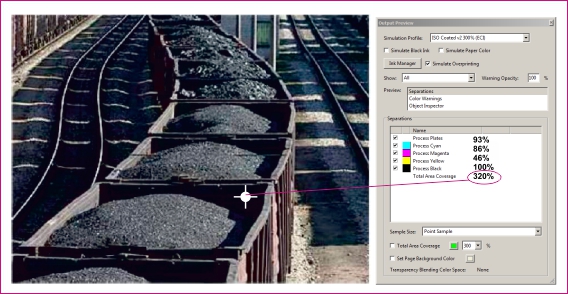
Лимит краски – это сумма процентов всех красок, используемых в конкретной точке изображения. Наиболее удобный контроль суммы красок имеют программы Adobe Photoshop, Indesign, Illustrator, Acrobat, а так же специализированные программы для допечатной подготовки. Уменьшение суммы красок снижает тоновой диапазон фотографии, превышение параметра может повлечь за собой загрязнение оборота листа, особенно при использовании бумаги с высокой плотностью или картона.
Очень часто дизайнеры, которые работают с цифровым способом печати используют изображения или векторные изображения с превышением предельного количества краски. В цифровой печати это допустимо (например черный задан как С100M100Y100K100), в офсетной— предельная суммы краски равна 300%, при этом в зависимости от вида бумаги и ее плотности может снижаться до 260% (для офсетной немелованной бумаги), для мелованного картона сумма красок равняется 280%.
Виной превышения суммы красок в растровой графике является неправильный профиль конвертации RGB в CMYK (в Фотошопе профиль, выставленный по умолчанию, выдает 320%). Профиль, который использует наша типография вы можете скачать тут.
В векторной графике суммарное количество краски целиком зависит от грамотности и внимательности дизайнера.
Cтраницы не отцентрованы
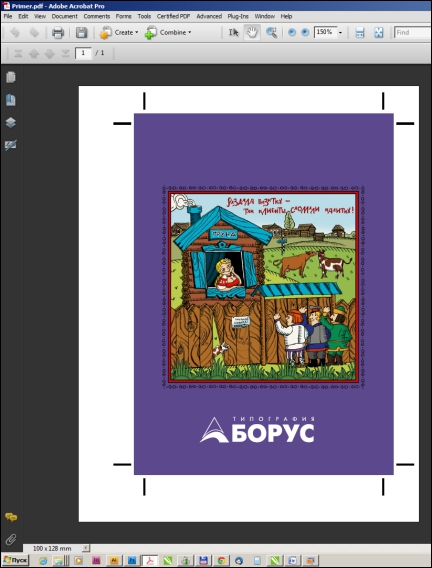
Подразумеваются PDF-файлы. Часто при создании пдф файла из вёрстки, дизайнер не ставит центрирование или не задаёт внутренний вылет. В результате чего, содержательная часть страниц либо смещена от центра, либо пляшет то от корешка, то к корешку.
Как избежать: При создании нового макета задавайте сразу обрезной размер страницы и при записи PDF-файла у вас уже будет заложен TrimBox с симметричными вылетами… Подробнее читайте тут.
Важные элементы содержания слишком близко к краю реза
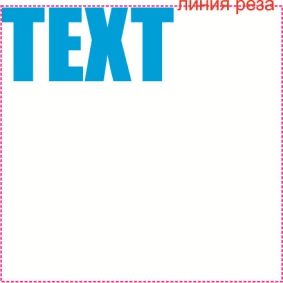
Любые ключевые позиции (текст, логотипы, мелкие элементы и т.п.) должны располагаться на расстоянии не менее 3 мм от обрезного края для листовой продукции и 5 мм — для журнальной продукции.
Несоответствие размеров
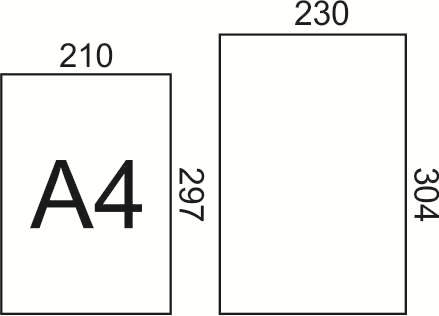
Несоответствие размеров макета объявленному формату, т.е. когда размер листа в макете отличается от обрезного формата изделия. Изъян плохой организованности дизайнера.
Как избежать: Золотое правило – создал файл, размер страницы указал обрезной и ваяй…
Отсутствие вылетов
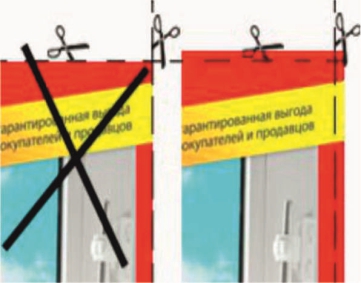
Да… Это действительно сплошь и рядом, начиная с визитки, заканчивая буклетом. Всё дело в том, что большинство дизайнеров не представляет себе всего полиграфического процесса.
Как избежать: Придётся просто выучить – вылет за обрезной формат от 3х мм до 5 мм обязателен. Подробней смотрите тут.
Файлы сделаны в программе не предназначенной для этого

Это конечно смешно, но не так редки – книги в Ворде, коробки в Фотошопе, плакаты в Автокаде и тд.
Если в работу поступает такой файл, выходов, как обычно, два – брать или не брать. Если не брать, объясняется почему. Достаточно формулировки — макет не соответствует техническим требованиям. Если брать, опять же объясняется, что такой файл следует приравнять в лучшем случае к сырому, требующему полной переделки, а в худшем – к принтерной распечатке; соответственно, переделка повлечет за собой дополнительные финансовые и временные затраты, требующие их компенсации. Прежде чем решить, браться за такую задачу или нет, оценивается, можно ли в принципе добиться достаточного качества из имеющихся материалов и реальны ли сроки. Выясняется у клиента, нет ли у него тех же изображений в других форматах (возможно, они у него есть, просто ему в голову не приходит, что проблема решается так просто).
Как избежать: Пользуйтесь программами, предназначенными непосредственно для векторной или растровой графики. Макеты, сделанные в программах пакета Microsoft Office (Word, Excel, PowerPoint, Publisher) как правило, не подходят для высококачественной печати и не являются готовыми макетами. В этом случае отдел препресса может по согласованию с вами оказать помощь по конвертации этих документов в формат PDF для корректного вывода.
В файле не отрастрированы эффекты
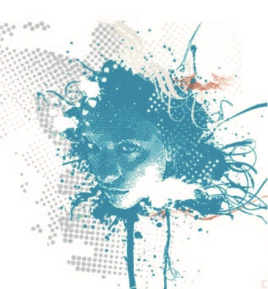
В разных программах в зависимости от версии некоторые эффекты могут поддерживаться и нет. Также RIP в отделе препресс может их не «прожевать» и что-то может пропасть.
Как избежать: Всегда элементы с эффектами нужно сливать в одну картинку.
Слетают шрифты
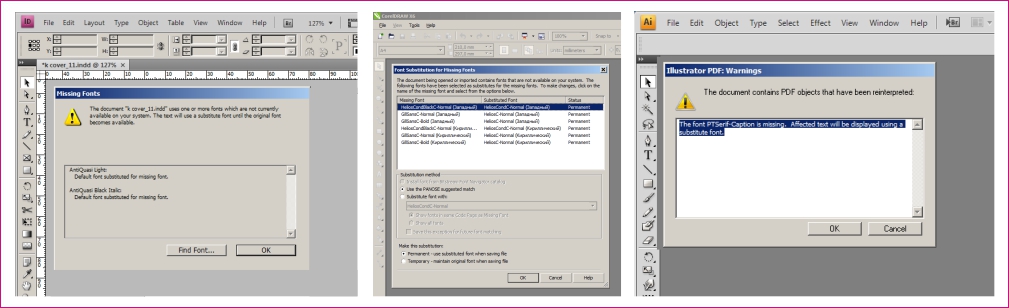
Работа со шрифтами сводится к 2м алгоритмам – либо конвертнуть в кривые, либо приложить к вёрстке использованные шрифты. Но почему-то многие дизайнеры это никак усвоить не могут, и считают, что если они в макете использовали, какой нибудь – Козюльский-CTT, то он точно есть у всех.
Обводка в текстах
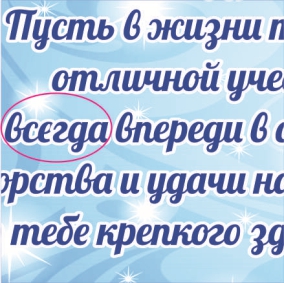
Эффектно в макете и полная неожиданность в готовом тираже: в первом случае её видно, во втором — почти что нет. В итоге происходит сливание текста с фоном. Еще один момент, это использование обводок таким образом, что буквы «слипаются» друг с другом и текст становится не читаем. Как избежать: Если вы хотите обводку текста «пожирнее», то делайте. а потом скопируйте этот блок с текстом и наложите его поверх ещё раз, но при этом убрав с него обводку.
Рожки на буквах
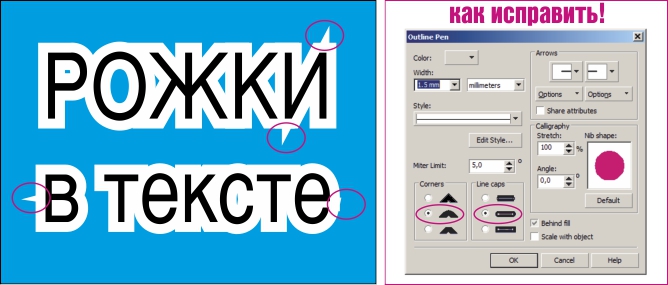
Этот дефект возникает в «жирной» обводке при определенных её свойствах. Как избежать: Устанавливать в свойствах обводки переключатели Corners (Углы) и Line caps (Концы линий) скругленные варианты.
- Клиентам
- Требования к макетам
- Основные ошибки
Требования к макетам
- Цветоделение и баланс по серому
- Печать на металлизированной бумаге
- Основные ошибки
- Цветопроба
- Что проверяется в типографии при приеме файлов
- Как подготовить файл к печати
- Полезная информация
- Что такое PDF и как его сделать?
- Как передать нам файлы
- Пожелания к макетам
- Передача макетов и файлов через Интернет
- Полезные файлы
Хочу обсудить заказ с менеджером
Заполните форму и наш менеджер быстро свяжется с вами и расскажет:
• о сроках и стоимость исполнения вашего заказа • об условиях оплаты и скидки • как правильно подготовить макет для печати или заказать дизайн у нас
Ваша заявка принята!
Скоро мы с Вами свяжемся
Принтер печатает серый фон

Лазерный картридж фонит или другими словами появился серый фон при печати лазерного принтера. С подобной ситуацией может столкнуться каждый пользователь. Особенно часто с подобным дефектом печати сталкиваются владельцы принтеров Canon и HP. В данной статье мастера сервисного центра TonFix расскажут вам о причинах, которые могли привести к появлению фона, а также о способах их устранения.
Серый фон при печати – причины
✘ неправильная настройка принтера;
✘ слабый контакт ролика заряда или его износ;
✘ сильное загрязнение зарядного вала;
✘ износ фотобарабана или слабый контакт;
✘ проблемы с магнитным валом;
✘ на лезвии дозировки появился нагар из налипшего тонера;
✘ неправильно подобран тонер;
✘ конфликт тонеров разных производителей.
 |
 |
Принтер печатает серый фон – что делать в первую очередь?
Перед тем, как вызывать мастера, рекомендуем провести следующие действия:
- 1 Убедитесь, что на исходном изображении нет серого фона.
- 2 Если проводится распечатка скана, который был сделан в плохом разрешении, серый фон неизбежен. Попробуйте отсканировать документ в более высоком разрешении.
- 3 Проверьте, чтобы вокруг текста не было серого фона. Такое бывает при копировании из Интернета в документ Word. Также выберите настройки: [Разметка страницы]/[Дизайн] – [Фон страницы] – [Цвет страницы] – [НЕТ ЦВЕТА].
- 4 Вспомните, как давно проводилась чистка лазерного принтера. Причиной серого фона могли стать загрязненные ролики картриджа.
- 5 Если принтер фонит после самостоятельно заправки картриджа, рекомендуется полностью разобрать и почистить его.
 |
 |
Если советы мастеров не помогли, значит, проблема кроется в неисправности одного из узлов системы печати. Для проведения диагностики лучше обратиться за помощью к специалистам. Мастера сервиса TonFix выполняют ремонт принтеров любой сложности. Также вы можете попробовать устранить причину поломки самостоятельно. Для этого воспользуйтесь советами инженеров.
Примечание! Если принтер грязно печатает, а помимо серого фона прослеживаются другие дефекты, рекомендуем ознакомиться с нашим материалом на эту тему. Определить точную причину поломки возможно только после проведения диагностики.
Картридж печатает серым фоном – цена
| Описание неисправности | Причина поломки | Решение | Цена* |
| Лазерный принтер дает серый фон, но текст и картинки пропечатываются. | Слабый контакт фотобарабана или износ светочувствительного слоя. | Очистить барабан, нанести на его ось токопроводящую смазку. При необходимости провести восстановление картриджа и заменить фотовал. | от 250 грн. |
| Принтер печатает черные страницы без полей или появляется серый неравномерный фон (с одной или с обеих сторон листа). | Черные листы признак отсутствия контакта с роликом первичной зарядки (РПЗ). Если принтер печатает серым фоном, то контакт на ролик мог ослабнуть. | Проверить контакт лепестка РПЗ и его оси. Очистить ролик зарядки, капнуть смазку. При необходимости заменить деталь. | От 250 грн. |
| Повтор изображения и едва заметный серый фон. | Плохой контакт вала проявки. | Очистить и смазать скользящий контакт магнитного ролика. | входит в стоимость заправки картриджа |
| Лазерный принтер дает темный фон, но неравномерный. Иногда наблюдаются фон в виде серых полос. | Тонер налип на кромку дозирующего лезвия. | Разобрать картридж, снять лезвие дозировки и протереть его кромку изопропиловым спиртом. | входит в стоимость услуги «заправка картриджа» |
| Серый фон после заправки картриджа. | Неправильно подобран тонер, он налипает на ролики и принтер печатает серым. Дешевый тонерный порошок может пылить, результатом чего становится фон при печати. Конфликт тонеров (смешение оригинального и совместимого тонеров или порошков от разных производителей). | Перезаправить картридж с полной чисткой бункеров. Подбор тонера лучше проводиться с учетом рекомендаций мастеров. Не помешает профилактика лазерного принтера. | от 100 грн. |
*Примечание! Цена ремонта зависит от марки и модели принтера, так как от этого варьируется стоимость заменяемой детали. Точную стоимость ремонта мастер сообщит клиенту после проведения диагностики.
Теперь вы знаете, как убрать серый фон при печати и что является причиной его появления. Надеемся, что наши советы были полезны для вас. Чтобы оставить заявку на выезд мастера, достаточно позвонить менеджеру и согласовать время прибытия специалиста. Также вы можете заполнить онлайн-форму, расположенную на сайте. Мы работаем 6 дней в неделю и предоставляем гарантию качества на все виды ремонтных работ.
Цены на заправку картриджей
| Hewlett Packard | от 249 грн. |
| Canon | от 249 грн. |
| Samsung | от 275 грн. |
| Xerox | от 275 грн. |
| Brother | от 399 грн. |
| Kyocera | от 450 грн. |
| Panasonic | от 395 грн. |
| OKI | от 350 грн. |
| Konica Minolta | от 350 грн. |