Как убрать перенос текста в ворде на следующую страницу?
Не путайте, не перенос слов, а именно предложений в конце страницы.
В самом конце страницы до калантикула остается сантиметра 2. Новый абзац сползает на следующую странницу, хотя как минимум 2 строчки еще бы влезли на эту.
Ка отменить перенос текста (не путать с переносом слов).

комментировать
в избранное бонус
Марин а Волог да [315K]
3 года назад
Если абзац небольшой, он часто переносится полностью на другую страницу, получается очень некрасиво, большой разрыв. Если у меня в тексте получился такой разрыв, я делаю следующее:
1) Смотрю, где можно убрать слово или два, чтобы весь текст мог сдвинуться вверх.
2) Наоборот смотрю, какой именно текст можно разбить на абзацы, чтобы текст спустился ниже и не было такого толстого пробела.
3) Соединяю тот абзац, который спустился вниз с тем, который выше.
Но если вам эти способы не подходят, можно сделать следующее:
1) Изменить параметры страницы (если вам они не важны), чтобы нижний абзац сдвинулся.
2) Заходим в раздел «Главная», далее заходим в «Абзац. Появляется окно. Ищем вверху вкладку «Положение на странице», убираем галочку «запрет висячих строк».
Текст
Документация и примеры для обычных текстовых утилит для управления выравниванием, обертыванием, весом и многим другим.
Выравнивание текста
Выравнивайте текст в соответствии с обновляющимся выравниванием компонентов с помощью классов выравнивания.
Ambitioni dedisse scripsisse iudicaretur. Cras mattis iudicium purus sit amet fermentum. Donec sed odio operae, eu vulputate felis rhoncus. Praeterea iter est quasdam res quas ex communi. At nos hinc posthac, sitientis piros Afros. Petierunt uti sibi concilium totius Galliae in diem certam indicere. Cras mattis iudicium purus sit amet fermentum.
class="text-justify">Ambitioni dedisse scripsisse iudicaretur. Cras mattis iudicium purus sit amet fermentum. Donec sed odio operae, eu vulputate felis rhoncus. Praeterea iter est quasdam res quas ex communi. At nos hinc posthac, sitientis piros Afros. Petierunt uti sibi concilium totius Galliae in diem certam indicere. Cras mattis iudicium purus sit amet fermentum. For left, right, and center alignment, responsive classes are available that use the same viewport width breakpoints as the grid system.
Выровненный слева текст для всех размеров видовых экранов.
Выровненный по центру текст для всех размеров видовых экранов.
Выровненный справа текст во всех размерах видового экрана.
Выровненный слева текст для экрана размера SM (small) или более широкого.
Выровненный слева текст для экрана размера MD (medium) или более широкого.
Выровненный слева текст для экрана размера LG (large) или более широкого.
Выровненный слева текст для экрана размера XL (extra-large) или более широкого.
class="text-left">Выровненный слева текст для всех размеров видовых экранов. class="text-center">Выровненный по центру текст для всех размеров видовых экранов. class="text-right">Выровненный справа текст во всех размерах видового экрана. class="text-sm-left">Выровненный слева текст для экрана размера SM (small) или более широкого. class="text-md-left">Выровненный слева текст для экрана размера MD (medium) или более широкого. class="text-lg-left">Выровненный слева текст для экрана размера LG (large) или более широкого. class="text-xl-left">Выровненный слева текст для экрана размера XL (extra-large) или более широкого. Перенос текста и переполнение
Обтекание текста классом .text-wrap .
This text should wrap.
class="badge badge-primary text-wrap" style="width: 6rem;"> This text should wrap. Предотвращайте оборачивание текста с помощью класса .text-nowrap .
Этот текст должен выходить за текст родительского элемента.
class="text-nowrap bd-highlight" style="width: 8rem;"> Этот текст должен выходить за текст родительского элемента. Для более длинного контента вы можете добавить класс .text-truncate для усечения текста используя эллипсис, т.е. многоточие («. «). Требует display: inline-block или display: block .
Praeterea iter est quasdam res quas ex communi.
Praeterea iter est quasdam res quas ex communi.
class="row"> class="col-2 text-truncate"> Praeterea iter est quasdam res quas ex communi. class="d-inline-block text-truncate" style="max-width: 150px;"> Praeterea iter est quasdam res quas ex communi. Разрыв слов
Чтобы длинные строки текста не нарушали компоновку компонентов, используйте .text-break для установки word-wrap: break-word и word-break: break-word . Мы используем word-wrap перенос по словам вместо более распространенного overflow-wrap переноса через переполнение для более широкой поддержки браузеров и добавляем устаревшее word-break: break-word , чтобы избежать проблем с гибкими контейнерами.
class="text-break">mmmmmmmmmmmmmmmmmmmmmmmmmmmmmmmmmmmmmmmmmmmmmmmmmmmmmmmmmmmmmmmmmmmmmmmmmmmmmmmmmmmmmmmmmmmmmmmmmmmm Трансформация текста
Трансформируйте текст в компонентах с помощью классов заглавных букв.
Текст в нижнем регистре.
Текст в верхнем регистре.
class="text-lowercase">Текст в нижнем регистре. class="text-uppercase">Текст в верхнем регистре. class="text-capitalize">разноРеГиСТровый текст. Заметьте, что text-capitalize меняет лишь первую букву каждого слова, оставляя регистр других неизменным.
Толщина текста и курсив
Изменяйте толщину и курсивность текста.
Жирный текст (относительно родительского элемента).
Нормальная толщина текста.
Легкий текст (относительно родительского элемента).
class="font-weight-bold">Жирный текст. class="font-weight-bolder">Жирный текст (относительно родительского элемента). class="font-weight-normal">Нормальная толщина текста. class="font-weight-light">Легкий текст. class="font-weight-lighter">Легкий текст (относительно родительского элемента). class="font-italic">Курсивный текст. Моноширинный текст (ширина каждого символа одинакова)
Измените выделение на наш моноширинный стек с помощью .text-monospace .
Это моноширинный текст
class="text-monospace">Это моноширинный текст Сброс цветов
Сбросьте цвет текста или ссылки с помощью .text-reset для наследования цвета от своего родителя. Reset a text or link’s color with .text-reset , so that it inherits the color from its parent.
Muted text with a reset link.
class="text-muted"> Muted text with a href="#" class="text-reset">reset link . Текстовое оформление
Удалите текстовое оформление с помощью класса .text-decoration-none .
href="#" class="text-decoration-none">Non-underlined link Как убрать тысячи «перенос на новую строку» в ворде.
Этот текст я
написал часто разрывая
предложения и перенося строку
вниз. Если это сейчас
перенести в ворд,
то в конце каждой строки будет показан
разрыв. Мне же нужно, чтобы предложение
переносило слово на новую строку
автоматически, в конце листа, а не делало это
принудительно на половине страницы,
из-за кривизны верстальщиков.
Как убрать много «Enter»?
Можно в ручную удалять каждый «Enter»,
но, ведь, их может быть 40 страниц,
Как, если кто знает, убрать их
все быстро, в пару кликов. Пересобирать
40 страниц — да я умру от изнеможения кисти.
Помогите люди, пожалуйста,
сил моих нет.
Если что-то предлагаете, но сами не пробовали, попробуйте сначала сами. Копируйте текст мой «кривой» текст — форматируете его. Если поможет — отпишитесь, прощу.
Лучший ответ
Этот текст я написал часто разрывая предложения и перенося строку вниз. Если это сейчас перенести в ворд, то в конце каждой строки будет показан разрыв. Мне же нужно, чтобы предложение переносило слово на новую строку автоматически, в конце листа, а не делало это принудительно на половине страницы, из-за кривизны верстальщиков. Как убрать много «Enter»? Можно в ручную удалять каждый «Enter», но, ведь, их может быть 40 страниц, Как, если кто знает, убрать их все быстро, в пару кликов. Пересобирать 40 страниц — да я умру от изнеможения кисти. Помогите люди, пожалуйста, сил моих нет. Если что-то предлагаете, но сами не пробовали, попробуйте сначала сами. Копируйте текст мой «кривой» текст — форматируете его. Если поможет — отпишитесь, прощу.
Остальные ответы
В Ворде 2007 (думаю в любом так) .
Вызываеш диалоговое окно «Найти и заменить». На вкладке «Заменить» нажимаешь кнопку «Больше>>». В поле «Найти: » нужно вставить специальный маркер. Все маркеры вызываются кнопкой «Специальный» внизу диалогового окна. Выбираешь маркер «Разрыв строки». В поле «Заменить на: » ставишь пробел, если нужно, и смело жмешь «Заменить все». Должно получиться.
Удачи!
Если тот текст, который вы представили перенести в ворд, в конце каждой строки будет стоять символ абзаца. Вы, конечно же, можете с помощью автозамены убрать эти символы и заменить их на пробелы, но тогда у вас весь текст будет одним абзацем. Единственный вариант, после автозамены пройтись по тексту и разбить его на абзацы вручную.
В следующий раз при наборе будьте внимательны.
если не получаеться поставить знак «^p» то сначала поставте «?» в строке заменить встав те пробел а потом нажимаем «заменить всё». после завершения процесса знак «^p» поставиться
Просто надо скопировать отсюда это ^p и прям вставить в найти и все сработает в любом ворде)
Сам только что протестировал по этим рекомендациям, все отлично работает.
Просто следующей комбинацией
Ctrl + Shift + 8
нажала Ctrl + Shift + 8 появился значок, который не убирается вообще. Как его убрать
У меня возникла несколько иная задача. Немного сложнее, чем у автора вопроса. Часто попадается текстовый файл какой-то художественной книги, где умышлено добавлена одна лишняя строка по всему тексту. Это дико раздражает. В результате, при чтении книги, на экране умещается ровно в два раза меньше текста, чем хотелось бы. И приходится в два раз чаща перелистывать экран. Как убрать надоедливую лишнюю строку? Делается это в Word-е. Смотрите скрин, как именно это сделать:
Frequently asked questions — Writer
При вставке таблицы в документ с использованием общих методов (из меню Вставка ▸ Таблица , либо используя значок на стандартной панели инструментов, и тому подобные), по умолчанию после таблицы вставляется пустой абзац(строка). Однако, в некоторых случаях этот абзац может быть лишним, например, если таблица вставляется в колонтитул или находится в конце страницы. В данной статье рассказывается как удалить абзац(строку) после таблицы.
Таблица в верхнем или нижнем колонтитуле, или во врезке
При вставке таблицы в колонтитулы или врезки, пустой абзац(строка) после нее могут быть лишними. Для их удаления необходимо:
- установить курсор в последнюю ячейку таблицы;
- нажать комбинацию клавиш Ctrl + ⇧ Shift + Delete
Внимание! Данная комбинация не срабатывает, если таблица вставлена в тело документа.
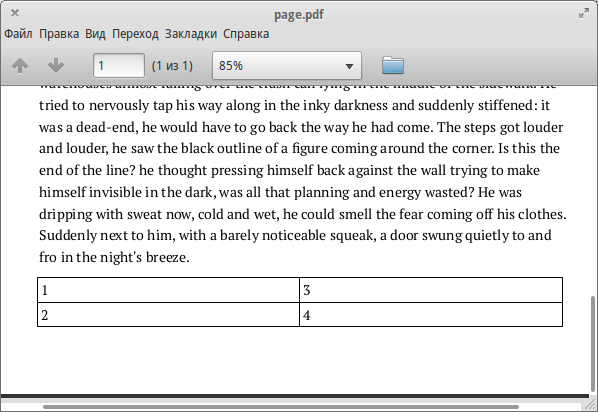
Таблица находится в конце страницы
В случае, когда документ заканчивается таблицей и эта таблица находится в самом низу страницы, пустой абзац(строка) переносится на новую страницу. В итоге получается пустой лист в конце документа. Но в данному случае комбинация Ctrl + ⇧ Shift + Delete не работает.

Таблица в конце страницы
Существует несколько способов решить эту проблему.
I-й способ
Попробуйте найти место для пустого абзаца на странице с таблицей. Вот несколько способов как сделать это:
- уменьшить высоту пустого абзаца(строки) до минимума путем уменьшения кегля шрифта;
- уменьшить высоту таблицы;
- уменьшить нижнее или верхнее поле страницы;
- уменьшить изображения, врезки и т.д. (если они есть), вставленные в документ до таблицы;
- перефразировать текст в абзацах идущих до таблицы.
II-й способ
Если варианты, предложенные в 1-м способе, не устраивают, то можно вставить таблицу во врезку:
- вставьте врезку Вставка ▸ Врезка ;
- установите курсор во врезку и вставьте таблицу Вставка ▸ Таблица ;
- установите курсор в последнюю ячейку таблицы и нажмите комбинацию клавиш Ctrl + ⇧ Shift + Delete .

Таблица во врезке в конце страницы
На снимке выше вставлена врезка без обрамление. Оно визуально перекрывает обрамление таблицы. При печати или экспорте в PDF все будет отображаться как надо.
III-й способ
Также можно воспользоваться функцией «Скрытый текст»:
- установите курсор в пустой абзац(строку) после таблицы;
- перейдите в Формат ▸ Символы ▸ Эффекты шрифта ;
- поставьте галочку напротив «Скрытый текст».
Примечания
В старых версиях Libre/Open Office можно удалить пустой абзац(строку) после таблицы независимо от местоположения таблицы. Однако, в таком случае могут возникнуть проблемы при экспорте в формат «doc», так как MS Office не поддерживает удаление строки после таблицы. В некоторых операционных системах комбинация клавиш Ctrl + ⇧ Shift + Delete может перехватываться системой. Заменить комбинацию можно через Сервис ▸ Настройка ▸ Клавиатура , команда «Удалить до конца предложения».
