Как восстановить удаленный чат в Whatsapp на Айфоне — 3 Эффективных способа
Часто случается, что пользователь может потерять свою переписку из WhatsApp в результате переустановки приложения или же случайно удалить нужные ему сообщения и чаты. Точно так же, некоторые пользователи, покупая себе новый iPhone, задаются вопросом: а как восстановить нужный чат в Whatsapp на Айфоне? К счастью, всегда можно сделать это несколькими способами. В этой статье мы рассмотрим эти способы. Пользоваться будем специальной программой UltData WhatsApp Recovery, облачным сервисом iCloud и стандартными функциями WhatsApp. Итак, давайте начнем обо всем по порядку.
- Способ 1. Как восстановить удаленный чат в Whatsapp на Айфоне
- Способ 2. Как загрузить чаты Whatsapp из iCloud
- Способ 3. Как восстановить чат в Whatsapp на Айфоне без резервной копии через UltData WhatsApp Recovery
Способ 1. Как восстановить удаленный чат в Whatsapp на Айфоне
Первое, о чем хочется рассказать, это стандартные функции приложения WhatsApp, а именно архивирование чатов и создание резервной копии данных за последние семь дней.
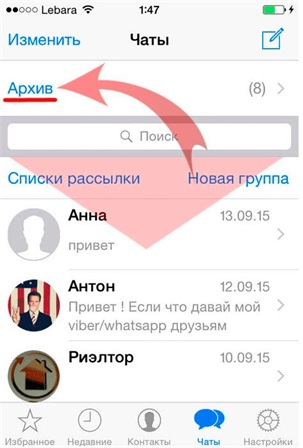
1)Может случиться такое, что чат не удален, а отправлен по ошибке в архив. Что бы в этом убедиться, зайдите в WhatsApp в раздел чатов. Сверху вы увидите кнопку под названием Архив. Зайдите в него. Если чат(ы) были заархивированы, вы увидите их в этом меню и сможете с легкостью вернуть из архива. К слову, это удобная функция, которая позволит скрыть важные вам чаты от посторонних глаз. Но перенос чатов в архив случается крайне редко, поэтому давайте перейдем к более реальной ситуации, когда чат был действительно удален.
2) WhatsApp создает резервные копии данных за последние семь дней, поэтому если вы знаете, что переписка была удалена не более недели назад, то сможете с легкостью вернуть ее. Для этого нужно, как бы странно это не звучало, удалить WhatsApp.
3) После удаления WhatsApp, необходимо заново установить его. При установке приложение спросит у вас, нужно ли восстановить данные из резервной копии? Даете утвердительный ответ, завершаете установку и при входе в приложение вы увидите всю информацию за последние семь дней.
Способ 2. Как загрузить чаты Whatsapp из iCloud
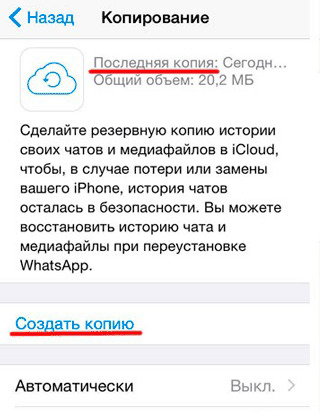
Этот способ похож на предыдущий, но с одним небольшим, но важным различием. Сервис iCloud умеет создавать и хранить резервные копии данных в различных приложениях, в том числе и в приложении WhatsApp и преимущество его заключается в том, что резервная копия WhatsApp восстанавливает данные только за последнюю неделю, а iCloud, если включена синхронизация с WhatsApp, хранит резервную копию данных за все время. Первое, что нам нужно сделать для восстановления данных из резервной копии iCloud, это проверить, включена ли функция создания резервной копии данных в iCloud. Для этого нужно:
- 1) В приложении WhatsApp заходим в раздел настроек.
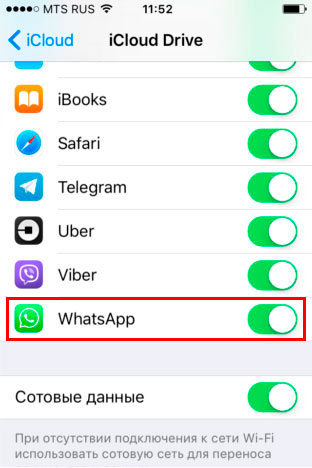
- 2) Переходим в раздел iCloud и убеждаемся что наш аккаунт iCloud включен и приложение его использует ( зеленые ползунки напротив iCloud & WhatsApp должны быть включены).
Способ 3. Как восстановить чат в Whatsapp на Айфоне без резервной копии через UltData WhatsApp Recovery
Если вы не сделали резервную копию WhatsApp раньше, а что делать? Программа Tenorshare UltData WhatsApp Recovery поможет вам восстановить данные Whatsapp непосредственно с устройств iOS/Android, из резервной копии iTunes, будь то фотографии, видео, сообщения, голосовые сообщения и т.д. Итак, вот что нам нужно сделать:
-
Загрузите и установите Tenorshare UltData WhatsApp Recovery на свой компьютер.

Откройте её на своем ПК и выберите «Устройство» и «Восстановить данные с устройств iOS». Убедитесь, что iPhone включен и подключен к компьютеру с помощью USB-кабеля.
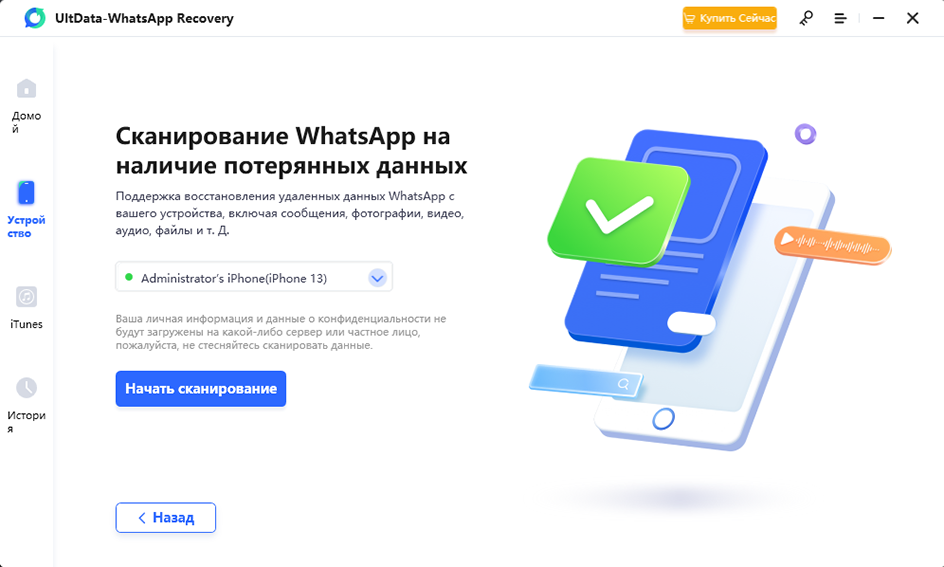
После того, как программа обнаружит ваш iPhone, нажмите на кнопку «Начать сканирование». Программа просканирует ваш iPhone на наличие данных WhatsApp.

Как только Ultdata Whatsapp Recovery завершит сканирование данных вашего iPhone, все найденные файлы будут отображаться, включая удаленные чаты Whatsapp.
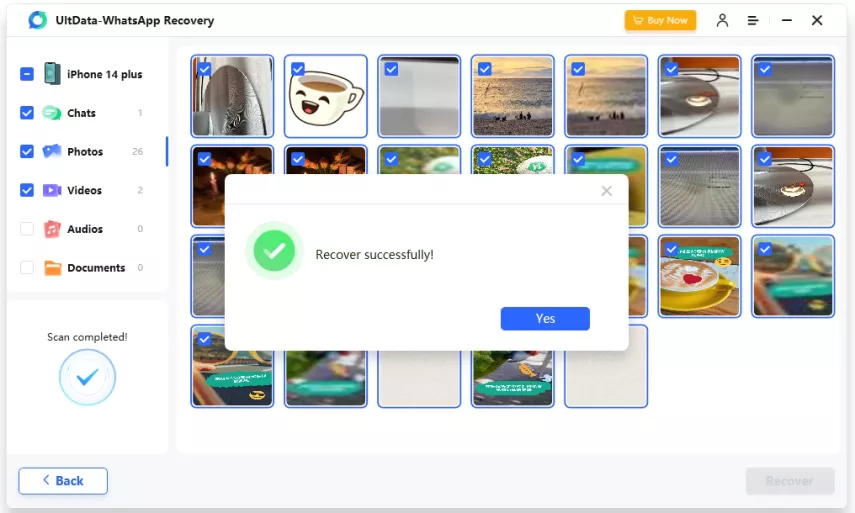
Вы можете выбрать вам нужные чаты в WhatsApp для восстановления. Просто нажмите кнопку «Восстановить на ПК» в правом нижнем углу и подождите, пока удаленные сообщения будут восстановлены.
Заключение
Мы надеемся что наша статья оказалась полезной для вас. Сейчас вы уже знали, как восстановить чаты Whatsapp на iPhone. Если вы хотите восстановить чат whatsapp без резервной копииа, попробуйте Tenorshare UltData WhatsApp Recovery, которая поддерживает восстановить удаленные сообщения WhatsApp на iPhone или Android. Это полезная и надежная программа для вас!
Ваше надежное ПО для восстановления данных WhatsApp
- Восстановить удаленные сообщения WhatsApp с устройств Android;
- Восстановить удаленные данных WhatsApp прямо с устройств iOS;
- Поддержка сканирования и чтения зашифрованных файлов резервных копий iTunes;
- Поддержка 7+ типов файлов (контакты, фото, чаты, голосовые сообщения и т. д.);
- Совместимость с последними версиями iOS 16 и Android 12/13.
Обновление 2023-07-27 / Обновление для iPhone Проблемы и Решения
Как восстановить переписку WhatsApp на iPhone с помощью Tenorshare UltData или из резервных копий
WhatsApp — один из крупнейших мессенджеров. Через него люди по всему миру общаются как по работе, так и по личным делам. Но что бы ни было предметом разговора, потеря переписки — это неприятно. Однако такое всё же случается, поэтому полезно знать, какие существуют способы восстановить удаленные сообщения в WhatsApp. Рассказываем, как сделать это на iPhone.

Способ 1. Восстановить удаленные сообщения из резервной копии WhatsApp iCloud
Истории разговоров WhatsApp не хранятся на серверах самого сервиса, но для резервного копирования и восстановления истории чата можно использовать резервную копию, которую приложение помещает в облако iCloud. Но нужно понимать, что при этом не получится предварительно просмотреть переписку и выбрать нужные элементы.
Шаг 1. Включите автоматическое резервное копирование
Прежде всего, нужно убедиться, что включено автоматическое резервное копирование. Проверить, что это так, можно перейдя в WhatsApp > Настройки > Чаты > Резервное копирование чата.
Шаг 2. Восстановите историю чата
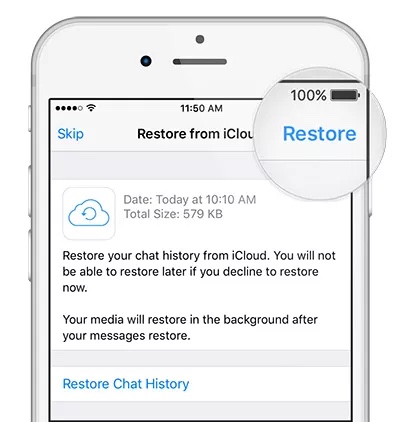
Теперь удалите WhatsApp на своем iPhone и переустановите его из App Store, а затем подтвердите свой номер телефона. После успешного входа появится приветственное уведомление с просьбой восстановить историю чата. Просто выберите опцию «Восстановить историю чата», и процесс восстановления начнется. Когда он завершится, отобразится количество восстановленных сообщений.
Способ 2. В выборочно восстановить удаленные сообщения WhatsApp на iPhone, даже если нет резервной копии
Tenorshare UltData — это мощный инструмент для восстановления данных не только в WhatsApp, но и для множества других типов данных. Независимо от того, были ли они потеряны в результате случайного удаления или атаки вредоносного ПО, Tenorshare UltData может идеально восстановить потерянные данные. Кроме того, вы можно восстанавливать удаленные данные как непосредственно из iPhone, так и из резервных копий iCloud и iTunes.
Этот инструмент совместим с операционными системами Mac и Windows, а также поддерживает более 20 типов данных, включая удаленные данные в WhatsApp.
Как восстановить удаленные сообщения WhatsApp на iPhone с помощью Tenorshare UltData:
Шаг 1. Запустите программу
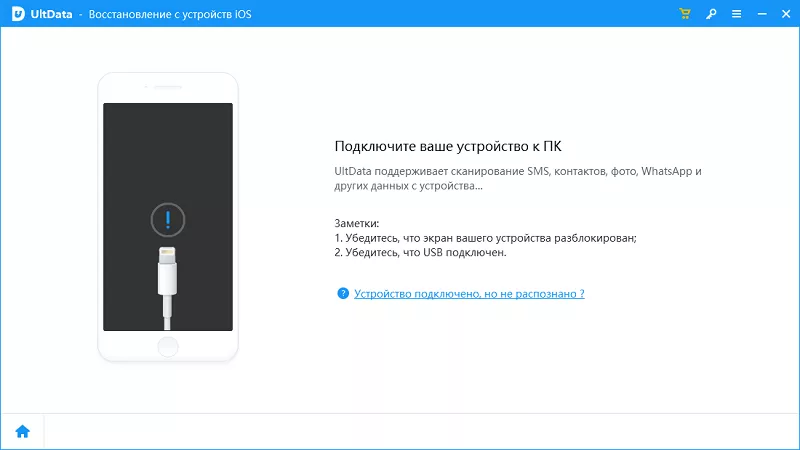
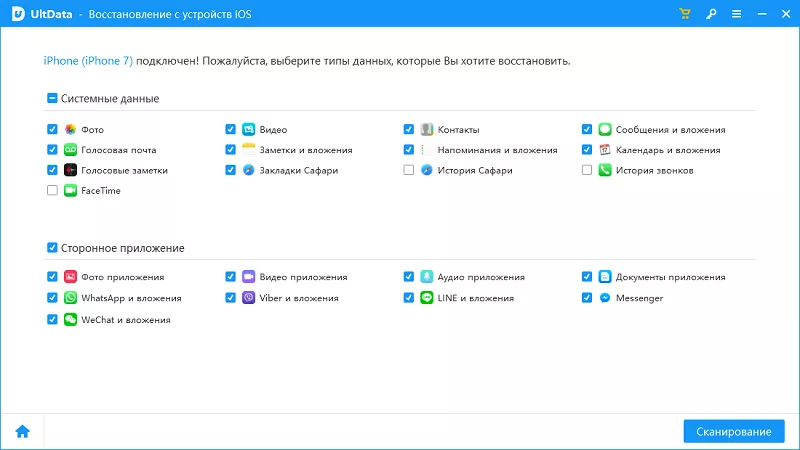
Если у вас нет UltData, скачайте и установите его на свой компьютер. Затем подключите iPhone с помощью USB-кабеля. Нажмите «Восстановить с устройства iOS» и разрешите программе обнаружить iPhone. После успешного обнаружения все типы данных на вашем iPhone будут отображаться на экране.
Шаг 2. Сканирование
В списке типов данных, отображаемых на экране, выберите «WhatsApp и вложения». В нижней части экрана нажмите кнопку «Начать сканирование».
Шаг 3. Восстановление
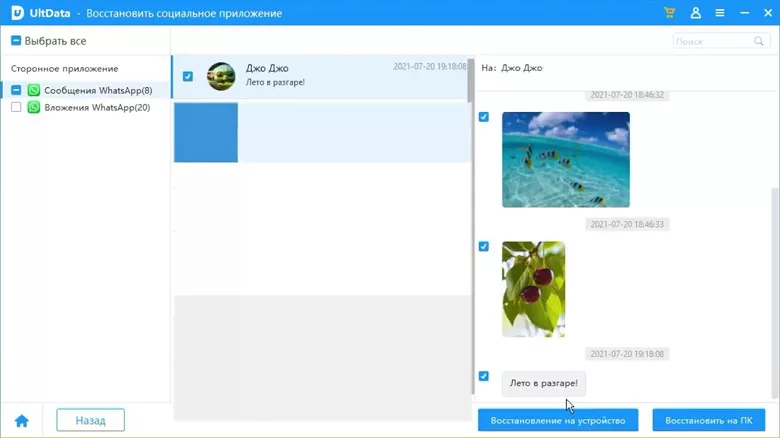
После успешного завершения процесса сканирования в интерфейсе отобразится список удаленных элементов. Отметьте галочками опции, касающиеся WhatsApp, на левой панели (сообщения и/или вложения), а затем просмотрите эти удаленные сообщения. Выберите то, что нужно восстановить, и нажмите нужную кнопку «Восстановить» в нижней части экрана.
Способ 3. Восстановить удаленный чат WhatsApp из резервной копии iTunes
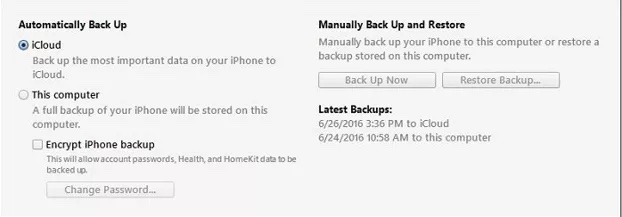
Этот способ подходит для тех, кто регулярно создает резервную копию своего iPhone в iTunes. Процесс восстановления сообщений WhatsApp из резервных копий iTunes довольно прост, но для восстановления доступны только три последние резервные копии.
Шаг 1. Откройте iTunes и подключите iPhone.
Шаг 2. Нажмите на значок iPhone и выберите опцию «Восстановить из резервной копии».
Шаг 3. Выберите файл резервной копии, содержащий нужные сообщения WhatsApp и нажмите «Восстановить»
Способ 4. Восстановить удаленный чат WhatsApp из резервной копии iCloud для всего iPhone
В отличие от самого первого способа, здесь речь пойдет о восстановлении всех данных iPhone из копии в iCloud. Но при этом нужно будет сбросить смартфон и восстановить все данные из облака.
Первым делом нужно убедиться, что эти резервные копии создаются. Для этого просто перейдите в «Настройки» > «iCloud» > «Резервное копирование». Если резервная копия iCloud активирована, можно восстановить удаленные сообщения WhatsApp следующим образом.
Шаг 1. Перейдите в «Настройки» > «Основные» > «Сброс» > «Удалить все содержимое и настройки».
Шаг 2. Следуйте дальнейшим инструкциям на экране, пока не появится опция «Приложения и данные». Выберите опцию «Восстановить из резервной копии iCloud».
Шаг 3. Выберите соответствующую резервную копию iCloud и дождитесь успешного завершения процесса восстановления. Важно отметить, что подключение к Интернету имеет решающее значение на протяжении всего процесса. Поэтому убедитесь, что сеть Wi-Fi не отключена во время выполнения процесса.
Вот и все! Есть несколько способов восстановить удаленные сообщения WhatsApp. В этой статье вы найдете лучшие способы восстановить любые потерянные сообщения WhatsApp, включая и использование UltData. Итак, просто сделайте свой выбор и восстановите сообщения без особого труда.
Как восстановить чат в Ватсапе из архива на разных устройствах?
Как восстановить чат в Ватсапе из архива, если необходимо получить доступ к переписке? Сделали полный обзор доступных опций – в настольном и мобильных приложениях.
На Андроиде
Если вы задумались о том, как восстановить архив Ватсап – найдете ответы на все вопросы в нашем обзоре. Сначала расскажем, что делать владельцам смартфонов, работающих на ОС Андроид.
- Откройте мессенджер и пролистайте главный экран до конца;
- Внизу списка бесед и групп есть кнопка перехода в хранилище;

- Посмотрите доступные чаты и найдите нужный;
- Чтобы восстановить архив сообщений в WhatsApp, зажмите его пальцем и кликните по иконке разархивации на верхней панели.

Так просто! Справитесь за несколько секунд. К сожалению, восстановить несколько бесед одновременно не получится – придется поочередно повторять алгоритм для каждой переписки, которую хочется вернуть назад.
На Айфоне
Вы пользуетесь Айфоном? Обсудим, как восстановить чат из архива WhatsApp на этом смартфоне! Напомним, чтобы перейти в хранилище, нужно сделать быстрый свайп по экрану сверху вниз. Иконка в виде коробки появится под поисковой строкой.
- Найдите в списке беседу, которая будет возвращена на основной экран;
- Проведите пальцем справа налево;
- Кликните по значку коробки «Разархивировать».
- Зажмите название диалога на несколько секунд;
- Появится всплывающее меню;
- Кликайте «Разархивировать».
С мобильными версиями покончено – инструкции максимально просты и понятны. Можно ли работать с хранилищем в настольной программе? Узнаем.
На компьютере
Попробуем восстановить архивный чат WhatsApp на компьютере – в десктопной версии есть аналогичная опция. Если вы отправили диалог на хранение, можете вернуть его в любую минуту.
- Войдите в десктопную версию или веб-приложение;
- Найдите наверху слева иконку в виде трех точек;
- Перейдите на вкладку «Архив» ;

- Отыщите диалог, который хотите отправить обратно;
- Наведите на стрелочку и выберите пункт «Разархивировать» из выпадающего меню.

Посмотрите на список бесед – разархивированный чат появился в общем перечне, можно создать новое исходящее (текст, картинка, аудио: что угодно).
Напоследок напомним – вопрос, как вернуть сообщения в Ватсап из архива, не возникнет, если поступит входящее от собеседника или одного из участников группы. Тогда чат будет восстановлен автоматически – в других случаях вы можете воспользоваться нашими инструкциями.
Как посмотреть архив в WhatsApp и вернуть чат обратно: Android, iPhone и компьютер

Всем привет! Сегодня в статье мы поговорим про то, как архивировать, разархивировать чат в WhatApp, что это вообще такое и для чего эта функция нужна. Подобный параметр часто путают с резервной копией, которая автоматически сохраняется в облако при подключении к Wi-Fi. По сути, эта функция немного скрывает чат от посторонних глаз и выключает уведомления. Почему немного? Да потому что переписку можно в любой момент посмотреть, нажав по архиву.
Ниже в статье я описал три способа для телефонов Android, iOS и для компьютерной Web-версии. Я настоятельно рекомендую начать с первой главы, где я подробно рассказываю про эту функцию. Далее уже смотрите на содержание – там выбираем устройство, которое вам нужно.
Что же такое архив в WhatsApp (Нюансы использования)
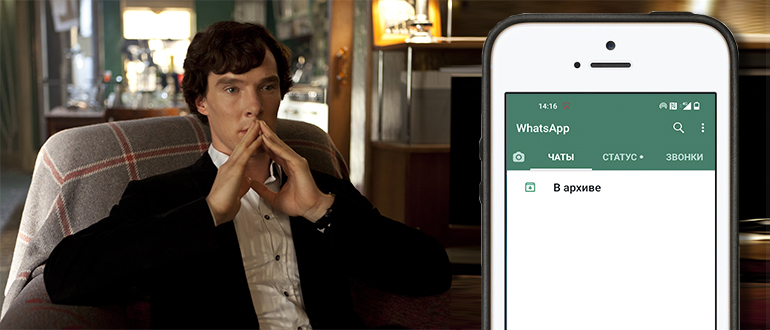
Так что же такое «Архивировать чат (или все чаты) в WhatsApp»? Это функция, которая позволяет скрыть переписку под архивом. В данном случае все новые сообщения будут записываться в отдельный «скрытый» блок, но уведомлений не будет. Давайте разъясним Пару важных моментов по поводу архивации:
- Все заархивированные чаты по умолчанию в настройках хранят в себе все данные о переписке вместе с фотографиями и видео. Все сообщения, которые туда поступают, также попадают в архив. Но эту настройку можно отключить.
- Уведомление по данной переписке полностью прекращается, кроме случая группового чата – если вам ответят на ваше сообщение.
- Чтобы посмотреть подобный архив и что там вообще происходит – достаточно просто в него перейти.
- Архивирование не удаляет переписку с данными! Сама процедура как бы обрамляет переписку в некую «коробочку», которую вы всегда можете открыть.
Где находится архив в Ватсапе и можно ли его скачать или загрузить куда-то? Архив – это не резервная копия, не путайте два этих разных понятия. Резервная копия сохраняется в облако. А вот архив хранится как бы в телефоне, но отдельного файла для этого не создается – то есть вы не можете его перекинуть на носитель или отправить по почте.
Android
Архивация
Способ 1: Один чат
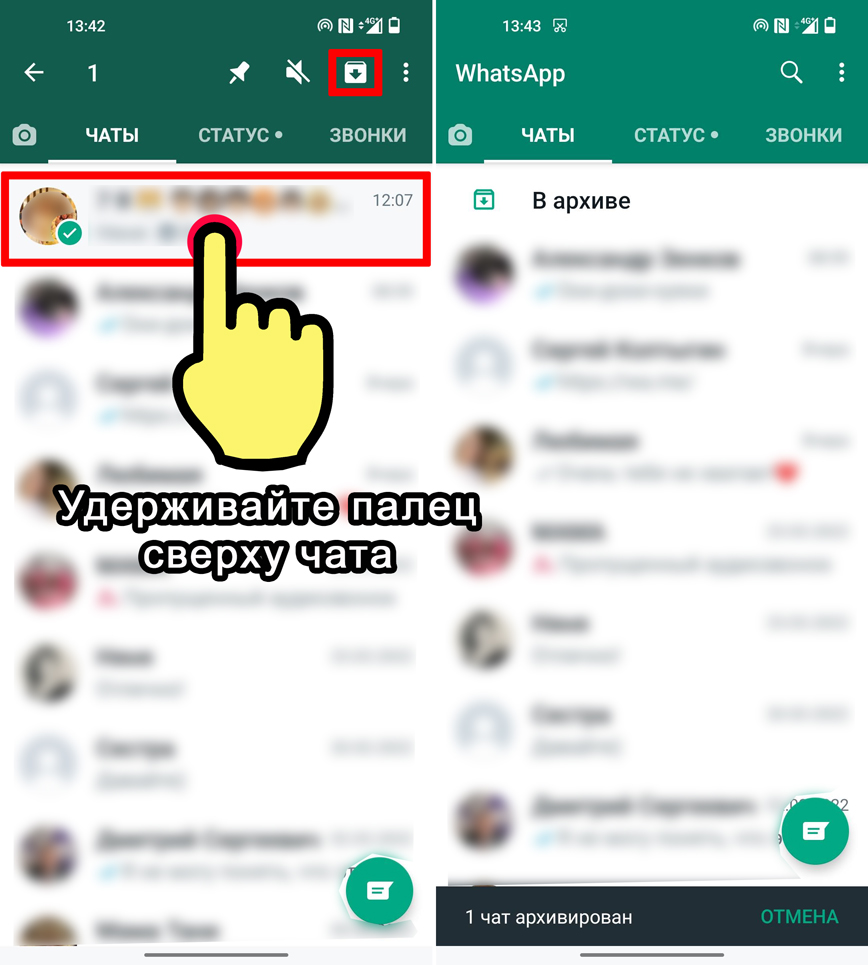
Для того, чтобы заархивировать чат (чтобы он вам не мешал) вам нужно удерживать палец сверху определенной переписки. Далее вы увидите, что он выделился, а сверху аватарки появилась галочка с кружочком. Чуть выше в панели управления появятся 3 дополнительных значка Нажмите по значку архивации:
После этого переписка попадет в архив – он будет отображаться в самом верху. Как потом посмотреть архив в WhatsApp? – достаточно просто по нему нажать. Вы сможете просмотреть всю историю, а также фотографии, картинки, звуковые дорожки. Новые сообщения будут аналогично храниться там же.
Способ 2: Все чаты
Если вам нужно сохранить в архив абсолютно все чаты, то делается это немного по-другому.
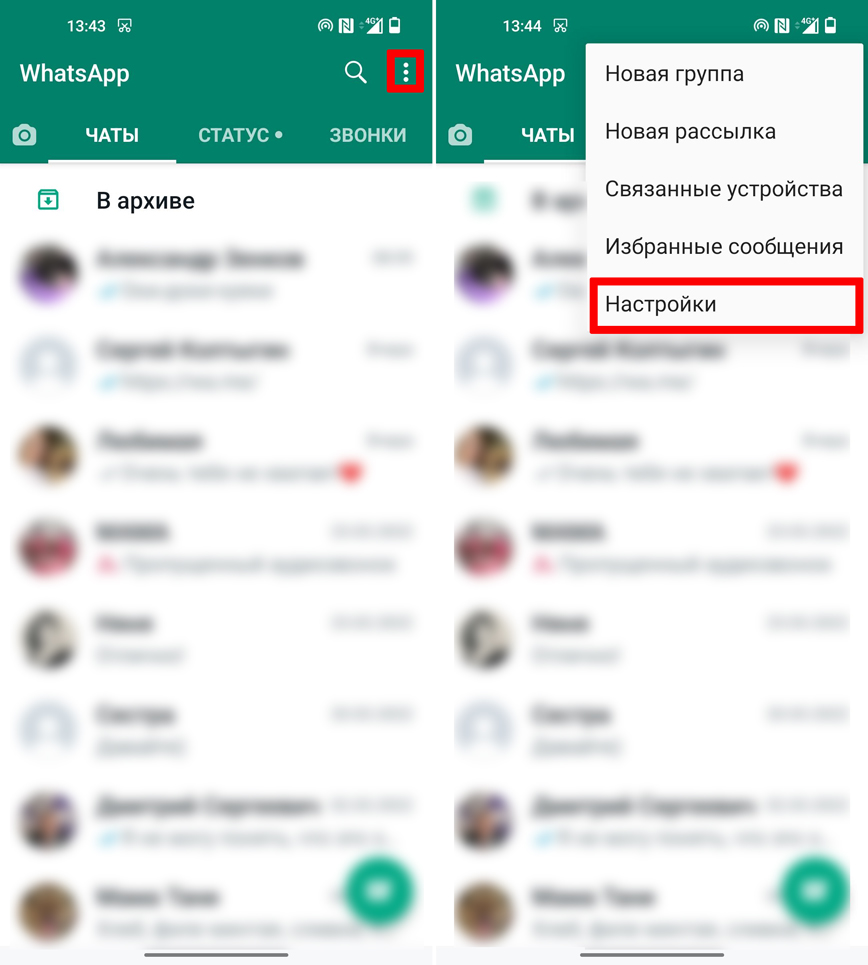
- Нажмите по трем точкам в правом верхнем углу экрана, чтобы вызвать дополнительное меню.
- Далее выбираем «Настройки».
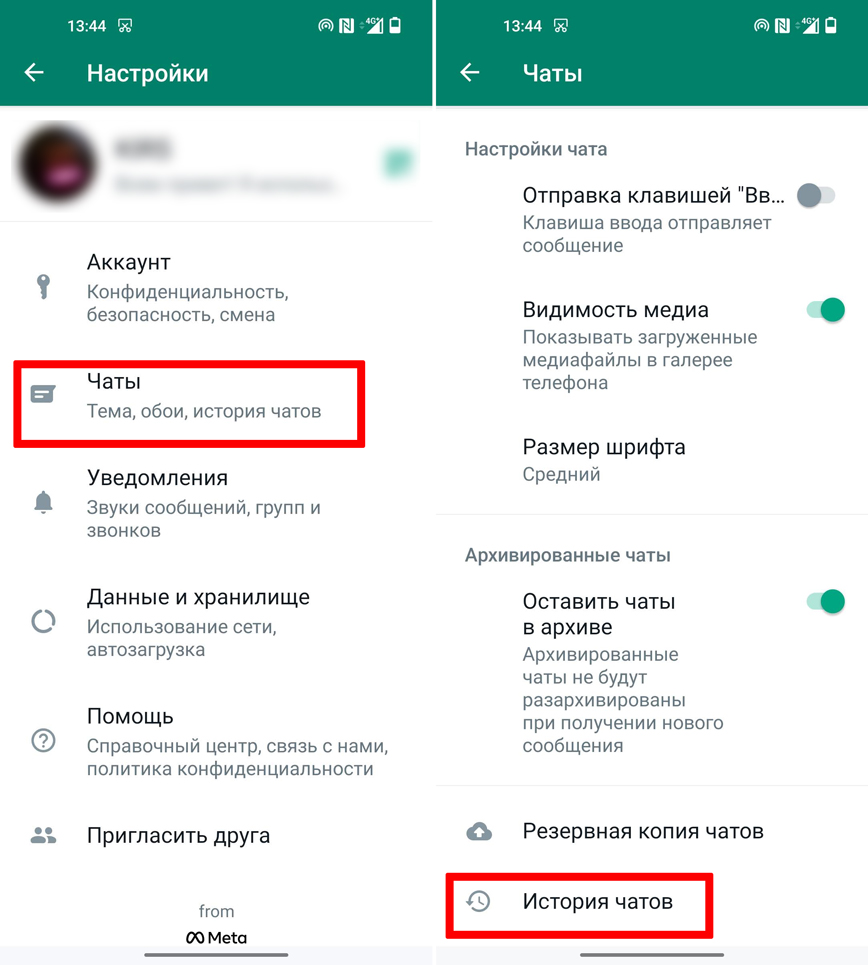
- Теперь заходим в основной раздел «Чаты». Листаем в самый низ и жмем по пункту «История чатов».
ПРИМЕЧАНИЕ! Вот как раз про это я и говорил в самом начале – многие путают архивацию с резервной копией. Архивация делается на конкретном устройстве (в данном случае на телефоне), а вот резервная копия загружается в облако – у Android это Google, а у iPhone (или iPad) это аккаунт iTunes. Если же вам нужно сделать резервную копию, то нажмите по кнопке рядом.
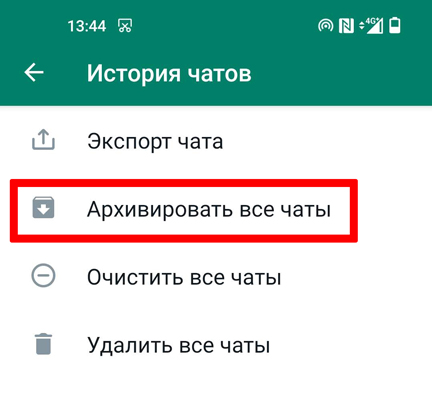
- Теперь жмем «Архивировать все чаты».
Разархивация
Способ 1: Один чат
Вернуть архивированный чат из архива достаточно просто, и все делается по инструкции. Я постарался все описать как можно подробнее и со скриншотами.
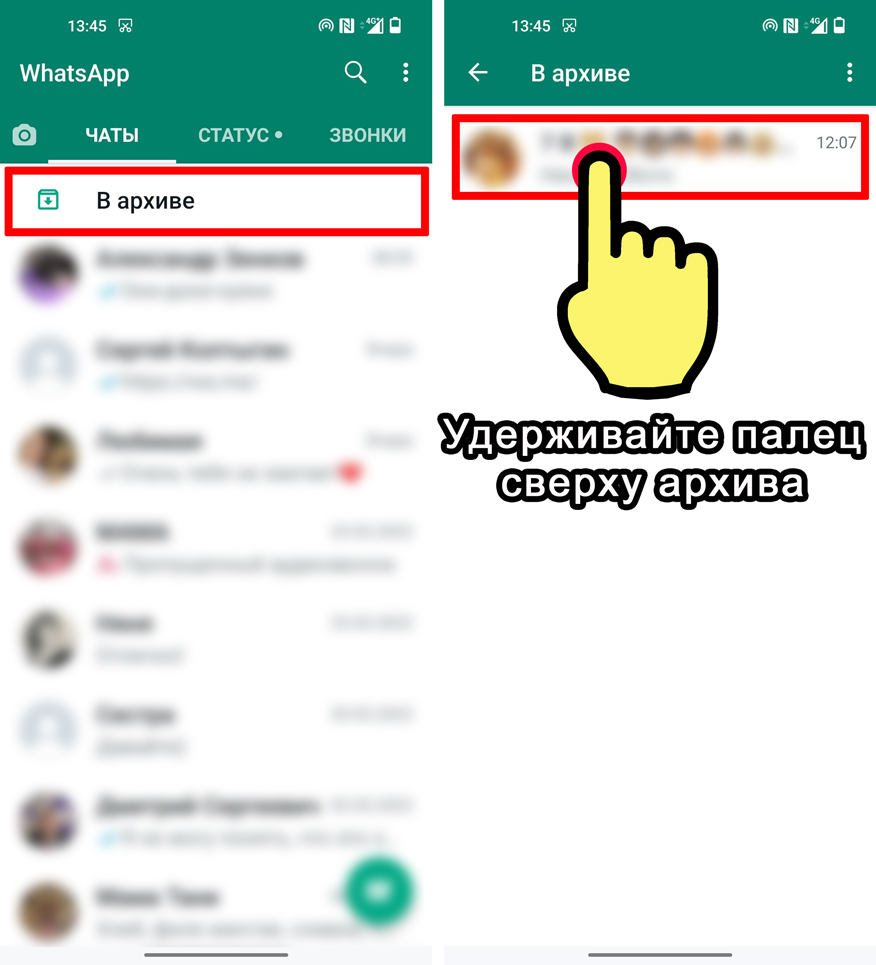
- Архив будет находиться в самом верху – нажмите по нему.
- Далее удерживайте палец сверху, пока не появится дополнительная команда.
- Сверху вы увидите, что появилась дополнительная кнопка квадратика со стрелочкой, указывающей вверх – нажмите по ней.
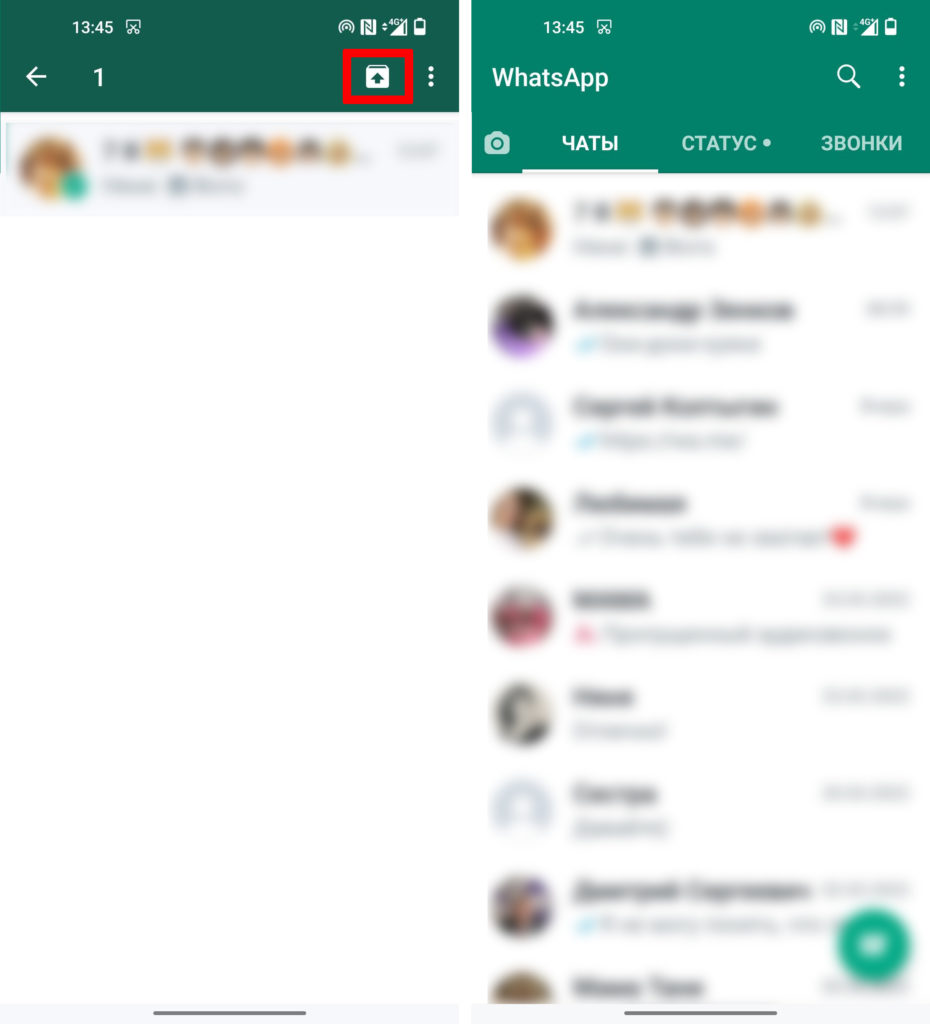
- После этого переписка полностью восстановится.
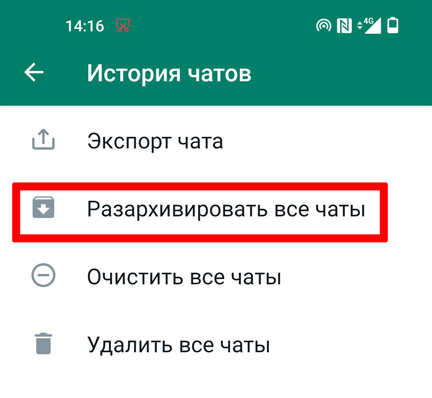
Способ 2: Все чаты
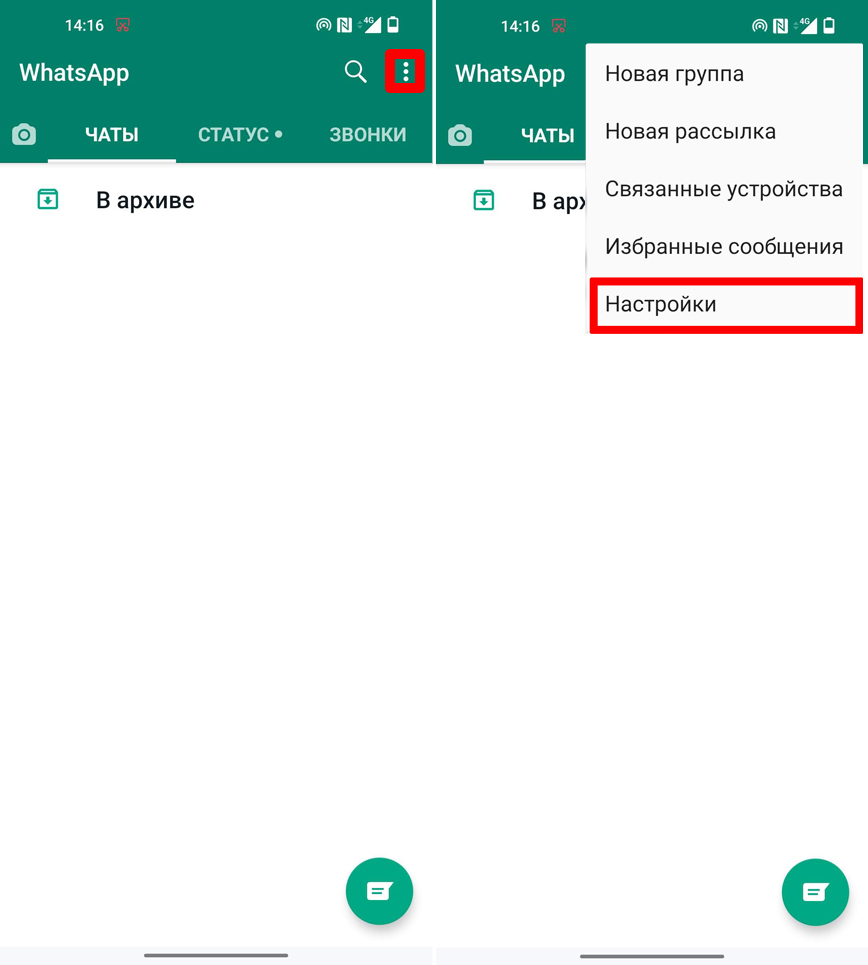
- Здесь процедура будет примерно одинаковая. Жмем по трем точкам, заходим в настройки.
- Открываем пункт с чатами и заходим в историю, которая расположена в самом низу.
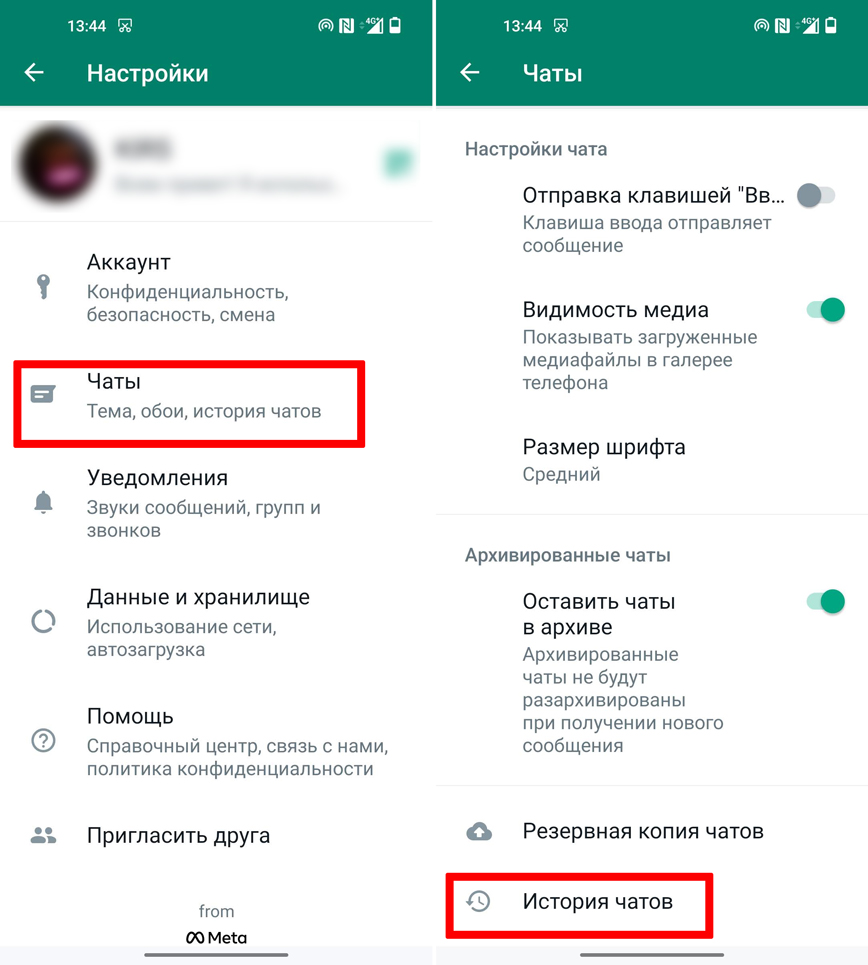
- Вы могли заметить, что в данном случае кнопка будет называться немного по-другому: «Архивировать все чаты». Как только вы по ней тапните, все разговоры вернутся обратно.
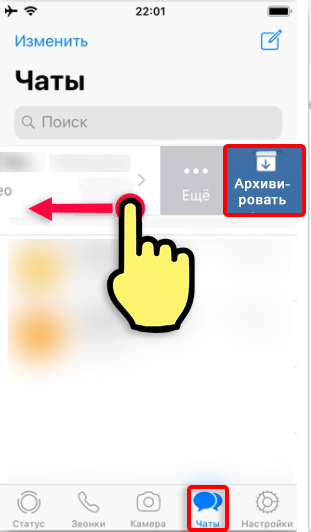
iPhone
Один чат
У iOS делается немного не так, как на Андроид, но сам принцип аналогичный. Сначала переходим в «Чаты», нажав по соответствующему значку внизу. Все делается просто – напротив нужной переписки смахиваем пальцем влево и из выпадающего меню выбираем кнопку «Архивировать». Далее соглашаемся с действием.
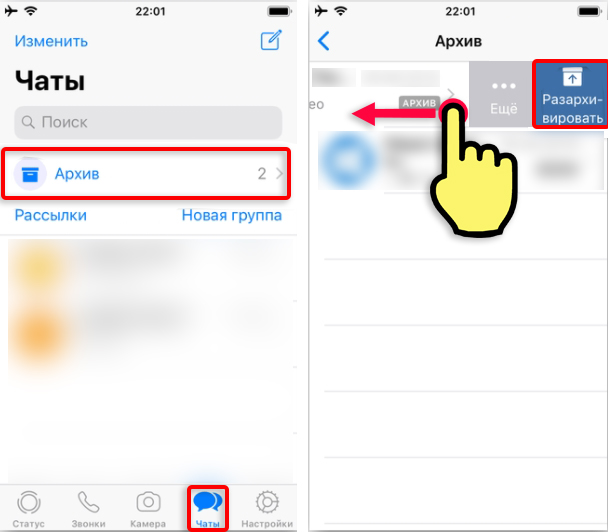
Если же вам наоборот нужно разархивировать чат в WhatsApp на Айфоне – жмем по архиву. Теперь выбираем нужный «Разговор» и просто смахиваем пальцем справа налево. Вы увидите значок разархивации – просто тапните по нему пальцем.
Все чаты
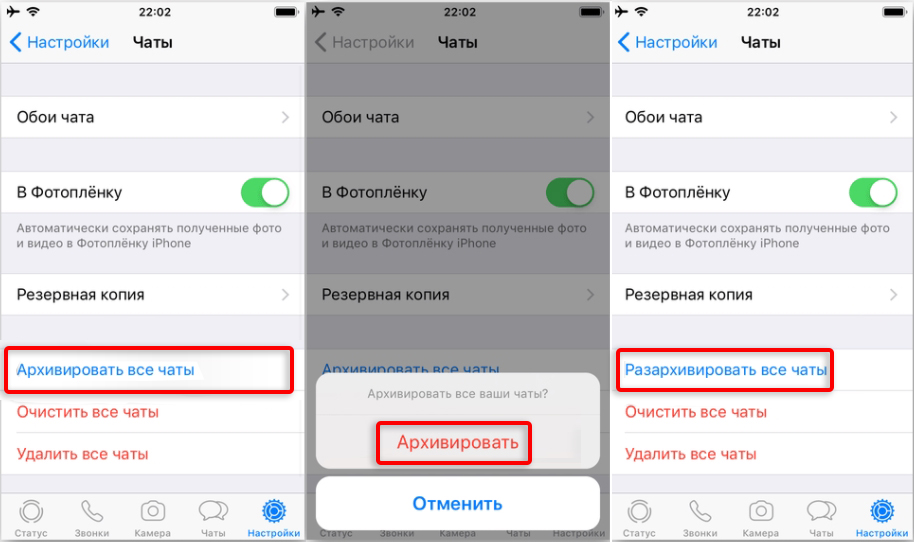
Если вам нужно работать вообще со всем, что есть в программе, то вам нужно перейти в настройки (значок шестеренки). Далее жмем по переписке.
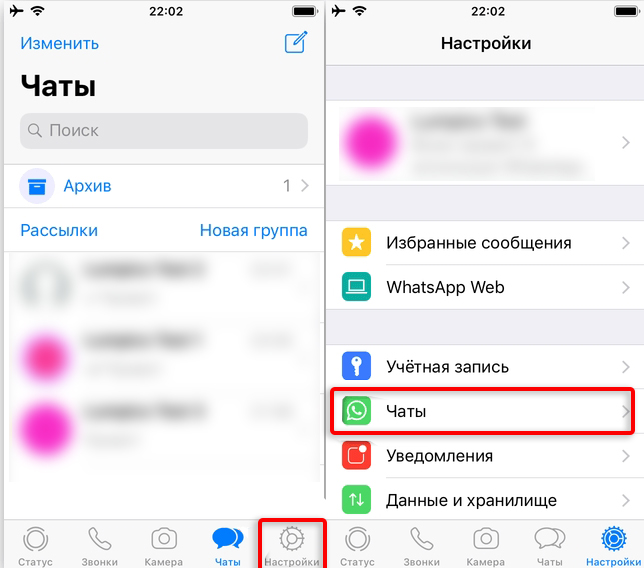
Ниже вы увидите кнопку архивации – при нажатии на неё достаточно согласиться с действием. Кнопка разархивации будет находиться тут же.
WhatsApp Web (На компьютере или ноутбуке)
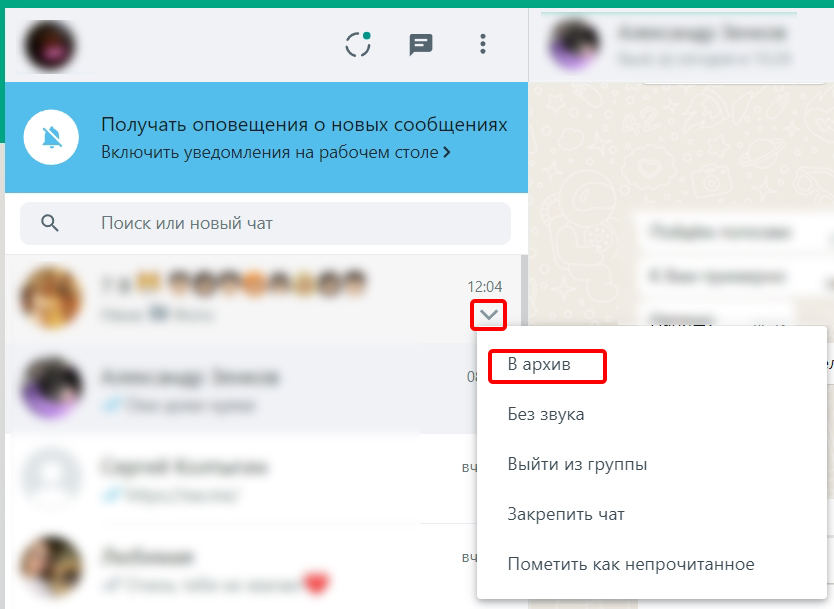
Все вышеперечисленные действия можно делать и на компьютере, при использовании Web-версии программы в любом браузере или в скаченном приложении. Для этого выбираем групповой или индивидуальный чат, наводим на него курсор мыши и жмем по стрелочке, указывающей вниз. Из выпадающего меню выбираем «В архив».
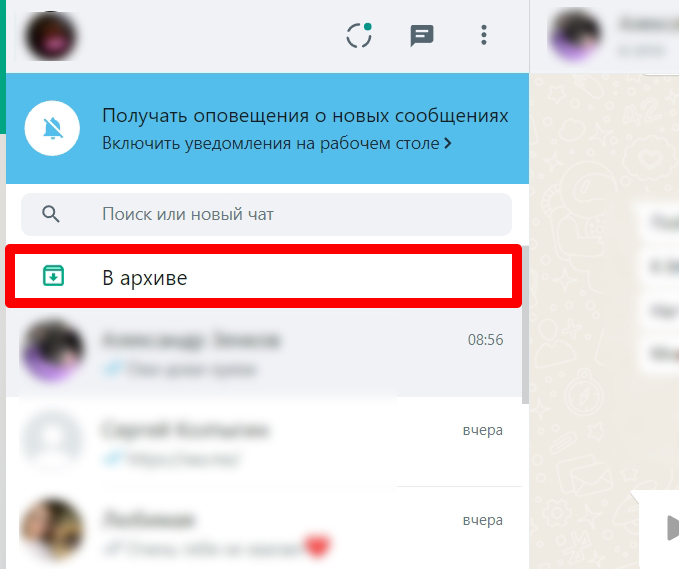
Чтобы убрать переписку из архива и вернуть его обратно, нужно нажать по кнопке «В архиве».
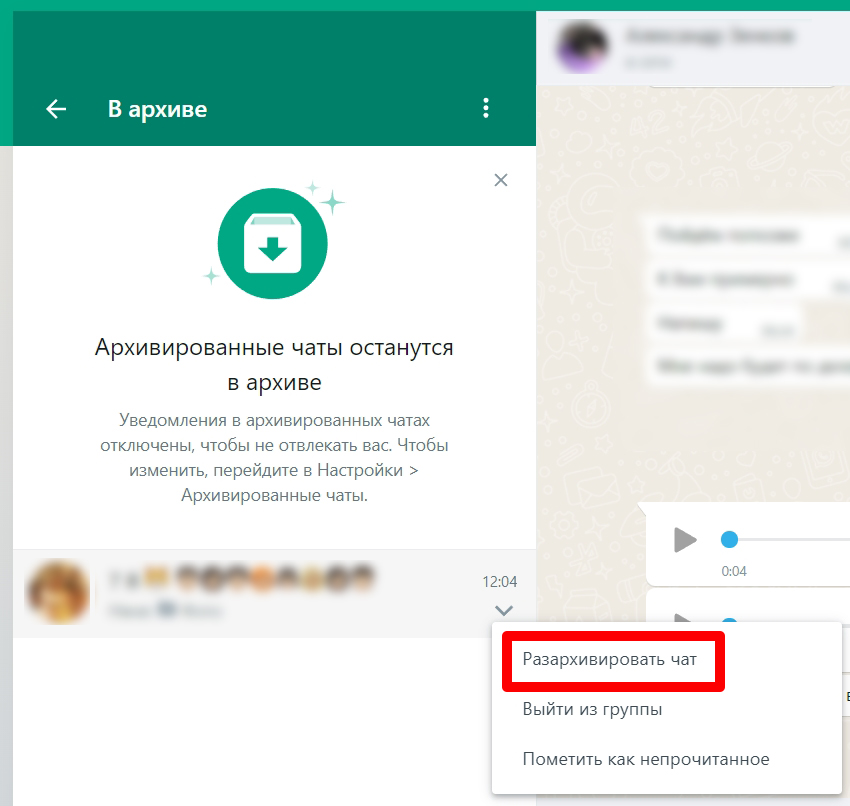
И далее все делается по аналогии, наводимы мышь, жмем по стрелке и выбираем соответствующую кнопку из выпадающего меню.
ПРИМЕЧАНИЕ! Отправить все переписки в архив через браузер пока невозможно, хоть данная кнопка и есть – она вызывается через меню (три точки рядом с вашей аватаркой) – «Настройки». Скорее всего данную функцию допилят разработчики в ближайшее время.
На этом все, дорогие читатели. Если я что-то упустил или забыл, может быть у вас возникли дополнительные вопросы, или вы хотите пообщаться – пишите в комментариях в самом низу статьи. Всем добра!