windows 7 ночной режим (интерфейс) как включить
Нет такого.
В Windows 10 есть переключение на тёмную тему (без посторонних программ), но и это не совсем ночной режим.
Рома ЕфремянПрофи (503) 8 лет назад
какие говоришь посторонние программы )
dim565 Искусственный Интеллект (423697) Не знаю
Роман КоробейниковУченик (189) 3 года назад
В Windows 10 ЕСТЬ переключение в ночной режим. Система/Дисплей, переключаем режим: Вкл. Ночной режим. Дальше интуитивно понятно.
в СВОЙСТВАХ СИСТЕМЫ, ЧТО БЫ ПОПАСТЬ ТУДА НА РАБОЧЕМ СТОЛЕ НАЖМИТЕНЕ ПРАВУЮ КНОПКУ МЫШИ.
Рома ЕфремянПрофи (503) 8 лет назад
Не знаю как на Windows — в других ОС это можно повесить на хоткей (OSX / Linux).
Для Windows только если поддерживает видеокарта или сам монитор, а стандартной функции нет.
Кайрат ночной режим
Боже, нормальные люди гуглят, а не вопросы на мейле задают, и ждут пол года ответ, да ещё и не всегда верный. Жалуется ещё на свою тупость мда.
P.S. Ещё и ссылку не на то видео вставил, ну явно проблемы с головой у человека.
ОППЧ-65Ученик (115) 3 месяца назад
а гугл обычно вот на такие ответы и приводит
Похожие вопросы
Ваш браузер устарел
Мы постоянно добавляем новый функционал в основной интерфейс проекта. К сожалению, старые браузеры не в состоянии качественно работать с современными программными продуктами. Для корректной работы используйте последние версии браузеров Chrome, Mozilla Firefox, Opera, Microsoft Edge или установите браузер Atom.
Как включить ночной режим (настроить температуру цветности монитора), чтобы не уставали глаза
Думаю, что те, кто много работает за компьютером не раз и не два сталкивались с такой проблемой, как усталость глаз. Особенно, глаза быстро устают при работе в темном и плохо освещенном помещении.
Многие отмечают, что виноват в этом синий цвет , который идет от монитора, и очень сильно нагружает глаза, приводя к быстрой утомляемости.
Но эту проблему можно решить! Есть специальное ПО, которое позволяет осуществить настойку температуры цветности монитора, и снизить «голубой» спектр излучения (что так нужно в ночное время суток). В простонародье такой режим работы зовут ночным .
Важно!
Не путайте параметр яркости и цветности монитора (это разные вещи!). Простой пример с лампочками: не замечали, что одна светит «желтым» цветом, а другая «белым» (и от кол-ва Вт это не зависит). Вот как раз этот момент зависит от цветности.
Итак, теперь перейду непосредственно к делу. ��

�� Дополнение!
Кстати, не могу в этом плане не порекомендовать свою прошлую статью о проблеме усталости глаз. Там вы найдете еще десяток советов, которые помогут снизить нагрузку на глаза и сохранить зрение
Настройка температуры цветности монитора
Кстати, помимо программных способов (о которых пойдет речь ниже) — можно приобрести специальные «оранжевые» очки (или их еще называют защитными).
Они также помогут снизить синий спектр излучения (правда, у них есть недостатки: их нельзя регулировать, и их нужно носить с собой. ).
Защитные очки (в качестве примера)
Через параметры Windows 10/11
Чем лично меня подкупает Windows 10 (и 11-я) — это постоянными доработками системы под разные нужды пользователей (раньше разработчики Microsoft не «опускались» до разработки калькулятора валют, ночного режима и пр. полезных штук). А теперь пожалуйста!
Чтобы настроить ночной режим в Windows 10, нужно:
- открыть параметры Windows (можно через меню ПУСК, можно с помощью сочетание Win+i );
- далее откройте раздел «Спец. возможности -> Дисплей» и щелкните по ссылке «Доп. параметры дисплея» (см. скрин ниже ��);
Спец. возможности — дисплей
Параметры ночного света
Настраиваем цветность
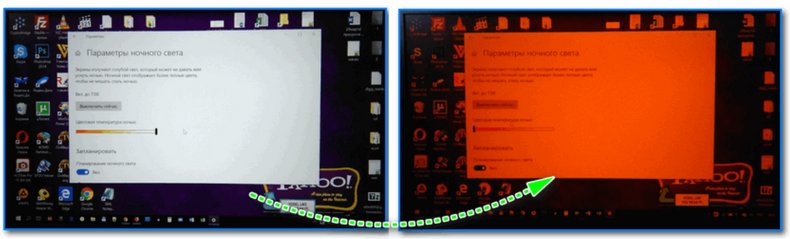
Изменение параметров ночного света
В Windows 11 всё аналогично: достаточно открыть вкладку «Система / дисплей / ночной свет» , задать интенсивность и установить расписание. Легко! ��
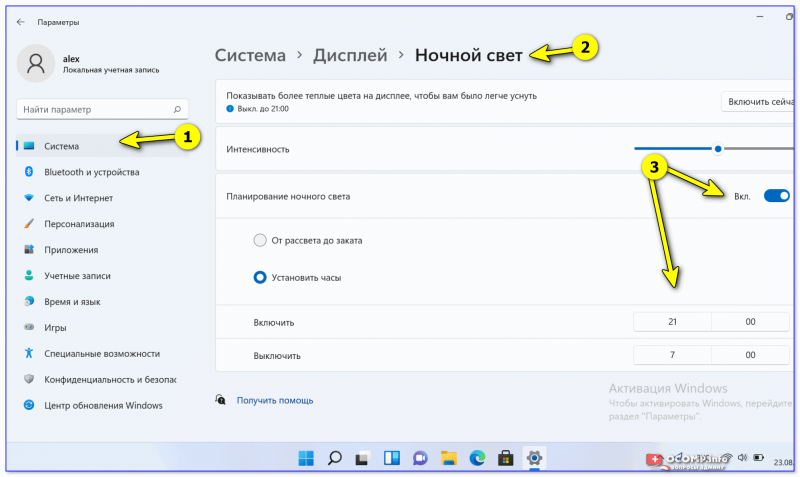
Windows 11 — ночной свет
С помощью утилиты f.lux
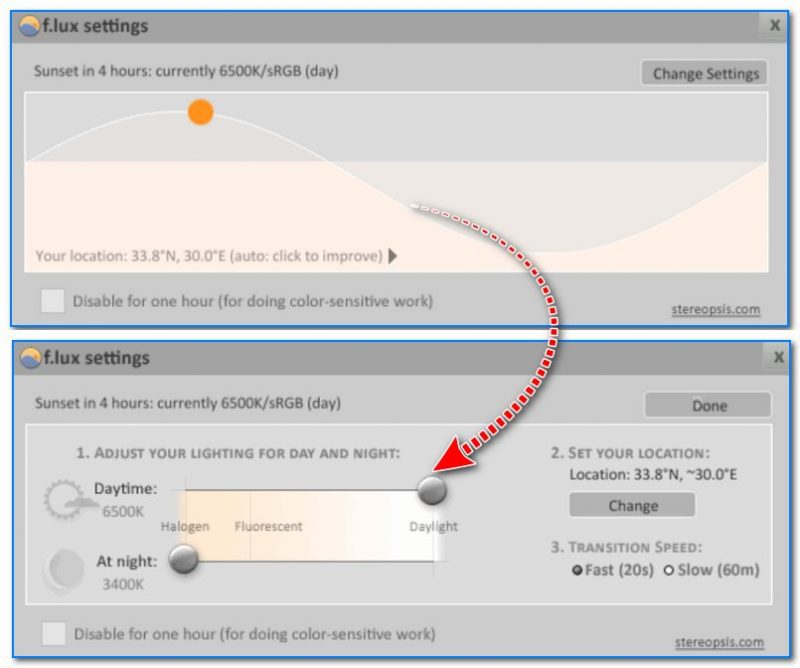
F.lux — скрин настройки программы
Одна из лучших утилит в своем роде. Предназначена для регулировки цветовой гаммы монитора в соответствии с текущим временем пользователя. Благодаря этому удается снизить нагрузку на глаза (особенно в ночное время).
Кстати, некоторые ученые связывают количество синего в освещении с уровнем секреции мелатонина в организме человека. Т.е. используя утилиту и снижая синюю цветовую гамму — вы улучшите свой сон и засыпание.
Утилита получила достаточно высокие оценки среди обычных пользователей: как за рубежом, так и в нашей стране.
- возможность ручной и автоматической калибровки цветовой гаммы в зависимости от времени суток;
- для просмотра фильма, работы с фото и пр. — можно на время отключить работу F.lux;
- утилита использует не только текущее время, но и ваше географическое положение для более точной регулировки;
- простая настройка и легкое использование (наверное, даже никаких инструкций приводить не стану. ).
С помощью встроенного ПО (не для всех производителей мониторов/ноутбуков)
Некоторые производители техники (ноутбуков, мониторов) стали выпускать спец. ПО и режимы работы своей техники, так, чтобы она не только передавала качественную картинку, но и заботилась о ваших глаза. Например, подобными технологиями увлекается ASUS (пришлось рекламировать ��).
Весьма неплохо смотрится их технология «Eye Care» (в переводе на русский: забота о глазах).

Режим EYE Care (скрин с офиц. сайта ASUS)
При включении этого режима на 20-30% снижается количество синего спектра (излучаемого экраном монитора). Благодаря чему, при активной работе на ПК (таблицы, текст, чтение и пр.) глаза меньше устают (причем, ничего не мешает отключить эту функцию, если вдруг вы решили поработать в обычном режиме).
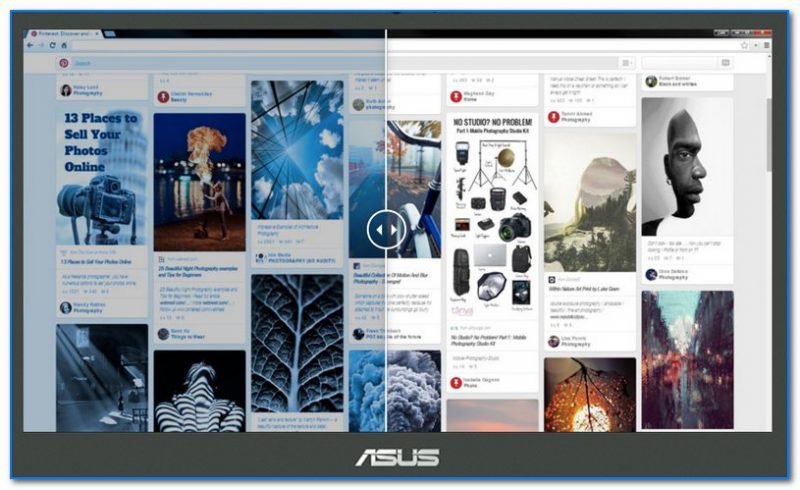
Разница с вкл. и выкл. режимом заботы о глазах (скрин с офиц. сайта ASUS)
Отмечу, что ПО для включения/отключения подобного режима, обычно, идет вместе с драйверами для вашего ноутбука/монитора.
�� Дополнение!
Как автоматически обновить драйвера (в т.ч. на монитор) — подборка спец. утилит
И помните, что никакие программы не заменят перерывов в работе и отдыха.
На этом всё, удачи!
Первая публикация: 21.10.2018
Настройка отображения для ночного времени в Windows
Дисплей излучает синий свет, похожий на дневной. Однако ночью этот свет может мешать вам спать. Чтобы лучше засыпать, включите ночной свет для дисплея. В результате свет дисплея смягчится и не будет утомлять глаза. Параметр ночного света недоступен, если на вашем устройстве установлены определенные драйверы (DisplayLink или базовый видеодрайвер).
Чтобы запланировать автоматическое включение ночного света, выполните следующие действия.
- Нажмите кнопку Пуск , а затем введите параметры в поле поиска. Выберите Параметры >Система >Отображение >ночного света.
Если переключатель ночного света неактивен, может потребоваться обновить драйвер дисплея. См. статью Обновление драйверов вручную в Windows. - Включите параметр Расписание ночного света. Затем выберите От заката до рассвета или Установить время и задайте время включения и отключения ночного света.
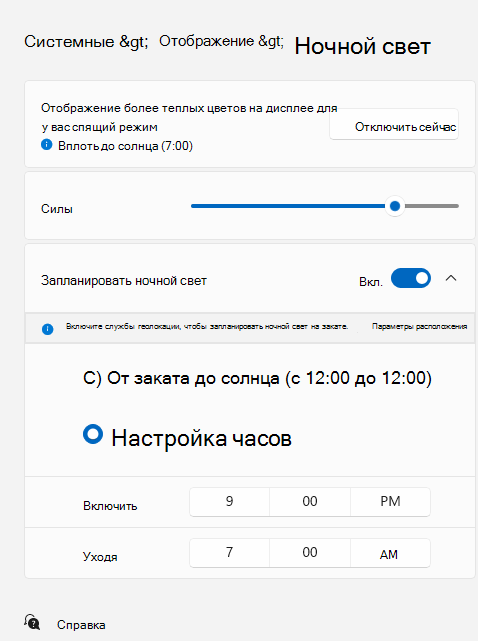
Совет: Чтобы быстро добавить ночной свет, щелкните значок Сеть в правой части панели задач, а затем выберите Изменить быстрые параметры > Добавить > ночной свет > Готово.
Чтобы запланировать автоматическое включение ночного света, выполните следующие действия.
- Выберите Пуск >Параметры >Система >Отображение >Параметры ночного освещения. Если переключатель ночного света над ссылкой не активен, может потребоваться обновить видеодрайвер. См. статью Обновление драйверов в Windows 10.
- В разделе Расписание переведите переключатель Планирование ночного света в положение Вкл. Затем выберите закат до восхода солнца или установите флажок Задать часы и введите пользовательское время для включения и выключения ночного света.
Комфортная работа за компьютером в ночные часы
Хочу поделиться с вами своим решением комфортной работы за компьютером в ночное время.
Мне, как и большинству IT-шников, часто приходится работать за своим компьютером в то время, когда основное население страны спит и видит 10й сон. Наверняка каждый из таких же как я, столкнулся с проблемой обеспечения комфортной работы в ночное время, и каждый из вас решил ее для себя своим способом.
Кого заинтересовала тема — добро пожаловать под кат!
Работаю я преимущественно на ноутбуке, и хоть являюсь поклонником OpenSource программного обеспечения (привет Линуксоводам!), использую в работе предустановленную при его покупке, операционную систему производства мелкомягких Microsoft – Windows 7 Home Basic. Поэтому дальнейшие действия будут описаны конкретно под эту операционную систему.
К слову, ноутбук покупал в салоне компьютерной техники «Okay», в Санкт-Петербурге. Но историю, связанную с его покупкой, оставим на следующий раз.
Не секрет, что в ночные часы наше зрение более чувствительное к яркому свету. А так как в моем случае, в ночные часы невозможно обеспечить нормальный уровень освещенности рабочего места (живу не один в комнате), то выкручиваться приходится другими способами. И для себя, я нашел выход из сложившегося положения.
Как сделать так, чтобы изображение на мониторе не «било» по глазам, при работе в ночное время?
Решение №1: уменьшить яркость подсветки монитора до минимума
Но этот способ меня не совсем устроил, потому что если убрать взгляд в сторону от монитора — то мы наблюдаем разноцветных «зайчиков». И если подождать, пока зрение привыкнет к темноте, а затем вновь перевести взгляд на монитор – ощущаем сильный дискомфорт! Это заставляет довольно сильно напрягать свое зрение – как результат, через непродолжительное время такой «работы», значительно устают глаза.
Решение №2: уменьшить яркость подсветки монитора до минимума и выбрать в Windows темную тему оформления
Выполняем действия: Пуск->Панель управления->Экран->Изменение цветовой схемы, и выбираем тему оформления «Контрастная черная». Можно также выбрать темную заставку рабочего стола или вообще применить одноцветный темный фон – на ваше усмотрение.
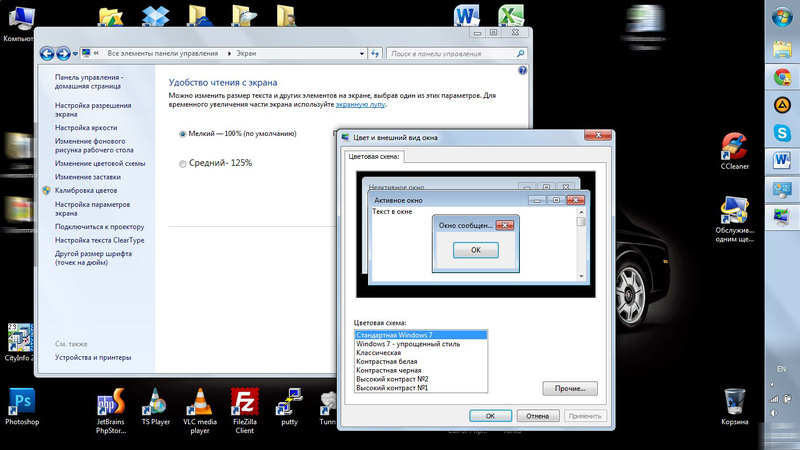
После применения темной темы оформления:
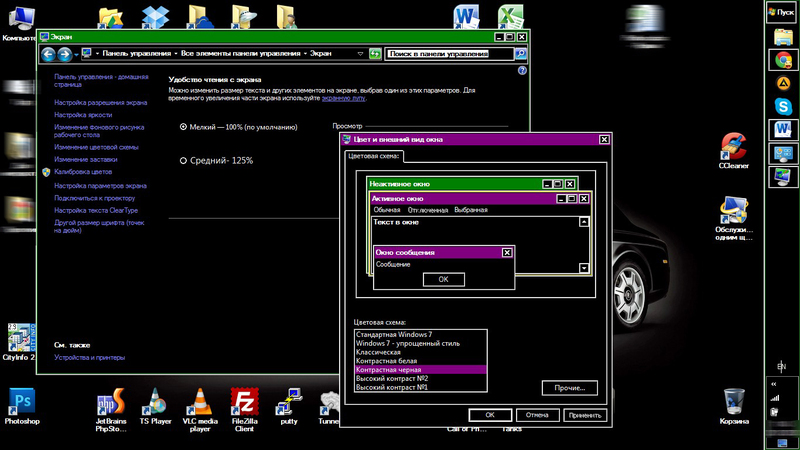
Вуаля! Работать становится значительно комфортнее!

Видим, что некоторые приложения также отреагировали на изменение цветовой схемы.
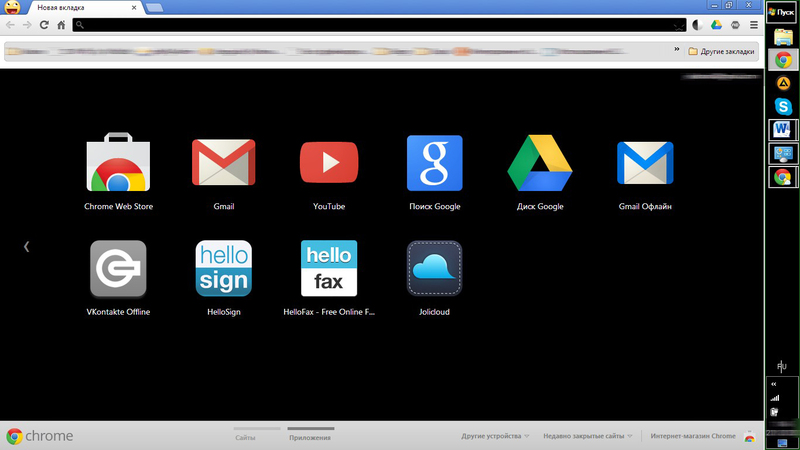
- Меня не совсем устроило, что оформление браузера не изменилось, как это сделано в Microsoft Office, phpstorm.
- Просматриваемые странички продолжают «бить по глазам» своими светлыми фонами и текстурами.
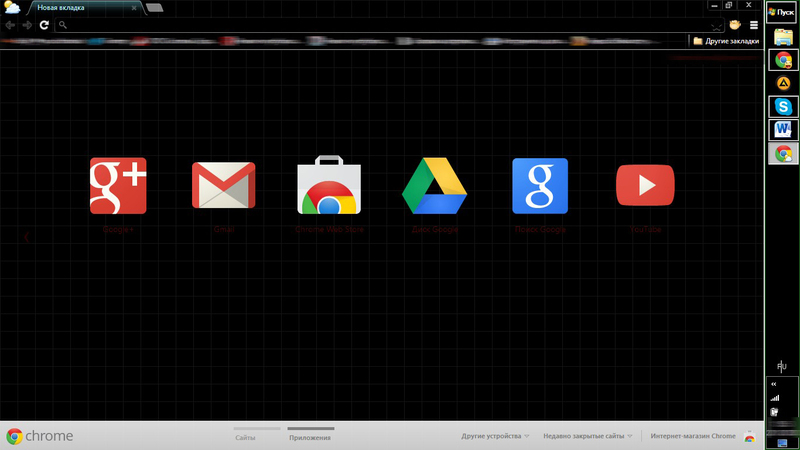

По второму вопросу также нашел решение. В интернет-магазине Chrome находим и устанавливаем расширение High Contrast. Теперь при клике на пиктограмму расширения, можно выбрать подходящий режим отображения страниц. Я обычно использую режим Inverted Grayscale. При ненадобности – выключается нажатием на кнопку Disable.

С интернет серфингом и написанием статей в ночное время вроде разобрался. Но ведь ночью приходится работать и в других программах! К примеру, в своей работе я также использую phpstorm, notepad++. К счастью и в этих программах есть предустановленные стили отображения кода.
Есть еще один момент – подсветка клавиатуры. Мне его решать не пришлось, т.к. владею слепым методом печати (спасибо Вооруженным Силам РБ). В некоторых ноутбуках уже имеется встроенная подсветка клавиатуры. Для тех, кто не владеет ни слепым методом печати, ни ноутбуком с подсветкой клавиш – можно поискать в компьютерных ларьках, что то типа вот такого USB светильника

Такой светильник можно сделать и самому– в этом нет ничего сложного!
Также друзья, хочу задать вопрос:
Каким образом или с помощью какого софта можно автоматизировать процесс переключения с «ночного» режима на «дневной»?
Пишите ваши ответы в комментариях.
Это моя первая статья здесь, хоть и читаю Хабр ежедневно, на протяжении уже нескольких лет. Толчком к написанию топика, стало желание выхода из readonly-режима отсутствие статей освещающих тематику моей проблемы.
Спасибо за внимание!
UPD: Настройку цветовой гаммы, каждый может сделать под себя самостоятельно штатными средствами.
- Windows
- комфортная работа