Как вращать фигуру в ворде
С помощью инструмента Указатель щелкните объект дважды, чтобы отобразить маркеры поворота. Перетащите маркер поворота по часовой стрелке или против часовой стрелки.
Вращение объекта с помощью инспектора Преобразование
Выберите Окно Инспекторы Преобразование . Нажмите кнопку Поворот .
Можно просмотреть и задать относительный центр объекта, выделив объект, чтобы отобразились его маркеры поворота, и перетащив маркер относительного центра (кружок с точкой в середине) в новое положение.
Можно восстановить исходное положение относительного центра объекта, установив флажок Относительно центра в инспекторе Преобразование .
Поворот объекта относительно определенного деления линейки
1 Выделите объект.
2 Выберите Окно Инспекторы Преобразование .
3 Нажмите кнопку Повернуть .
4 Снимите флажок Относительно центра .
5 Введите значение в поле Угол поворота .
6 Введите значения в любом из полей области Центр .
• X — позволяет указать точку на горизонтальной линейке, относительно которой будет выполнен поворот объекта.
• Y — позволяет указать точку на вертикальной линейке, относительно которой будет выполнен поворот объекта.
7 Нажмите кнопку Применить .
Отражение объекта
1 Выделите объект.
2 Выберите Окно Инспекторы Преобразование .
3 Нажмите кнопку Масштаб и отражение .
4 В инспекторе Преобразование нажмите одну из следующих кнопок.
• Отразить по горизонтали — позволяет выполнить отражение объекта слева направо.
• Отразить по вертикали — позволяет перевернуть объект сверху вниз.
Если требуется перевернуть объект относительно определенной точки привязки, установите флажок, соответствующий точке привязки, которую требуется задать.
5 Нажмите кнопку Применить .
Можно также отразить выделенный объект, если, удерживая нажатой клавишу Command , перетащить маркер выбора к противоположной стороне объекта.
Можно также отразить выбранный объект с помощью кнопки Отразить по горизонтали или Отразить по вертикали на панели свойств.
Функции, указанные в справке, доступны в полной версии CorelDRAW Graphics Suite 2021. Некоторые функции могут быть недоступны в этой версии продукта.
Почему в Word не поворачивается фигура?
Мне нужно повернуть изображение, фигуру или ещё что-то, но функция поворота не активна, в чём дело?
- Вопрос задан более двух лет назад
- 603 просмотра
5 комментариев
Простой 5 комментариев
yraiv @yraiv Автор вопроса
Там серым горит, ничгео не могу повернуть

Это поможет — https://www.youtube.com/watch?v=JDfea5oXElA&ab_cha.
yraiv @yraiv Автор вопроса
Vlad Hud, у меня не появляется вверху штука для вращения
yraiv @yraiv Автор вопроса
yraiv, и фунцкии меню поворота не активны

Вы бы файл приложили, было бы интересно глянуть.
Решения вопроса 0
Ответы на вопрос 0
Ваш ответ на вопрос
Войдите, чтобы написать ответ

- Word
Word 2013 как убрать границы у названия фотографии, если нужна автоматическая нумерация?
- 1 подписчик
- 04 янв.
- 14 просмотров

- JavaScript
- +4 ещё
Как сделать перевод DOCX в PNG в python/js?
- 1 подписчик
- 07 дек. 2023
- 136 просмотров
- Word
Как писать в word чересстрочно в таблице?
- 1 подписчик
- 27 нояб. 2023
- 19 просмотров
- Word
Чем заменить MS Office если программа выгружает документы с помощью OLE?
- 1 подписчик
- 22 нояб. 2023
- 34 просмотра

- Microsoft Office
- +2 ещё
Не работает средство предварительного просмотра, что может быть?
- 1 подписчик
- 16 нояб. 2023
- 86 просмотров
- Microsoft Office
- +2 ещё
Как сделать уголки таблицы в Word?
- 1 подписчик
- 12 нояб. 2023
- 107 просмотров

- Excel
- +1 ещё
Как из word перенести таблицу в Excel с сохранением стилей и форматом?
- 1 подписчик
- 09 нояб. 2023
- 97 просмотров
- Word
Как обойти особенность работы Selection.Find в макросах?
- 1 подписчик
- 02 нояб. 2023
- 22 просмотра

- +1 ещё
Как отзеркалить содержание документа (wordf/pdf) на другом бланке компании (другие колонтитулы/шапка)?
- 1 подписчик
- 13 окт. 2023
- 41 просмотр
- Word
- +1 ещё
Как скопировать формулу из Mathcad Prime в Word и обратно?
- 1 подписчик
- 13 окт. 2023
- 132 просмотра
от 150 000 до 150 000 ₽
09 янв. 2024, в 17:05
500000 руб./за проект
09 янв. 2024, в 16:59
2500 руб./за проект
09 янв. 2024, в 16:53
500 руб./за проект
Минуточку внимания
Присоединяйтесь к сообществу, чтобы узнавать новое и делиться знаниями
- Есть ли метод кеширования iframe стороннего сайта?
- 2 подписчика
- 1 ответ
- 2 подписчика
- 1 ответ
- 2 подписчика
- 1 ответ
- 2 подписчика
- 0 ответов
- 2 подписчика
- 1 ответ
- 2 подписчика
- 3 ответа
- 2 подписчика
- 0 ответов
- 1 подписчик
- 1 ответ
- 3 подписчика
- 4 ответа
- 3 подписчика
- 2 ответа
Поворот картинки в MS Word
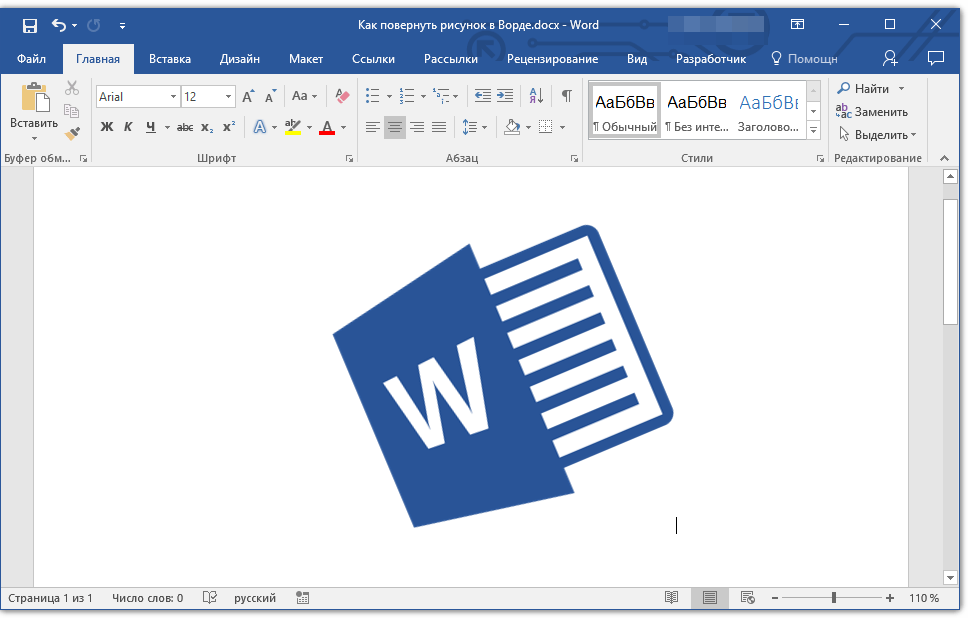
Далеко не всегда рисунок, вставленный в документ Microsoft Word, можно оставить без изменений. Иногда его нужно отредактировать, а иногда — просто повернуть. И в этой статье мы расскажем о том, как повернуть картинку в Ворде в любом направлении и под любым углом.
Если вы еще не вставили рисунок в документ или не знаете, как это сделать, воспользуйтесь нашей инструкцией:
-
Дважды кликните по добавленному изображению, чтобы открыть основную вкладку “Работа с рисунками”, а вместе с ней и необходимую нам вкладку “Формат”.
Примечание: Клик по изображению также делает видимой область, в которой он находится.
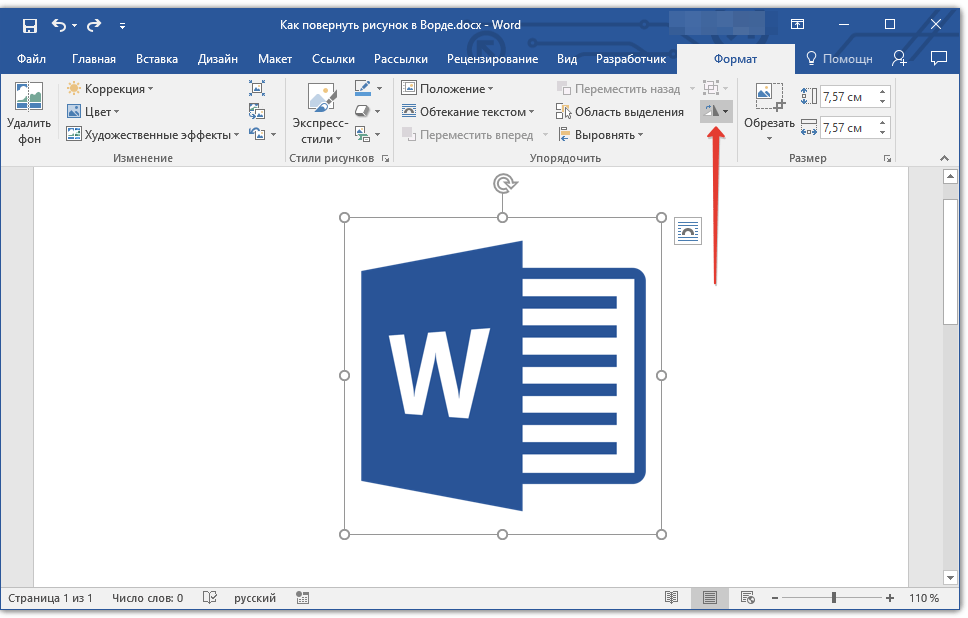
- Во вкладке “Формат” в группе “Упорядочить” нажмите на кнопку “Поворот объекта”.
- В выпадающем меню выберите угол или направление, на который или в котором вы хотите повернуть изображение.
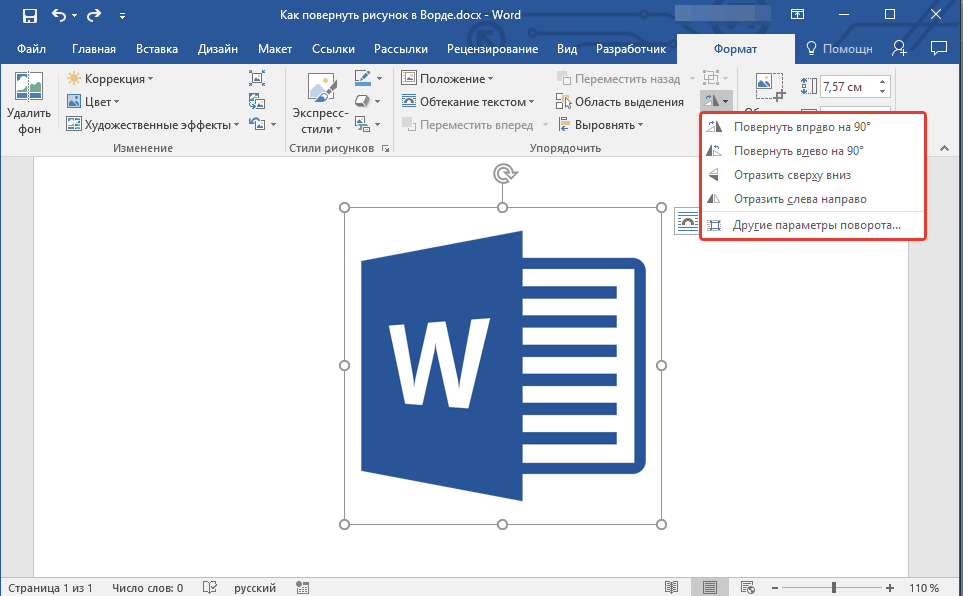 Если стандартные значения, доступные в меню поворота вас не устраивают, выберите пункт “Другие параметры поворота”. В открывшемся окне задайте точные значения для поворота объекта.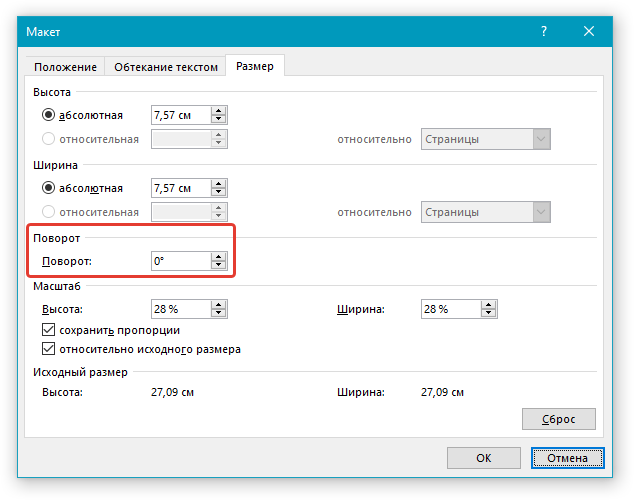
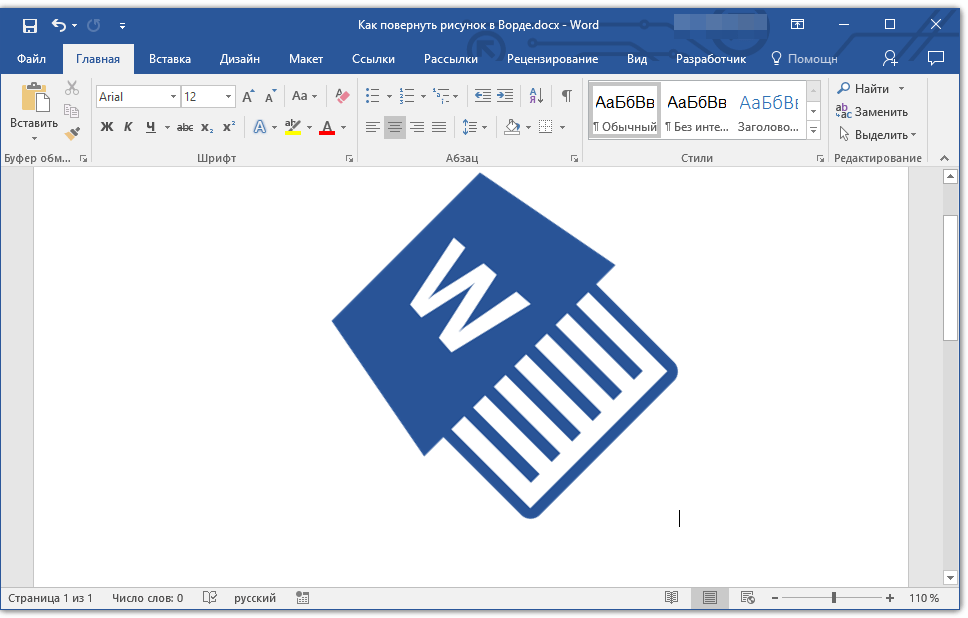
- Рисунок будет повернут в заданном направлении, под выбранным или указанным вами углом.
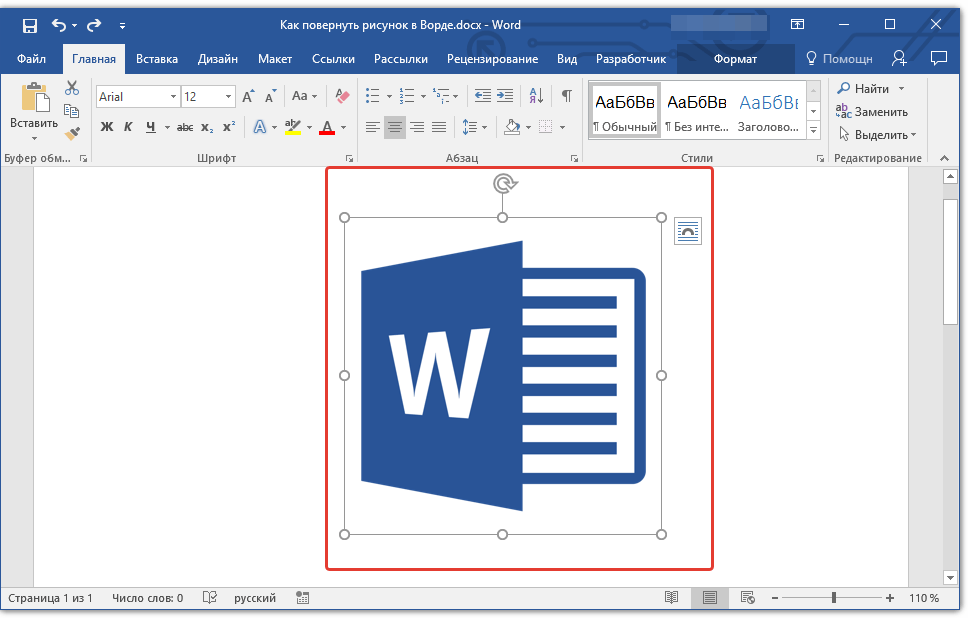
- Кликните по изображению, чтобы отобразилась область, в которой оно находится.
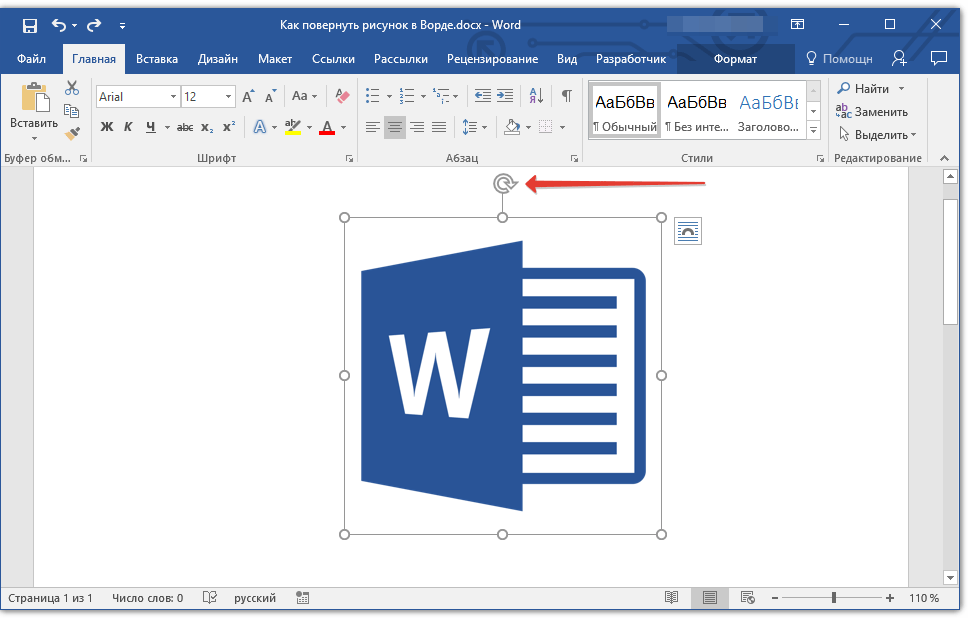
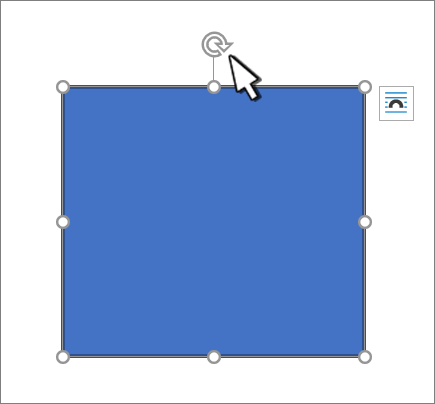
- Нажмите левой кнопкой мышки на круговую стрелку, расположенную в его верхней части. Начните поворачивать рисунок в необходимом направлении, под нужным вам углом.
- После того, как вы отпустите левую кнопку мышки — изображение будет повернуто.
- Выберите фигуру или рисунок.
- Поверните текстовое поле вручную, выбрав маркер поворота фигуры или рисунка и перетащив их в нужном направлении. Для поворота надписи с интервалом 15 градусов нажмите и удерживайте нажатой при перемещении маркера клавишу SHIFT.
- Выберите фигуру или рисунок. Откроется лента Формат фигуры или Формат рисунка.
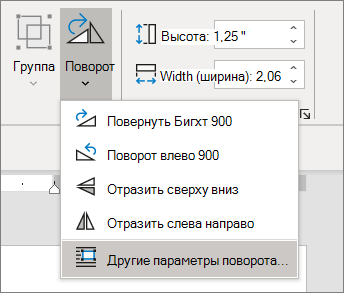
- Выберите пункт Повернуть. Используйте любую из команд поворота в списке, например Отразить по горизонтали.
- Выберите «Дополнительные параметры поворота» и введите точное количество градусов в поле Поворот.
Поворот изображения в произвольном направлении
Если точные значения углов для поворота картинки вас не устраивают, вы можете повернуть ее в произвольном направлении.
Если вы хотите не только повернуть изображение, но и изменить его размер, обрезать, наложить на него текст или совместить с другим изображением, воспользуйтесь нашими инструкциями:
Вот, собственно и все, теперь вы знаете, как в Ворде повернуть рисунок. Рекомендуем вам изучить другие инструменты, расположенные во вкладке “Формат”, возможно вы там найдете еще что-то полезное для работы с графическими файлами и другими объектами.
Поворот рисунка или фигуры
Поворот рисунка или фигуры на определенное количество градусов