Связанные объекты и внедренные объекты
Когда содержимое вставляется как объект, создается динамическая связь между вставляемым содержимым и содержимым, которое было создано в другой программе Microsoft Office. В отличие от процедуры обычной вставки содержимого (нажатием клавиш CTRL+V) вставка его как связанного или внедренного объекта позволяет работать с ним в исходной программе.
Например, когда ячейки электронной таблицы вставляются в документ как объект Excel, из приложения Word можно, дважды щелкнув ячейку, запустить приложение Excel и использовать команды Excel для работы с содержимым листа.
Различие между связанными и внедренными объектами
Главное различие между связанными и внедренными объектами состоит в том, где хранятся данные и как они обновляются после их помещения в файл Word.
В документ помещается либо ссылка на объект, либо его копия. Таким образом, можно вставлять объекты из любой программы, поддерживающей технологию связывания и внедрения объектов (OLE).
Например, ежемесячный отчет о состоянии может содержать данные, которые независимо поддерживаются на листе Excel. Если связать отчет с листом, данные отчета будут всегда обновляться вместе с обновлением данных исходного файла. Если внедрить лист в отчет, то отчет будет содержать статическую копию данных.
1. Внедренный объект
2. Связанный объект
3. Исходный файл
Связанные объекты
Когда объект связан, данные при изменении исходного файла могут обновляться. Связанные данные хранятся в исходном файле. Файл Word, или конечный файл, хранит только путь к исходному файлу и отображает представление связанных данных. Если размер файла имеет значение, пользуйтесь связанными объектами.
Связывание полезно также, когда нужно включить в документ данные, которые поддерживаются независимо, как, например, данные, собираемые другим отделом, или когда необходимо постоянно обновлять данные в документе Word.
Внедренные объекты
Когда объект Excel внедрен, данные в файле Word при изменении исходного файла Excel не изменяются. Внедренные объекты становятся частью файла Word, и после того как они вставлены, объекты больше не являются частью исходного файла.
Поскольку вся информация полностью содержится в документе Word, внедрение полезно, когда не нужно отображать ее изменение в исходном файле или когда нежелательно, чтобы получателям документа пришлось обновлять связанные данные.
Использование функции слияния в Word для создания и печати стандартных писем, в которых используются данные с листа Excel
В этой статье рассказывается о том, как создавать и печатать стандартные письма, в которых используются данные с листа Excel с помощью функции слияния в Word.
При использовании функции слияния в Word происходит объединение основного документа со списком получателей, в результате чего создается комплект выходных документов.
- В основном документе содержится текст, являющийся одинаковым для всех выходных документов. В документе может содержаться бланк, текст и инструкции в полях слияния для вставки текста (такого как имена и адреса получателей) для отдельных выходных документов.
- Список получателей является базой данных с данными для объединения в выходных документах. Например, список получателей может быть представлен в виде файла базы данных Microsoft Access или листа Excel.
Шаг 1. Настройка файла данных Excel
До запуска мастера слияния почты необходимо убедиться, что книга Excel структурирована соответствующим образом. Обратите внимание на следующие требования для таблицы данных.
- В первой строке должны содержаться имена полей для каждого столбца, например: «Должность», «Приветствие», «Имя», «Отчество», «Фамилия», «Адрес 1» и «Адрес 2».
- Все имена полей должны быть уникальными.
- В каждой строке должны содержаться сведения об определенном элементе. Например, в списке рассылки в каждой строке может содержаться информация о конкретном получателе.
- В таблице не должно быть пустых строк.
Создайте файл данных Excel и упорядочите его с помощью полей, которые необходимо использовать для письма, как показано в следующем примере файла данных.
Сохраните и закройте файл данных Excel после его создания.
Дополнительные сведения о создании списка адресов для слияния см. в следующей статье базы знаний Майкрософт:
294688 Разработка и создание списка адресов для слияния в Word 2002 и более поздних версиях Word
Шаг 2. Настройка основного документа
- В Microsoft Office Word 2003 или более ранней версии программы Word наведите указатель на пункт Письма и рассылки в меню Сервис, затем щелкните Мастер слияния.
-
Начать с документа, который отображается в окне в настоящий момент. Для этого щелкните Использовать текущий документ.
- Щелкните Шаблон.
- Щелкните Выбор шаблона.
- На вкладке Слияние выберите шаблон, который требуется использовать в диалоговом окне Выбор шаблона, а затем нажмите кнопку OК.
- Щелкните Существующий документ.
- В поле Существующий документ выберите нужный документ и щелкните Открыть.
- Если документ отсутствует, щелкните Другие файлы, затем щелкните Открыть. Выберите нужный документ в диалоговом окне Открыть и нажмите кнопку Открыть.
Шаг 3. Указание источника данных Excel
- В группе Выбор получателей щелкните Использование списка.
- Нажмите кнопку Обзор.
- В диалоговом окне Выбор источника данных выберите нужный лист Excel.
Шаг 4. Выбор получателей
- В диалоговом окне Получатели слияния выберите получателей, которых необходимо включить. Для этого воспользуйтесь одним из указанных ниже способов.
- Укажите получателей с помощью флажков.
Этот способ является наиболее предпочтительным вариантом, если ваш список короткий. Установите флажки для получателей, которых необходимо включить, и снимите флажки для получателей, которых необходимо исключить.
- Щелкните стрелку рядом с заголовком столбца элемента, по которому необходимо выполнить фильтрацию.
- Щелкните один из следующих параметров:
- (Пустые): отображение всех записей, в которых соответствующее поле является пустым.
- (Непустые): отображение всех записей, в которых соответствующее поле содержит информацию.
- Если в источнике данных содержатся записи с идентичной информацией и в столбце содержится не более десяти уникальных значений, можно выполнить фильтрацию по определенной информации. Например, если для нескольких адресов в качестве страны указана Австралия, можно выполнить фильтрацию по значению Австралия.
- Для расширенной сортировки и фильтрации щелкните стрелку рядом с именем какого-либо столбца, затем щелкните (Дополнительно). Для настройки запроса на сортировку или фильтрацию используйте вкладки Отбор записей и Сортировка записей.
- Если установлено программное обеспечение для проверки адресов, щелкните Проверить в диалоговом окне Получатели слияния для проверки адресов получателей.
Шаг 5. Написание письма и добавление полей слияния
Если это еще не было сделано, введите в основной документ текст, который будет приведен на каждом бланке письма.
Вставка полей слияния
Вставьте поля слияния в те места, где требуется разместить имена, адреса и другую информацию из источника данных. Для вставки полей слияния выполните следующие действия.
- В основном документе щелкните то место, в которое необходимо вставить поле.
- Вставьте один из следующих параметров.
- Адресный блок с именем, адресом и другой информацией.
- Щелкните Блок адреса.
- В диалоговом окне Вставка блока адреса выберите элементы адреса, которые необходимо включить, и нужные форматы, затем нажмите OК. Чтобы получить справку по параметру, щелкните вопросительный знак, а затем щелкните параметр.
- Щелкните Строка приветствия.
- Выберите формат строки приветствия, включающий приветствие, формат имени и соответствующие знаки препинания.
- Выберите текст, который будет отображаться в тех случаях, когда программе Word не удается интерпретировать имя получателя. Например, программа Word не сможет интерпретировать имя, если в источнике данных для получателя указано только название компании, а имя и фамилия отсутствуют.
- Нажмите кнопку ОК.
- Если появилось диалоговое окно Подбор полей, возможно, программе Word не удалось найти определенную информацию для строки приветствия. Щелкните стрелку рядом с полем (отсутствует), затем выберите поле в источнике данных, соответствующем полю, необходимому для слияния.
- Для выбора полей адресов, которые будут автоматически сопоставляться с соответствующими полями в источнике данных, даже в том случае, если имена полей источника данных не совпадают с именами ваших полей, щелкните Поля адреса.
- Для выбора полей, которые всегда напрямую используют данные столбца базы данных, щелкните Поля базы данных.
-
Щелкните Почтовая марка.
- Нельзя ввести символы поля слияния (» «) или вставить их с помощью команды Символ в меню Вставка.
- Если поля слияния заключены в фигурные скобки, например < MERGEFIELD City >, программа Word вместо значений отображает коды полей. Это не влияет на слияние, но при необходимости отображения результатов правой кнопкой мыши щелкните код поля, затем выберите Коды/значения полей в контекстном меню.
Например, при использовании приведенной простой базы данных в вашем письме могут использоваться поля AddressBlock и GreetingLine, а первая страница будет выглядеть примерно так:
26 февраля 2002 г.
AddressBlock
GreetingLine
Введите свое имя.
Примечание. Для вставки полей слияния, работы с основным документом слияния и выполнения слияния можно использовать панель инструментов Слияние. Чтобы отобразить панель инструментов Слияние, в меню Сервис выберите Письма и рассылки, затем щелкните Показать панель инструментов слияния.
На панели инструментов Слияние доступны дополнительные команды, отсутствующие в мастере слияния. Например, с помощью меню Вставить поле Word на панели инструментов Слияние можно вставлять поля Word для управления процессом слияния. Например, можно вставить поле IF, которое вставляет текст только в том случае, если в определенном поле слияния установлено указанное значение.
Или можно щелкнуть Поиск ошибок для выполнения слияния и создания отчета об ошибках, содержащихся в основном документе.
Изменение формата объединенных данных
Для форматирования объединенных данных необходимо отформатировать поля в основном документе. Не форматируйте данные в источнике данных, поскольку это форматирование не сохраняется при слиянии данных в документе. Для изменения формата объединенных данных выполните следующие действия.
- В основном документе выберите поле с информацией, которую необходимо отформатировать, включая символы, в которые заключено поле слияния (>).
- В Word 2003 и более ранних версиях щелкните Шрифт в меню Формат и установите нужные параметры.
Форматирование с помощью кодов полей
Для доступа к другим параметрам форматирования нажмите ALT+F9, чтобы отобразить коды полей, затем добавьте ключи в поля слияния. Ключ, используемый при работе с полями, является специальной инструкцией, которая приводит к выполнению определенного действия. В общем смысле ключ добавляется к полю для изменения результата.
Ниже приведены примеры использования ключей.
- Для отображения числа 34987,89 как $34 987,89 добавьте ключ числового формата (\#).
- Для печати имен клиентов в верхнем регистре добавьте ключ формата (\*).
- Чтобы размер и шрифт объединенной информации совпадали с размером и шрифтом, которые установлены для поля слияния, добавьте ключ Charformat (\*).
Шаг 6. Сохранение документа
Завершив формирование основного документа и вставив все поля слияния, обязательно сохраните документ перед тем, как продолжить работу. Для этого выполните следующие действия.
-
В программе Word 2003 и более ранних версиях щелкните Сохранить как в меню Файл.
Шаг 7. Просмотр писем и настройка списка получателей
При появлении области задач «Шаг 5. Слияние» мастера все поля слияния основного документа заменяются текстом первой записи списка получателей, чтобы можно было просмотреть первый выходной документ.
Например, при использовании образца базы данных, приведенного выше, после нажатия Далее. Просмотр писем, первая страница будет выглядеть примерно так:
26 февраля 2002 г.
Александр Демидов
ул. Морская, 124
Пенза, 140052Уважаемый Александр Демидов!
Введите свое имя. Для просмотра других записей воспользуйтесь одним из указанных ниже способов.
- Для просмотра элементов по порядку используйте кнопки со стрелками влево и вправо.
- Для просмотра определенного элемента щелкните Найти получателя, затем в диалоговом окне Поиск элемента введите условие поиска.
При необходимости уточните список получателей. Для этого воспользуйтесь одним из указанных ниже способов.
- Чтобы исключить определенного получателя из слияния, щелкните Исключить получателя.
- Чтобы изменить список получателей, щелкните Изменить список получателей и внесите изменения в диалоговом окне Получатели слияния.
Шаг 8. Завершение слияния
Чтобы завершить слияние, воспользуйтесь одним из указанных ниже способов.
Персонализация отдельных писем
Для персонализации отдельных писем завершите слияние, а затем измените необходимую информацию в полученном объединенном документе. Для этого выполните следующие действия.
- Щелкните Изменить часть писем.
- В диалоговом окне Составные новые документы выберите записи, которые необходимо объединить.
- Нажмите кнопку ОК.
Печать писем
Для печати писем воспользуйтесь одним из указанных ниже способов.
-
Если элементы персонализированы и объединенный документ является активным, выполните следующие действия.
В программе Word 2003 и более ранних версиях выберите пункт Печать в меню Файл.- На шаге 6 мастера слияния (завершение слияния), щелкните Печать.
- В диалоговом окне Составные печатные документы воспользуйтесь одним из следующих способов и нажмите кнопку OК.
- Для печати всех документов щелкните Все.
- Для печати документа, отображаемого в окне документа, щелкните Текущая запись.
- Для печати диапазона документов щелкните С и введите номера записей в поля С и До.
- В диалоговом окне Печать выберите нужные параметры.
Сохранение объединенных писем для последующего использования
При необходимости изменения объединенных писем и их сохранения для последующего использования письма можно вставить в один документ. Для этого выполните следующие действия.
- Щелкните Изменить часть писем.
- В диалоговом окне Составные новые документы воспользуйтесь одним из следующих способов и нажмите кнопку OК.
- Для объединения всех документов щелкните Все.
- Для слияния только документа, отображаемого в окне документа, щелкните Текущая запись.
- Для объединения диапазона документов щелкните С и введите номера записей в поля С и До.
- Word открывает новый документ со всеми отдельными письмами. Затем можно сохранить документ для последующего использования так же, как и любой другой документ.
Ссылки
Дополнительные сведения см. в следующих статьях базы знаний Майкрософт:
318117 Использование адресов в книге Excel для создания наклеек в Word
318115 Создание письма в Word 2002 с использованием информации из базы данных Access
318112 Использование адресов из базы данных Access 2002 для создания наклеек в Word 2002
294686 Использование слияния для создания списка, отсортированного по категории, в Word 2002 и более поздних версиях Word
290408 Часто задаваемые вопросы о слиянии в Word 2002
294688 Разработка и создание списка адресов для слияния в Word 2002 и более поздних версиях Word
294693 Использование слияния для создания каталога в Word 2002 и более поздних версиях Word
294683 Использование слияния для создания писем в Word 2002 и более поздних версиях Word
Макросы. Перенос данных из Excel в Word
Предложу два варианта переноса данных из Excel в Word.
Cоздаются связи между книгой Excel и Шаблоном Word. После заполнения связанных ячеек в Excel и вызова/обновления Шаблона Word мы получаем заполненную данными из Excel копию Шаблона Word.
1.Открываем Шаблон Word и файл с данными Excel. Затем выделяем в Excel нужную ячейку и выбираем в Word место для вставки, затем на вкладке «Главная» -> «Вставить» -> «Специальная вставка..»

В появившейся форме слева выбираем «Связать:» и в поле «Как:» -> Неформатированный текст. Жмем ОК. Связь установлена. Сохраним и закроем Шаблон Word.

2.Создадим макрос, который теперь будет вызывать/обновлять связанный шаблон. Где FileSt — это имя и место расположения файла Шаблона Word, а FileNew — это имя и место расположения нового файла Word.
Sub obj() Dim objWord As Object Dim FileStart Dim FileNew Set objWord = CreateObject("Word.Application") FileSt = "C:\Шаблон.docx" FileNew = "C:\Новый_Файл.docx" objWord.Documents.Open FileSt For Each MyLink In objWord.ActiveDocument.Fields MyLink.Update MyLink.Unlink Next MyLink objWord.ActiveDocument.SaveAs _ filename:=FileNew, _ FileFormat:=wdFormatDocument, _ Password:="", _ AddToRecentFiles:=True, _ WritePassword:="", _ ReadOnlyRecommended:=False objWord.Quit End SubCоздаём закладки в Шаблоне Word.
1.Открываем Шаблон Word. Установим курсор в нужном месте, на вкладке «Вставка» -> выбираем «Закладка» и в появившейся форме вводим имя закладки (например: first) -> нажимаем «Добавить». Сохраним и закроем Шаблон Word.


2.Создадим макрос, который теперь будет вызывать Шаблон с закладками и вносить данные из ячейки Cells(1,1).Value в созданную закладку first Шаблона Word.
Sub obj() Dim objWord As Object Dim FileStart Dim FileNew Set objWord = CreateObject("Word.Application") FileSt = "C:\Шаблон.docx" FileNew = "C:\Новый_Файл.docx" Set objDoc = objWord.Documents.Open(FileSt) objWord.Visible = True objDoc.Bookmarks("first").Range.InsertAfter (Cells(1, 1).Value) objWord.ActiveDocument.SaveAs _ Filename:=FileNew, _ FileFormat:=wdFormatDocument, _ Password:="", _ AddToRecentFiles:=True, _ WritePassword:="", _ ReadOnlyRecommended:=False objWord.Quit End SubP.S. Обращаю внимание, что если вместо objWord.Visible = True написать objWord.Visible = False, то Шаблон Word появляться не будет.
Заполнить из Excel любые документы по шаблону в один клик

Заполнение документов по шаблону знакомо всем. Справки, счета, договора, декларации, отчеты и т.д. – сопровождают любой рабочий процесс. Если это часть вашей работы и вы заполняете документы данными из Excel, то вы попали куда нужно.
Все делается в два шага:
- Ячейкам в Excel даются названия.
- Эти названия вставляются в нужные места в документе Word.
Во-первых, что такое название ячейки?
Вот это поле слева от строки формул дает ячейке название:
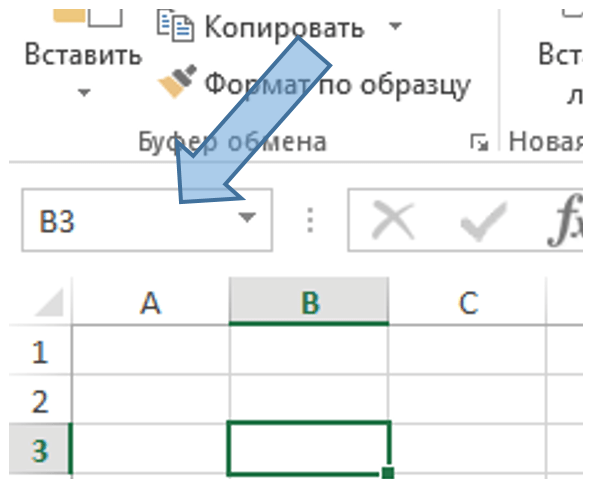
Сейчас в этом поле написано В3.
Если в этом поле написать Цена_товара, то ячейка В3 получит название Цена_товара. Вот так:
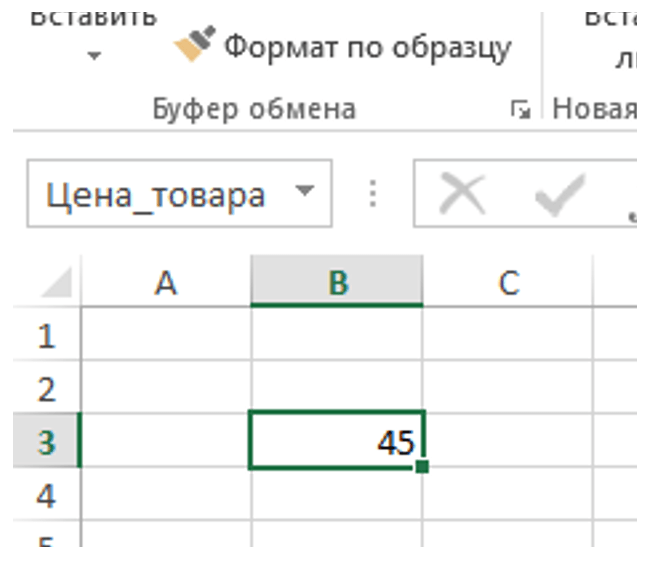
Теперь, например, формулу =В3*1,2 можно написать так: = Цена_товара*1,2 и результат будет одинаковый.
Попробуйте и сразу все поймете.
Со вторым шагом еще проще.
Например, содержимое нашей ячейки Цена_товара (в нашем примере это 45) нужно вставить вместо подчеркивания в текст:
«В договоре указан товар по цене __ руб. в необходимом количестве».
Для этого просто надо заменить подчеркивание на название ячейки в фигурных скобках. Вот так:
«В договоре указан товар по цене руб. в необходимом количестве».
Все, теперь кликнуть кнопку Заполнить и создается новый документ Word с текстом:
«В договоре указан товар по цене 45 руб. в необходимом количестве».
Кнопка Заполнить находится в меню Робастика на вкладке Надстройки в Excel:
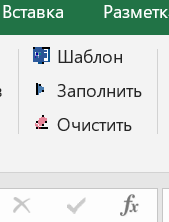
Еще раз поясним весь процесс от начала до конца:
- В файле Excel находятся данные, которыми надо заполнить поля в документе Word.
- Даем название каждой ячейке Excel, которую надо подставлять в Word.
- В документе Word названия ячеек вставляем в фигурных скобках в те места, куда надо подставлять содержимое этих ячеек. Этот документ Word теперь будем называть шаблоном.
- Нажать кнопку Шаблон и в появившемся окне выбрать нужный файл .docx, в котором вставлены названия ячеек в фигурных скобках.
- Нажать кнопку Заполнить. После этого будет открыт шаблон и в него вместо фигурных скобок будут подставлены данные из Excel. Затем заполненный документ будет сохранен с именем файла Excel и в ту же папку, где находится этот файл Excel. Если файл Excel называется Справка.xlsx, то заполненный шаблон сохранится рядом с ним под именем Справка.docx.
Не стоит называть шаблон одинаково с файлом Excel: Справка.docx и Справка.xlsx .
Если шаблон назвать Справка.docx, то после заполнения данными из Справка.xlsx заполненный файл сохранится под тем же именем Справка.docx вместо шаблона, т.е. шаблон пропадет. В данном случае шаблон можно назвать Шаблон справки.docx.
Посмотрите наглядное объяснение в видео немного другими словами:
Откройте демонстрационные файлы Excel и Word, на примере которых можно «вживую потрогать» работу автозаполнения. Подробнее в блоге Робастика: Как работает автозаполнение — разбор примеров шаг за шагом
Как вставить целую таблицу
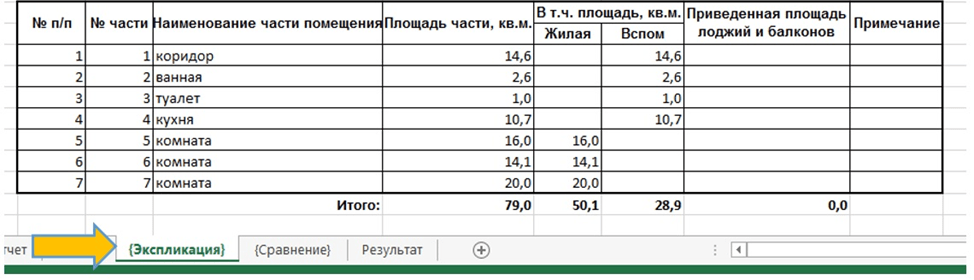
Например, для вставки таблицы с листа Экспликация название этого листа нужно вставлять как . Т.е. чтобы указать лист Excel, с которого надо вставить таблицу в документ, в название этого листа на ярлыке нужно добавить фигурные скобки. Вот так:

И в документе Word также указать название листа в фигурных скобках:
Это все, что нужно для вставки таблицы.
Теперь при нажатии кнопки Заполнить вся таблица целиком со вкладки Excel с названием будет вставлена в шаблон Word вместо точно с тем форматированием, которое сделано в Excel.
Обратите внимание, что форматирование используется разное при вставке ячеек и таблиц:
При вставке ячеек используется форматирование в Word для
При вставке таблиц таблица вставляется вместе со своим форматированием — как оно сделано в Excel.Вставка изображений
Робастик вставляет в шаблон Word также изображения: фотографии, схемы и графики, сканы и скриншоты, рисунки и прочие иллюстрации. Как организовать автозаполнение таблиц изображениями и формирование фототаблиц в шаблоне Word читайте в статье Автоматически добавляем фототаблицы с изображениями и рисунками в шаблонные документы
Как избежать ошибок при заполнении шаблона Word из Excel
Хотя в целом макрос формирует документы безошибочно, его настройка и исходные данные для вставки в поля формы все еще требуют контроля. Для решения этой задачи в Робастике предусмотрены специальные возможности, позволяющие свести к минимуму ошибки из-за человеческого фактора при автоматической загрузке данных из таблицы Excel в поля формы Word.
Демонстрационные примеры
Демонстрационные файлы Робастика разработаны для бысторого знакомства с настройкой автозаполнения шаблонов Word данными из Excel. Что это за файлы, как они устроены, как ими пользоваться для настройки заполнения своих шаблонов — наглядно показано в статье Разбор примеров шаг за шагом.
Дополнительные функции
- Для работы с ФИО есть функции склонения (кому, кого), определения пола (-ый, -ая) и сокращения инициалов. Например: директор Иванов Иван Иванович можно изменить на директору Иванову И.И.
- Несколько вариантов написания чисел словами (суммы прописью), например: 3,33 → Три рубля 33 коп.
- Определение расстояния в метрах между географическими точками по долготе и широте.
Примеры использования функций находятся:
- в демонстрационных примерах в файлах .xlsx (идут в комплекте с Робастиком),
- в инструкции Руководство пользователя в.14.pdf (тоже в комплекте),
- в Настройки → Функции → Сумма прописью → знак ? справа в пункте меню. (также в других функциях)
Техподдержка
Вопросы по использованию Робастика можно обсудить здесь:
Автозаполнение из Excel в один клик
для типовых документов, форм, бланков и шаблонов Word