Как установить поля документа в Word
При написании научных работ, кроме требований к выравниванию текста по ширине, имеются также требования к параметрам полей документа, которые устанавливаются в программе Microsoft Word.
Если говорить простыми словами, то поля документа определяют верхнюю, левую, правую и нижнюю границу текста: за пределы полей текст выйти не может.
На указанном ниже примере графически показаны размеры полей определённого документа со следующими настройками: левое поле — 3 см (или 30 мм), верхнее поле — 2 см (или 20 мм), правое поле — 1 см (или 10 мм), нижнее поле — 2 см (или 20 мм).

Следует заметить, что размеры левого и правого полей, как правило, будут соответствовать расстоянию от левой (правой) границы текста до конца документа (до конца листа, в случае распечатки документа), что можно проверить, измерив линейкой распечатанный документ. Что касается верхнего и нижнего полей, то размеры отступов реальной страницы могут им не соответствовать, что связано с наличием дополнительных настроек параметров колонтитулов страницы.
Неудивительно, что требования к левому полю обычно составляют не менее 3 см, что обусловлено необходимостью свободного места в левой части страниц документа для их последующей прошивки или скрепления.
Подобные требования встречаются и в нормативно-правовых актах, посвященных делопроизводству в органах исполнительной власти и местного самоуправления. Так, например, в пункте 19 Типовой инструкции по делопроизводству в центральных органах исполнительной власти, Совете министров Автономной Республики Крым, местных органах исполнительной власти, утверждённой постановлением Кабинета Министров Украины от 30 ноября 2011 г. № 1242, указано, что «бланки документов должны иметь такие поля (миллиметров): 30 — левое, 10 — правое, 20 — верхнее и нижнее«.
Вышеуказанное подчёркивает важность умения устанавливать поля документа в Word не только для правильного оформления научных работ при обучении в ВУЗе, но и для дальнейшей практической деятельности.
Рассмотрим способы настройки полей документа в Word, на примере Word 2010:
1. Способ настройки полей документа в Word с использованием меню.
Переходим в ленточное меню Microsoft Word 2010 (аналогичное меню и в ворде 2007 и 2013) на ленту «Разметка страницы». Выбираем параметр «Поля», а затем в открывшемся меню нажимаем на пункт меню «Настраиваемые поля».

Устанавливаем необходимые нам значения полей в открывшемся окне, которое называется «Параметры страницы» (см. ниже):

2. Способ настройки полей документа с использованием линейки Word
Данный способ будет рассмотрен позднее с приложением моего видеоурока.
Как установить поля документа в Word : 3 комментария
Наталья 26.05.2016 Ответ
Выставляю 2 см верхнее поле, а линейка показывает 2.2 см. Что делать? Диплом.
kornet Автор записи 27.05.2016 Ответ
Наталья. Каким образом выставляете? Приложите, пожалуйста, скринсшот, где Вы выставляете верхнее поле и скринсшот линейки.
не могу выставить поля нужного размера. Пишет, что «ширина колонки не может быть меньше 1.27» , но колонка всего одна и поля обычные нужны
Добавить комментарий Отменить ответ
Свежие записи
- Научная новизна в студенческих работах
- Устранение ошибок оформления, связанных со знаками препинания, в Word
- Удаляем и заменяем скрытые символы в Word
- Правописание «тся» и «ться» в глаголах
- Как установить поля документа в Word
Настройка параметров страницы
Параметры страницы задаются непосредственно перед началом форматирования и размещения в нем различных объектов. Вы можете задать эти параметры и в конце работы над документом, но учтите что, например, при больших значениях полей, внешний вид документа может существенно измениться. Параметры страницы более всего сравнимы с фундаментом здания, и поэтому должны задаваться первыми, ведь все выравнивания в документе привязаны к ориентации страницы и ее полям. Также вы можете осуществлять настройку параметров в общем или по категориям.
Поля документа
Поля документов можно быстро настроить, используя готовые шаблоны. Перейдите на вкладку «Разметка страницы» — щелкните кнопку «Поля» и выберите один из вариантов полей.
Если вам необходимо провести «ручную» настройку полей, сделайте следующее:
- «Разметка страницы» — в группе «Параметры страницы» щелкните «Поля» и в раскрывшемся окне щелкните «Настраиваемые поля». Откроется окно «Параметры страницы» на вкладке «Поля»;
- В областях положения полей задайте их величину, размер переплета в области «Переплет» и положение переплета в одноименной области;
- Щелкните по значку открытия диалогового окна «Параметры страницы» при открытой вкладке «Разметка страницы» в группе «Параметры страницы».

Ориентация страницы
Для того чтобы задать ориентацию страницы:
- Вкладка «Разметка страницы» — в группе «Параметры страницы» щелкните кнопку «Ориентация» и выберите нужный вариант;
- «Разметка страницы» — группа «Параметры страницы» — щелкните по значку открытия диалогового окна «Параметры страницы» и выберите нужную в области «Ориентация»;
- Двойной щелчок по линейке.

Размер бумаги
- «Разметка страницы» — в группе «Параметры страницы» щелкните кнопку «Размер» и выберите одну из 13-ти присутствующих заготовок.
Для более тонкой настройки:
- «Разметка страницы» — группа «Параметры страницы» — «Размер» — «Другие размеры страниц»;
- «Разметка страницы» — в группе «Параметры страницы» щелкните по значку открытия окна «Параметры страницы» и перейдите на вкладку «Размер бумаги»;
- Двойной щелчок по линейке – вкладка «Размер бумаги».
Окно «Параметры страницы»
Окно параметры страницы имеет три вкладки: «Поля», «Размер бумаги» и «Источник бумаги».
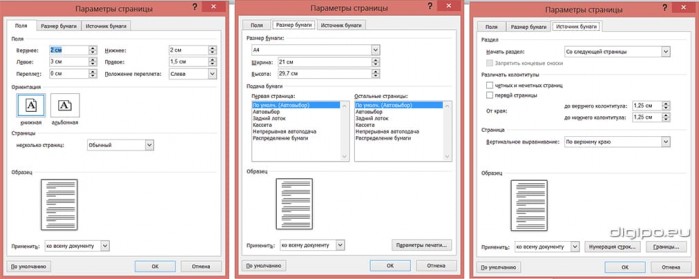
Вкладка «Поля»
В области «Поля» задаем четыре поля документа. Для стандартных официальных документов значения полей равны: левое – 2,5см (1 дюйм), правое – 1,25-1,5 см (около полдюйма), верхнее и нижнее 1,5 – 2см (в некоторых документах нижнее поле больше верхнего), а максимальные значения полей равны: для левого – 3см, для остальных – 2см.
В списке «Переплет» выбирается расположение переплета – слева или вверху. Переплет часто применяется при подготовке брошюр, календарей, справочников, а в обычных документах он, как правило, не задается.
Если в рамках одного документа необходимо разместить два документа по вертикали, откройте список и в поле «Несколько страниц» и выберите пункт «2 страницы на листе».
В работе с двухсторонними документами используйте зеркальные поля. В этом случае левое и правое поле автоматически меняется местами на нечетных и четных страницах. Для этого в области «Страницы» в поле «Несколько страниц» из раскрывающегося списка выберите пункт «Зеркальные поля».
В области «Образец» в раскрывающемся списка «Применить» выберите вариант применения изменений.
- «К текущему разделу» — внесенные изменения применяются только к текущему разделу;
- «До конца документа» — от выделенного места до конца документа. Если вы измените, например, размер полей, это коснется только страниц, находящихся в поле выделенного участка;
- «Ко всему документу» — изменения будут применены ко всему документу.
Вкладка «Размер бумаги»
В области «Размер бумаги», можно выбрать заданный размер бумаги по формату – А4, А3, А5 и т.д.
В полях «Высота» и «Ширина» задается произвольный размер.
В области «Подача бумаги» выбирается, как будет подаваться бумага на печать. Рекомендуется использовать значения по умолчанию.
Область «Образец» аналогична вышеописанной.
Вкладка «Источник бумаги»
В области «Раздел» в поле «Начать раздел» можно выбрать, откуда начнётся следующий раздел.
В области «Страница», можно выбрать выравнивание:
- «По верхнему краю» — это значение по умолчанию, и используется оно чаще всего;
- «По центру» – строки текста будут выравнены по центру документа, и текст будет равномерно заполняться от центра, вверх и вниз;
- «По высоте» – есть определенное сходство с выравниванием текста по ширине, только в данном случае выравниваются строки по высоте страницы. Чем меньше строк на странице – тем больше расстояние между ними;
- «По нижнему краю» — строки выравниваются по низу страницы. Часто используется в письмах и прологах к художественным новеллам.
В области «Различать колонтитулы» можно задать расстояние до верхнего и нижнего колонтитула, и то, как будут различаться колонтитулы – по первой странице или по четным/нечетным страницам. Более подробно о колонтитулах будет рассказано в следующих статьях.
Как выставить поля в ворде 2013

Вопрос о том, как включить линейку в Word 2010 или Word 2013 очень актуален для тех, кто совсем недавно обновил свою версию офиса.
Чтобы включить линейку в Word 2013 нужно перейти в закладку «ВИД» и отметить галочку около надписи «Линейка».
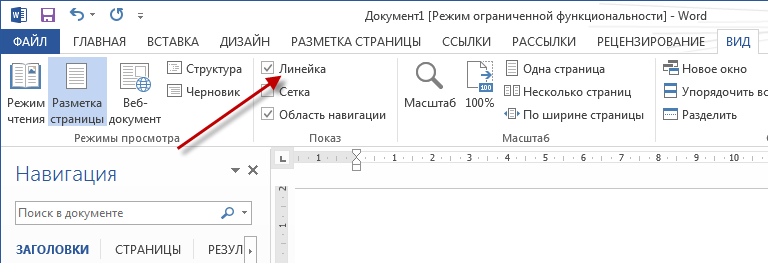
Линейка в Word 2013
Линейка доступна в режиме просмотра «Разметка страницы» и «Веб-документ».
Формы в Word 2013. Продолжение. Вопросы и ответы
Со времени написания последней статьи про формы в Word, у меня накопилось несколько вопросов (с решениями), которые появлялись у меня или моих коллег, в процессе работы с формами.
Со времени публикации последней статьи про формы в Word, у меня накопились вопросы (с решениями), которые появлялись у меня, моих коллег или читателей, в процессе работы с формами. Представлю подборку материалов, продолжающих серию и отвечающих на эти вопросы.
Таблицы
Ни о таблицах, ни о списках (даже такой, простой с виду вещи, как переменный список подписантов/согласующих) в электронных формах на базе Word 2007 речь идти не могла. Такой востребованный механизм появился-таки в Office 2013. Более того, теперь в Word есть собственный инструмент привязки Content Controls к узлам XML, чтобы потом извлекать/загружать данные в документ. Давайте посмотрим, как работают эти 2 механизма.
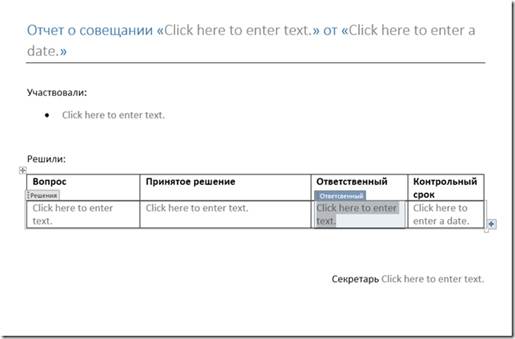
В качестве примера рассмотрим шаблон отчета о совещании, а в качестве данных для формы возьмем:
● Одиночные поля: тема совещания, дата, ФИО секретаря
● Список: список участников
● Таблица: таблица принятых решений (столбцы: Вопрос, Принятое решение и Ответственный, Контрольный срок)
Программная генерация документов-форм в Word
В предыдущих статьях мы смотрели на формы только с точки зрения “продвинутого пользователя”, т.е. мы создавали документы, удобные для ручного заполнения. Сегодня же я хочу предложить расширить эту задачу и попробовать использовать механизм Content controls для генерации документов.
Прежде, чем мы приступим к нашей непосредственной задаче, хочу сказать пару слов по поводу того, как хранятся в документах Word данные для Content controls.
Форматирование и защита ячеек таблиц
Вопрос 1. Как установить форматирование в ячейках таблиц в формах.
Например, мы хотим, чтобы данные в одной из колонок были выровнены вправо. Пусть, это будет колонка с контрольной датой из предыдущей статьи.
Вопрос 2. Как сделать так, чтобы внутри Repeating Section нельзя было изменять текст нигде, кроме полей ввода.
Чуть подробнее суть проблемы в следующем, когда вы создали Repeating Section (для того, чтобы размножать строки таблицы или целые разделы документа), вся область внутри этой Repeating Section считается полем формы. А это значит, что когда вы делаете защиту документа и разрешаете только ввод в поля формы, вы разрешаете вводить данные где угодно внутри Repeating Section! Т.е. несмотря на защиту можно будет промахнуться.
Формы вода с форматированием
Вопрос 1. Как использовать Rich Text Control в защищенных формах?
Вопрос возник из комментария: «Мне нужно подготовить в Word 2007 такую форму, чтобы те, кто ее будет заполнять, могли в нее вносить достаточно объемный текст, причем с возможностью форматирования, напр. выделение жирным, курсивом, маркированный список и т.д. Использую для этого элемент формы “Формат RTF”. Но проблема в том, что как только я включаю защиту формы, форматирование внутри этого элемента становится недоступным – можно только вводить текст так же как в обычный текстовый элемент. Элемент работает как надо только если форма не защищена.»
Вопрос 2. Чем в Word 2007+ заменить Check Box (“Флажок”, “Галочка”) и Option Button (Radio Button, “Выбор”)?
Для начала я бы убедился, что Word – в принципе подходящий инструмент для той задачи, которую вы решаете. Например, если делается что-то на манер опросника/анкеты для голосования, то я бы сказал, что это не совсем функция Word.
Вообще, мое мнение – формы в Word, это не полноценные электронные формы. Это всего лишь способ создавать документы с динамическими элементами.
Перевод чисел в словарную форму
Вернемся к разбору вопросов, связанных с созданием электронных форм в Word.
Вопрос читателя «А можно сделать так чтобы цифры введенные в одном поле, прописывались текстом еще в одном месте? Т.е. я цифрами вбил 3600 руб., и ниже нужно чтобы написалось “Три тысячи шестьсот” руб. и тд.»