Как загрузить файлы на веб-сервер
Данная статья покажет, как можно опубликовать сайт в Интернет с помощью инструментов передачи файлов(file transfer tools).
| Необходимые знания: | Вы должны знать что такое веб-сервер и как работают доменные имена. Также вы должны знать, как установить базовую среду и как написать простую веб-страницу. |
|---|---|
| Цель: | Научиться передавать файлы на сервер используя различные доступные инструменты передачи файлов(file transfer tools). |
Сводка
Если вы создали простую веб-страницу (для примера смотрите Основы HTML), вы, вероятно, захотите отобразить её онлайн, на веб-сервере. В данной статье мы обсудим как сделать это, используя различные доступные настройки, такие как SFTP клиенты, RSync и GitHub.
SFTP (Безопасный Протокол Передачи Файлов)
Существуют различные варианты SFTP клиентов. В нашем примере мы будем использовать FileZilla, тк он бесплатен и подходит для Windows, macOS и Linux. Чтобы установить менеджер перейдите на страницу загрузки FileZilla downloads page, нажмите на кнопку загрузки, затем установите пакет из установочного файла обычным способом.
Примечание: Конечно, есть много других вариантов. Смотрите Publishing tools для других способов.
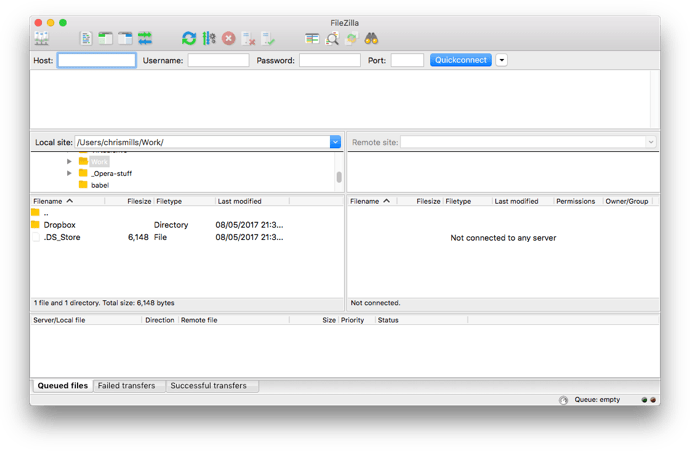
Откройте приложение FileZilla; вы должны увидеть что-то вроде этого:
Вход в систему
В этом примере мы предположим, что наш хостинг-провайдер (сервис, на котором находится наш HTTP веб сервер) является фиктивной компанией «Example Hosting Provider», чьи URL адреса выглядят следующим образом: mypersonalwebsite.examplehostingprovider.net .
Сейчас мы создали аккаунт и получили от хостинг-провайдера следующую информацию:
- SFTP сервер: sftp://demozilla.examplehostingprovider.net
- Имя пользователя: demozilla
- Пароль: quickbrownfox
- Порт: 5548
- Для публикации в интернет, поместите ваши файлы в папку Public/htdocs .
Давайте сначала посмотрим на http://demozilla.examplehostingprovider.net/ — как вы можете видеть, то здесь пока ничего нет:
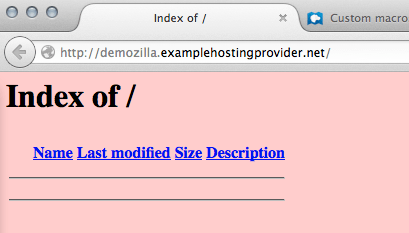
Примечание: В зависимости от вашего хостинг-провайдера, когда вы впервые заходите на свой веб-адрес, большую часть времени вы будете видеть страницу, на которой написано что-то вроде этого: «This website is hosted by [Hosting Service].»
Чтобы подключить SFTP клиент к удалённому серверу, выполните следующие действия:
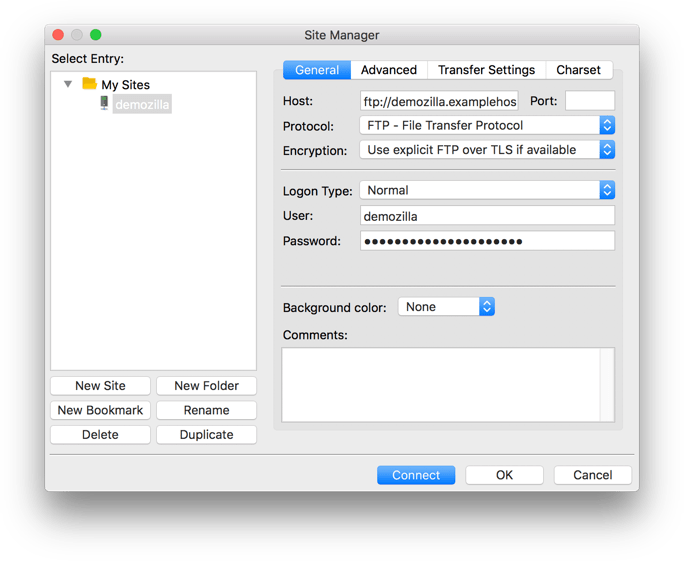
- Выберите File > Site Manager. в главном меню.
- В окне Site Manager, нажмите кнопку New Site, затем введите название сайта как demozilla в предоставленном месте.
- Укажите SFTP-сервер вашего хоста в предоставленном поле: Host.
- В раскрывающемся списке Logon Type: выберите Normal, затем введите предоставленные имя пользователя и пароль в соответствующие поля.
- Введите правильный порт и другую информацию.
Ваше окно должно выглядеть как показано ниже:
Теперь нажмите Connect для подключения к SFTP-серверу.
Примечание: Убедитесь, что ваш хостинг-провайдер предлагает SFTP (безопасный FTP) подключение к вашему хостинговому пространству. FTP по своей сути небезопасен, и вам не следует его использовать.
Здесь и там: локальный и удалённый просмотр
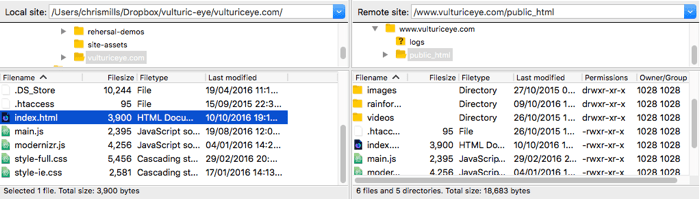
После подключения ваш экран должен выглядеть примерно так (мы подключились к нашему собственному примеру, чтобы дать вам представление):
Давайте посмотрим, что вы видите:
- По центру левой панели вы можете видеть локальные файлы. Перейдите в каталог, в котором вы храните свой веб-сайт (например, mdn ).
- По центру правой панели вы увидеть удалённые файлы. Мы вошли в наш удалённый корень FTP (в данном случае: users/demozilla )
- Вы можете пока игнорировать нижнюю и верхнюю панели. Соответственно, это журнал сообщений, показывающий состояние соединения между вашим компьютером и SFTP-сервером, и журнал в реальном времени каждого взаимодействия между вашим SFTP-клиентом и сервером.
Загрузка на сервер
Наш пример инструкций для хостинга указывает нам следующее: «Чтобы опубликовать в Интернете, поместите свои файлы в каталог: Public/htdocs .» Вам нужно перейти в указанный каталог на правой панели. Этот каталог фактически является корнем вашего веб-сайта, где находятся ваши index.html , откуда ваши файл и другие активы будут отправлены.
После того, как вы нашли правильный удалённый каталог для размещения файлов, чтобы загрузить файлы на сервер, вам необходимо переместить их с левой панели на правую.
Как узнать, что они online?
Пока все хорошо, но действительно ли файлы в сети? Вы можете перепроверить, перейдя на ваш сайт (например, http://demozilla.examplehostingprovider.net/ ) в вашем браузере:
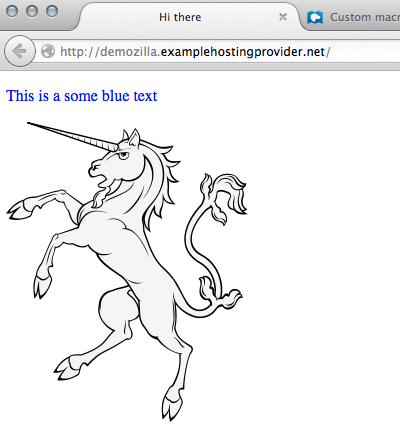
И вуаля! Наш сайт работает!
Rsync
Rsync (en-US) is a local-to-remote file synchronizing tool, which is generally available on most Unix-based systems (like macOS and Linux), but Windows versions exist too.
It is seen as a more advanced tool than SFTP, beause by default it is used on the command line. A basic command looks like so:
rsync [-options] SOURCE user@x.x.x.x:DESTINATION
- -options is a dash followed by a one or more letters, for example -v for verbose error messages, and -b to make backups. You can see the full list at the rsync man page (search for «Options summary»).
- SOURCE is the path to the local file or directory that you want to copy files over from.
- user@ is the credentials of the user on the remote server you want to copy files over to.
- x.x.x.x is the IP address of the remote server.
- DESTINATION is the path to the location you want to copy your directory or files to on the remote server.
You’d need to get such details from your hosting provider.
Of course, it is a good idea to use a secure connection, like with FTP. In the case of Rsync, you specify SSH details to make the connection over SSH, using the -e option. For example:
rsync [-options] -e "ssh [SSH DETAILS GO HERE]" SOURCE user@x.x.x.x:DESTINATION
You can find more details of what is needed at How To Copy Files With Rsync Over SSH.
Rsync GUI tools
As with other command line tools, GUI tools also exist for Rsync, for those who are not as comfortable with using the command line. Acrosync is one such tool, and it is available for Windows and macOS.
Again, you would have to get the connection credentials from your hosting provider, but this way you’d have a GUI to enter them in.
GitHub
GitHub allows you to publish websites via GitHub pages (gh-pages).
We’ve covered the basics of using this in the Publishing your website article from our Getting started with the Web guide, so we aren’t going to repeat it all here.
However, it is worth knowing that you can also host a website on GitHub, but use a custom domain with it. See Using a custom domain with GitHub Pages for a detailed guide.
Other methods to upload files
The FTP protocol is one well-known method for publishing a website, but not the only one. Here are a few other possibilities:
- Web interfaces. An HTML interface acting as front-end for a remote file upload service. Provided by your hosting service.
- WebDAV (en-US). An extension of the HTTP protocol to allow more advanced file management.
Found a content problem with this page?
- Edit the page on GitHub.
- Report the content issue.
- View the source on GitHub.
This page was last modified on 3 авг. 2023 г. by MDN contributors.
Your blueprint for a better internet.
Как загрузить сайт на хостинг – пошаговая инструкция как залить сайт
Загрузка сайта на хостинг – это второй этап работ по размещению сайта в интернете. Сначала нужно зарегистрировать домен и привязать его к хостингу. Также возможен вариант, когда домен регистрируется и привязывается к хостингу уже в процессе загрузки сайта. Далее осуществляется загрузка файлов на сайт. Управление сайтом на виртуальном хостинге происходит через специальную панель. Вы подключаетесь к ней через браузер. В панели можно менять различные настройки сайта, создавать дополнительные домены, администрировать почту (если она размещается у этого же провайдера), а также загружать или скачивать файлы сайта. В Hoster.ru этот процесс выглядит так:

 Кроме того, загрузить файлы сайта можно по FTP. Обычно сразу после оплаты и активации услуги хостинга провайдер высылает вам все логины и пароли для подключения к ресурсам, в том числе доступы по FTP. Для работы с этим протоколом вам понадобится установить любой FTP-клиент. Чаще всего владельцы сайтов используют FileZilla – он удобный, достаточно надежный и бесплатный. Загружать документы или аудио файлы лучше по FTP-клиенту.
  Сайт – это не только его файлы, но также база данных (БД). Для сайта-лендинга или малостраничного сайта-визитки она не понадобится, но для интернет-магазинов, сайтов услуг необходима. В БД хранятся различные таблицы с данными: характеристиками товаров, комментариями, которые пользователи оставляют на сайте, информацией по заказам и т. п. Для работы с БД используют веб-приложение phpMyAdmin . Вам предоставят ссылку для подключения к нему и реквизиты для входа.
Ручной режим настройки сайта
Лучше всего использовать ручной режим загрузки сайта. Так вы полностью контролируете весь процесс и можете установить на хостинг любую CMS, в том числе самописную. Можете заранее доработать и протестировать движок на локальной площадке и только потом загрузить на хостинг. Привязываем домен к хостингу Если вы этого еще не сделали, стоит начать с этого шага. Регистрируйте домен и подключайте к хостингу по нашей инструкции (ссылка на статью) .
Создаем и заливаем базу данных
Базу данных можно создать в панели управления или в phpMyAdmin . Сразу после создания она будет пустой, но в процессе установки CMS в нее будут добавлены нужные таблицы. Если у вас есть уже БД с данными сайта (обычно это файл с расширением .sql ), ее нужно импортировать в нашу пустую БД. В большинстве панелей хостинга есть инструменты для этого, или можно сделать импорт через phpMyAdmin .


Напомним, что БД нужна не всем сайтам. Загрузка html файла на сайт без базы данных осуществляется так же, как и с БД.
Заливаем файлы сайта на хостинг
- Просто архив с дистрибутивом движка сайта, который вы скачали с сайта его разработчика. В этом случае вам понадобится загрузить на хостинг этот архив и далее установить CMS по инструкции разработчика;
- Файлы сайта, которые вы создавали (или дорабатывали) и тестировали на своем компьютере или другом локальном ресурсе.
Сайт загружается в корневую папку вашего домена на хостинге. Загрузка файлов на хостинг осуществляется следующим образом: обычно в файловом менеджере панели управления или в панели FTP вы видите папку с названием вашего домена, а в ней – папку с одноименным названием вашего домена. У некоторых хостеров папка может называться по-другому (например, public_html ). Загрузить файлы в корневой каталог сайта можно сделать одним из следующих способов:
- Через панель управления. В любой панели есть встроенный файловый менеджер с простым и понятным интерфейсом. Перейдите в нем в папку с одноименным названием вашего домена, нажмите кнопку загрузки и выберите нужные файлы и папки на своем компьютере.
- Загрузка файлов через FTP. После подключения к серверу в правой панели FTP-клиента вы увидите корневую папку сайта – войдите в нее. Загрузить файлы можно в левой панели, открыв папку на компьютере. Данные для доступа по FTP вы можете найти в панели управления хостинга в разделе Управление-Хостинг. В FTP-клиенте вводите логин, имя хоста FTP и пароль FTP.

Автоматический режим настройки
Некоторые веб-хостеры предлагают автоматический режим установки CMS (движков сайта). В этом случае залить сайт на хостинг проще – вам не придется самостоятельно искать, скачивать и загружать дистрибутив CMS. Все делается простым нажатием кнопки в панели управления в разделе Управление-Хостинг-Привязанные домены-Автоустановка CMS :

Есть и недостатки такого способа:
- Выбор CMS для автоматической установки обычно небольшой: 3-5 наиболее популярных движков
- Автоматическая установка – это CMS с дефолтными настройками и дизайном. Если вы предварительно дорабатывали CMS локально – меняли функционал, дизайн – этот способ вам не подойдет.
База данных при этом способе установки чаще всего также создается автоматически, но лучше уточнить этот момент у провайдера.
Как загрузить свой сайт в интернет (6 простых шагов)

Загрузка сайта на хостинг — это один из самых первых шагов, которые необходимо сделать новому пользователю для публикации своего творения в интернете. Это руководство даст вам общее представление о том, как загрузить сайт на хостинг.
Прежде чем начать, вам понадобится следующее:
- Доступ к панели управления вашей учётной записи хостинга.
- Файлы вашего сайта (желательно в архиве .zip или .tar.gz) и базы данных (если используются).
- FTP-клиент, такой как FileZilla и данные для входа в FTP (необязательно).
Ищете недорогой, но адекватный хостинг? Разместите свой проект у нас! К тому же сейчас это можно сделать с огромной скидкой. Воспользуйтесь спецпредложением Hostinger.
Шаг 1: выберите надёжный веб-хост

Прежде всего, вам нужно найти правильный веб-хостинг. Создание веб-сайта — это не то, что можно сделать, не задумываясь. Если вы хотите, чтобы ваш сайт работал без перебоев и быстро загружался, об этом нужно позаботиться ещё на этапе выбора хостинг-провайдера.
Вот несколько важных вещей, которые вы должны искать в веб-хостинге:
-
- Онлайн-поддержка. Нет ничего хуже, чем застрять и узнать, что вам некому помочь. Если веб-хост не предлагает чат или телефонную горячую линию, вы можете оказываться в трудном положении время от времени.
- Контролируйте свой веб-хостинг. Чем меньше вы контролируете свой аккаунт, тем больше вероятность возникновения трудностей, когда ваш сайт начнёт расти. Хорошим примером может быть сравнение WordPress.com с WordPress.org (англ) (версия для самостоятельного размещения).
- Место для роста. Самые успешные веб-сайты играют в долговременную игру. Прежде чем вы присоединитесь к веб-хосту, убедитесь, что у них есть масштабируемые решения, если ваш веб-сайт начинает требовать больше огневой мощи (например, виртуальные частные серверы или облачный хостинг).
- Гарантия возврата денег. Никто не любит плохие инвестиции, поэтому не забудьте проверить политику возврата. Это даст вам время, чтобы проверить всё, прежде чем полностью использовать эту услугу.
- Дополнительные ништячки. Кто не любит хорошую сделку? Например, мы включаем бесплатную регистрацию домена в хостинг, приобретённый на год или более длительный период (а в бизнес-пакет также входит бесплатный SSL)!
Шаг 2. Выберите способ, как загрузить свой сайт в интернет.

Следующая задача — выбрать правильный инструмент для выполнения задания. Вот четыре из наиболее часто используемых инструментов для загрузки сайта:
Файловые менеджеры
Браузерный инструмент со всеми ключевыми функциями, чтобы заботиться о ваших файлах и каталогах. Вы тоже получите его в Hostinger!
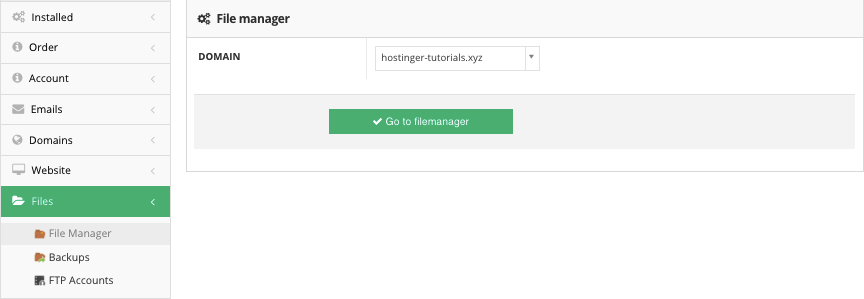
Однако одним из недостатков, с которым вы можете столкнуться, является ограничение на загрузку. Если резервная копия вашего сайта превышает 256 МБ, вы должны использовать FTP вместо этого.
Протокол передачи файлов (FTP)
Поскольку каждый веб-хост включает FTP по умолчанию, вы можете использовать его для настройки FTP-клиента (например, FileZilla). Все необходимые данные будут размещены в учётных записях FTP в разделе Файлы.
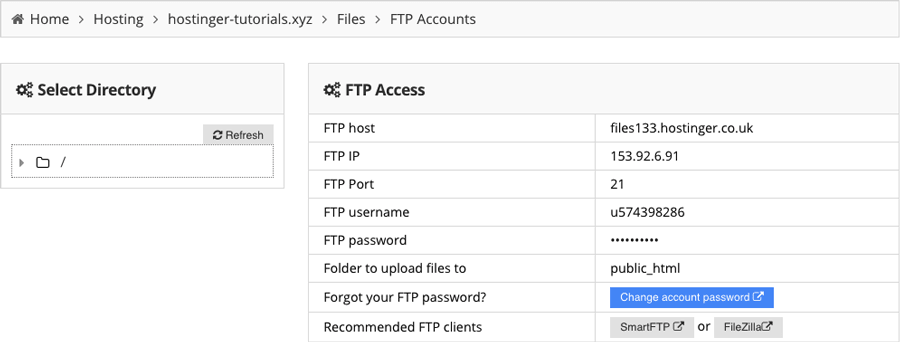
Если вы решите загрузить свой сайт с помощью FTP, вы не столкнётесь с ограничениями по размеру. Это означает, что вы сможете импортировать резервный архив независимо от его размера.
Автоматический импортёр сайтов
В Hostinger вы также можете найти функцию Import Website. Вы можете использовать его для извлечения архива сайта до 256 МБ непосредственно в каталог public_html.
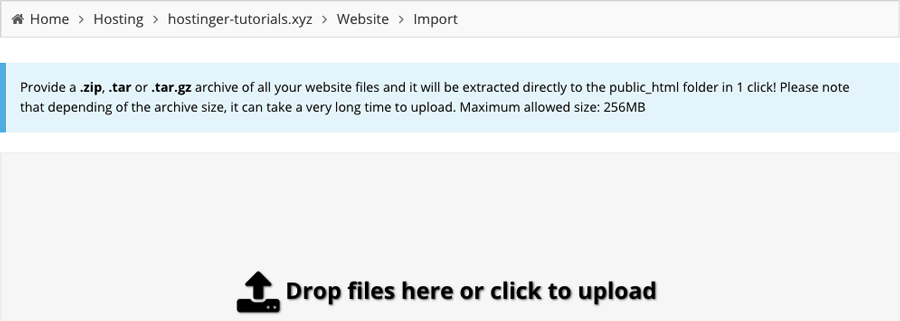
Плагины миграции WordPress
Если вы используете WordPress, есть несколько способов перемещения вашего сайта. Один из самых простых способов — использовать плагин (например, All in One WP Migration (англ)), который позаботится обо всём.
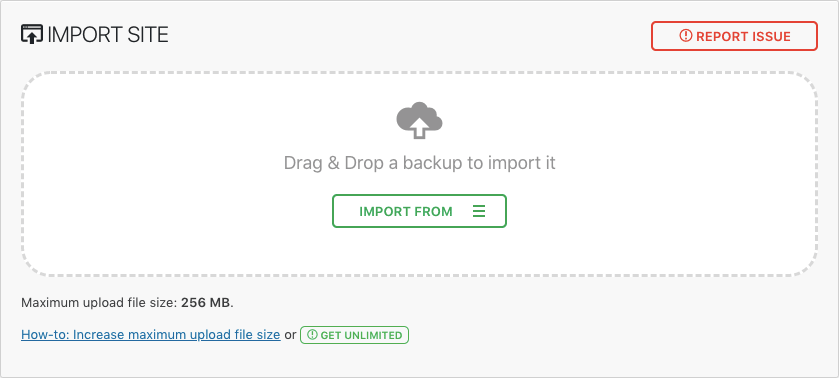
Однако он также имеет ограничение 256 МБ, которое можно увеличить, купив премиум-версию плагина.
Если веб-сайт больше, использование FTP, это лучший выбор. Подробные инструкции смотрите в нашем полном руководстве по миграции сайта WordPress.
Шаг 3. Загрузите архив сайта и извлеките его.

Теперь, когда вы изучили лучшие инструменты и узнали, как загрузить свой сайт в интернет, пришло время засучить рукава и окунуться в процесс.
Начнём с файлового менеджера Hostinger — нашего пользовательского инструмента, предназначенного для облегчения рабочего процесса каждого веб-мастера. После его открытия выберите значок Загрузить файлы в правом верхнем меню.

Затем вам нужно выбрать архив веб-сайта через свой компьютер и импортировать его на наш сервер.
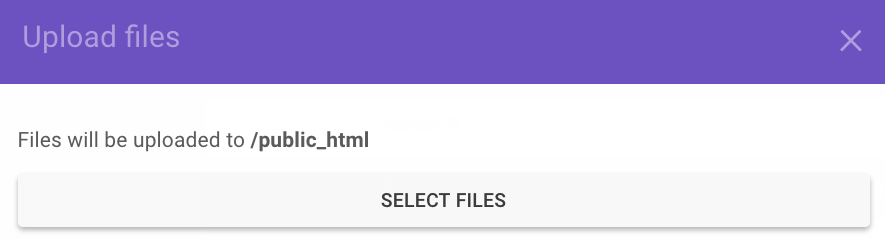
Затем используйте функцию Извлечь из верхнего меню, чтобы распаковать архив.

И это подводит итог этому шагу. Следующий будет посвящён тому, чтобы все файлы находились в правильной папке.
Если вы решили использовать FTP с FileZilla для загрузки своего сайта, мы рекомендуем предварительно распаковать архив на вашем локальном компьютере (поскольку FTP-клиент не имеет функции извлечения).
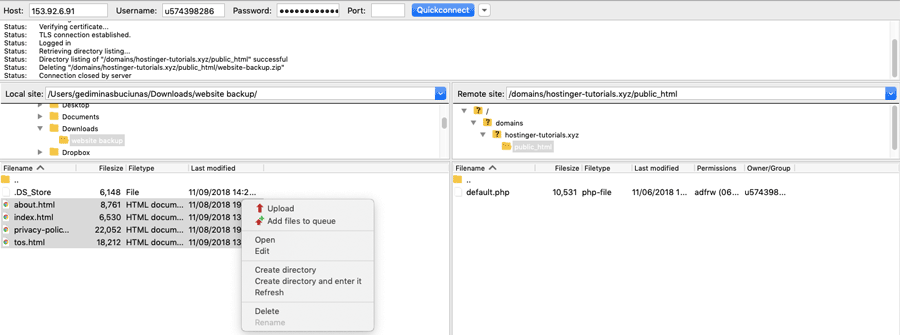
Делая это, вы сможете перенести все файлы непосредственно в public_html без дополнительной работы. В противном случае вам нужно будет подключиться через SSH позже и извлечь архив вручную.
Шаг 4. Убедитесь, что все файлы находятся в public_html

На этом этапе вам необходимо убедиться, что все файлы находятся в корневом каталоге вашего домена, который называется public_html.
В некоторых случаях при извлечении резервной копии веб-сайта создаётся дополнительный каталог. Это может привести к открытию файлов вашего сайта через example.com/something вместо example.com
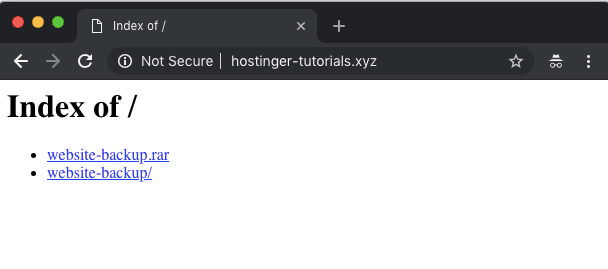
Сообщение «Index of /» означает, что ваши файлы не находятся в правильном каталоге.
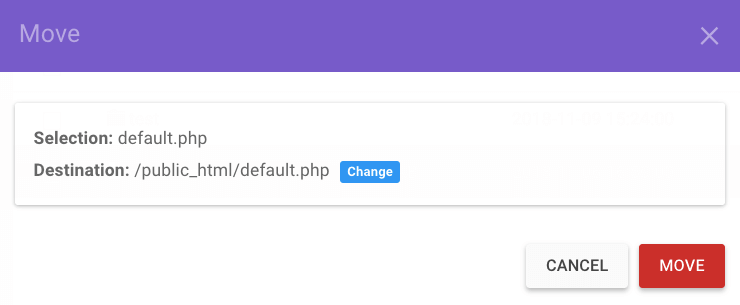
Чтобы переместить свой веб-сайт из подпапки в базовый домен (англ), вы можете использовать File Manager или FTP. Выполните следующие короткие действия:
- Войдите в каталог, в котором находятся ваши файлы.
- Выберите все из них и нажмите на кнопку Переместить.
- Задайте пункт назначения public_html и продолжайте.
Шаг 5. Импорт базы данных MySQL

Если ваш сайт использует базу данных, вам также придётся загрузить его. Например, WordPress использует базы.
Однако, если ваш сайт не использует базу данных MySQL, вы можете просто пропустить эту часть.
Быстрые шаги по импорту базы данных:
- Создайте новую базу данных MySQL и пользователя.
- Получите доступ к своей новой базе данных через phpMyAdmin.
- Используйте раздел Импорт для загрузки файла резервной копии.
- Обновите сведения о подключении базы данных MySQL (например, имя базы данных, хост, пользователь, пароль) в конфигурационных файлах.
Шаг 6: Проверьте, работает ли сайт

Как только файлы веб-сайта загружаются, всё, что вам нужно сделать, это проверить, работает ли сайт (англ). Если ваш домен уже указывает на Hostinger, вам нужно будет только открыть свой домен через браузер.
Имейте в виду, что если ваш домен был указан на наших серверах только недавно, вам может потребоваться до 24 часов, чтобы DNS полностью распространялся по всему миру.
Если домен указывает в другое место (англ), есть несколько способов проверить, всё ли будет работать:
- Использование файла hosts. На вашем компьютере есть специальный файл, который вы можете настроить для эмуляции изменений DNS (англ) (если вы используете MacOS, проверьте это руководство (англ)).
- Проверка доступности через онлайн-инструменты. Их там много! Кроме того, они чрезвычайно просты в использовании. Просто вставьте своё имя домена, и инструмент сделает всё остальное.
- Использование плагина браузера. Если вы настроили расширение, такое как Виртуальные Хосты, вы можете использовать его для проверки DNS-изменений. Всё, что вам нужно — это доменное имя и IP-адрес вашей учётной записи (запись A).
Если вы следовали всем инструкциям, как загрузить свой сайт в интернет, он должен появиться. Но если вы столкнулись с проблемой, мы готовы помочь, просто напишите нам в чат! ��
Нужен недорогой домен для вашего нового проекта? В Hostinger можно найти и купить домен по доступной цене! А при покупке Премиум и Бизнес хостинга, вы получите доменное имя на один год бесплатно.
Заключение
Поздравляем, вы только что узнали, как загрузить свой сайт в интернет. Как видите, вы можете загружать много файлов одновременно с помощью FTP-клиента. Однако каждый файл будет загружен один за другим и это может занять некоторое время.
С другой стороны, инструмент File Manager чрезвычайно полезен для быстрого импорта одного или двух файлов, создания настроек кода или загрузки веб-сайта, размер которого не превышает 256 МБ.
Если вы хотите начать блог или создать интернет-магазин, вы теперь знаете все необходимые шаги, как загрузить свой сайт в интернете!
Анна долгое время работала в сфере социальных сетей и меседжеров, но сейчас активно увлеклась созданием и сопровождением сайтов. Она любит узнавать что-то новое и постоянно находится в поиске новинок и обновлений, чтобы делиться ими с миром. Ещё Анна увлекается изучением иностранных языков. Сейчас её увлёк язык программирования!
Как загрузить большой файл на хостинг
Развитые за последние годы мощности провайдеров хостинга позволяют хранить и размещать на предоставленном дисковом пространстве практически любые файлы. Размер загружаемых файлов ограничен лимитом места на диске, которое входит в тарифный план. Большинство компаний не ограничивают размер аплоада файлов напрямую, кроме тестовых и бесплатных тарифов. Таким ограничением может обладать программная среда – например, с помощью PHP можно загрузить не более 8 Мб. Для загрузки файлов целесообразно использовать панель управления или протокол FTP.
Загрузка файлов по FTP
Этот способ одинаково хорошо подходит для больших и любых других по размеру файлов. Протокол не имеет ограничения по объёму и типу файлов, позволяет заливать на хостинг как отдельные файлы, так и массивы данных со структурой папок. Для работы по FTP понадобится соответствующая программа-клиент. Рассмотрим загрузку на примере Total Commander:
1. В меню или панели значков программы выбираем соединение с FTP-сервером.
2. В открывшемся окне нажимаем кнопку «Добавить».
3. В появившейся форме необходимо ввести IP или символьное обозначение сайта, логин, пароль к доступу.
4. В окне «Тип» сервера» должно быть выбрано «Автоопределение».
5. «Имя соединения» – пользовательская настройка для удобства выбора, можно вписать любое слово.
6. Желательно установить галочку «Пассивный режим», но не все серверы его поддерживают.
7. Возможно указание каталога, в который файлы будут попадать по умолчанию. Например, корневая папка сайта public_html.
8. После нажатия кнопки «Соединиться» появятся два окна – с локальными и удалёнными файлами на сервере.
9. Выделяя файлы и группы, копируем их куда нужно нажатием F5.Загрузка файловым менеджером панели управления
Если для управления используется панель управления сервером, в нём наверняка имеется диспетчер файлов с достаточными возможностями. Пользоваться им ещё проще, чем FTP, нужно залогиниться, введя пользователя и пароль, отыскать иконку с видом папки в панели и нажать. Откроется окно с полным списком папок и файлов, в том числе будет и корневая. Загрузка в папку происходит по нажатию в меню или правой кнопкой «Файлы» – «Загрузить». По нажатию кнопки будет предложен выбор локальных файлов.
В некоторых случаях может поджидать неприятное ограничение, вынуждающее выбирать папки или файлы по одному. Множество областей данных лучше поместить в один большой архив и распаковать уже на стороне хостинга с помощью панели. Если панелью предусмотрена возможность разархивирования, конечно.
Специалисты Friendhosting квалифицированно ответят на вопрос, как загрузить большой файл на хостинг и справиться с другими задачами. Компания предлагает выгодные тарифы хостинга с обширными возможностями и дополнительными услугами.
- Безопасность
- Основы Linux
- Статьи о хостинге