Сообщение об ошибке при попытке установки общего сетевого принтера
В этой статье описывается проблема, из-за которой нельзя было локально установить общий сетевой принтер на компьютере с Windows или Windows Server.
Применимо к следующим выпускам: Windows 10 – все выпуски, Windows Server 2012 R2
Оригинальный номер базы знаний: 888046
Симптомы
Данная проблема с установкой общего сетевого принтера возникает в следующих условиях:
- У вас есть общий сетевой принтер, установленный на сервере печати под управлением Microsoft Windows 2000 Advanced Server.
- Вы пытаетесь установить этот общий сетевой принтер локально на компьютере, который входит в домен Windows.
- Вы пытаетесь установить общий сетевой принтер локально на компьютере с одной из следующих операционных систем:
- Windows XP с пакетом обновления 1 (SP1)
- Windows Server 2003
В этом сценарии при попытке установки общего сетевого принтера может наблюдаться следующее:
-
При попытке установить принтер на клиенте Windows XP с пакетом обновления 1 (SP1) с помощью мастера добавления принтера или имени общей папки принтера из расположения \\PrintServerName\PrinterShareName появляется следующее сообщение об ошибке:
Установленная на данном компьютере политика не позволяет подключение к данной очереди печати. Обратитесь к системному администратору.
Невозможно установить принтер. Драйвер принтера несовместим с политикой, блокирующей драйверы NT 4.0. Если вы хотите использовать этот драйвер, попросите системного администратора отключить эту политику.
Причина
Эта проблема возникает, если драйвер принтера, установленный на сервере печати, выпущен сторонним производителем. Вы не можете установить общий сетевой принтер с локальным драйвером сторонних производителей на компьютере с Windows XP SP1, если вы обычный пользователь или член группы опытных пользователей. Windows XP SP1 не позволяет обычным пользователям или членам группы опытных пользователей устанавливать сторонние драйверы. В Windows XP SP1 только у следующих пользователей есть разрешение на установку стороннего драйвера:
- Локальный администратор
- Члены группы Администраторы
- Члены группы опытных пользователей для которых установлена политика разрешения загрузки и выгрузки драйверов устройств
Если компьютер с Windows XP SP1 присоединяется к домену Microsoft Windows NT 4.0, обычные пользователи и члены группы опытных пользователей могут устанавливать сторонние драйверы принтеров на клиентский компьютер с Windows XP SP1. При установке стороннего драйвера принтеров на компьютере с Windows XP SP1 могут возникнуть проблемы, если компьютер с Windows XP SP1 входит в группу или в домен Microsoft Windows 2000.
В Windows Server 2003 установить общий сетевой принтер локально нельзя, если драйвер принтера, установленный на сервере печати, использует сторонние драйверы принтера в режиме ядра. Параметр политики в Windows Server 2003 не позволяет пользователям устанавливать принтеры, которые используют сторонние драйверы печати в режиме ядра.
Подобная проблема наблюдается в следующих условиях:
- Поиск в обратной зоне DNS не настроен.
- Параметры DNS на сервере печати настроены неправильно.
- Проблемы DNS на сервере печати.
Решение
Чтобы устранить эту проблему, измените параметры групповой политики для объекта групповой политики (GPO), который содержит политики принтера, определенные для пользователей домена на контроллере домена. Для этого воспользуйтесь одним из указанных ниже способов.
Способ 1
- Настройте параметры политики загрузки и выгрузки драйверов устройств для группы опытных пользователей. Для этого выполните следующие действия:
- Нажмите кнопку Пуск и выберите последовательно пункты Программы, Администрирование и Active Directory — пользователи и компьютеры.
- На панели навигации щелкните правой кнопкой мыши имя вашего домена и выберите команду Свойства.
- На вкладке Групповая политика найдите объект GPO, который необходимо изменить, а затем нажмите Изменить.
- В редакторе объектов групповой политики найдите и нажмите папку Конфигурация компьютера\Конфигурация Windows\Параметры безопасности\Локальные политики\Назначение прав пользователя.
- Найдите и дважды нажмите пункт Загрузка и выгрузка драйверов устройств.
- Установите флажок Определить параметры политики и нажмите кнопку Добавить пользователя или группу, чтобы добавить группу домена «Опытные пользователи».
- В диалоговом окне Добавление пользователя или группы щелкните Обзор, чтобы найти группу домена «Опытные пользователи». В поле Введите имена выбираемых объектов введите Опытные пользователи, а затем нажмите кнопку Проверить имена, чтобы найти эту группу. Нажмите кнопку ОК три раза.
- В левой области найдите и нажмите папку Конфигурация компьютера\Административные шаблоны\Принтеры.
- Найдите, а затем дважды нажмите элемент Запретить установку принтеров, использующих работающие в режиме ядра драйверы, нажмите Отключено, а затем нажмите кнопку ОК.
- В левой области найдите и нажмите папку Конфигурация пользователя\Административные шаблоны\Панель управления\Принтеры.
- Найдите, а затем дважды щелкните элемент Ограничения указания и печати, щелкните Отключено, а затем нажмите кнопку ОК.
Способ 2
- На сервере печати с Windows Server 2003 нажмите Пуск>Выполнить, введите cmd, а затем нажмите кнопку ОК.
- В командной строке введите C:\, а затем нажмите клавишу ВВОД.
- Введите Cd\, а затем нажмите клавишу ВВОД.
- Введите Ipconfig /all и нажмите клавишу ВВОД.
- Запишите IP-адрес компьютера сервера печати.
Примечание. Команда Ipconfig /all может выводить информацию, подобную следующей: Настройка протокола IP для Windows
Имя узла . . . . . . . . . . . : MachineName
Основной DNS-суффикс . . . . . . . : DomainName.com
Порядок просмотра DNS-суффиксов. . . . . . : DomainName.com
Ethernet-адаптер локальной сети:
IP-адрес. . . . . . . . . . . . : 169.0.0.10
Маска подсети . . . . . . . . . . . : 255.255.252.0
Серверы DNS . . . . . . . . . . . : 169.0.0.1 169.0.0.2 169.0.0.3Примечание. PrintServer_IP — это IP-адрес, который вы записали в шаге 5.
Дополнительная информация
При отключении политики ограничений указания и печати, расположенной в разделе Конфигурация пользователя\Административные шаблоны\Панель управления\Принтеры, пользователи могут использовать функции указания и печати для выбора любого общего принтера, к которому они имеют доступ.
Использование реестра для настройки политики ограничений указания и печати
В этот раздел, описание метода или задачи включены действия, содержащие указания по изменению параметров реестра. Однако неправильное изменение параметров реестра может привести к возникновению серьезных проблем. Поэтому следует в точности выполнять приведенные инструкции. Для дополнительной защиты создайте резервную копию реестра, прежде чем редактировать его. Так вы сможете восстановить реестр, если возникнет проблема. Дополнительные сведения о создании резервной копии и восстановлении реестра см. в соответствующей статье базы знаний Майкрософт:
322756 Создание резервной копии и восстановление реестра WindowsПолитика ограничений указания и печати также может быть установлена в следующем подразделе реестра:
HKEY_CURRENT_USER\Software\Policies\Microsoft\Windows NT\Printers\PointAndPrint
Значение: InForest
Тип: REG_DWORD
Значение данных = 0 или 1.Параметр 0 отключает эту запись. Значение 1 запрещает доступ печати к принтерам в этом лесу.
Значение: Restricted
Тип: REG_DWORD
Значение данных = 0 или 1.Параметр 0 отключает эту запись. Значение 1 запрещает все принтеры.
Значение: TrustedServers
Тип: REG_DWORD
Значение данных = 0 или 1.Параметр 0 отключает эту запись. Значение 1 позволяет принтерам отображаться в диалоговом окне списка серверов.
Дополнительные сведения о проблемах установки принтеров см. в следующей статье базы знаний Майкрософт:
282011 Драйвер принтера несовместим с действующей на компьютере политикой
Техническая поддержка x64-версий Microsoft Windows
Если оборудование пришло с уже установленной версией Microsoft Windows x64, то техническую поддержку и помощь для Windows x64 предоставляет производитель оборудования. Поскольку 64-разрядный выпуск Windows входил в комплект поставки данного оборудования, обязанности по предоставлению технической поддержки несет изготовитель оборудования. Изготовитель оборудования может устанавливать 64-разрядную версию Windows с собственными компонентами. например специальными драйверами устройств, и использовать дополнительные настройки параметров для повышения производительности оборудования. Корпорация Майкрософт предоставляет ограниченную техническую поддержку пользователям 64-разрядных версий Windows. Однако в первую очередь следует обращаться непосредственно к изготовителю оборудования. Изготовитель обладает наилучшими возможностями по поддержке установленного им программного обеспечения. Если вы приобрели Windows x64, например версию Microsoft Windows Server 2003 x64 отдельно, обратитесь в Корпорацию Майкрософт за технической поддержкой.
Сбор данных
Если вам нужна помощь со стороны службы поддержки Майкрософт, рекомендуем собрать информацию, выполнив действия, описанные в статье Сбор информации с помощью TSS для проблем с взаимодействием с пользователем.
Как открыть доступ к принтеру в локальной сети?
Не секрет, что у многих из нас в доме уже не один компьютер, есть и ноутбуки, планшеты и пр. мобильные устройства. А вот принтер, скорее всего, как раз таки один! Да и действительно, для большинства одного принтера в доме — более чем достаточно.
В этой статье хотелось бы рассказать о том, как настроить принтер для общего доступа в локальной сети. Т.е. любой компьютер, подключенный в локальную сеть — мог без проблем печатать на принтере.
И так, обо всем по порядку…
1. Настройка компьютера, к которому подключен принтер
1) Для начала у вас должна быть настроена локальная сеть: компьютеры подключены друг к другу, должны быть в одной рабочей группе и пр. Более подробно об этом можно найти в статье про настройку локальной сети.
2) Когда вы заходите в проводник (для пользователей Windows 7; для XP нужно зайти в сетевое окружение ) в низу, в левой колонке показываются компьютеры (вкладка сеть ), подключенные к локальной сети.
Обратите внимание — видны ли ваши компьютеры, как на скриншоте ниже.
3) На компьютере, к которому подключен принтер, должны быть установлены драйвера, настроена работа принтера и пр — т,е. чтобы на нем можно было легко распечатать любой документ.
1.1. Доступ к принтеру
Переходим в панель управления\оборудование и звук\устройства и принтеры (для Windows XP « Пуск/Настройка/Панель управления/Принтеры и факсы «). Вы должны увидеть все принтеры, подключенные к вашему ПК. См. скриншот ниже.
Теперь нажимаете правой кнопкой по принтеру, к которому хотите открыть общий доступ и нажимаете « свойства принтера «.
Здесь нас прежде всего интересует вкладка доступ: поставьте галочку напротив пункта « общий доступ к данному принтеру «.
Так же нужно заглянуть во вкладку «безопасность«: здесь поставьте галочку « печать » для пользователей из группы « все «. Остальные возможности по управлению принтером — отключите.
На этом настройка компьютера к которому подключен принтер — завершена. Переходим к ПК, с которого хотим вести печать.
2. Настройка компьютера, с которого будет вестись печать
Важно! Во-первых, компьютер, к которому подключен принтер должен быть включен, как и сам принтер. Во-вторых, должна быть настроена локальная сеть и открыт общий доступ к данному принтеру (об этом было рассказано выше).
Заходим в « панель управления/оборудование и звук/устройства и принтеры» . Далее жмем кнопку « добавить принтер «.
Затем ОС Windows 7, 8 автоматически начнет поиск всех принтеров, подключенных к вашей локальной сети. Например, в моем случае нашелся один принтер. Если у вас нашлось несколько устройств, то нужно выделить тот принтер, который хотите подключить и нажать кнопку « далее «.
Вас должны несколько раз переспросить, точно ли вы доверяете этому устройству, установить ли для него драйвера и пр. Отвечаете утвердительно. Драйвера ОС Windows 7, 8 устанавливает сама автоматически, ничего скачивать или устанавливать в ручном режиме не нужно.
После этого, у вас в списке доступных устройств появиться и новый подключенный принтер. Теперь на него можно вести печать как на принтер, будто бы подключенный к вашему ПК.
Единственное условие: должен быть включен компьютер, к которому подключен на прямую принтер. Без этого, распечатать нельзя.
3. Заключение
В этой небольшой статье мы разобрали некоторые тонкости по настройке и открытию доступа для принтера в локальной сети.
Кстати, расскажу об одной из проблем, с которой столкнулся лично, проделывая данную процедуру. На ноутбуке с ОС Windows 7 никак не получалось настроить доступ к локальному принтеру и вести на него печать. В итоге после длительных мучений, просто переустановил Windows 7 — все заработало! Оказывается, предустановленная в магазине ОС была несколько урезана, и скорее всего, сетевые возможности в ней так же были ограничены…
А у вас сразу заработал принтер в локальной сети или были головоломки?
Не поддерживается доступ к принтеру данного типа что делать
Как правильно и быстро подключить принтер к компьютеру — пожалуй, самый распространенный вопрос начинающих пользователей. И, если, простое соединение принтера и компьютера проводами, по сути, не составляет труда (важно найти подходящие разъемы), то дальнейшие этапы установки принтера могут поставить пользователя в тупик. Ниже приведены основные правила установки и управления параметрами принтера в операционной системе Windows.
Принтер является одним из основных устройств вывода информации. В зависимости от комплектации компьютера возможны следующие варианты подключения принтера:
— локальный принтер, подключенный к LPT-порту или шине USB;
— сетевой принтер или принтер подключенный к другому компьютеру.
После принятия решения о том, какой принтер будет использоваться на персональном компьютере, необходимо выполнить его установку, т.е. установить микропрограммы, которые будут преобразовывать в понятный для принтера вид текст и картинки. Ведь принтер печатает не буквы, а всего лишь точки. А то, насколько часто точки нанесены на бумагу, передает насыщенность изображения. Так, если точки в большом количестве нанести на бумагу совсем без промежутков, то вы увидите, что получится однотонная залитая одним цветом фигура. Если принтер черно-белый (по-другому называется монохромный), то эта заливка будет черной или серой.
При установке локального принтера необходимо выключенное устройство подключить к компьютеру и уже после этого включить питание. Если принтер соответствует стандарту «plug and play», то операционная система автоматически распознает новое устройство и установит нужный драйвер. Если технология «plug and play» устройством не поддерживается, то установку драйвера нужно выполнить вручную.
При установке локального принтера с поддержкой технологии «plug and play» выполните следующие действия:
1. Подключите принтер к соответствующему порту компьютера в соответствии с инструкциями изготовителя компьютера.
2. Вставьте шнур питания принтера в электрическую розетку и включите принтер. Windows обнаруживает принтер Plug and Play и во многих случаях устанавливает его без участия пользователя. Принтер готов к печати.
3. При появлении мастера поиска нового оборудования убедитесь, что выбран параметр Автоматическая установка (рекомендуется), нажмите кнопку Далее и следуйте инструкциям.Для подключения к принтеру, не поддерживающему технологию Plug and Play, выполните следующие действия:
1. Подключите принтер к соответствующему порту компьютера в соответствии с инструкциями изготовителя компьютера.
2. Вставьте шнур питания принтера в электрическую розетку и включите принтер.
3. Откройте компонент операционной системы «Принтеры и факсы» через меню «Пуск» (кнопка в левом нижнем углу экрана) .
4. В группе Задачи печати щелкните ссылку Установка принтера, чтобы запустить мастер установки принтера, а затем нажмите кнопку Далее.
5. Установите переключатель Локальный принтер, снимите флажок Автоматическое определение и установка принтера Plug and Play и нажмите кнопку Далее.
6. Большинство компьютеров использует для отправки данных на принтер, непосредственно подключенный к компьютеру, параллельный порт (LPT1). Поэтому в поле Использовать порт выберите LPT1: (Рекомендуемый порт принтера), а затем нажмите кнопку Далее. Однако некоторые плоттеры могут подключаться к компьютеру через один из последовательных портов (COM). При подключении такого плоттера выберите один из последовательных портов (COM).
7. Следуйте инструкциям, появляющимся на экране.
По завершении установки значок принтера появится в папке «Принтеры и факсы». Если требуется напечатать пробную страницу, убедитесь, что принтер включен и готов к печати.При установке сетевого принтера лучше всего:
— запустить мастер установки принтера;— выбрать сетевой принтер;
-указать принтер или выбрать принтер из найденных в сети;
— выбрать изготовителя принтера и модель;
— задать имя принтера;
— установить имя принтера для доступа к нему сетевых пользователей.
После задания общих характеристик принтера можно назначить ему некоторые зависящие от устройства параметры: шрифты, объем памяти принтера, возможность цветной печати и т.д.Обратите внимание, что Вы можете назначить принтер устройством по умолчанию. В этом случае все документы при отправке на печать будут отправляться на этот принтер, если вы не выберете другой.
Как установить принтер с созданием локального порта:
1. Откройте компонент Принтеры и факсы.
2. В группе Задачи печати щелкните ссылку Установка принтера, чтобы запустить мастер установки принтера, а затем нажмите кнопку Далее.
3. Установите переключатель Локальный принтер, снимите флажок Автоматическое определение и установка принтера Plug and Play и нажмите кнопку Далее.
4. Выберите переключатель Создать новый порт, тип порта Локальный порт и нажмите кнопку Далее.
5. Введите имя порта и нажмите кнопку OK.
6. Завершите добавление принтера с помощью мастера установки принтера, следуя появляющимся на экране инструкциям.Как установить сетевой принтер, подключенный к другому компьютеру:
Во-первых, дор того как подключаться к принтеру, который присоединен к другому компьютеру,
необходимо убедиться в том, что принтер имеет общий доступ.
1. Откройте компонент Принтеры и факсы.
2. В группе Задачи печати щелкните ссылку Установка принтера, чтобы запустить мастер установки принтера, а затем нажмите кнопку Далее.
3. Выберите вариант: Сетевой или подключенный к другому компьютеру принтер и нажмите кнопку Далее.
4. Подключитесь к нужному принтеру через обзор принтеров, указание имени принтера или указание IP-адреса принтера (для опытных пользователей).
5. Чтобы завершить подключение к принтеру, следуйте инструкциям, появляющимся на экране.
Значок подключенного принтера появится в папке Принтеры и факсы.Настроить свойства принтера можно, открыв компонент Принтеры и факсы. Щелкните правой кнопкой мыши принтер, параметры которого нужно изменить, и выберите команду Свойства.
Просмотрите все вкладки и внесите необходимые изменения.Свойства принтера включают многие категории параметров, в том числе связанные с качеством печати принтера, общим доступом к принтеру, выбором режима доступа к принтеру по сети для других пользователей, печатью пробной страницы и т. п.
Если компьютер уже пришел в каждый дом и стал обыденностью, то принтеры еще до сих пор больше офисные служащие. Поэтому позвольте дать в статье еще одно решение для печати, которое актуально для домашних пользователей, которые не приобрели еще принтер. Возможна установка на компьютер программы, которая сможет преобразовать большинство файлов в pdf формат. Так Вы сможете легко представить как будет выглядеть документ или переслать его по почте в виде, который нельзя изменить. Одна из таких программ — PrimoPDF, другая pdf-24.
Не удается выполнить печать даже после установки соединения ( Windows )
Невозможно напечатать задания в случае, когда установлен пароль, так как используется старая версия встроенного программного обеспечения.
Если в драйвере принтера отображается указанное ниже сообщение, обновите встроенное ПО принтера.
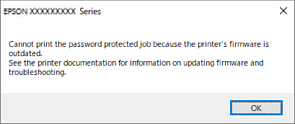
Если по каким-то причинам вы не можете обновить встроенное ПО, вы можете продолжать печатать с тем же уровнем безопасности, что и в старом встроенном ПО.
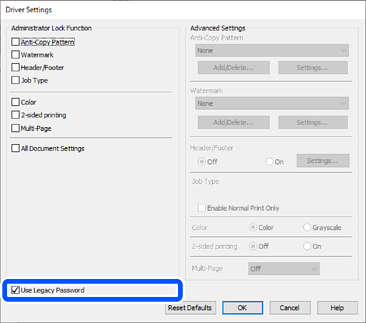
Чтобы печатать со старой версией встроенного ПО, задайте следующие настройки в драйвере принтера.
Откройте вкладку Дополнительные настройки в свойствах принтера.
Щелкните Настройки драйвера .
Выберите Использовать старый пароль и нажмите OK .
Возникла проблема с состоянием принтера.
Щелкните EPSON Status Monitor 3 на вкладке Сервис драйвера печати и проверьте состояние принтера. Для включения этой функции необходимо установить ПО EPSON Status Monitor 3 . Это ПО можно загрузить с веб-сайта Epson.
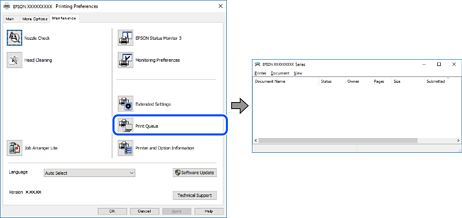
По-прежнему присутствует задание, ожидающее печати.
Щелкните Очередь на печать на вкладке драйвера печати Сервис . Если остались ненужные данные, выберите команду Отменить все документы в меню Принтер .
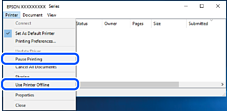
Принтер находится в режиме ожидания или автономном режиме.
Щелкните Очередь на печать на вкладке драйвера печати Сервис .
Если принтер находится в автономном режиме или режиме ожидания, отмените эти режимы в меню Принтер .
Принтер не выбран в качестве принтера по умолчанию.
Щелкните правой кнопкой мыши значок принтера в разделе Панель управления > Просмотр устройств и принтеров (или Принтеры , Принтеры и факсы ), затем выберите пункт Установить в качестве принтера по умолчанию .
Примечание:
Если имеется несколько значков принтеров, см. ниже инструкции по выбору правильного принтера.
USB-соединение: серия EPSON XXXX
Сетевое соединение: серия EPSON XXXX (сеть)
Если драйвер принтера был установлен несколько раз, то могло быть создано несколько копий этого драйвера. Если созданы копии вида «Серия EPSON XXXX (копия 1)», щелкните правой кнопкой мыши значок драйвера и выберите Удалить устройство .
Порт принтера задан неправильно.
Щелкните Очередь на печать на вкладке драйвера печати Сервис .
В меню Принтер убедитесь, что порт принтера правильно задан в разделе Свойства > Порт , как показано ниже.
Подключение по USB: USBXXX , сетевое подключение: EpsonNet Print Port
Если вы не можете изменить порт, в меню Принтер выберите Запуск от имени администратора . Если пункт Запуск от имени администратора не отображается, обратитесь к администратору системы.