Группировка фигур, рисунков и других объектов в Word
Вы можете сгруппировать фигуры, рисунки или другие объекты. Группировка позволяет повернуть, отразить, переместить или изменить размер нескольких фигур или объектов так, как если бы они были одной фигурой или объектом.
Группирование фигур, изображений и других объектов

- Нажмите и удерживайте клавишу CTRL, а затем выберите фигуры, рисунки и другие объекты для группировки. Параметр «Перенос текста » для каждого объекта должен иметь значение, отличное от «В строке с текстом». Дополнительные сведения см. в разделе «Перенос текста».
- Выполните одно из указанных ниже действий.
- Перейдите в раздел «Формат рисунка » или «Работа с рисунками « >группу >группу.
- Перейдите в раздел «Формат фигуры » или «Средства рисования « >группу >группу.
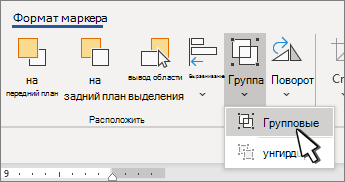
Чтобы по-прежнему работать с отдельным элементом в группе, выберите группу, а затем выберите элемент.
Кнопка «Группа» включена для двух или более выбранных объектов.
Группировка фигур, рисунков или объектов
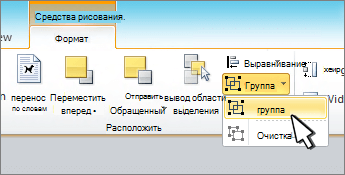
- Удерживая нажатой клавишу CTRL, щелкните фигуры, изображения или другие объекты, которые вы хотите сгруппировать. Параметр «Перенос текста » для каждого объекта должен иметь значение, отличное от «В строке с текстом». Дополнительные сведения см. в разделе «Перенос текста».
- Перейдите в раздел «Средства рисования» или «Работа с рисунками «, на вкладке «Формат» в группе «Упорядочить» выберите группу и выберите «Группа«. Чтобы работать с отдельным элементом в группе, выберите группу, а затем выберите элемент.
Группирование фигур, изображений и других объектов
- Нажмите и удерживайте команду при выборе фигур, рисунков или других объектов для группировки. Параметр «Перенос текста » для каждого объекта должен иметь значение, отличное от «В строке с текстом». Дополнительные сведения см. в разделе «Перенос текста».
- Перейдите к формату фигурыили формату рисунка, а затем выберите группу >группу. Если группа не отображается на ленте, нажмите кнопку «Упорядочить «, чтобы отобразить ее.
Чтобы работать с отдельным элементом в группе, выберите группу, а затем выберите элемент.
Если кнопка Группировать недоступна, убедитесь, что выбрали больше одного объекта.
См. также
Дополнительные сведения о выборе фигур или рисунков см. в разделе «Выбор фигуры или другого объекта в Word».
Перед группировкой значки SVG необходимо преобразовать в фигуры. Дополнительные сведения см. в статье «Преобразование изображения SVG в фигуру Office».
Добавление рисунка в документ
К основным типам графики, которые можно использовать в документах Word, относятся объекты-рисунки, графические объекты SmartArt, диаграммы, изображения и картинки. Рисунками называются объекты-рисунки или их группы.
Объекты-рисунки включают в себя фигуры, диаграммы, блок-схемы, кривые и прямые линии, а также объекты WordArt. Эти объекты являются частью документа Word. Вы можете изменять цвета, узоры, границы и другие эффекты этих объектов.
Примечание: Больше не нужно вставлять полотно для работы с объектами-рисунками в Word. Однако вы можете использовать полотно в качестве организационной помощи при работе с несколькими объектами-рисунками или при добавлении соединители между фигурами. Чтобы вставить полотно, на вкладке Вставка нажмите кнопкуФигуры и выберите новое полотно.
В этой статье
- Добавление рисунка в документ
- Удаление всего рисунка или его части
Добавление рисунка в документ
- Щелкните в том месте документа, где вы хотите создать рисунок.
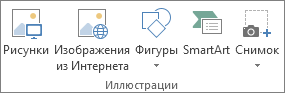
- На вкладке Вставка в группе элементов Иллюстрации нажмите кнопку Фигуры.
- При вставке полотна появляется вкладка Формат, на которой можно:
- Вставить фигуру. На вкладке Формат в группе Вставка фигур выберите фигуру и щелкните в нужном месте документа.
- Изменить фигуру. Щелкните фигуру, которую вы хотите изменить. На вкладке Формат в группе Вставка фигур нажмите кнопку Изменить фигуру, выберите Изменить фигуру и щелкните новую фигуру.
- Добавить текст в фигуру. Щелкните фигуру и введите текст.
- Сгруппировать выделенные фигуры. Чтобы выделить несколько фигур одновременно, щелкните их, удерживая нажатой клавишу CTRL. На вкладке Формат в группе Упорядочить щелкните Группировать, чтобы все фигуры рассматривались как один объект.
- Рисовать в документе. На вкладке Формат в группе Вставка фигур разверните список фигур, щелкнув стрелку. В разделе Линии щелкните Полилиния или Рисованная кривая.
Совет: Прервать рисование с помощью линий типа «Полилиния» или «Рисованная кривая» можно двойным щелчком мыши.
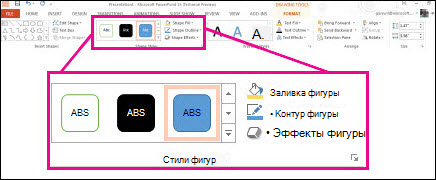
Примечание: Если вы хотите использовать цвет или градиент, которые недоступны в группе Стили фигур, сначала подберите цвет, а затем примените градиент.
Удаление всего рисунка или его части
- Выделите объект-рисунок, который вы хотите удалить.
- Нажмите клавишу DELETE.
Дополнительные сведения
В этой статье
- Добавление рисунка в документ
- Удаление всего рисунка или его части
Добавление рисунка в документ
- Щелкните в том месте документа, где вы хотите создать рисунок.
- На вкладке Вставка в группе элементов Иллюстрации нажмите кнопку Фигуры.
- Когда вы найдете фигуру, которая вы хотите вставить, дважды щелкните, чтобы вставить ее автоматически, или щелкните и перетащите, чтобы нарисовать ее в документе. При вставке полотна появляется вкладка Формат, на которой можно:
- Вставить фигуру. На вкладке Формат в группе Вставка фигур выберите фигуру и щелкните в нужном месте документа.
- Изменить фигуру. Щелкните фигуру, которую вы хотите изменить. На вкладке Формат в группе Стили фигур нажмите кнопку Изменитьфигуру и выберите другую фигуру.
- Добавление текста в фигуру. Щелкните фигуру правой кнопкой мыши, выберите добавить тексти введите текст.
- Сгруппировать выделенные фигуры. Чтобы выделить несколько фигур одновременно, щелкните их, удерживая нажатой клавишу CTRL. На вкладке Формат в группе Упорядочить щелкните Группировать, чтобы все фигуры рассматривались как один объект.
- Рисовать в документе. На вкладке Формат в группе Вставка фигур разверните список фигур, щелкнув стрелку. В разделе Линии щелкните Полилиния или Рисованная кривая.
- Изменить размер фигур. Выделите фигуры, размер которых вы хотите изменить. На вкладке Формат в группе Размер щелкните стрелки или введите новые размеры в поля Высота фигуры и Ширина фигуры.
- Применить стиль к фигуре. Наведите указатель мыши на стиль в группе Стили фигур, чтобы увидеть, как будет выглядеть фигура, если применить к ней этот стиль. Щелкните стиль, чтобы применить его. Кроме того, можно выбрать нужные параметры, нажав кнопку Заливка фигуры или Контур фигуры.
Примечание: Если вы хотите использовать цвет или градиент, которые недоступны в группе Стили фигур, сначала подберите цвет, а затем примените градиент.
Удаление всего рисунка или его части
- Выделите объект-рисунок, который вы хотите удалить.
- Нажмите клавишу DELETE.
Работа с графикой
Иллюстрации к документам, такие как логотипы, диаграммы, графики, рисунки можно импортировать из других программ или создавать непосредственно в документе с помощью встроенного графического редактора Word.
Импорт графических объектов
Под импортированием подразумевается вставка изображения выполненного в другом графическом редакторе либо отсканированного с оригинала. В любом случае мы имеем дело с файлом — картинкой, которую нужно перенести в документ.
Перенос может быть произведен двумя способами:
- Физическое копирование файла в документ,
- Запоминание имени файла и его подключение к документу в момент просмотра.
Физическое копирование ускоряет доступ к документу, но увеличивает его объем. Кроме того изменения в оригинале не отображаются в документе.
В отличие от этого второй способ не создает копии, а всегда показывает оригинал файла. Недостатки копирования в нем преодолены, однако возникают свои сложности:
- Подкачка изображения в момент работы уменьшает скорость просмотра документа
- Изменение имени файла изображения или пути к нему делает его недоступным для документа. То же происходит при изменении пути к самому документу.
Копирование файла с изображением в документ производится с помощью диалога Добавить рисунок .
- Установить курсор в точку документа, где должен быть помещен рисунок
- Выполнить команду Р исунок из меню Вст а вка Из появившегося списка источников выбрать подходящий. Использование источников А втофигуры и Об ъ ект WordArt разбирается в разделе «Графический редактор Word». Для вставки графического изображения мы выбираем И з файла… и на экране появляется диалог Добавить рисунок , аналогичный диалогу Открыть документ .
- В диалоге Добавить рисунок
- указать, если нужно, тип файла (по умолчанию «все рисунки»),
- выбрать папку, в которой хранится изображение, а в папке — нужный файл,
- в нижней части диалога задать настройки: связать с файлом — отключить, хранить в документе — включить, поверх текста — включить (раздвигает текст).
- Нажать кнопку «OK» для завершения диалога.
Установка связи между документом и файлом изображения.
Процесс установки связи очень похож на процесс копирования, но после выбора файла в диалоге Добавить рисунок нужно опции: связать с файлом — включить, хранить в документе — отключить. Только после этого нажать кнопку «OK» .
Теперь рисунок связан с документом. Если после связывания в нем произведены какие — либо изменения, то при просмотре документа нужно правой клавишей мыши вызвать контекстное меню этого рисунка и выполнить команду обновить связь.
Графический редактор Word
Графический редактор создает рисунки непосредственно в тексте документа. Для обращения к графическому редактору используется панель инструментов «Рисование» .
Непосредственно на панель вынесены кнопки простейших геометрических объектов (линия, стрелка, прямоугольник, окружность). Расположенная слева кнопка Автофи г уры вызывает всплывающий список групп автофигур Word, в который входят: линии, основные фигуры, фигурные скобки, блок-схема, а также звезды и ленты. Каждый элемент списка раскрывает свою коллекцию изображений объектов.
Чтобы нарисовать любой из объектов нужно:
- Нажать кнопку с изображением этого объекта,
- Поставить курсор в точку документа, начиная с которой будет рисоваться объект,
- Нажать левую кнопку мыши и тянуть ее по экрану, пока объект не достигнет нужного размера.
Для изменения характера рисования производят протягивание с нажатием клавиш < Shift >и < Ctrl >.
Таблица приемов рисования объектов.
Точка начала фиксируется. Изменение размеров элемента определяется направлением перемещения мыши (эллипс, прямоугольник и т.д.)
Точка начала фиксируется. Центр элемента перемещается под углом 45 к горизонту (круг, квадрат и т.д.)
Фиксируется центр элемента, его размеры изменяются пропорционально перемещению курсора мыши по всем направлениям.
Обрамление, заливка и заполнение графических объектов.
По умолчанию графический редактор создает непрозрачный объект с белой заливкой, ограниченный черной сплошной линией, толщина которой составляет 0.5 пт.
Цвет, толщину и стиль линии контура можно изменять с помощью кнопок и . К цвету заливки можно добавить узор заполнения. Его выбирают с помощью контекстного меню объекта.
Выравнивание объектов по сетке
Графический редактор использует невидимую сетку, по узлам которой могут выравниваться графические объекты. Диалог настройки сетки вызывается при выполнение команды Сет к а… из списка Действия который появляется при нажатие на кнопку Де й ствия панели Рисование .
В диалоге задаются координаты точки начала сетки и размер ее ячейки по горизонтали и вертикале. Кроме того, здесь можно:
- Включить или отказаться от привязки к сетке. Временное включение/отключение привязки производится нажатием клавиши < Alt >в процессе перемещения или рисования объекта
- Задать автоматическое выравнивание объектов по линиям, проходящим через горизонтальные и вертикальные края автофигур.
Редактирование графических объектов
Объект или группа объектов подлежащих редактированию должны быть предварительно выделены. Выделение одного объекта производят щелчком мыши в области объекта или по контуру, если в нем есть текст. Признаком выделения служит появление прямоугольной рамки с черными квадратиками — манипуляторами в вершинах и на серединах сторон рамки. Манипуляторы предназначены для изменения размеров объекта. Для изменения размера необходимо установить курсор мыши на манипулятор и потянуть его левой клавишей.
Одновременное выделение нескольких расположенных рядом объектов, выполняется с помощью кнопки , расположенной в левой части панели инструментов Рисование . Щелкнув по ней, устанавливают курсор мыши слева над самым верхним из выделяемых объектов и нажимают левую клавишу мыши: на экране появляется [ + ]. Затем , не отпуская левую клавишу, обводят прямоугольником нужные объекты. Теперь клавишу мыши отпускают, и вокруг каждого объекта появляется рамка выделения.
Внимание! Если часть объекта при протягивании мыши оказалась вне прямоугольника, этот объект не будет выделен.
Второй способ выделения нескольких объектов — щелчки мышью по обектам с одновременным нажатием клавиши < Shift >, применяется, если объекты расположены на экране хаотично и их не возможно выделить единой рамкой. Чтобы снять ошибочное выделение объекта, держа клавишу < Shift >вторично щелкаем по нему мышью.
Пусть имеются четыре графических объекта и нужно выделить объекты 1, 2 и 3.
Проводим рамку, установив курсор мыши в точку А. Объект 4 не будет выделен, так как часть его оказалась вне рамки
Используем для выделения клавишу < Shift >и щелчок мышью.
Либо с помощью рамки выделим все, а затем снимаем выделение с объекта 4, используя < Shift >и щелчок мышью.
Группировка объектов
Группировкой пользуются, когда несколько объектов нужно обрабатывать и хранить как единое целое. Группу создают из предварительно выделенных объектов с помощью команды Г руппировать из списка, который открывается при нажатии на кнопку Действия , расположенную на панели инструментов Рисование .
Снять группировку можно командой Р азгруппировать из того же списка, группа должна быть предварительно выделена.
Перемещение объектов
Перемещения производят мышью, используя метод «схватить и переместить», либо клавишами перемещения. Перемещать можно отдельный объект, несколько выделенных объектов или группу. При перемещении мышью ставим ее курсор в область одного из объектов так, чтобы он превратился в , нажимаем левую кнопку и тянем. Переместятся все выделенные в этот момент объекты и группы.
Перемещение с одновременным нажатием клавиши < Shift >фиксирует направление: строго вертикально или строго горизонтально.
Окончательную доводку перемещения удобнее производить клавишами , предварительно увеличив масштаб документа. Нажатие клавиши — стрелки сдвигает выделенные объекты на один символ в соответствующем направлении. Нажатие клавиш < Ctrl >+ < стрелка >выполняет более мелкие перемещения.
Изменение размера объектов
Изменение размера может производиться для отдельного объекта, нескольких выделенных объектов или группы. В любом случае:
- Выделяем нужные объекты.
- Изменяем размер, оттягивая левой клавишей мыши соответствующий манипулятор появившейся рамки.
При одновременном нажатии на клавишу < Shift >размеры объектов изменяются пропорционально по вертикали и горизонтали.
Поворот объекта
Поворот объекта — еще один прием редактирования, который используется при создании симметричных рисунков. Word позволяет совершать повороты вокруг горизонтальной и вертикальной оси, а также выполнять свободное вращение. Для выбора направления поворота нажимаем кнопку Действия и в появившемся списке выбираем П овернуть/отразить . После чего получаем доступ к меню команд поворота.
Для каждой команды имеется соответствующая кнопка. Ее изображение высвечивается в меню рядом с командой. При частом использовании поворотов эти кнопки можно вставить в панель Рисование (смотри: тема Знакомство, раздел Настройка панелей).
Копирование графических объектов
Копирование объектов также как и копирование фрагментов текста можно производить двумя способами: через буфер обмена либо с помощью мыши.
Копирование через буфер полностью совпадает с аналогичной операцией над текстом:
- Выделяем объект или группу.
- Выполняем команду К опировать из меню П равка , или нажимаем кнопку панели Форматирование .
- Выполняем команду Вст а вить или нажимаем кнопку — на экране появляется копия.
- Перетаскиваем копию на нужное место мышью.
Копирование с помощью мыши:
- Выделяем объект или группу.
- Нажимаем клавишу < Ctrl >.
- Не отпуская клавишу, ставим курсор мыши в область объекта, чтобы он принял вид , и перетаскиваем копию в нужное место.
Эффекты
Наложение объектов
По умолчанию объекты имеют непрозрачную заливку и при наложении перекрывают друг друга. WORD позвлояет делать объект прозрачным — уничтожить заливку (1), а также изменять взаимное расположение объектов, перемещая выбранный объект на передний либо на задний план (2). Необходимые действия рассмотрим на примере:
Пусть есть два объекта. В случае их наложения можно использовать следующие эффекты:
Показать оба объекта целиком, сделав верхний прозрачным
- Выделяем объект 2 щелчком мыши
- Выбираем стрелку, распахивающую палитру цветов кнопки , и (А) выбираем в нем кнопку Нет заливки либо, (Б) вызвав диалог Дополнительные цвета заливки. , а в нем вкладку Обычные , включаем опцию Полупрозрачный .
- Объект 1 проступает под объектом 2
Переместить объект заднего плана на передний план
- Выделяем объект 2 щелчком мыши
- Нажимаем кнопку Де й ствия
- Выбираем команду Пор я док
- Из появившегося списка выбираем команду На з адний план
Кнопки — Тень и — Объем позволяют повысить выразительность изображения.
Вставка надписей
Для размещения надписи в объекте его выделяют, нажимают кнопку — Надпись и щелкают мышью по объекту. После щелчка поверх рамки выделения объекта появляется рамка текста, а внутри объекта текстовый — курсор. Надпись сделанная в объекте не может выйти за пределы его контура. Когда надпись готова, чтобы снять выделение щелкают мышью вне объекта.
Для надписи, как и для обычного текста можно задать тип шрифта, его размер, начертание, выравнивание и цвет.
Надпись может быть расположена не только внутри объекта, но и существовать самостоятельно. В этом случае она обрабатывается как и другие графические объекты. Для создания самостоятельной надписи нажимают кнопку , рисуют мышью на свободном участке документа рамку надписи и набирают нужный текст. Набранный таким образом текст остается в прямоугольном контуре. При желании цвет контура можно сделать невидимым, используя палитру кнопки . В ней нужно выбрать «нет линии». Рамка надписи предварительно должна быть выделена.
Заключение
Вопросы и упражнения
Упражнение 1 . Нарисовать схему
Поскольку схема состоит из одинаковых элементов,
- Создаем типовой блок, взяв за основу третий, так как в нем самая длинная подпись
- рисуем прямоугольник: кнопка Автофиг у ры Б лок-схема : типовой процесс, кнопка Цвет заливки: светло-желтый, кнопка Цвет линий: изумрудный
- вставляем в него надпись «Форматирование»: кнопка Надпись, щелчок мышью внутри блока, набираем текст
Нажимаем кнопку Надпись , рисуем рамку, набираем в ней текст
- нажимаем кнопку Выбор объектов и курсором мыши заключаем объекты в общую рамку
- выполняем Де й ствия Г руппировать
- выделить группу, нажав и удерживая клавишу , перетащить мышью группу на нужное место, отпустить
- повторить процесс для второго копирования
- нажимаем кнопку Линия, нажав и удерживая клавишу , проводим горизонтальную прямую
- выполняем Де й ствия Порядок На задний план
- делаем прозрачным фон рамки — Цвет заливки: нет заливки
- с помощью контекстного меню задаем тип линии: Ф ормат автофигуры… вкладка Цвета и линии тип: , шаблон:
- перемещая границы, добиваемся нужного расположения рамки относительно остальных элементов рисунка
Внедрение графических объектов
Для вставки в документ рисунков используется команда Вставка→Рисунок . Выбираем источник рисунка и вставляем его.
Например, для того чтобы вставить рисунок из коллекции картинок Microsoft Office необходимо дать команду Вставка→Рисунок→Картинки… Коллекция картинок (Microsoft) содержит рисунки, фотографии, звуки, видео и другие файлы мультимедиа, называемые клипами, которые можно вставлять и использовать в документах Microsoft Office. Откроется область задач, в которой можно выполнять поиск клипов. Найдите нужный клип (рисунок) и, щелкнув по нему левой кнопкой мыши, вставьте в документ.
Для вставки рисунка из файла выберите команду Вставка→Рисунок→Из файла. Появится окно Добавление рисунка. Найдите на диске нужный рисунок, выделите его и нажмите кнопку вставить (или просто сделайте двойной щелчок по файлу рисунка).
Для вставки художественно оформленного текста служит команда Вставка→Рисунок→Объект WordArt или кнопка на панели рисования Добавить объект WordArt. Художественно оформленный текст является графическим объектом, для его изменения можно использовать другие кнопки панели инструментов Рисование, например, сделать заливку текста каким-либо рисунком.
Вставка рисунка из буфера обмена.
Начиная с ранних версий Windows, реализовывалась идея одновременной работы с несколькими программами. Одновременно появилась необходимость использовать данные из одного документа в другом, часто созданном совершенно другом приложением. Этой цели стал служить буфер обмена Windows.
Буфер обмена представляет собой специальную область памяти, к которой могут обращаться все приложения, записывая в него и считывая из него данные. Занесение в буфер называется копированием или вырезанием. Извлечение данных их буфера называется вставкой. Данные из буфера можно вставлять неограниченное число раз.
Комбинации клавиш для работы с буфером: