Как исправить ошибку 0x00000074 при загрузке Windows 7 — верный способ
На этот раз поступила мне заявка от постоянного клиента. Компьютер не загружается, при загрузке Windows 7 выходит синий экран с ошибкой 0x00000074.
BAD_SYSTEM_CONFIG_INFO говорит о сбое конфигурации системы.
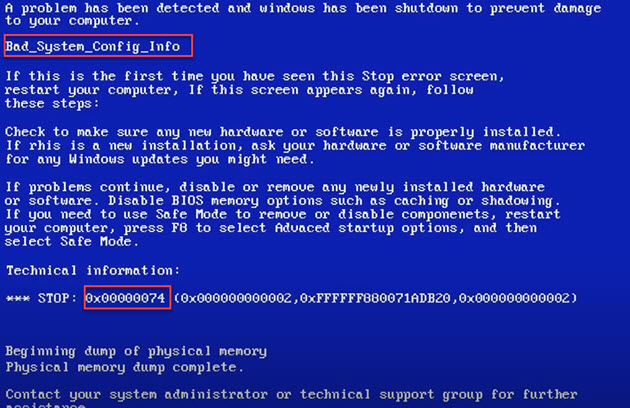
В этой статье покажу, как я исправил BSOD (синий экран смерти) BAD_SYSTEM_CONFIG_INFO с ошибкой 0x00000074 при загрузке Windows 7.
Причина ошибки 0x00000074 bad system config info
Сообщение BAD_SYSTEM_CONFIG_INFO возникает при повреждении куста реестра SYSTEM по следующим причинам:
- Куст реестра был поврежден из-за неисправности жесткого диска.
- Отсутствие нужных ключей или значений в реестре, когда пользователь сам или при помощи программы удалил ключи или поменял значения в реестре каталога System.
- Куст реестра был неправильно закрыт или возможно всему виной стал компьютерный вирус, который повлиял на загружаемые библиотеки.
Как определить наличие или отсутствие сбойных секторов на жестком диске, описано в статье — Перенос системы на другой жесткий диск с помощью Aomei Backupper.
Если причиной ошибки 0x00000074 стали сбойные сектора на жестком диске, то тут однозначно нужно менять жесткий диск на новый. Иначе проблемы с компьютером будут повторятся снова.
Нужен совет или компьютерная помощь? Вступайте в мою группу — https://vk.com/ruslankomp

Устранение синего экрана 0x00000074 при загрузке Windows 7
При загрузке windows 7 жмем многократно F8.
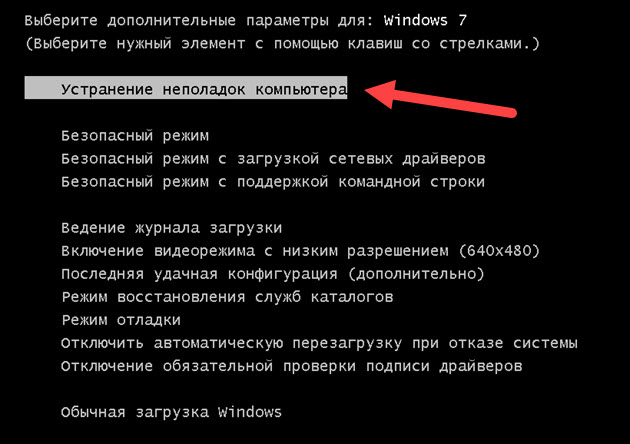
Должно появится такое меню с дополнительными параметрами Windows 7.
Из списка выбираем — Устранение неполадок компьютера.
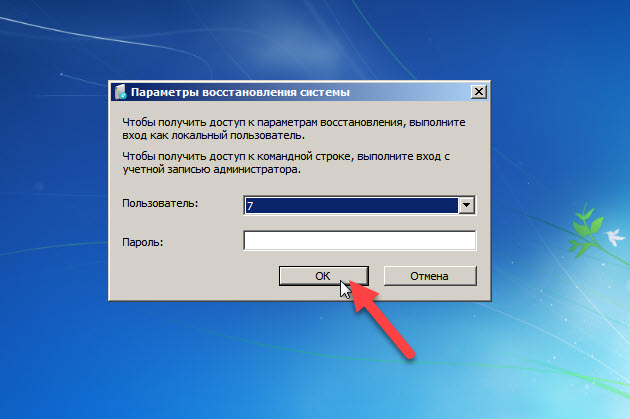
Далее кликаем по кнопке ОК. Если установлен пароль от пользователя при входе в Windows 7, то вводим пароль и жмем ок. Если система загружалась без пароля, то поле пароль оставляем пустым.
В параметрах восстановления системы открываем окно с командной строкой.
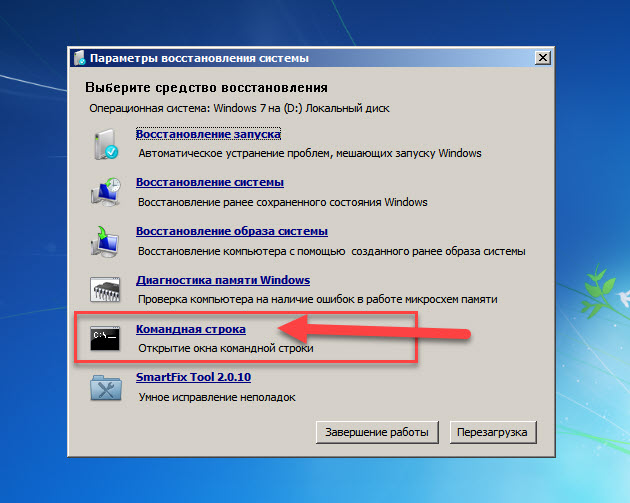
В командной строке вводим поочередно две команды:
bcdedit /deletevalue truncatememory
bcdedit /deletevalue numproc

После успешного выполнения двух команд, закрываем окно с командной строкой и перезагружаем компьютер.
Система должна загрузиться без ошибок.
Таким образом мне получилось восстановить работоспособность компьютера с сохранением всех данных и настроек системы. Клиент остался доволен. Да и мне не пришлось тратить много времени на сохранение данных, переустановку и настройку windows 7 заново.
Видео как исправить bsod 0x00000074
В этом видео смотрите подробно все шаги по устранению синего экрана смерти BAD_SYSTEM_CONFIG_INFO с ошибкой 0х00000074 при загрузке Windows 7.
Таким образом без переустановки операционной системы восстанавливаем работоспособность Windows.
Ошибка BAD SYSTEM CONFIG INFO в Windows 10 и 8.1

Одна из ошибок, с которой можно столкнуться в Windows 10 или 8.1 (8) — синий экран (BSoD) с текстом «На вашем ПК возникла проблема, и его необходимо перезагрузить» и кодом BAD SYSTEM CONFIG INFO. Иногда проблема возникает спонтанно во время работы, иногда — сразу при загрузке компьютера.
В этой инструкции подробно о том, чем может быть вызван синий экран с кодом остановки BAD SYSTEM CONFIG INFO и о возможных способах исправления возникшей ошибки.
Как исправить ошибку BAD SYSTEM CONFIG INFO

Ошибка BAD SYSTEM CONFIG INFO обычно говорит о том, что в реестре Windows содержатся ошибки или несоответствия между значениями параметров реестра и фактической конфигурацией компьютера.
При этом не следует торопиться искать программы для исправления ошибок реестра, здесь они вряд ли помогут и, более того, нередко именно их использование приводит к появлению указанной ошибки. Есть более простые и действенные способы решения проблемы, в зависимости от того, при каких условиях она возникла.
Если ошибка появилась после изменения параметров БИОС (UEFI) или установки нового оборудования
В тех случаях, когда ошибка BSoD BAD SYSTEM CONFIG INFO стала появляться после того, как вы изменили какие-либо параметры реестра (например, изменили режим работы дисков) или установили какое-то новое оборудование, возможными способами исправить проблему будут:
- Если речь идет о некритичных параметрах БИОС, вернуть их в исходное состояние.
- Загрузить компьютер в безопасном режиме и, после полной загрузки Windows, перезагрузиться в обычном режиме (при загрузке в безопасном режиме часть параметров реестра могут быть перезаписаны актуальными данными). См. Безопасный режим Windows 10.
- Если было установлено новое оборудование, например, другая видеокарта, загрузитесь в безопасном режиме и удалите все драйверы аналогичного старого оборудования, если оно было установлено (например, у вас была видеокарта NVIDIA, вы установили другую, тоже NVIDIA), после этого скачайте и установите последние драйверы для нового оборудования. Перезагрузите компьютер в обычном режиме.
Обычно в рассматриваемом случае что-то из перечисленного помогает.
Если синий экран BAD SYSTEM CONFIG INFO возник в другой ситуации
Если ошибка стала появляться после установки каких-то программ, действий по очистке компьютера, ручного изменения параметров реестра или просто спонтанно (или же вы не помните, после чего она появилась), возможные варианты действий будут следующими.
- При появлении ошибки после недавней переустановки Windows 10 или 8.1 — установите вручную все оригинальные драйверы оборудования (с сайта производителя материнской платы, если это ПК или с официального сайта производителя ноутбука).
- Если ошибка появилась после каких-то действий с реестром, очистки реестра, использования твикеров, программ для отключения слежки Windows 10, попробуйте использовать точки восстановления системы, а при их отсутствии — ручное восстановление реестра Windows (инструкция для Windows 10, но в 8.1 шаги будут теми же).
- Если есть подозрение на наличие вредоносных программ, выполните проверку, используя специальные средства удаления вредоносных программ.
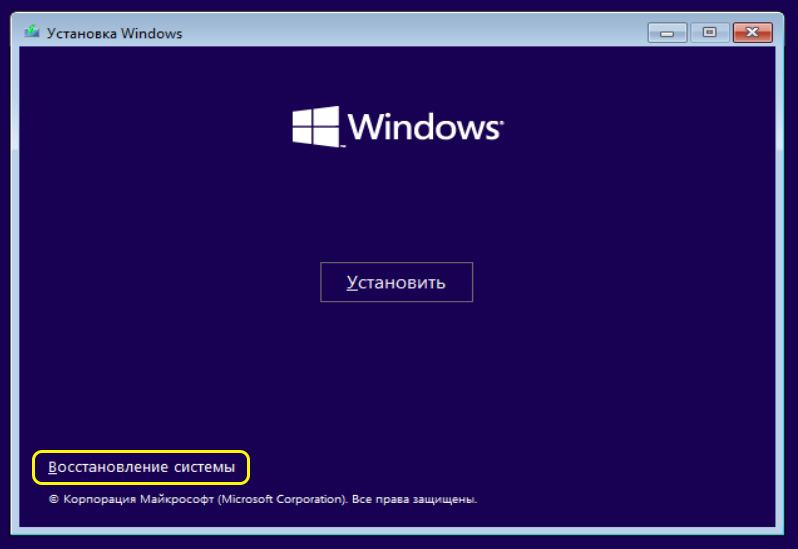
Примечание: если некоторые из шагов не удается выполнить из-за того, что ошибка появляется еще до входа в Windows, можно использовать загрузочную флешку или диск с той же версией системы — загрузитесь с дистрибутива и на экране после выбора языка внизу слева нажмите «Восстановление системы».

Там будут доступны командная строка (для ручного восстановления реестра), использование точек восстановления системы и другие средства, которые могут оказаться полезными в рассматриваемой ситуации.
А вдруг и это будет интересно:
- Лучшие бесплатные программы для Windows
- Как открыть Свойства системы Windows 11 и 10
- Как отключить или удалить Связь с телефоном в Windows 11 и 10
- Ошибка 0xc000001d при запуске игры или программы — как исправить?
- Ключ восстановления BitLocker в Windows — способы посмотреть
- User OOBE Broker — что это за процесс в Windows 11 и 10
- Windows 11
- Windows 10
- Android
- Загрузочная флешка
- Лечение вирусов
- Восстановление данных
- Установка с флешки
- Настройка роутера
- Всё про Windows
- В контакте
- Одноклассники
-
Виктор 30.11.2017 в 11:39
BAD SYSTEM CONFIG INFO в Windows 10, 11, 7: все решения

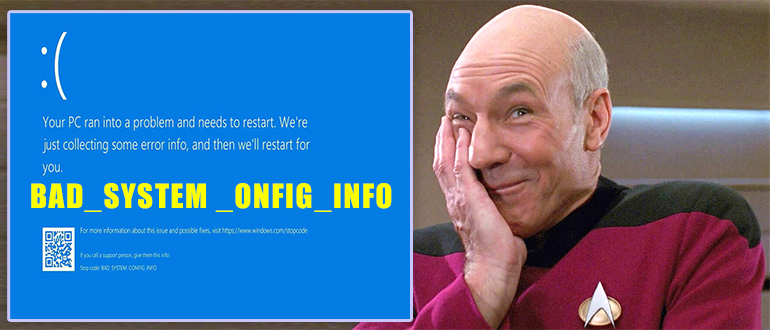
Всем привет! Сегодня мы разбираем очередную проблему – при работе системы, в любой момент времени, может вылезти синий экран смерти (BSoD) с кодом ошибки: BAD SYSTEM CONFIG INFO. Ошибка может возникать на любых версиях Windows (10, 7, 8, 8.1 и 11). Чаще всего ошибка возникает в тот момент, когда сильно побит реестр, и многие строки не соответствуют действительности.
В итоге ОС пытается работать с внутренними модулями, но получает из реестра неправильные данные, что и приводит к фатальной ошибке. Самое главное и очень важное – не применять программы, которые каким-то образом решают ошибки в реестре. В таком случае проблема может только усугубиться. Это я говорю про программы типа CCleaner и его аналоги. Ниже в статье мы рассмотрим варианты, которые могут вам помочь.
Также ошибка BAD_SYSTEM _CONFIG_INFO может возникать после изменения некоторых настроек в BIOS или подключения новых устройств, железа или оборудования. В таком случае есть два варианта, когда система грузится и нет. Статью я разбил на несколько частей.
Подключение новых устройств или изменение параметров BIOS
Тут в первую очередь нужно вспомнить, что вы делали до того, как появилась эта ошибка. Если вы меняли какие-то записи в реестре, и система не грузится, то можно запустить ОС в безопасном режиме. Вариантов, как туда попасть, достаточно много, поэтому я советую ознакомиться с инструкцией более детально. Если система грузится, то используем любой вариант. Если же она не запускается, то вам придется сделать загрузочную флешку с той же самой виндой. Принцип восстановления в том, что, если вы запуститесь в безопасном режиме, то большинство записей реестра восстановятся в исходное состояние.
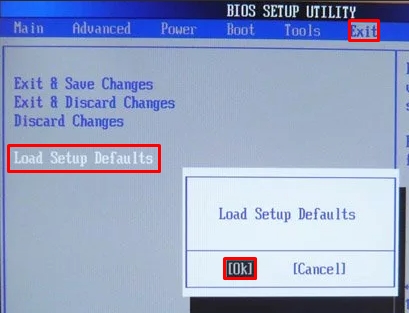
Второй момент – если вы меняли какие-то записи в BIOS (UEFI). В таком случае просто заходим туда и восстанавливаем настройки по умолчанию. Находим команду «Load Setup Defaults» и запускаем её. После этого вновь пытаемся запустить систему.
Третий вариант – когда вы установили новое оборудование. Очень часто такая ошибка возникает после установки новой видеокарты. В таком случае вы видите или синий экран смерти и ОС не грузится, или вообще черный экран. Обычно такое бывает, когда старые драйвера начинают конфликтовать с новым железом. Вам нужно:
- Загрузиться в безопасном режиме без загрузки драйверов (ссылку на статью я оставил выше).
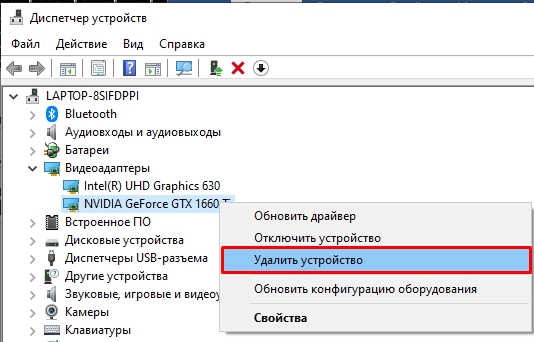
- Нажмите ПКМ по кнопке «Пуск» и зайдите в «Диспетчер устройств».
- Найдите старое оборудование и удалите его из системы.
- Если есть возможность, то установите драйвера для нового железа.
- Перезагрузите комп.
Рассмотрим другие ситуации
Если синий экран стал возникать спонтанно, то причины могут быть разные. Возможно, у вас на компе похозяйничали вирусы, или вы установили какую-то программу, которая поломала реестр или какие-то системные файлы. Вот ряд советов, которые должны помочь:
- Если вы только установили операционную систему, то я советую вручную установить все драйвера. Очень важно выполнять установку не через «Диспетчер устройств», а скачивать дрова с официального сайта производителя железа. Тут проблема кроется именно в драйверах, которые после установки скачиваются автоматом с серверов Microsoft. Проблема в том, что на серверах не всегда есть подходящие драйвера. Читаем инструкцию – как правильно установить драйвера.
- Если вы не знаете, что нужно делать, но есть подозрение на то, что с реестром что-то не то – просто выполните откат системы до точки восстановления.
- Проверьте компьютер антивирусной программой со свежими базами. Можно использовать встроенный защитник – «Пуск» – «Параметры» – «Обновление и безопасность» – «Безопасность Windows» – «Защита от вирусов и угроз» – выполняем полную проверку.
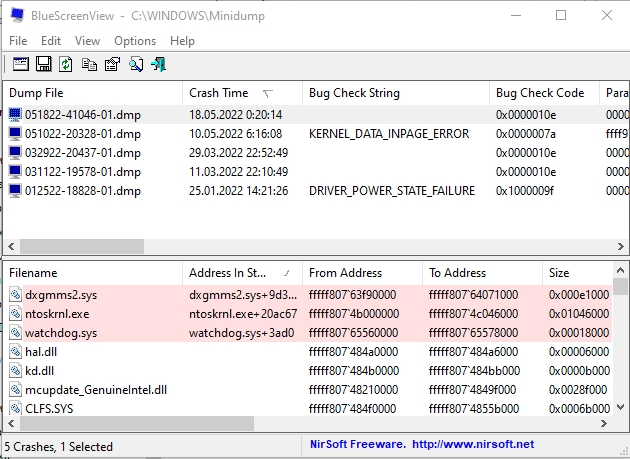
- Если у вас грузится система, скачайте и запустите программу BlueScreenView . После запуска посмотрите, какой файл вызывает данную ошибку. Далее просто гуглим информацию об этом файле. Можете также воспользоваться кодом (Bug Check Code). Если ошибку вызывает какая-то программа или драйвер – переустановите или удалите данное ПО.
Если ничего из вышеперечисленного не помогло, то можно попробовать выполнить восстановление системных файлов с помощью режима восстановления.
- Делаем загрузочную флешку.
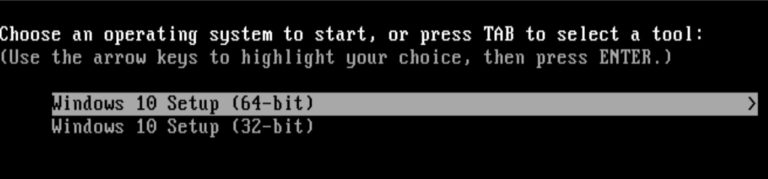
- Вставляем носитель в комп или ноутбук и загружаемся с неё. Это можно сделать через BIOS или через BOOT-меню.
- Во время загрузки выбираем образ с той же разрядностью.
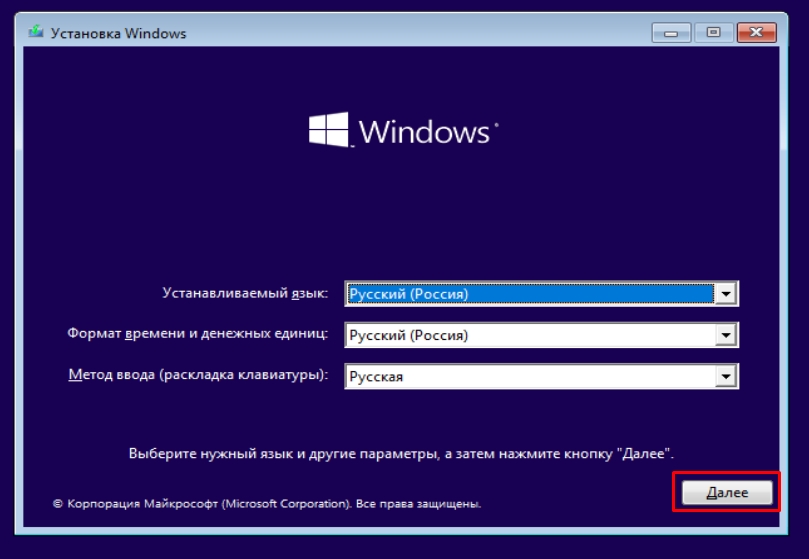
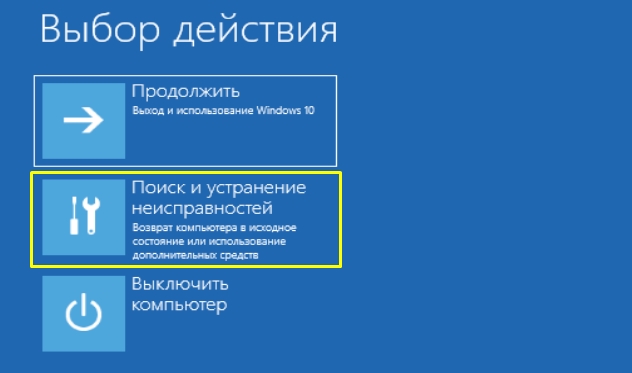
- Переходим в режим восстановления.
- «Поиск и устранение неисправностей».
- Пробуем выполнить «Восстановление при загрузке».
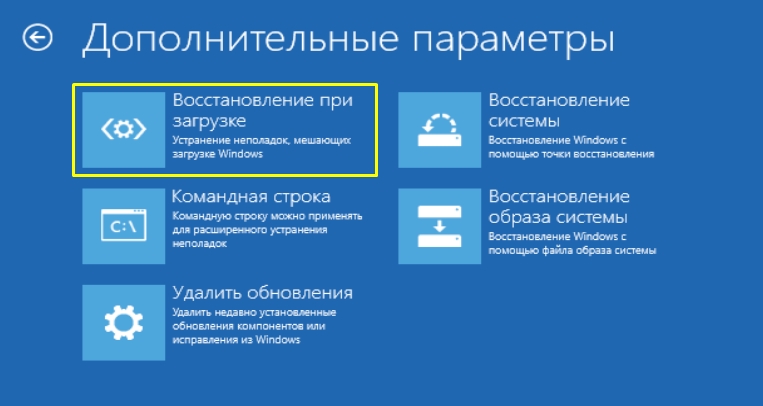
Если у вас до этого вообще система не загружалась и не работала, то можно попробовать выполнить «Восстановление системы». Там все делается аналогично – просто выбираем самую раннюю точку и пробуем откатиться. Как вариант я бы еще попробовал «Удалить обновления».
На этом все, дорогие друзья портала WiFiGiD.RU. Если вам удастся найти какое-то свое решение, то обязательно пишите о нем в комментариях. Там же вы можете спокойно задавать свои вопросы – я стараюсь отвечать на все. Всем добра!
Ошибка 0x74: Bad_system_config_info
Эта ошибка свидетельствует о неисправности реестра компьютера. Вам придется вернуться к предыдущей конфигурации.
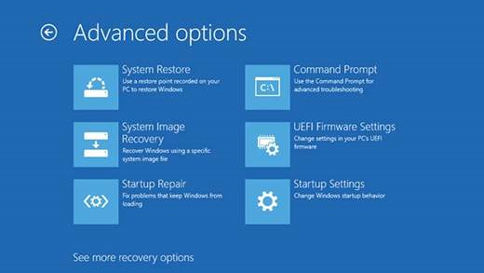
- Нажмите и удерживайте кнопку питания, чтобы отключить компьютер, а затем снова включите его. Увидев логотип изготовителя компьютера, повторно отключите компьютер. Повторяйте процесс, пока не увидите значение Подождите.
- На следующем экране выберите Устранение неполадок, а затем дополнительные параметры >Восстановление системы.
- Выберите учетную запись администратора и введите пароль. Нажмите Продолжить.
- Теперь выберите точку восстановления для перезапуска компьютера. Выберите последнюю известную хорошую конфигурацию.
- Если у вас по-прежнему возникают проблемы или нет доступной точки восстановления, сбросьте компьютер.


Нужна дополнительная помощь?
Нужны дополнительные параметры?
Изучите преимущества подписки, просмотрите учебные курсы, узнайте, как защитить свое устройство и т. д.




В сообществах можно задавать вопросы и отвечать на них, отправлять отзывы и консультироваться с экспертами разных профилей.