Intel Network Adapter Driver для Windows
Intel полностью прекращает бизнес-активность в России Официальный сайт Intel прекратил работу на территории Российской Федерации и Республики Беларусь – драйверы недоступны для загрузки. Вы можете скачать последние версии драйверов и ПО Intel на нашем сайте. Для доступа к загрузкам и сайту Intel вы также можете воспользоваться Comss.one DNS или бесплатными VPN-серверами с неограниченным трафиком.
О программе
Драйверы Intel Network Adapter Driver и ПО Intel Network Connections Software необходимы для правильной работы и определения в системе сетевых карт Intel, подключаемых по интерфейсам PCI и PCI-E
Что нового
Новое в Intel Network Adapter Driver
- Windows 11: Примечания к релизу (английский)
Новое в версии 27.8 (Windows 8.1) :
- Windows 8.1: Примечания к релизу (английский)
Новое в версии 25.0 (Windows 7) :
- Windows 7: Примечания к релизу (английский)
Системные требования
Это программное обеспечение применимо только к сетевым картам и контроллерам Intel. Поддержка встроенных сетевых адаптеров обеспечивается производителями систем или системных плат.
Подробную информацию о поддерживаемых устройствах и операционных системах смотрите в примечаниях к релизам на официальном сайте.
Полезные ссылки
- Как скачать драйверы и приложения Intel без VPN
- Бесплатные антивирусы с фаерволом
Подробное описание
Intel Network Adapter Driver — набор драйверов и программного обеспечения Intel Network Connections Software, необходимых для полнофункциональной работы сетевых карт Intel. Использование новейших сетевых драйверов Intel позволит добиться максимальной производительности, избавиться от возможных сбоев и проблем совместимости, а также повысит бесперебойность работы сетевого оборудования.
Сетевые драйверы Intel Network Adapter Driver предназначены для владельцев сетевых карт Intel, подключаемых по интерфейсу PCI или PCI-E. Обладателям системных плат или ноутбуков с интегрированными сетевыми картами Intel рекомендуется устанавливать драйвера, предоставляемые производителями соответствующего оборудования.
Для загрузки доступны отдельные установочные файлы для Windows и Windows Server, а также полный пакет драйверов Intel Ethernet Adapter Complete Driver Pack, который включает драйвера для Windows, Linux и FreeBSD и будет полезен для системных администраторов.
Как скачать Intel Network Adapter Driver для Windows
Перейдите на страницу загрузки и выберите версию для вашего устройства.
Другие программы

Intel Wi-Fi Drivers
Пакет драйверов и программного обеспечения Intel PROSet/Wireless
Intel Wireless Bluetooth
Драйверы для устройств с технологией Intel Wireless Bluetooth

Intel Driver & Support Assistant
Программа автоматического обновления драйверов Intel
Рекомендуем

БЕСПЛАТНО
Магазин мобильных приложений и игр
БЕСПЛАТНО
Облачный гейминг на смартфоне
ПРОБНАЯ
Новая операционная система от Microsoft
БЕСПЛАТНО
Активная защита Protect, защищенный режим
АКЦИЯ
Узнаем что это — Lan Driver и как его обновить


Многие из нас пользуются современными благами компьютерных технологий, однако, не все всегда идет по плану, т.к. многие пользователи не знают всех тонкостей при обращении с тем или иным прибором. Это приводит к различным поломкам, поэтому в данной статье мы подробно расскажем, что это — lan driver, где он используется, зачем создавался и вообще, как им управлять? Статья рекомендуется как для начинающих, так и для опытных пользователей операционной системы Windows, ведь именно данная группа людей чаще всего сталкивается с проблемами, связанными с lan-драйвером в ноутбуке или персональном компьютере. Если вы ничего не знаете про компьютер, то данная статья определенно для вас!
Зачем нужен Lan Driver?
Любое устройство, подключенное к компьютеру, требует определенное программное обеспечение, связующие аппаратную (само устройство) и программную (операционная система) часть, дабы управление и работа с устройством была максимально энергоэффективна, а что самое главное — стабильна. Ведь, если кто-то не будет соблюдать данный критерий, то системе может прийти полный конец раз и навсегда, такое уж все нежное в компьютере.
Обеспечить возможности для комфортной работы и развлечений, поиска информации при помощи.

Lan — это порт для соединения с высокоскоростным интернет-кабелем. Такое подключение еще называют витой парой, но это, скорее, у сетевиков, ведь они чаще всего используют данный тип подключения в своих проектах. Почему? Все из-за соображений эффективности, данный стандарт используется еще с незапамятных времен, а лучше него только оптоволокно, но и ему находится замена в виде беспроводной связи.
Как уже говорилось, драйвера требуются для соединения аппаратной и программной части, что особенно важно в сетевом проекте, т.к. откуда компьютер знает, как принять сигнал по 8 контактам, расшифровать его, а потом передать обратно серверу? Вот мы и вкратце рассказали, что это Lan Driver. В следующем пункте статьи мы подробно расскажем, как его обновить для вашего компьютера.
Неработоспособность локальной или VPN-сети зачастую может быть.
Как установить Lan Driver Windows 7
Для начала вам потребуется убедиться, что ваша сетевая карта плотно вставлена в соответствующий разъем. Если вы пользуетесь ноутбуком, то это не требуется делать, нужно лишь подключить любое рабочее интернет-соединение по кабелю, а если светодиоды вокруг входа начнут гореть, то можете не сомневаться работоспособности устройства. Также рекомендуем продуть вход, ведь всякая пыль может нарушить качество сигнала.

- Подключите сетевую карту к компьютеру, дождитесь его обнаружения системой.
- Теперь нажмите на меню «Пуск», после чего надо выбрать «Панель управления».
- Найдите пункт «Оборудование и звук», там будет кнопка «Диспетчер устройств», к слову, данная кнопка доступна лишь для администратора, никак не меньше.
- Теперь среди сетевых устройств найдите Lan-устройство.
- Нажмите правой кнопкой мыши, если есть восклицательный знак, то попытайтесь обновить устройство соответствующей кнопкой, если не сработало, то удалите устройство и перезапустите компьютер, при запуске система сама установит самые свежие драйвера.
Обновление Realtek Lan Driver с помощью программы
Бывают случаи, что по каким-то причинам способ, описанный выше, не всем подходит. Поэтому сейчас мы осуществим то же самое, только с помощью программы. В пункте о том, что это Lan Driver мы уже говорили, что эта программа необходима для связи с аппаратурой, так вот, таких связей достаточно много. При установке программы DriverBooster будут найдены самые свежие драйвера на все ваши устройства. Не забудьте после установки драйверов осуществить обязательную перезагрузку.

В заключение
Надеемся после прочтения данной статьи вы поняли, что это Lan-Driver. Понятия, описанные в этой статье, обязательно помогут вам в ходе обращения с компьютером. Также стоит заметить, что абсолютно каждый компьютер оборудован подобным портом, что делает описанную выше информацию еще более полезной.

Обеспечить возможности для комфортной работы и развлечений, поиска информации при помощи компьютера, ноутбука, мобильного телефона во время нахождения вне офиса или дома позволяет технология беспроводного соединения. На сегодняшний день самой .

Неработоспособность локальной или VPN-сети зачастую может быть связана с неправильным выбором драйвера сетевой карты, иногда называемой адаптером. Проблема в том, что при беспроводном подключении или при задействовании соединения через Ethernet .

Пользователи знают, что для корректного функционирования абсолютно всех составляющих компьютера, называемых иногда «железом», и некоторых виртуальных устройств в системе должно присутствовать специально программное обеспечение, называемое драйвером. .

Проблемы с интернетом возникают у многих пользователей. В данной статье будет рассказано все о том, почему сетевая карта не видит кабель. Как разрешить данную ситуацию?

Интернет является незаменимым условием комфортного существования абсолютно каждого современного человека. Сегодня в режиме «онлайн» можно работать, совершать покупки, общаться с друзьями и смотреть телевизор. Найти человека, которому был .
Ethernet-контроллер – важный компонент современных ЭВМ. Именно его установка, настройка и эксплуатация и будет рассмотрена в рамках данного материала.

Передача данных без использования кабелей буквально еще не так давно казалась чем-то из области фантастики, а сегодня беспроводная сеть WiFi дома, на работе или в ближайшем кафе уже никого не удивляет. Но и при таком подключении могут наблюдаться некоторые проблемы. Ошибка соединения – явление, встречающееся достаточно часто. Рассмотрим наиболее характерные проблемы и простейшие методы их устранения.

Вы пытаетесь подключиться к интернету, и всё, казалось бы, шло хорошо… Но вдруг вы видите, что возле значка подключения высвечивается желтый треугольник с восклицательным знаком, а вместо какой-либо информации о соединении появилась надпись «Неопознанная сеть. Без доступа к Интернету». Здесь возникает разумный вопрос: «Почему это вообще происходит, и как исправить ситуацию?» Предлагаем вам на минутку перестать чертыхаться и прочесть эту статью, где вы найдёте ответ на все свои вопросы
Intel Ethernet Adapter Complete Driver Pack

Похожие на Intel Ethernet Adapter Complete Driver Pack
У вас не работает Bluetooth?
Обновляйте драйверы видеокарты AMD
Используйте свои контроллеры DualShock 3 и DualShock 4 на ПК
Драйвера для использования контроллеров Xbox в Windows
Budy Setiawan Kusumah
Устанавливайте и обновляйте драйверы автоматически
Ищите и устанавливайте удалённые или повреждённые драйвера
Оптимальная производительность для мультимедийных приложений
Откройте для себя Система приложений
Goodsync.com
Donald Lessau
Alternate Tools
Hasleo Software
Управление и контроль за всеми активными процессами
Следите за температурой процессора и жесткого диска
Управляйте всеми вашими устройствами ASUS
Uptodown — это мультиплатформенный магазин приложений, который специализируется на Android. Наша цель — предоставить бесплатный и открытый доступ к большому каталогу приложений, а также легальную платформу для их распространения, доступную из любого браузера, вместе с официальным нативным приложением.
ПРОДУКТЫ И УСЛУГИ
- О нас
- Опубликуйте приложение
- Реклама
- Часто задаваемые вопросы и поддержка
- Работа у нас
- Корпоративный блог
- Условия предоставления услуг для пользователей
- Политика конфиденциальности
- Параметры Cookie
- Условия предоставления услуг для разработчиков
- DMCA
Wireless Lan Driver что это за драйвер?
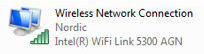
Всем привет! Ну что, обучаемся компьютерной грамотности? Все верно, похвально, чем больше знаем, тем меньше проблем! Итак, кто у нас сегодня в гостях? А вот кто, это гость по имени Wireless Lan Driver, я о нем сегодня расскажу и надеюсь вы все поймете
Значит что такое Wireless Lan Driver? Давайте разберем по словам. Первое слово идет Wireless, это означает беспроводное, в данном случае имеется ввиду беспроводной интерфейс передачи данных. Второе слово это Lan, это означает сеть, ну имеется ввиду компьютерная сеть. Ну и третье слово Driver указывает на то что это принадлежит к категории драйверов. Теперь если все собрать в кучу, что получится что Wireless Lan Driver это драйвер беспроводной сети, ну то есть Wi-Fi. Если вы удалите этот драйвер, то беспроводной сети вам не видать, и интернет по Wi-Fi вам уже не словить, так что будьте внимательны
Хорошо, а где взять этот драйвер? Сегодня 2017-тый год, поэтому все современные виндовсы сами ставят этот драйвер, вам нужно только установить адаптер Wi-Fi. Но может быть такое что придется вручную ставить дрова, тогда вам нужно взять модель адаптера и пойти в поисковик, где написать модель устройства и слово driver
Могут быть проблемы, например вы вроде драйвера поставили, а напротив Wi-Fi адаптера в диспетчере устройств стоит восклицательный знак:

Еще один пример:

Что в таком случае делать? Может быть такое что вы поставили НЕ ТОТ драйвер, ибо модели адаптеров могут быть очень похожи, но драйвера для них все равно разные! Тут нужно удалить драйвер и поставить новый. Можно скачать и поставить вручную, а можно доверить это дело программе DevID Agent, я ней пользовался, вроде не плохая, так что можете поискать и скачать (она бесплатная), кстати вот как эта прога выглядит:
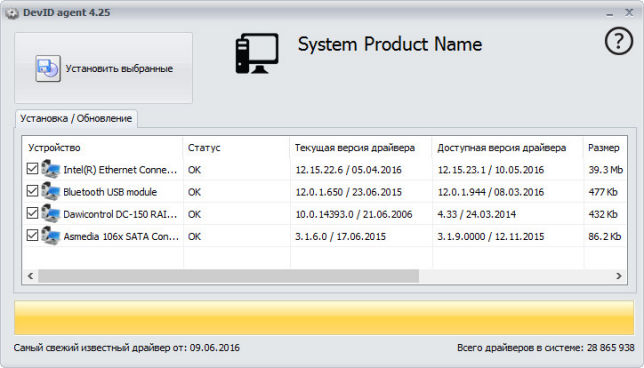
А вот картинка когда драйвера так бы сказать стоят ровно и нет проблем:

Иногда вместе с драйверами идут фирменные проги, вернее даже не иногда, а довольно часто. Например вот я нашел картинку, тут изображена программа Intel(R) PROSet/Wireless, смотрите:

В этой программе как видите можно находить Wi-Fi сети, подключаться к ним, обновлять список.. Вообще есть мнение что такие программы якобы лучше работают с Wi-Fi сетями чем сама винда. Ну не знаю, я в это не особо верю, может быть в Windows XP и стоит такую прогу ставить, а вот в современную винду например Windows 10 я бы не ставил. У меня стоит Windows 10 и было дело я подключал Wi-Fi адаптер USB, кстати установился как и положено сам, никаких приколов. Ну так вот у меня без всяких программ прекрасно ловились сети и к сети я подключался тоже без проблем
Вот например фирменная утилита REALTEK 11n USB Wireless LAN Utility:
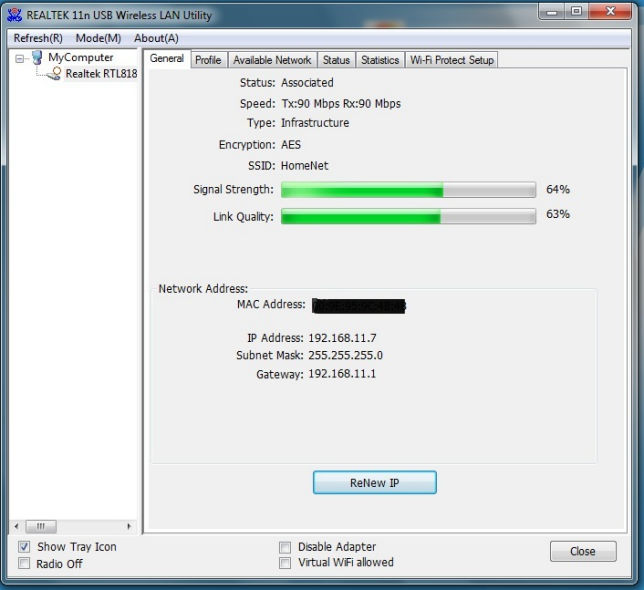
Программа как вы поняли для Wi-Fi адаптеров фирмы REALTEK модели 11n, ну вроде это модель. Кстати REALTEK молодцы: и сетевые карты делают, и звуковые чипы делают и даже Wi-Fi адаптеры делают и при этом качество норм и цена доступная! Так, вернемся к утилите этой, тут вы можете оценить уровень сигнала, также какая-то инфа отображается, ну там IP-адрес, маска, шлюз… В общем опять же, ОСОБОЙ пользы я не вижу в этой утилите…
Я ребята вот нашел интересную картинку, вроде как в программе AIDA64 можно узнать модель неопознанного устройства, смотрите:
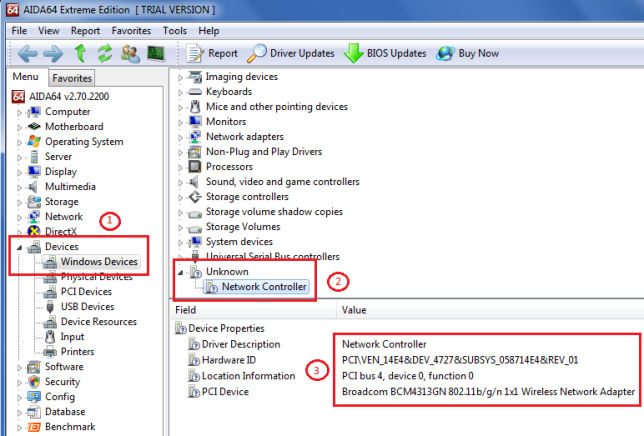
Видите, тут выбираете устройство, и внизу там написано в поле PCI Device что именно это за устройство. PCI это разьем на плате, то есть это не USB адаптер, а PCI, возможно что если адаптер будет USB, то тут тоже будет нужна инфа. Короче я не знал о таких способностях AIDA64, так что эта инфа теперь и мне и вам на заметку
Вот ребята вроде я все и написал тут, надеюсь все было понятно? Теперь вы знаете что такое Wireless Lan Driver? И надеюсь что понимаете важность этого драйвера! Все, покедова и удачи вам