Как добавить сайт в избранное в Сафари на Маке и Айфоне
Для быстрого доступа к понравившимся интернет-ресурсам во всех браузерах предусмотрено сохранение закладок. Наши эксперты рассказывают, как добавить сайт в «Избранное» обозревателя Safari.
Компьютеры Mac
На компьютере закладки веб-страниц добавляются в «Избранное» сразу в момент сохранения или при последующем редактировании.
Открыв сайт, который хотим сохранить, нажимаем на панели инструментов кнопку «Поделиться». В появившемся списке действий выбираем пункт «Добавить».
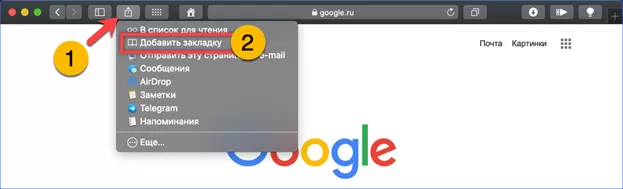
Указываем в диалоге сохранения имя и нажимаем кнопку, отмеченную на скриншоте двойкой. Цифрой «3» показано выпадающее меню, предназначенное для изменения директории хранения закладки.
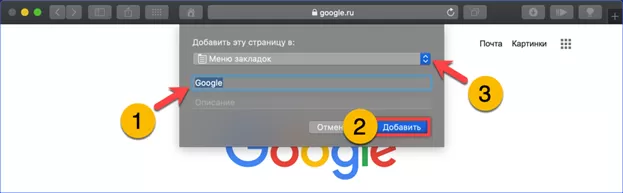
Окно выбора мест разворачивается поверх диалога сохранения. Здесь пользователь указывает конечную директорию выбрав ее среди системных или самостоятельно созданных.

Для правки сохраненных ранее закладок обращаемся к разделам верхнего меню. Нажимаем пункт, указанный стрелкой разворачивая панель управления закладками. Выбираем строку «Править», отмеченную на скриншоте двойкой.
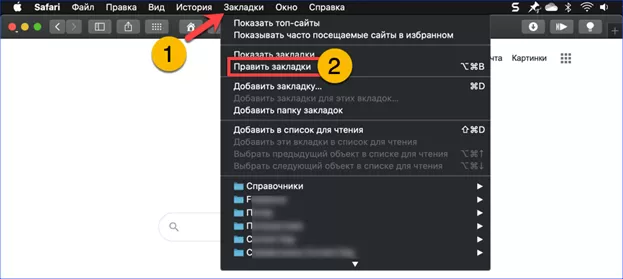
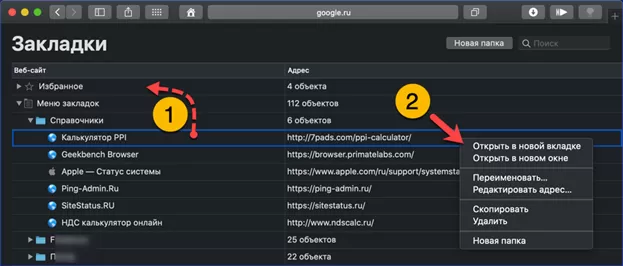
Поверх просматриваемой страницы появится область редактирования. В папку «Избранное» любой сайт можно отправить, перетянув мышкой. Щелчок правкой кнопкой разворачивает для каждой записи список доступных действий, обозначенный на снимке экрана двойкой.
iPhone
На iPhone работа с закладками организована аналогично, но с учетом особенностей тачскрина.
Открываем страницу, которую нужно добавить в закладки. Тапаем по иконке «Поделиться» указанной на скриншоте стрелкой.
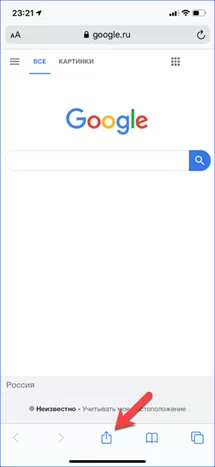
В нижней части экрана появится «шторка» с контактами и приложениями. Тянем ее вверх, вытаскивая во весь экран.

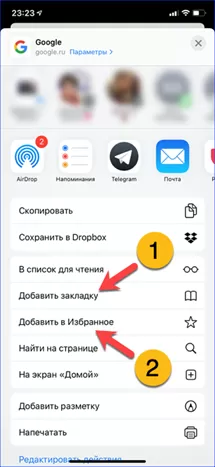
В открывшемся полностью списке действий стрелками указаны два пункта. Первый добавляет сайт в общий список, а второй – в папку «Избранное».
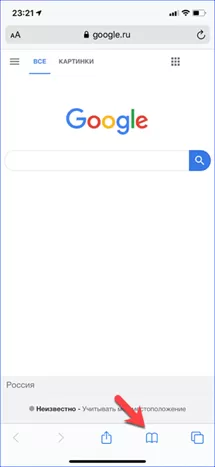
Для редактирования ранее созданных закладок запускаем Safari и нажимаем внизу экрана на иконку с изображением открытой книги.
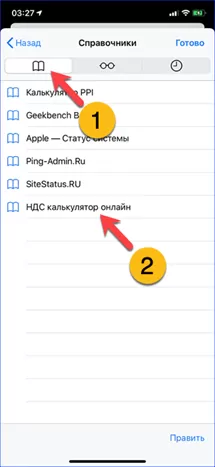
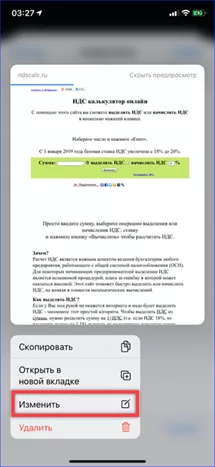
Переключаемся на первую из трех вкладок, обозначенную единицей на снимке экрана. Делаем «длинный тап» по строке с сайтом, выбранным для перемещения.
В верхний части экрана развернется область предварительного просмотра. В нижней – управляющее меню. Выбираем в нем строку «Изменить».
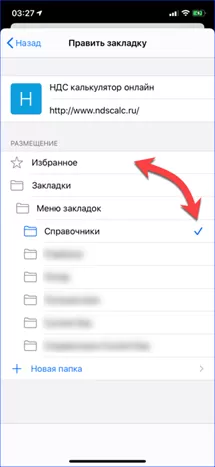
В области «Размещение» тапаем по папке в которою хотим переместить закладку. Напротив нее появляется синяя галочка, подтверждающая выбор.
В заключение
Наши эксперты привели пошаговые инструкции, описывающие порядок сохранения страниц в «Избранное» на смартфонах и компьютерах производства Apple.
Как в Safari добавить в избранное

Программы и web-сервисы
Использование закладок удобно для сохранения веб-сайтов, которые вы посещаете регулярно или хотите иметь возможность ссылаться на их в будущем. Браузер Сафари также предлагает функцию избранного, которая позволяет вам посещать ваши самые любимые веб-сайты одним касанием или щелчком мыши (используя ее как вкладку).
Ваши избранные будут отображаться при открытии Сафари, новой вкладки или нового окна. Вы можете изменить их порядок, удалять и добавлять новую вкладку в избранное Safari. Однако именно использование функции избранных закладок позволяет вам ежедневно использовать экономить время.
В это статье мы подробно расскажем о том, как сделать закладку в сафари на вашем Mac, iPhone или iPad. Если вы новичок в этой функции, мы здесь, чтобы помочь! Вот как добавить Избранное в Safari на iPhone, iPad и Mac.
Как добавить избранное в Сафари на iPhone и iPad
Добавить веб-сайт в Избранное на вашем устройстве iPhone под управлением iOS очень просто. Перейдите на нужный веб-сайт (вкладку на который нужно сделать), а затем выполните следующие действия.

- Нажмите кнопку «Поделиться» в нижней части экрана.
- Выберите «Добавить в избранное».
- На следующем экране вы можете изменить отображаемое имя сайта в избранном, если захотите. Затем нажмите «Сохранить».
Управление избранным в Сафари на iPhone
Чтобы управлять своими избранными вкладками на iPhone и iPad, откройте Сафари и нажмите кнопку закладки. Перейдите в папку «Избранное» и нажмите кнопку «Править».
Оттуда вы можете удалить или изменить порядок ваших закладок в избранном. Чтобы отредактировать конкретный сайт, коснитесь его, и вы сможете изменить его отображаемое имя или переместить в другую папку.
Тут же вы можете создать новую папку. С их помощью можно более удобно организовывать рабочее пространство. Для этого просто нажмите в левом нижнем углу кнопку «Новая папка».

Добавление избранного в Сафари на Mac
У вас есть несколько различных способов как сделать закладку на веб-сайт в избранное в Сафари на Маке. Используйте тот, который вам наиболее удобен.
Используйте кнопку «Добавить». Наведите курсор на левую часть адресной строки, пока не увидите «знак плюс в кружке». Нажмите и удерживайте эту кнопку. У вас появится выпадающее меню. В нем уже выберите пункт «Избранное».
Сделать через добавление в закладку. Щелкните на «знак стрелочки в квадрате» в правой верхней части страницы в браузере Safari. Далее нажмите кнопку «Добавить в закладку». Готово, вкладка появится на странице закладок.
Управление избранным в Сафари на Mac
Вы можете управлять своими избранными на Mac в папке «Избранное» на боковой панели в Safari браузере, панели инструментов «Избранное» или на самой странице «Избранное».
Перетащите, чтобы изменить порядок, щелкните правой кнопкой мыши или удерживайте элемент управления и нажмите, чтобы переименовать, удалить, изменить адрес или создать новую папку для избранного.

Планируете ли вы добавить некоторые любимые веб-сайты в Сафари на iOS или Mac? Дайте нам знать в комментариях ниже как у вас это получилось. Если у вас остались какие-либо вопросы, также задавайте их в комментариях.
Как добавить сайт в избранное в Safari?


Как оптимизировать просмотр в Safari? Конечно, используя избранное! Сегодня мы научим вас, как добавить новый сайт в избранное, чтобы его было легко найти .
Добавление сайта в закладки в Safari
- Откройте Safari.

- Перейдите на страницу, которую хотите добавить в закладки

- Поместите курсор мыши в адресную строку. Слева от него должна появиться небольшая кнопка «+» . Нажмите здесь. Сайт автоматически добавляется в панель уведомлений.

Вы также можете использовать сочетание клавиш + D, чтобы быстро добавить сайт в избранное. При этом откроется окно с вопросом, в какой папке вы хотите сохранить сайт.
Популярные посты

Тест iOS 12: экскурсия по новинкам
В этом году мы надеялись на капитальный ремонт интерфейса . ожидая небольшого обновления, сфокусированного на производительности и исправлении ошибок. По правде говоря, iOS 12 находится где-то посередине: больше функций, чем ожидалось, не затрагивая ее основ. За неделю до основного доклада 2018 мы представляем вам наш анализ.…

Включить темный режим YouTube без изменения root или APK
YouTube уже несколько месяцев доступен на iPhone, но сделал странный выбор — не предлагать эту функцию на Android, хотя операционная система производится Google. Чтобы исправить эту несправедливость, вот краткое руководство, которое позволит вам активировать темный режим в приложении YouTube для Android без рута или неофициального APK.…

Вредоносное ПО против антивируса: история бесконечной борьбы
Угрозы безопасности и защитные решения постоянно развиваются. С момента появления первых вирусов, появившихся в 1970-х годах, черви, трояны, ботнеты или программы-вымогатели превратили простую хакерскую шутку в параллельную экономику . И постоянная проблема, вынуждающая поставщиков программного обеспечения безопасности удваивать усилия по защите наших машин.…

Как узнать, будет ли Fortnite работать на вашем устройстве Android?
Хотя предстоящее появление Fortnite для Android потрясает сеть, в июле мы узнали, что игра, к сожалению, не будет совместима со всеми смартфонами, планшетами и коробками Android. Посмотрев на конфигурацию нашего устройства, мы можем узнать, сможет ли Fortnite работать с ним. Вот руководство, которое позволит вам узнать, сможет ли ваше устройство Android успешно запустить Epic Games.…
Как закрепить вкладку в Safari на iPhone. Теперь не потеряются

В закладки
Safari на iOS давно поддерживает закрепление страниц в его верхней части. Чтобы добавить их в эту область:
1. Откройте Safari
2. Перейдите в просмотр вкладок по иконке справа внизу
3. Зажмите нужную страницу
4. Выберите «Закрепить вкладку».
Закреплённые страницы находятся в самом верху в режиме просмотра открытых вкладок. Открепляется таким же удержанием через пункт «Открепить вкладку».
Также можно просто перетащить страницу наверх. Или стянуть её из списка закреплённых к остальным.
Закреплённые страницы остаются даже в том случае, если вы нажмёте «закрыть все вкладки».