Как вставить отсканированный текст или изображения в Word
Если вы хотите вставить в документ Word печатный документ или рисунок, это можно сделать несколькими способами.
Примечание: Если вы ищете инструкции по подключению сканера или скопатора к Microsoft Windows, посетите веб-сайт поддержки изготовителя вашего устройства.
Сканирование изображения в Word
Для сканирования изображения в документ Word можно использовать сканер, многофункциональный принтер, копировальный аппарат с возможностью сканирования или цифровую камеру.
- Отсканируйте изображение или сделайте его снимок с помощью цифровой камеры или смартфона.
- Сохраните изображение в стандартном формате, таком как JPG, PNG или GIF. Поместите его в папку на своем компьютере.
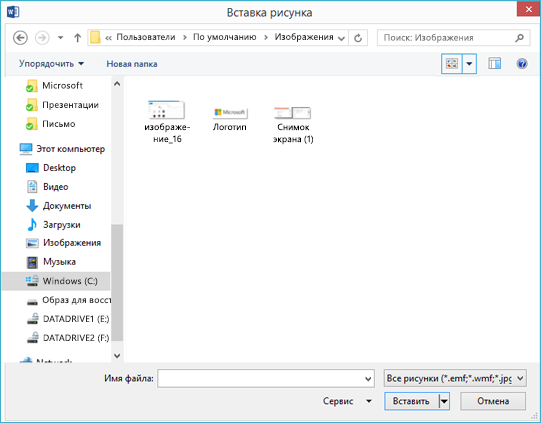
- В Word, поместите курсор туда, куда вы хотите вставить отсканированное изображение, а затем на вкладке Вставка нажмите кнопку Рисунки.

- Выберите отсканированный рисунок в диалоговом окне и нажмите кнопку Вставить.
Вставка отсканированного текста в Word
Для сканирования документа в Microsoft Word проще всего использовать наше бесплатное приложение Office Lens на смартфоне или планшете. Оно получает снимок документа с помощью камеры устройства и сохраняет его в виде редактируемого документа непосредственно в Word. Она доступна бесплатно на iPad ,iPhone, Windows Phone и Android.
Если вы не хотите использовать Office Lens, лучше всего отсканировать документ в формате PDF с помощью программного обеспечения сканера, а затем открыть его в Word.

- В Word выберите Файл >Открыть.
- Перейдите к папке, в которой хранится PDF-файл, и откройте его.
- Word откроет диалоговое окно, в котором нужно подтвердить импорт текста PDF-файла. Нажмите кнопку ОК, Word импортировать текст. Word постарается сохранить форматирование текста.
Примечание: Точность распознавания текста зависит от качества сканирования и четкости отсканированного текста. Рукописный текст редко распознается, поэтому для лучших результатов сканируйте печатные материалы. Всегда проверяйте текст после его открытия в Word, чтобы убедиться, что он правильно распознан.
Кроме того, со сканером может поставляться приложение для распознавания текста (OCR). Обратитесь к документации своего устройства или к его производителю.
Остались вопросы о Word?
Помогите нам улучшить Word
У вас есть предложения, как улучшить Word? Дайте нам знать, предоставив нам отзыв. Дополнительные сведения см. в Microsoft Office.
См. также
- Вставка изображений в Office 2013 и Office 2016
- Вставка подписи
- Приложение «Сканер» для Windows: вопросы и ответы
Как сканировать документы на iPhone или iPad
С помощью приложения «Заметки» на устройстве iPhone или iPad можно сканировать документы и добавлять в них подписи.
Сканирование документа
- Откройте приложение «Заметки» и выберите заметку или создайте новую.
- Нажмите кнопку камеры , затем нажмите «Отсканировать документы» .
- Разместите документ перед камерой.
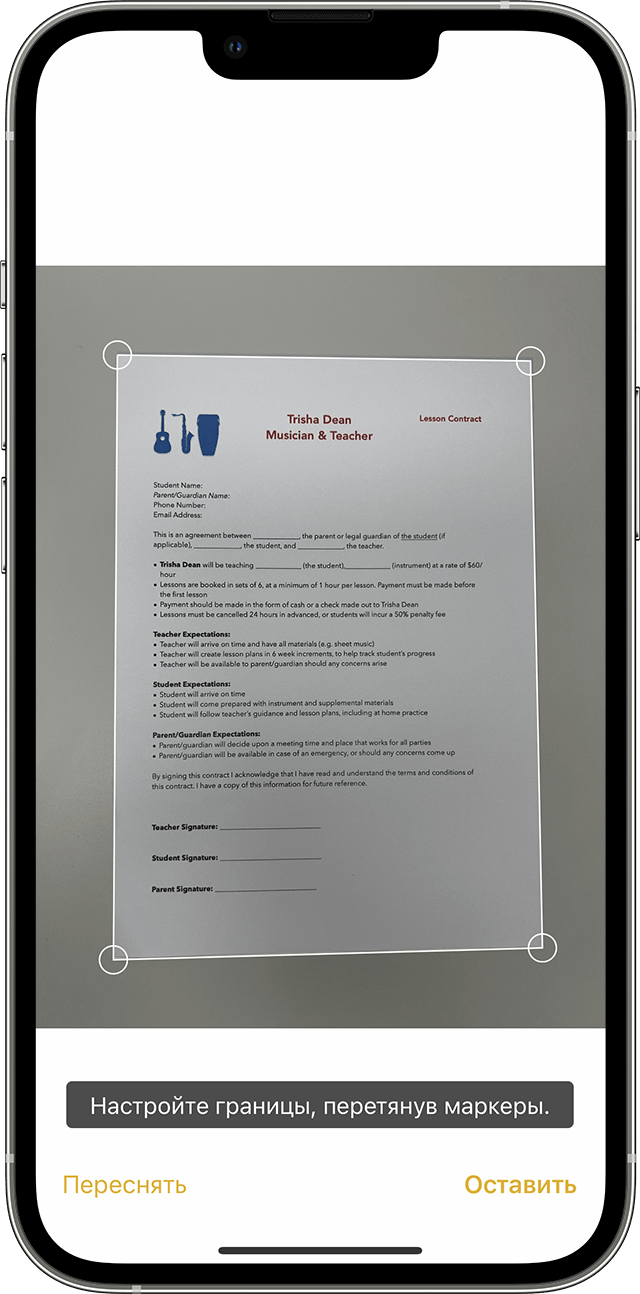
- Если включен автоматический режим, документ будет отсканирован автоматически. Если вам нужно сделать снимок вручную, нажмите кнопку спуска затвора или одну из кнопок громкости. Перетащите углы, подогнав область сканирования под размер страницы, а затем нажмите «Оставить».
- Нажмите «Сохранить» или добавьте в документ другие отсканированные страницы.

Подпись в документе
- Откройте приложение «Заметки», затем коснитесь документа в заметке.
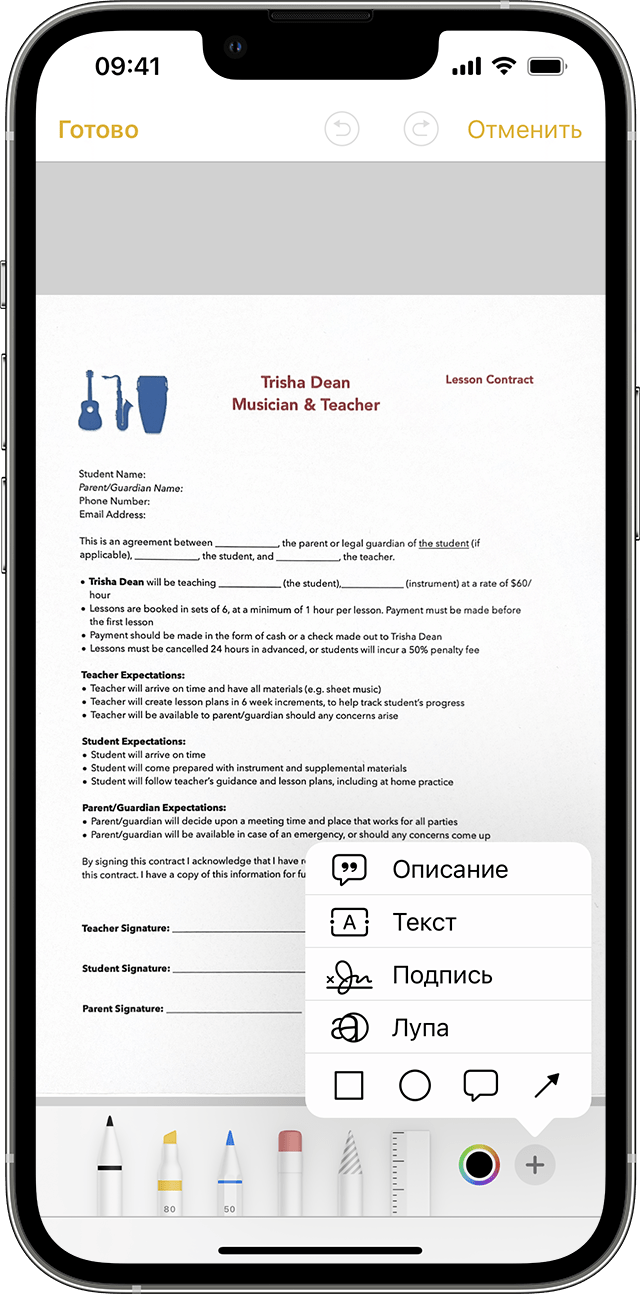
- Нажмите кнопку «Поделиться» , затем нажмите «Добавить разметку» .
- Нажмите кнопку «Добавить» , затем нажмите «Подпись» и добавьте сохраненную подпись либо создайте новую. Поле этого вы сможете выбрать размер поля для подписи и разместить ее в любой части документа.
- Нажмите «Готово».
Чтобы подписать документ вручную, выполните шаги 1 и 2, а затем выберите инструмент и подпишите документ пальцем или с помощью Apple Pencil на совместимом устройстве iPad.
Как отсканировать документ в iPhone и продолжить работу в Windows

Прошли те времена, когда для выполнения реальной работы вам требовался Mac или ПК. Теперь достаточно оглянуться вокруг, чтобы увидеть людей, работающих со своих телефонов в метро или в любимых кофейнях.
Поэтому вполне логично иметь PDF-решение, которое можно использовать практически везде. Если вы относитесь к тем, кто работает на ходу, то вам повезло: в этом выпуске программы «Сделаем жизнь лучше с PDF Extra» мы рассмотрим такие важные темы, как:
-
Что такое оптическое распознавание символов (OCR)?
Итак, нам предстоит многое распаковать, так что давайте начнем!
Что такое оптическое распознавание символов (OCR)?
OCR — это технология, которая помогает вашему устройству понимать и читать текст с изображений или отсканированных документов так же, как это делал бы настоящий человек. По сути, OCR превращает отсканированные PDF-файлы в текст, который можно искать и редактировать, что делает эту технологию очень удобной для оцифровки старых бумажных документов или поиска отсканированных текстов.
Примерами оптического распознавания символов являются:
-
Оцифровка бумажных документов: OCR обычно используется для преобразования печатных или рукописных документов, таких как книги, статьи или исторические записи, в цифровой текст. Это облегчает хранение, поиск и обмен информацией в электронном виде.
В чем преимущества сканирования документов?
Сканирование содержимого ящиков вашего шкафа имеет множество преимуществ. Для начала, вы сможете заменить их чем-то более полезным, например принтером или современной кофеваркой. Однако, как правило, приложение для сканирования документов нужно вам для того, чтобы:
-
Архивировать свою работу. Давайте посмотрим правде в глаза — переход на цифровые носители является гораздо более надежным способом сохранить ваши данные для потомков, поскольку, в отличие от бумаги, они не портятся со временем, и вы можете делать неограниченное количество копий. Когда вы сканируете документ в iPhone, на него также невозможно пролить кофе, если только вы не устроите всему портативному сканеру горячий душ.
Не останавливайтесь на сканировании — получите профессиональный набор инструментов для работы с PDF, которые превратят любую задачу в прогулку по парку. Начните 14-дневную пробную версию уже сегодня.
Могу ли я использовать свой телефон в качестве сканера документов?
Не только можно, но и нужно. В отличие от обычного сканера, который занимает много места и требует предварительной настройки для корректной работы, с PDF Extra для iOS вы получаете профессиональный сканер прямо в кармане. Все, что вам нужно сделать, — это навести на документ, сделать снимок с помощью встроенной камеры устройства и сохранить его в формате PDF.
Что лучше — сканировать документы с помощью телефона или сканера?
Это зависит от конкретного случая, но в девяти случаях из десяти телефон справится с этой задачей. Использование специализированного фотосканера имеет смысл только в том случае, если вы хотите получить сканы высокого разрешения, поскольку они имеют более совершенные встроенные технологии (лучшее освещение, системы контроля стабильности и т. д.), что не требуется, если вам нужно отсканировать только офисные документы или несколько рукописных заметок.
Кстати, оба метода очень предпочтительны по сравнению с различными решениями для распознавания текста OCR онлайн, которые в лучшем случае не работают, а в худшем — ненадежны.
Как сканировать PDF на iOS
Когда дело доходит до сканирования, у PDF Extra для iOS есть несколько трюков в рукаве. С помощью этого приложения вы можете:
- Сканировать документы
- Сканировать идентификаторы и пароли
- Извлекать тексты из изображений
- Извлекать рукописные тексты
- Сканировать QR-коды
Не хотите скачивать приложение для работы с PDF? Попробуйте наш бесплатный веб-конвертер.
Если у вас есть бумажный счет или договор, который нужно как можно скорее перевести в цифровой формат, вам понадобится именно эта функция сканера PDF для iPhone. Вот как она работает.
-
Откройте приложение PDF Extra на своем iPhone.
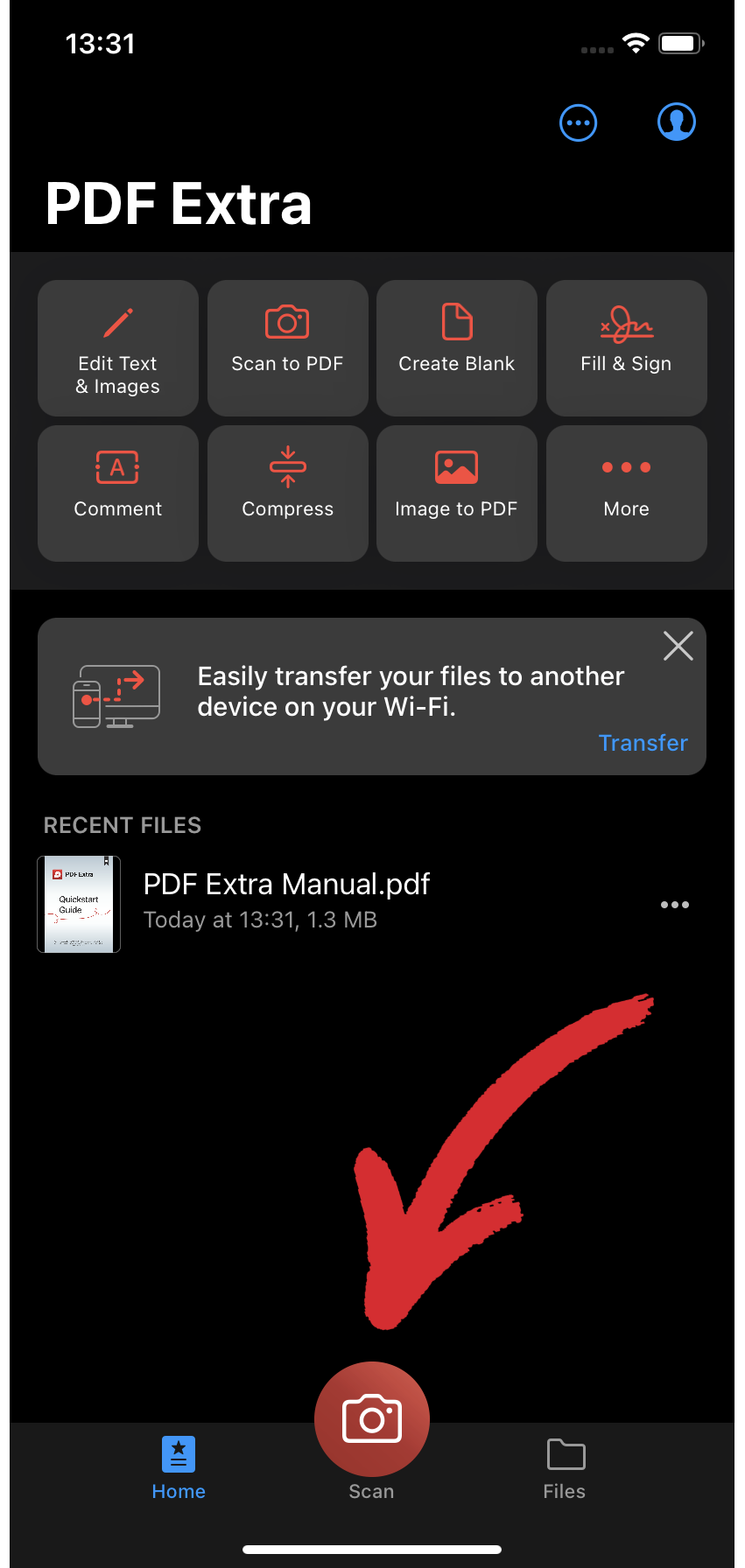
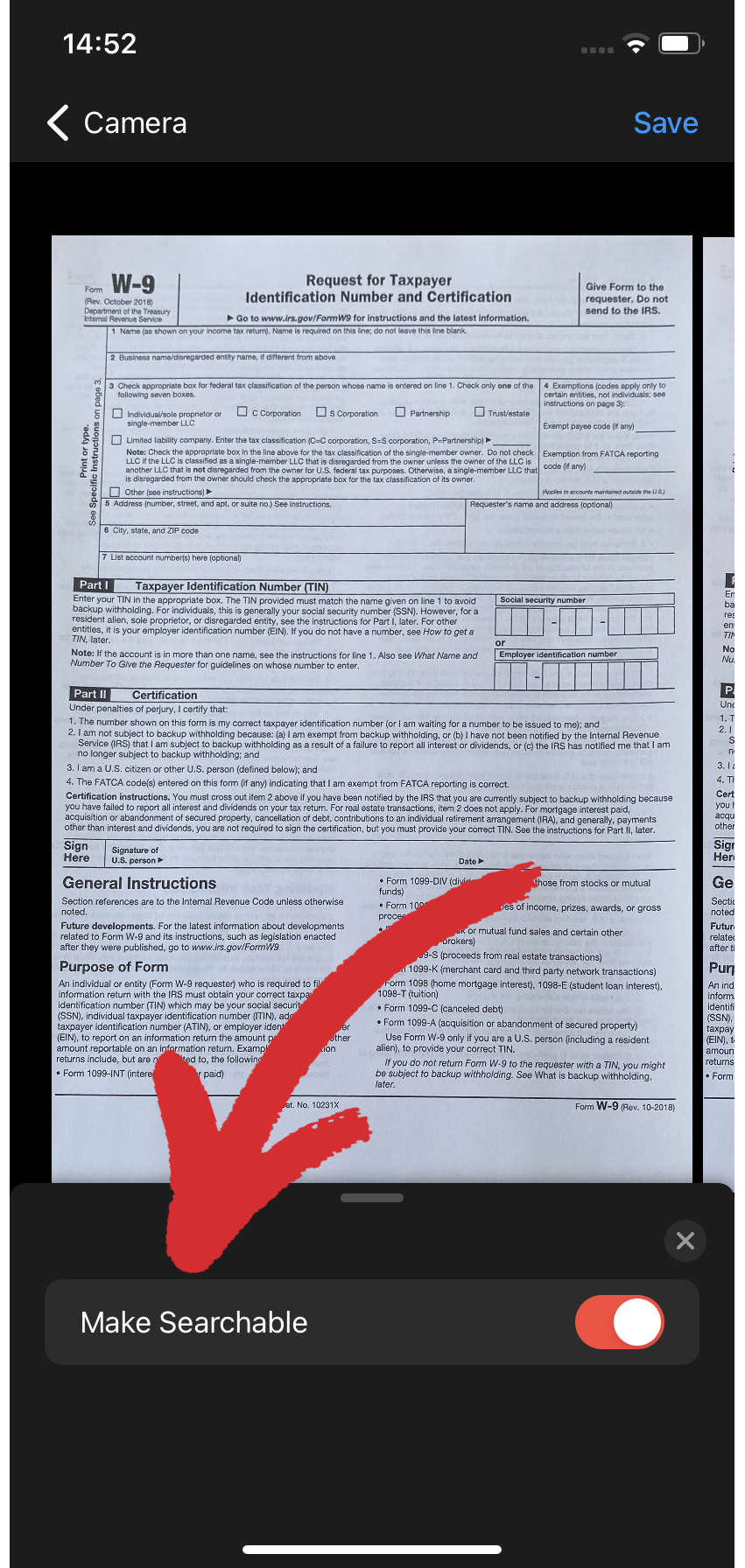
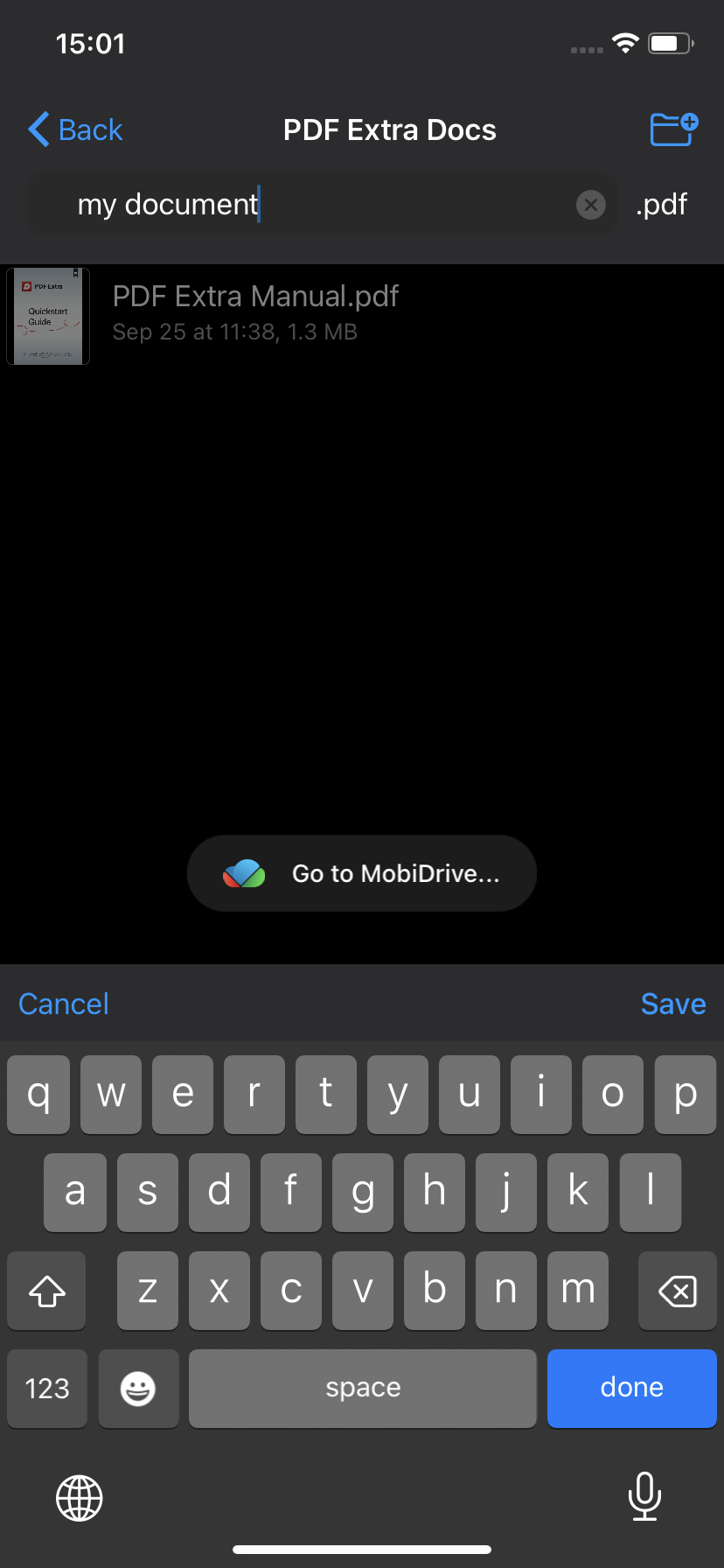
Вот и все — теперь вы сможете найти все, что вам нужно, в любой момент!
Сканер удостоверений личности и паспортов
Процесс не сложнее, чем при сканировании обычного документа. Вот что вам нужно сделать:
-
Нажмите «Сканировать» → «Документ» или «Сканировать» → «Удостоверение личности», в зависимости от того, что вам нужно.
QR-сканер
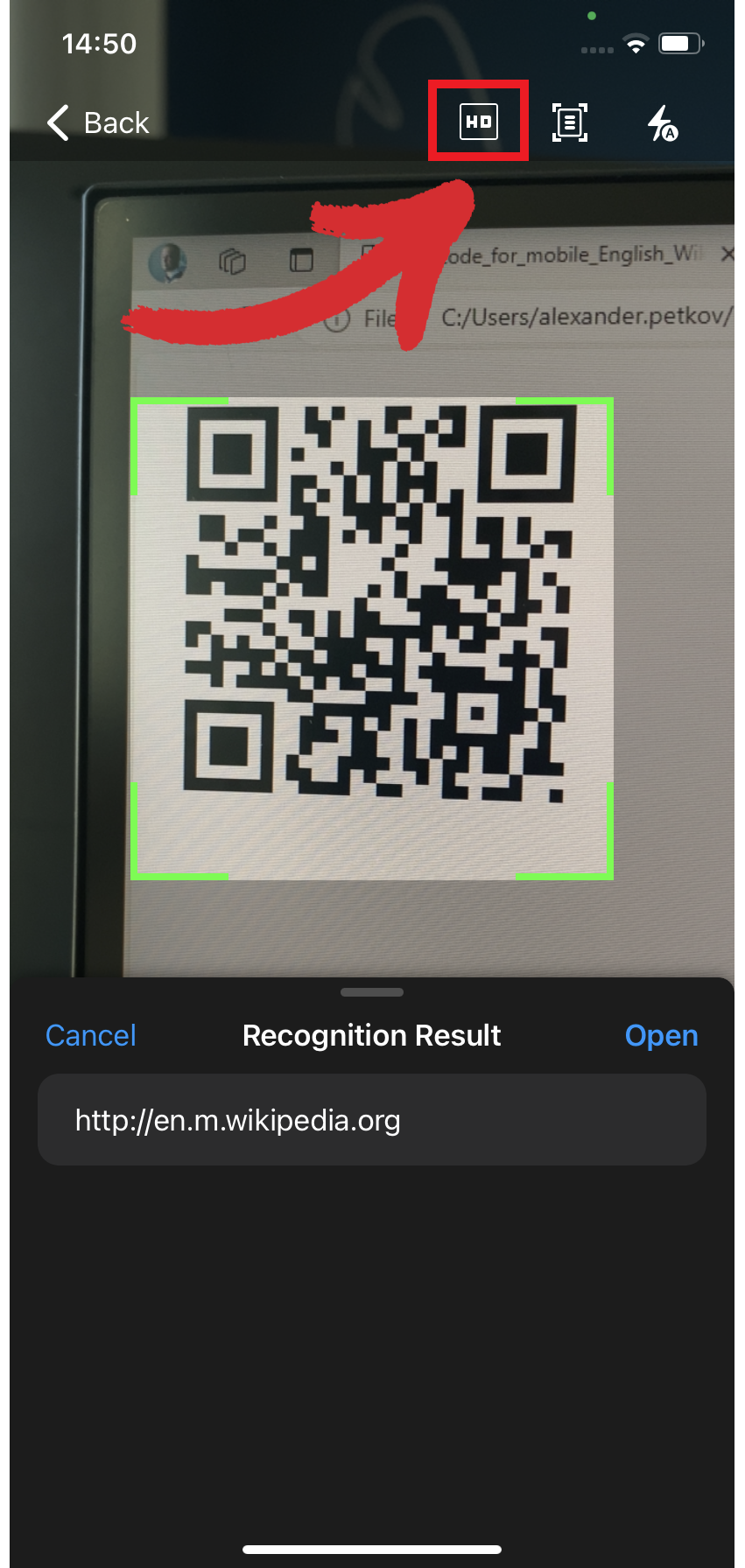
Иногда вы хотите ознакомиться с меню ресторана, не садясь за стол и не принимая на себя обязательств по возможному разочарованию. К счастью, во многих заведениях теперь можно отсканировать меню в виде QR-кода, что избавит вас от неловкости, когда официант подходит, чтобы принять заказ. Чтобы запустить QR-сканер, выполните следующие действия:
СОВЕТ: Нажмите на значок «HD» в сканере документов iPhone, чтобы выбрать качество изображения: Низкое (1920×1440), Среднее (2592×1944), Высокое (3264×2448) или HD (4032×3024). Обратите внимание, что это относится ко всем режимам сканирования, а не только к QR-кодам.
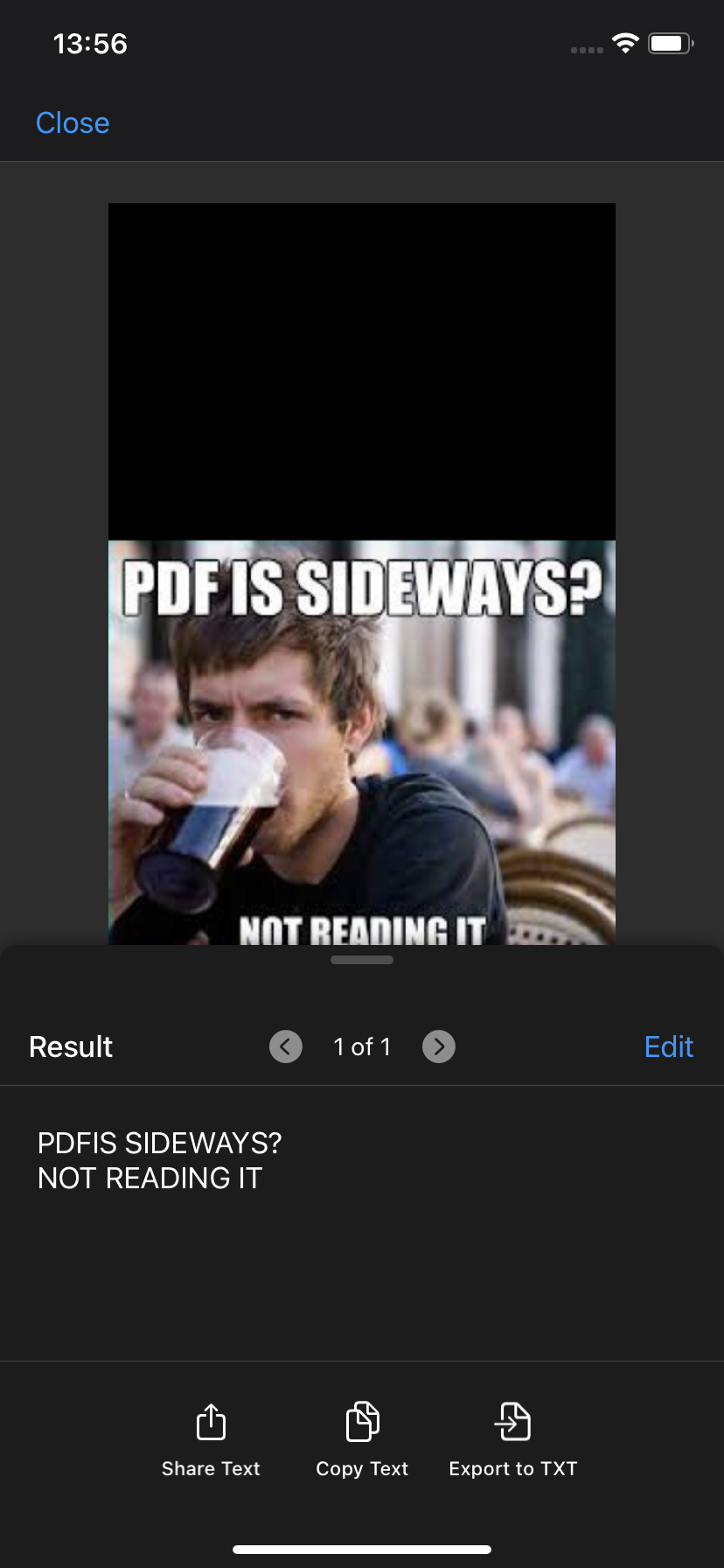
Извлечение текста из изображений
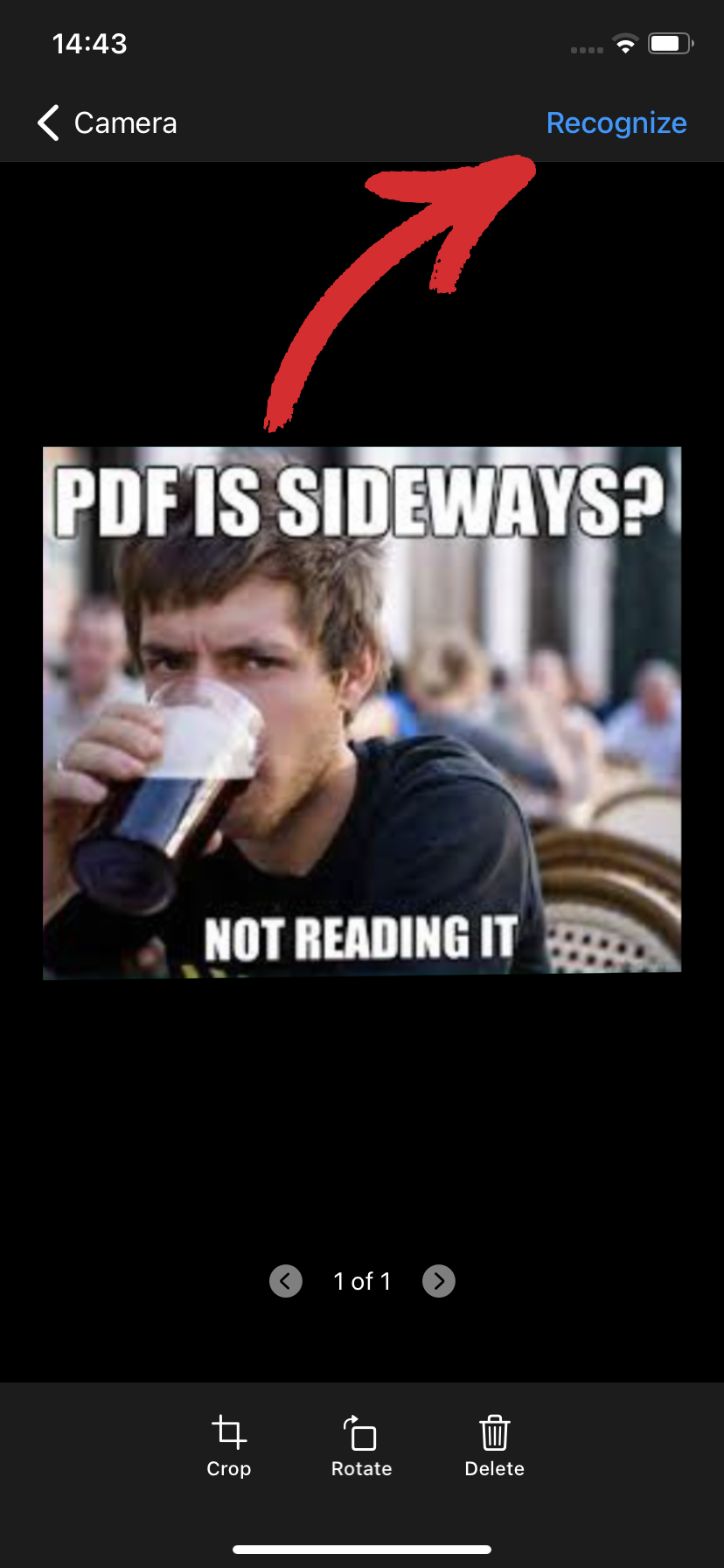
Наше приложение для сканирования PDF позволяет легко извлекать встроенный текст из изображений и редактировать его по своему усмотрению. Давайте пройдемся по шагам:
-
Перейдите в меню «Сканировать» → «В текст».
Извлечение рукописных заметок
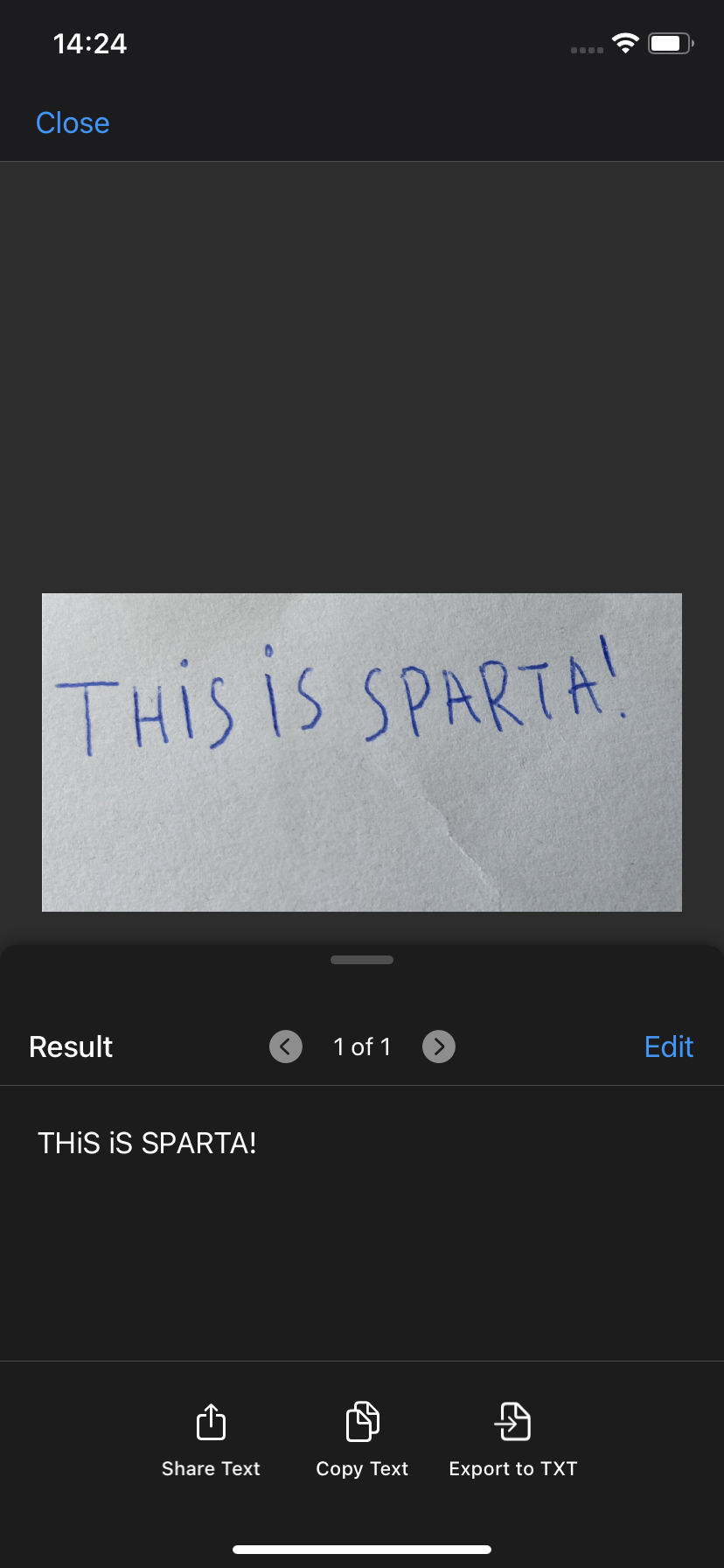
Иногда просто записать список продуктов недостаточно, поэтому полезно иметь резервную копию, когда вы неизбежно потеряете эту маленькую липкую записку по дороге в магазин. Чтобы перевести список в цифровой формат, выполните следующие действия:
-
Нажмите «Сканировать» → «Заметки».
Все это хорошо, скажете вы, но.
Как сканировать с телефона на компьютер?
Вот это отличный вопрос! Помните, в самом начале мы говорили о необходимости гибкого программного обеспечения для работы с PDF? Так вот, одним из признаков отличного сканера документов является его доступность на других операционных системах, ведь не все можно сделать с телефона.
Итак, как, например, перенести отсканированный документ с телефона на ПК с Windows? Как правило, для этого приходится прибегать к сложным облачным решениям. К счастью для вас, в этом приложении для сканирования документов встроена функция передачи по Wi-Fi, которая позволяет легко обмениваться документами с другим устройством на базе iOS, macOS, Windows или даже Android.
С этим покончено, давайте рассмотрим четыре случая, когда вам может понадобиться распознавать тексты документов на большом экране.
1. Лучший опыт чтения
Двух мнений быть не может — читать куски текста на большом экране гораздо приятнее, чем на телефоне. Более того, в PDF Extra есть специальный режим чтения, который блокирует все отвлекающие факторы, чтобы вы могли сосредоточиться на главном.
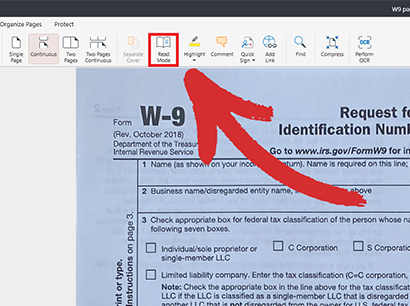
Чтобы включить режим чтения, просто:
-
Откройте документ, затем нажмите на «Режим чтения».
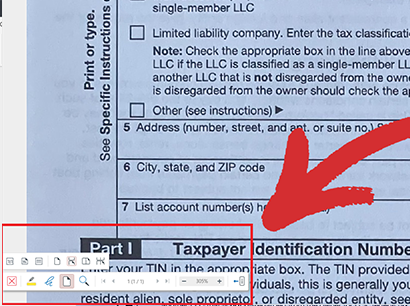
Вы перейдете в полноэкранный режим, где удобная панель инструментов предоставит вам доступ ко всем необходимым функциям, таким как оставление комментариев или поиск определенных слов и фраз.
2. Лучший опыт связывания
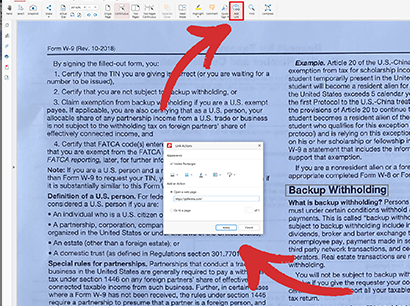
Если вы когда-нибудь пробовали добавлять ссылки на PDF-файлы на ходу, вы знаете, что это не очень удобно, особенно если речь идет о десятках ссылок. С PDF Extra для Windows у вас есть более точный контроль над текстами, которые вы хотите выделить, а добавление внутренней или внешней ссылки не составит труда — попробуйте сами!
3. Лучший опыт организации
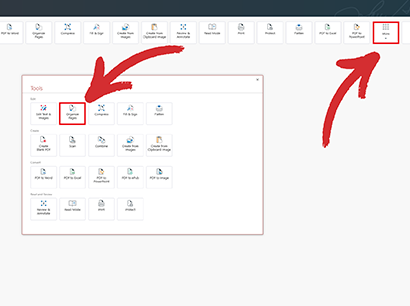
Никогда не знаешь, когда понадобится изменить порядок в документе или добавить страницу или десять, чтобы заполнить пробелы. И хотя это технически возможно в iOS, ничто не может сравниться со старым добрым интерфейсом drag & drop. Вот как вы можете получить доступ к полным возможностям нашего PDF-органайзера:
-
На главном экране перейдите в раздел «Еще» → «Упорядочить страницы».
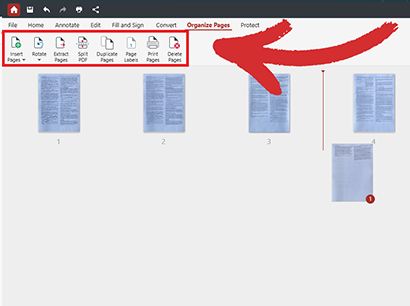
Перетаскивайте страницы, пока вас не устроит их порядок. С помощью модуля органайзера вы также можете вставлять или удалять страницы, копировать страницы, извлекать или разделять страницы, а также добавлять пользовательские метки страниц.
СОВЕТ: Если вам нужно ознакомиться с содержанием той или иной страницы, просто нажмите на значок лупы рядом с ней, чтобы прочитать ее содержимое.
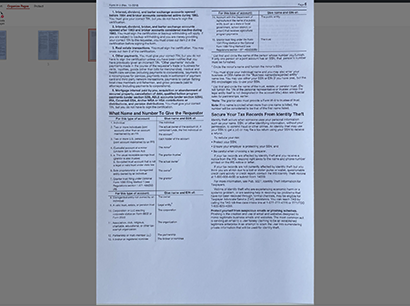
4. Улучшенный опыт конвертации
Теперь мы подошли к самой важной части OCR — конвертации PDF. С помощью PDF Extra вы можете преобразовывать PDF-файлы в различные популярные форматы, включая DOCX. Более того, при конвертировании отсканированного PDF в Word или Excel вы получите полностью доступный для поиска текст с сохранением оригинального форматирования.
При этом следует помнить, что функция конвертирования OCR доступна только пользователям PDF Extra Ultimate. Для быстрого сравнения ознакомьтесь с нашими ценовыми планами.
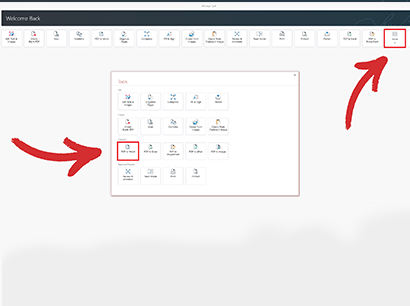
Вот как работает конвертация в PDF Extra:
-
На главном экране перейдите в раздел «Еще» → «PDF to Word».
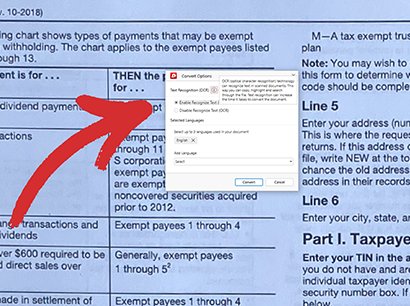
Вам будет предложено выбрать, включать или отключать OCR при конвертации. Отметьте «Включить распознавание текста», а затем «Конвертировать».
Заключительные мысли
Поскольку мир становится все более взаимосвязанным и ориентированным на мобильные устройства, наличие такого универсального программного решения, как PDF Extra для iOS, просто необходимо. И хотя специализированные сканеры по-прежнему востребованы для решения задач высокого разрешения, мобильное сканирование часто становится практичным выбором для повседневной офисной работы: от сканирования документов и удостоверений личности до распознавания QR-кодов, извлечения текста из изображений и даже оцифровки рукописных заметок. Возможность беспрепятственной передачи отсканированных документов на другие устройства, например ПК с ОС Windows, еще больше расширит ваш рабочий процесс и обеспечит превосходные возможности чтения, связывания, организации и преобразования.
Поэтому, где бы вы ни находились — в дороге или за чашечкой кофе в местном магазине, — вы можете рассчитывать на PDF Extra, который поможет вам выполнить работу быстро, в любом месте и с любого устройства.
Начните бесплатную 14-дневную пробную версию уже сегодня!
Превращаем iPhone в сканер документов. Лучшие способы, от Заметок до популярных программ

В закладки
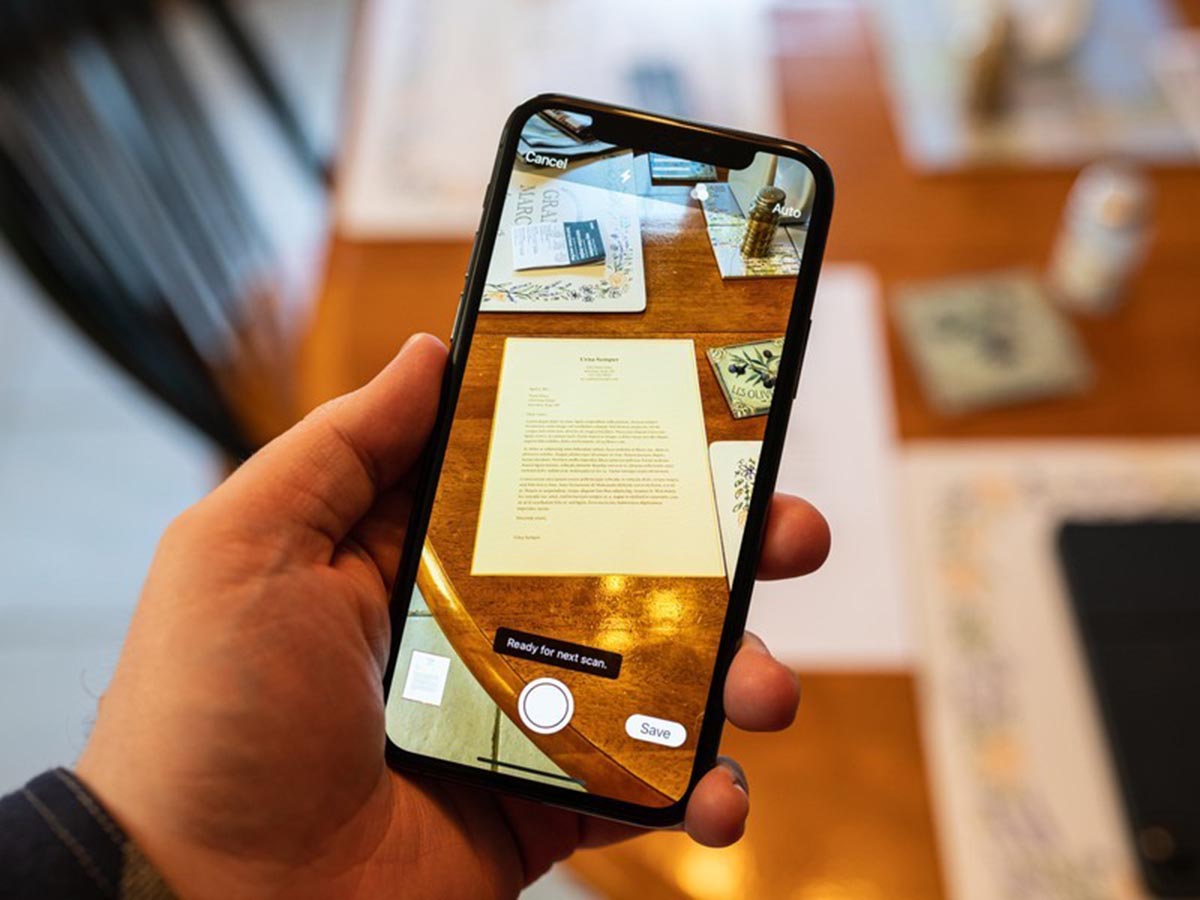
Современный смартфон помогает решать множество повседневных задач, в том числе и часть офисной работы. Любое поколение iPhone последних лет без труда сумеет отсканировать документы для отправки или дальнейшей обработки.
Для этого есть как стандартные возможности iOS, так и ряд сторонних приложений с похожим функционалом. Сейчас рассмотрим пять самых удобных способов сканировать документы на смартфоне или планшете Apple.
1. Стандартное приложение Заметки
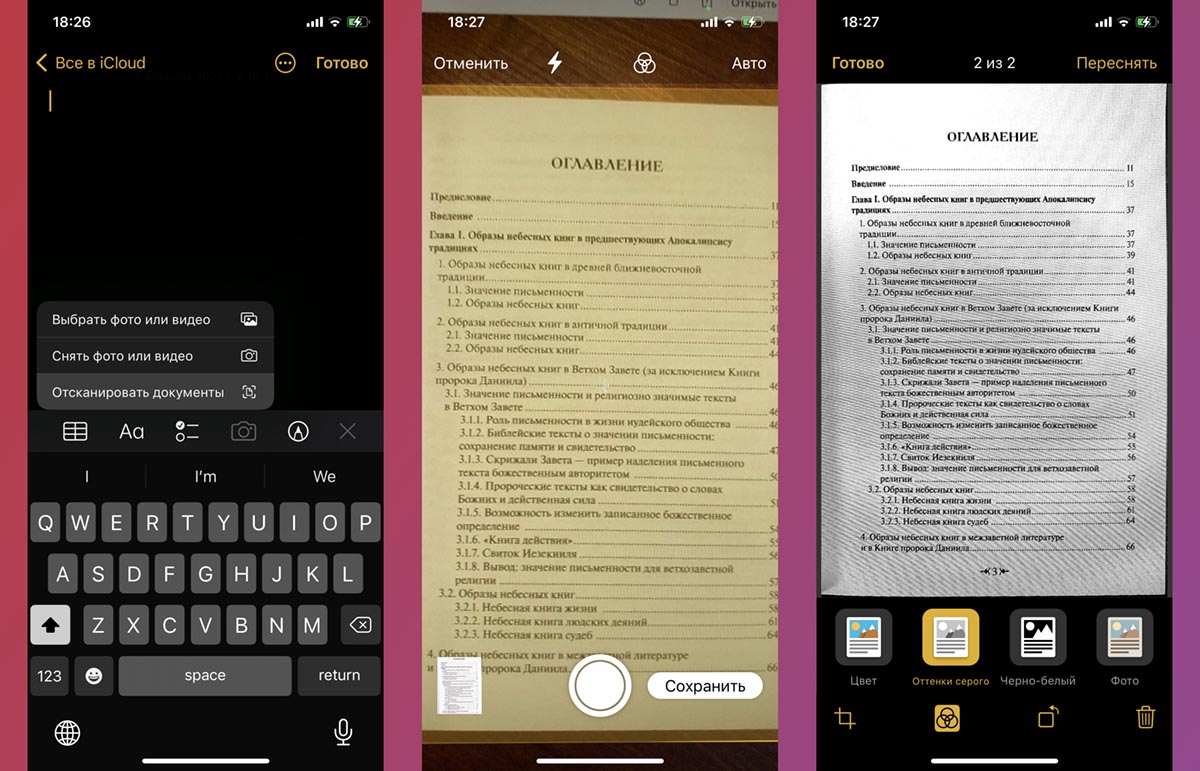
Не все пользователи iPhone знают, что стандартное приложение для ведения заметок имеет встроенный сканер документов. Для его активации нужно сделать следующее:
▣ Запустите приложение Заметки, создайте новую или откройте существующую заметку.
▣ Нажмите на пиктограмму Фото и выберите пункт Отсканировать документы.
▣ Откроется режим сканирования, нужно лишь наводить камеру смартфона и ждать автоматического срабатывания сканера.
Готовые сканы можно отредактировать, кадрировать или применить цветовой фильтр. Документ будет храниться внутри заметки с возможностью экспорта в формате PDF.
2. Штатный файловый менеджер iOS
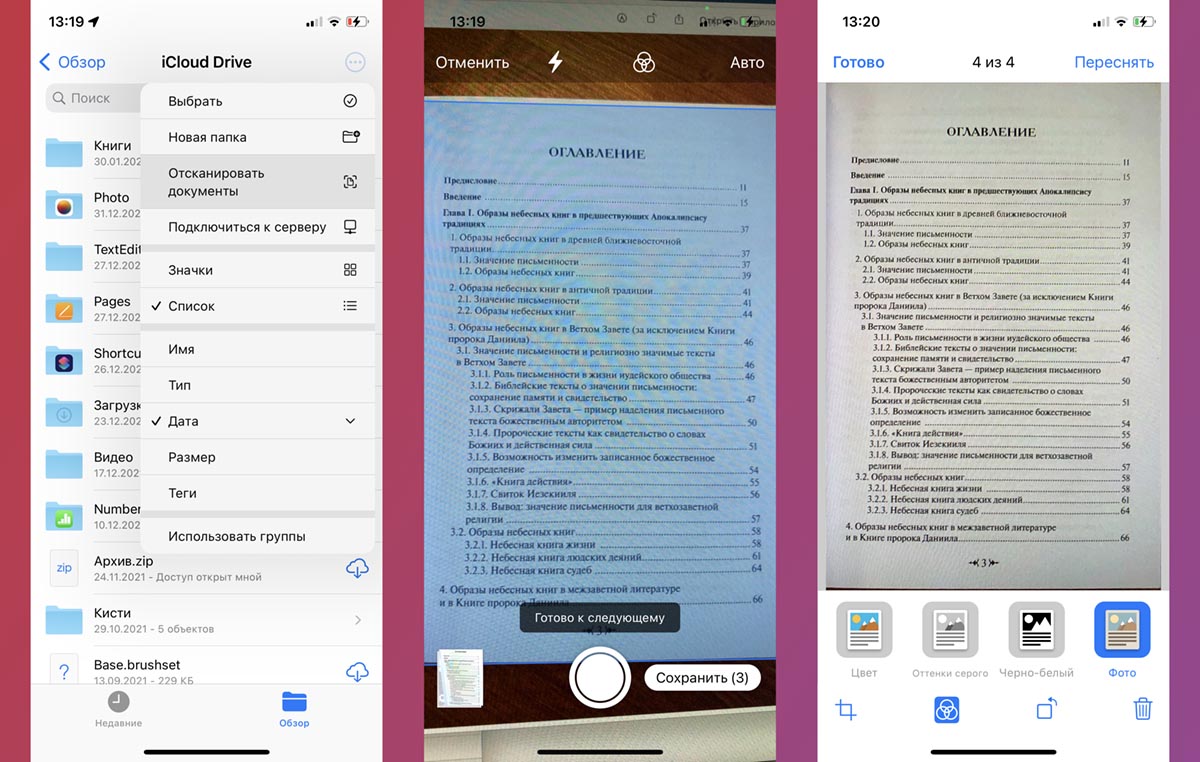
Приложение Файлы (можете скачать, если случайно удалили его) кроме работы с данными, подключения к облачным хранилищам и сетевым папкам умеет сканировать документы.
▶ Запустите приложение Файлы и откройте нужную папку на устройстве или в облаке для сохранения скана.
▶ Нажмите кнопку с тремя точками в правом верхнем углу экрана.
▶ Выберите пункт Отсканировать документы и наводите камеру смартфона на нужные страницы.
Механизм работы сканера абсолютно такой же, как и в приложении Заметки, только выделение страницы происходит не желтым, а синим цветом. Так вы не забудете, через какое приложение происходит данный процесс. Очередное внимание к мелочам от купертиновцев.
Документ будет сохранен в формат PDF в указанной папке локально, на сетевом накопителе или облаке. Кроме этого в файловом менеджере можно удалять ненужные страницы из файла и быстро делиться им.
3. Самое простое сканирование в Evernote Scannable
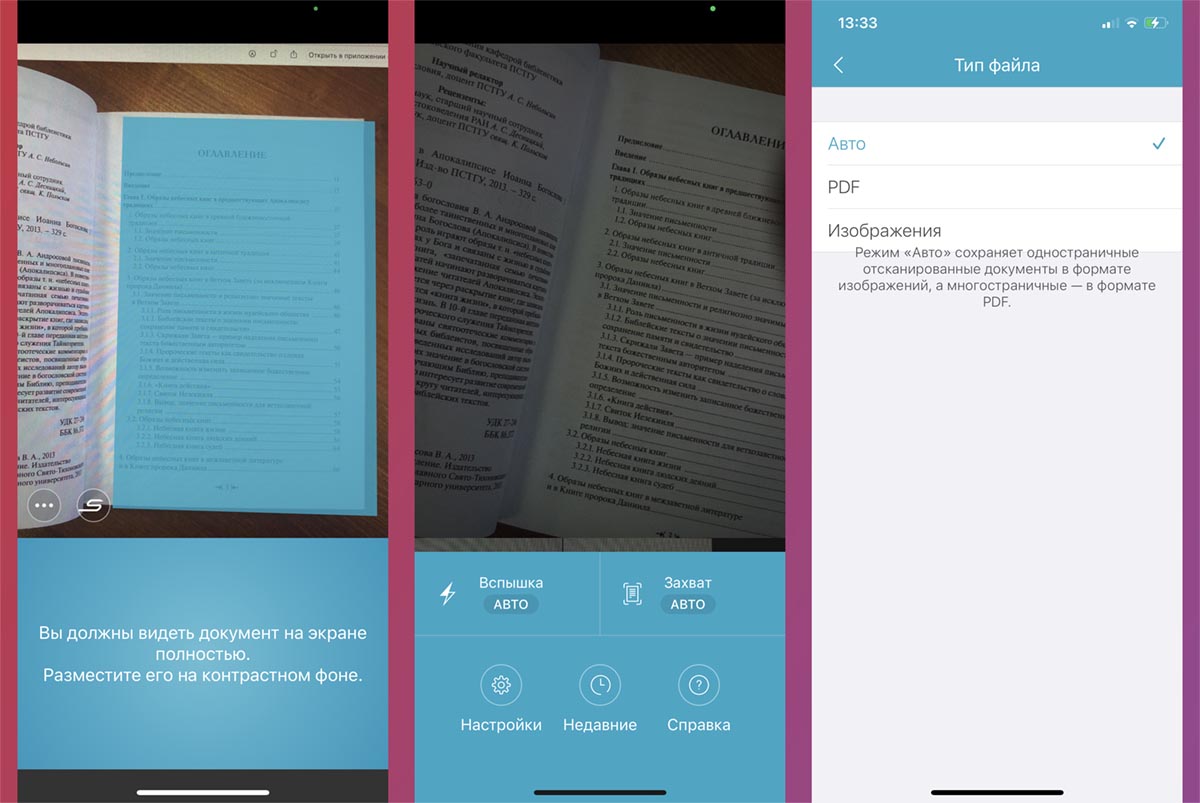
Приложение, принадлежащее сервису Evernote (им ещё кто-то пользуется?), является одним из лучших бесплатных сканеров документов. По умолчанию в программе все настроено нужным образом и для начала сканирования стоит лишь навести камеру на страницу.
Всё остальное пройдет в автоматическом режиме. Утилита умеет сохранять документы в формате PDF или в виде обычных фото JPG. Дополнительные возможности ограничены таймером и активацией вспышки. Разумеется, есть параметры постобработки в виде кадрирования и светофильтра.
Утилита работает быстрее и проще стандартного сканера iOS, вот только расстраивает привязка к сервису Evernote. Если захотите выгрузить в облако или передать сканы другим пользователям, придется вручную переносить документы в другую программу.
�� Скачать Evernote Scannable – бесплатно в App Store
4. Бесплатный сканер с облачной интеграцией “Сканер Документов”
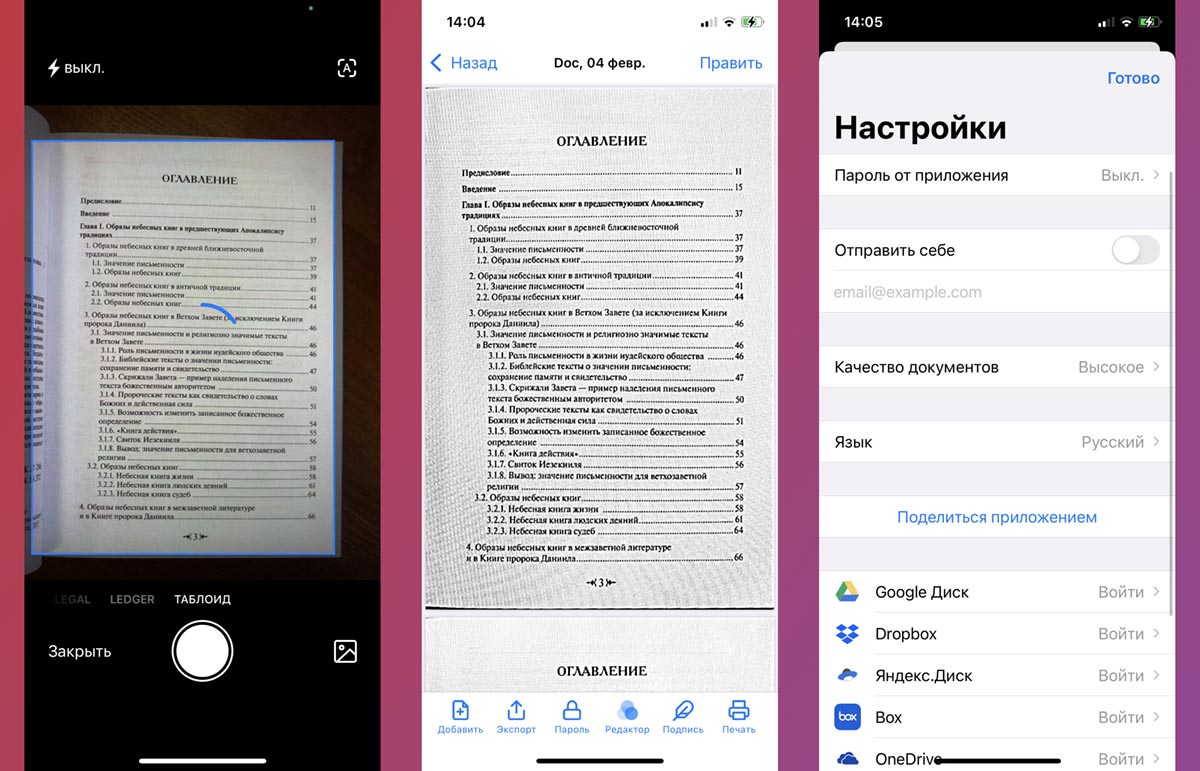
Не менее приятная утилита от отечественного разработчика обладает более широкими возможностями, при этом тоже распространяется бесплатно и не требует покупок или подписок.
Кроме банальных возможностей автоматического сканирования есть принудительная активация вспышки, включение или отключение автофокуса камеры.
Готовый PDF-документ можно защитить паролем, подписать или применить цветовые фильтры.
В параметрах утилиты найдете интеграцию с самыми популярными облачными сервисами, подружить приложение с iCloud разработчик почему-то не смог.
�� Скачать Сканер Документов – бесплатно в App Store
5. Самый функциональный файловый менеджер из App Store – Documents
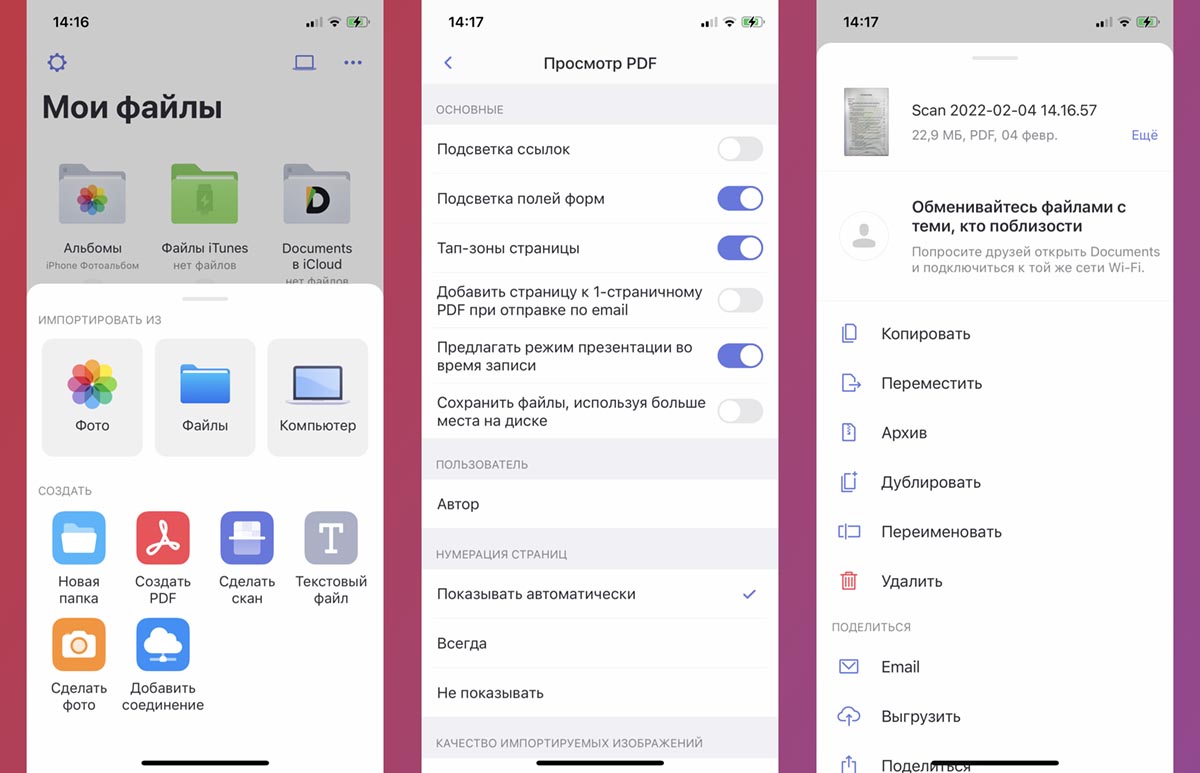
Один из лучших сторонних файловых менеджеров уже давно превратился в многофункциональный комбайн и помощник для решения офисных задач на мобильной платформе iOS. Неудивительно, что разработчики добавили возможность сканировать документы, применять к сканам цветовые фильтры, подписывать данные или наносить поверх водяной знак.
Каких-то эксклюзивных фишек для рассматриваемой задачи у Documents нет, зато есть поддержка всех облачных сервисов, встроенный браузер и даже VPN (услуга платная).
Некоторых пользователей может отпугнуть излишняя перегруженность программы и периодические уведомления с просьбой оформить подписку для получения расширенных опций.
�� Скачать Documents: Файловый менеджер – бесплатно в App Store
Теперь вы сможете выбрать для себя самый подходящий вариант, чтобы при необходимости сканировать, подписывать и делиться электронными документами.