Как запретить перенос строк и изменить положение таблицы в Word 2010
Если ваша таблица не умещается на одном листе, то часть текста, содержащегося в одной строке, автоматически перенесется на следующий лист. При чтении документа это может привести к потере смысла. Избежим подобной ситуации, запретив перенос строки.
- Выделите строку, разделение содержимого которой для вас нежелательно.
- На контекстной вкладке Макет (Layout) в группе Таблица (Table) щелкните по кнопке Свойства (Properties).
- В открывшемся диалоговом окне Свойства таблицы (Table Properties) перейдите на вкладку Строка (Row).
- Сбросьте флажок Разрешить перенос строк на следующую страницу (Allow row to break cross pages).
Теперь вся строка целиком будет переноситься на следующую страницу.
Изменение расположения таблицы в тексте
- Выделите таблицу.
- Перейдите на контекстную вкладку Макет (Layout) и в группе Таблица (Table) выберите Свойства (Properties).
- В открывшемся диалоговом окне Свойства таблицы (Table Properties) перейдите на вкладку Таблица (Table).
- В группе Выравнивание подберите подходящий вариант расположения таблицы в рабочей области:
- слева;
- по центру;
- справа.
По теме публикации
- Как в Word 2010 вводить данные в таблицу
- Как в Word 2010 создать свой стиль таблицы
- Как показать или скрыть линии сетки в Word 2010
- Как изменить в Word 2010 тип границы
- Как перенести строку заголовка в Word 2010
- Как добавить в таблицу Word 2010 новую строку, столбец или ячейку
- Объединение и разбиение ячеек в таблицах Word 2010
- Как можно выделить элементы таблицы в документе Word 2010
- Как в Word 2010 вводить данные в таблицу
- Как в Word 2010 преобразовать текст в таблицу
Новые публикации
- Как создать водяные знаки в документе Word
- Как передать файлы с компьютера на планшет Android и обратно без USB-провода
- Как при помощи Android-устройства найти точки доступа бесплатного Wi-Fi
- Как на Android-устройстве выбрать язык голосового поиска
- Как пользоваться хештегами на Android-устройстве
- Как настроить на Android-устройстве автоматическое заполнение форм персональной информации
- Как при помощи Android-устройства максимально быстро поделиться информацией
- Как использовать Android-устройство в качестве камеры видеонаблюдения
- Как сохранить на Android-устройстве страницу для чтения офлайн
- Как перейти к закладкам на Android-устройстве
Разделы
Компьютер для женщин
Excel для женщин
- Внешний вид программы Excel
- Вкладка Главная
- Вкладка Формулы
- Вкладка Вставка
- Вкладка Вид
- Вкладка Данные
- Вкладка Рецензирование
- Вкладка Разметка страницы
- Меню Файл
- Примеры решения задач
- Приложения
Word для женщин
- Установка Microsoft Word
- Интерфейс Word
- Первый текстовый документ
- Перемещения и операции
- Оформление текста
- Таблицы Word 2010
- Иллюстрации в Word
- Настройки Word
Руководства MS Office
Работаем в Visio
- Назначение и возможности Microsoft Visio
- Начинаем работу в MS Visio
- Элементы MS Visio
- Работа с текстом в MS Visio
Outlook для женщин
Android для женщин
- Весь раздел
- Настройка экрана
- Отправляем сообщения
- Google Play и Интернет
Все метки и теги
Выбор пользователей
- Access 2013: Краткое руководство по началу работы + ВИДЕО
- Как в Visio редактировать выносные элементы и комментарии
- Какие бывают функции в Excel 2010?
- Как правильно работать с папками поиска в Microsoft Outlook
- Использование навигатора объектов в Word 2010
Microsoft, Windows, Windows NT, Microsoft Office и/или иные продукты Microsoft, упомянутые здесь, являются либо товарными знаками, либо зарегистрированными товарными знаками Microsoft. Названия других продуктов и компаний, упомянутые здесь, могут являться товарными знаками соответствующих владельцев. Любые права, прямо не предоставленные здесь, зарезервированы. Вся представленная информация найдена на просторах сети Интернет и должна быть использована в ознакомительных целях, а также не предназначена для коммерческого использования. Сайт предназначен для посетителей старше 12 лет.
Перенос текста в ячейке
Microsoft Excel обеспечивает перенос текста в ячейке для его отображения на нескольких строках. Ячейку можно настроить для автоматического переноса текста или ввести разрыв строки вручную.
Автоматический перенос текста
- Выделите на листе ячейки, которые требуется отформатировать.
- На вкладке Главная в группе Выравнивание выберите пункт Переносить текст. (В Excel для рабочего стола можно также выбрать ячейку и нажать ALT+H+W.)
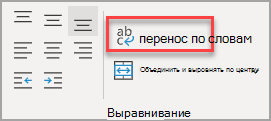
- Данные в ячейке будут переноситься в соответствии с шириной столбца, поэтому при ее изменении перенос текста будет настраиваться автоматически.
- Если текст с переносами отображается не полностью, возможно, задана точная высота строки или текст находится в объединенных ячейках.
Настройка высоты строки для отображения всего текста
- Выделите ячейки, для которых требуется выровнять высоту строк.
- На вкладке Главная в группе Ячейки нажмите кнопку Формат.
- В группе Размер ячейки выполните одно из следующих действий:
- Чтобы автоматически выравнивать высоту строк, выберите команду Автоподбор высоты строки.
- Чтобы задать высоту строк, выберите команду Высота строки и введите нужное значение в поле Высота строки.
Совет: Кроме того, можно перетащить нижнюю границу строки в соответствии с высотой текста в строке.
Ввод разрыва строки
Новую строку текста можно начать в любом месте ячейки.
-
Дважды щелкните ячейку, в которую требуется ввести разрыв строки.
Совет: Можно также выбрать ячейку и нажать F2.
Дополнительные сведения
Вы всегда можете задать вопрос эксперту в Excel Tech Community или получить поддержку в сообществах.
Автоматический перенос слов на следующую строку таблицы в Word 2007
Доброго времени суток!
Выполняю спецификацию согласно ГОСТу. По достижении конца строки ставлю курсор на новую строку и продолжаю набор данных. Как сделать, чтобы курсор сам переходил на новую строку? И в случае, например, увеличения шрифта перераспределение текста по строкам происходило также автоматически
Если нужно, могу приложить шаблон спецификации
2 Ответ от shanemac51 06.06.2013 10:32:39
Re: Автоматический перенос слов на следующую строку таблицы в Word 2007
желателен шаблон спецификации
шаблон —это таблица
и вы хотите иметь автоперенос не на следующую строку а в ячейку ниже
3 Ответ от Sh_C 06.06.2013 10:47:47
Re: Автоматический перенос слов на следующую строку таблицы в Word 2007
вот пример
то, что я хочу полчать автоматически — на второй странице, в материалах для теплоспутника
Post’s attachments
пример спецификации.doc 99.5 Кб, 13 скачиваний с 2013-06-06
You don’t have the permssions to download the attachments of this post.
4 Ответ от Sh_C 06.06.2013 10:49:08
Re: Автоматический перенос слов на следующую строку таблицы в Word 2007
shanemac51 пишет:
5 Ответ от shanemac51 06.06.2013 11:15:07
Re: Автоматический перенос слов на следующую строку таблицы в Word 2007
Как сделать, чтобы курсор сам переходил на новую строку?
————-если строка в середине таблицы—-в месте переноса нажать стрелку вниз
————-если последняя —добавить строку ,нажав ентер на знаке конца строки
И в случае, например, увеличения шрифта перераспределение текста по строкам происходило также автоматически
————-это фантазии и при малой набивке(курсовик) —не надо забивать голову
6 Ответ от Sh_C 06.06.2013 11:51:00
Re: Автоматический перенос слов на следующую строку таблицы в Word 2007
shanemac51 пишет:
Как сделать, чтобы курсор сам переходил на новую строку?
————-если строка в середине таблицы—-в месте переноса нажать стрелку вниз
————-если последняя —добавить строку ,нажав ентер на знаке конца строки
это ниразу не автоматический переход получается, так я сейчас и делаю. если я неточно выразилась, могу пояснить еще раз, что мне нужно
shanemac51 пишет:
это фантазии и при малой набивке(курсовик) —не надо забивать голову
во-первых, я не курсовик делаю. во-вторых, можно вообще ничем голову не забивать и писать от руки и чертить карандашом! такой ответ не имеет отношения к делу. нет идей, не советуйте!
речь идет о большой работе, проводимой над таблицами в wordе. помимо спецификаций в табличной форме оформляются ведомости, общие данные и т.п. и мне бы хотелось сделать ее выполнение более быстрым. я обратилась на этот форум за советом более сведущих в этом вопросе людей, а не просто так, ради развлечения!
7 Ответ от shanemac51 06.06.2013 12:06:57
- shanemac51
- генерал-полковник
- Неактивен
- Зарегистрирован: 05.03.2012
- Сообщений: 467
- Поблагодарили: 119
- За сообщение: 1
Re: Автоматический перенос слов на следующую строку таблицы в Word 2007
извините, если некорректно ответила
по первому топику не поняла количества набиваемого
сама в свое время руководила выпуском стандартов предприятия(до 10000 листов)
делали операторы 25 листов за 8 рабочих часов с двумя матричными печатями(т.е. 5 часов подготовка, 3- печать)
можно попробовать составить макрос
—набивка в 1 ячейку
—после черновой распечатки —вставить линии в местах переноса
—проблема в том, что самая проблемная ячейка может быть не наименование, а примечание или стандарт
8 Ответ от Sh_C 06.06.2013 12:37:55
Re: Автоматический перенос слов на следующую строку таблицы в Word 2007
Честно говоря, совсем не знаю, как составляются макросы. Воспользовалась справкой, но что-то ничего не нашла.
9 Ответ от Вождь 06.06.2013 23:21:07
Re: Автоматический перенос слов на следующую строку таблицы в Word 2007
Не знаю, зачем нужны такие переносы, но если нарисовать таблицу из надписей (Надпись — стандартный элемент Ворд), то все можно организовать, как вы хотите.
Надписи можно связывать между собой: если заканчивается место в первой надписи, то текст автоматически переходит в следующую. Связать можно надписи как столбцах, так и в строках. Редактировать такие «таблицы» затруднительно, но если речь о разовом изготовлении.
Post’s attachments
TextBoxTable.doc 27 Кб, 57 скачиваний с 2013-06-07
You don’t have the permssions to download the attachments of this post.
Макросы под заказ и готовый пакет — mtdmacro.ru
10 Ответ от Sh_C 07.06.2013 09:04:29
Re: Автоматический перенос слов на следующую строку таблицы в Word 2007
Супер! Я об этом раньше не знала!
Только одно НО: мне их постоянно надо редактировать, и число строк будет меняться. И еще, у меня такая таблица должна быть на много страниц, а тут и речи об автозаголовках не идет.
все равно СПАСИБО! Очень дельный совет, применю к небольшим таблицам
11 Ответ от Boris_R 17.07.2013 18:30:17
Re: Автоматический перенос слов на следующую строку таблицы в Word 2007
Возможен другой подход: работать с одной таблицей, имеющей переменную высоту строк (высота строки таблицы – режим минимум) , в то время как отображается сетка другой таблицы с фиксированной высотой строк, «подложенной» под первую, и находящейся в надписи или в колонтитуле.
Для того, чтобы содержимое ячеек основной таблицы точно попадало в нужные места таблицы-подложки, необходимо строгое соблюдение равенства:
H = h + a
где H – междустрочный интервал для абзацев в ячейках основной таблицы;
h – высота строки таблицы-подложки;
a – толщина горизонтальных линий границ таблицы-подложки.
Пример:
Определить основные параметры вертикальной разметки для таблицы с высотой строки 8 мм.
Для точного выполнения равенства выразим все величины в пунктах (внутренняя единица измерения WORD)
Для межстрочного интервала принимаем значение H = 22,7 пт (точно) (22,7 пт = 8,008056 мм).
Толщина горизонтальных линий границ таблицы-подложки выбрана a = 0,5 пт.
Находим требуемую высоту строк таблицы-подложки:
h = H – a = 22,7 – 0,5 = 22,2 пт (точно)
Кроме того для параметров абзацев «Интервал Перед», «Интервал После» и полей ячеек таблицы «Верхнее», «Нижнее» устанавливаем значения, равные нулю.
Как все это работает, можно посмотреть в прилагаемом файле.
Работать со спецификацией рекомендуется в двух режимах: назовем их режим редактирования и режим печати.
В режиме редактирования устанавливаем следующие параметры для границ и заливки основной таблицы:
Границы – тип «Все»
Заливка – цвет белый или любой другой
Заливка скрывает сетку таблицы-подложки, а отображение границ позволяет пользователю видеть разметку таблицы, куда вводятся данные.
(прилагаемый файл открывается в режиме разметки)
Для перехода в режим печати устанавливаем следующие параметры для границ и заливки основной таблицы:
Границы – тип «Нет»
Заливка – цвет «Нет цвета»
Post’s attachments
Пример спецификации с сеткой таблицы в колонтитулах A3.docx 41.37 Кб, 66 скачиваний с 2013-07-17
You don’t have the permssions to download the attachments of this post.
Как настроить перенос текста в ворде в таблице
Вопросы по покупке sales@onlyoffice.com
Запросы на партнерство partners@onlyoffice.com
Запросы от прессы press@onlyoffice.com
Следите за нашими новостями:
© Ascensio System SIA 2024. Все права защищены
© Ascensio System SIA 2024. Все права защищены
Не пропустите обновление!
Получайте последние новости ONLYOFFICE на ваш email
Имя не указано.
Email не указан.
На ваш адрес электронной почты отправлено сообщение с подтверждением.
В Справочном центре ONLYOFFICE используются файлы cookie для обеспечения максимального удобства работы пользователей. Продолжая использовать этот сайт, вы соглашаетесь с тем, что мы можем сохранять файлы cookie в вашем браузере.