Как разблокировать iPhone с функцией VoiceOver
Вы когда-нибудь оказывались в ситуации, когда на iPhone или iPad включена функция VoiceOver, и из-за неё вы не можете разблокировать своё устройство? Когда функция активна, а экран заблокирован, то при попытке ввести пароль или использовать Touch ID/Face ID вы обнаружите, что всё содержимое экрана будет воспроизводиться в аудио-формате, и это помешает разблокировать устройство. Если вы включили функцию случайно, и теперь ваше устройство с вами разговаривает, мы поможем вам его разблокировать. Мы также расскажем, как отключить функцию VoiceOver с заблокированным экраном или же просто ввести пароль.

Если вы не понимаете, почему ваш iPhone или iPad вдруг начал с вами разговаривать и описывать всё содержимое экрана, это функция VoiceOver. VoiceOver – отличный инструмент универсального доступа, которая читает вслух всё, что находится на экране. Функция предназначена для людей с проблемами со зрением: они могут использовать устройство, не глядя на экран. Многие успешно используют функцию, но, если вы включили её случайно, то разобраться с ней будет сложно. К счастью, отключить функцию довольно просто.
Как отключить VoiceOver с заблокированным экраном
Самый простой способ отключить функцию VoiceOver – даже не разблокировав экран своего iPhone или iPad. Делается это с помощью Siri. Виртуальный помощник может изменять некоторые настройки даже на заблокированном устройстве, и VoiceOver – одна из них. Если вы не можете разблокировать своё устройство из-за VoiceOver, делайте следующее:
- Активируйте Siri на своём iPhone или iPad:
- Скажите: «Привет, Siri» (на новых моделях).
- Зажмите кнопку Home, пока не услышите звук Siri.
- На iPhone X зажмите кнопку включения, пока не ответит Siri.
- Скажите Siri: «отключи VoiceOver».
- Siri отключит функцию.
Теперь вы можете разблокировать своё устройство как обычно.
Вы можете активировать Siri любым способом – с помощью кнопки или голосовой команды. Siri отключит функцию в любом случае.

Как отключить VoiceOver через Быстрые команды
Ещё один способ отключить функцию VoiceOver – с помощью Быстрой команды.
Тройное нажатие кнопки Home открывает меню Быстрых команд. Если на вашем устройстве нет кнопки Home, трижды нажмите кнопку включения.
Данный способ может не сработать, если у вас не включены и не настроены Быстрые команды.

Настройки Универсального доступа также можно добавить в Пункт управления, чтобы включать и отключать функцию оттуда.
Два описанных выше способа – самые простые для отключения функции VoiceOver. С их помощью вы сможете отключить функцию и использовать своё устройство как обычно. Вы также можете ввести свой пароль, пока функция Voice Over включена, а затем отключить её в Настройках.
Как ввести пароль с функцией VoiceOver
Вы можете использовать Siri, чтобы отключить функцию VoiceOver сразу, или же ввести пароль, пока она активна. Пароль будет прежним, но вводить его надо будет не как обычно. Следуйте шагам ниже:
- Проведите по экрану или неудачно используйте Touch ID/Face ID, чтобы устройство запросило пароль.
- Попытайтесь коснуться экрана в области первой цифры вашего пароля – вы должны услышать её.
- Если вы попали правильно, коснитесь этого места ещё два раза, чтобы ввести цифру.
- Повторите процесс с остальными цифрами.
Когда iPhone или iPad разблокируется, функция VoiceOver останется активной, но вы сможете таким же способом отключить её в Настройках, с помощью тройного нажатия кнопки Home или Siri.
Как пользоваться iPhone или iPad с функцией VoiceOver
Использование функции VoiceOver – это отдельная тема, но вот ключевые моменты:
- Одно касание зачитывает элемент вслух.
- Двойное касание выбирает элемент, т.е. заменяет обычное касание.
- Листать страницу нужно тремя пальцами.
- Чтобы вернуться на домашнюю страницу, проведите одним пальцем от низа экрана, пока не почувствуете вибрацию.
Есть ещё много важной информации, касающейся функции VoiceOver, но, если вам надо разобраться только для того, чтобы отключить её, этого хватит.
Как отключить функцию VoiceOver в Настройках
Если вы не знаете, где в Настройках находится функция VoiceOver, делайте следующее:
- Откройте Настройки и Зайдите в Основные > Универсальный доступ.
- Нажмите на переключатель рядом с VoiceOver.
Когда функция будет выключена, iPhone или iPad начнёт работать как обычно, вы будете видеть всё, что есть на экране, и элементы не будут воспроизводиться вслух.
VoiceOver – одна из самых инновационных функций iOS. Однако, если вы включите её случайно, то разобраться с ней будет довольно сложно. Надеемся, что советы выше вам помогут, и вы сможете вернуть свой iPhone или iPad в привычное состояние.
iPhone или iPad начал разговаривать, как отключить?
Некоторые пользователи случайно обнаруживают в своем iДевайсе странный “сбой”. iPhone или iPad начинает разговаривать. Говорит он не просто так, а голосом дублирует элементы, к которым прикасается пользователь. Все окружающие начинают слышать, в какое меню заходит владелец гаджета и какой пункт он выбирает.
На самом деле, это не баг или “сбой прошивки”, так происходит после активации специальной функции “VoiceOver“.
Apple тщательно прорабатывает все собственные продукты и iOS не является исключением. В систему добавлены специальные функции для людей с ограниченными возможностями. Одна из таких функций – голосовое оповещение совершенных действий. Она помогает пользователям со слабым зрением контролировать совершаемые действия в графическом интерфейсе iOS.
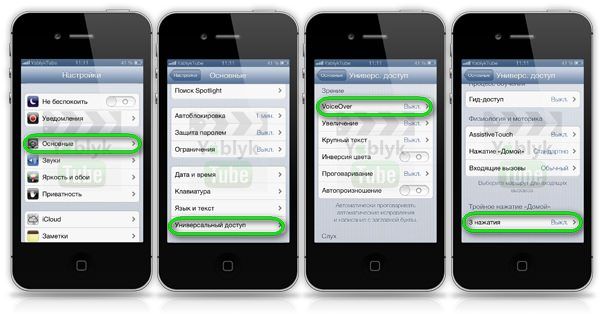
Активация VoiceOver происходит после тройного нажатия на кнопку “Home”. Те, кто не знает об этой функции, могут случайно активировать её при попытке вызвать меню многозадачности. Чтобы вовсе отключить дублирование команд голосом достаточно выполнить простые действия:
- Перейти в пункт “Основные” в стандартном приложении Настройки;
- Открыть меню “Универсальный доступ“;
- Отключить функцию “VoiceOver“;
- В самом низу отключить действия при тройном нажатии кнопки “Home“.
Обратите внимание, что в этом меню настраиваются и другие специальные возможности. Здесь можно активировать контрастную цветовую схему, увеличение элементов на экране или гид-доступ. Надеемся, что данная статья поможет новичкам в освоении iOS и освежит знания бывалых юзеров.
- Как расширить дисковое пространство в Dropbox.
- Как скачивать торренты на iPhone или iPad без джейлбрейка.
- Как заблокировать автофокус в камере iOS.
- Все iOS-секреты.
20 августа 2013 Метки: iFaq.
Комментариев к статье (38 комментариев)
Алик 08.03.2014 в 21:43
Спасибо помогло Войдите, чтобы ответить
ольга 10.07.2014 в 13:17
спасибо большое! а то ребенок включает я уж замучилась! Войдите, чтобы ответить
Anghelina 13.07.2014 в 17:23
Мне тоже помогло , большое спасибо Войдите, чтобы ответить
Кристина 29.08.2014 в 12:13
Я немогу разблокировать так телефон пишет неправильный пароль! Как тогда отключить такую функцию? Войдите, чтобы ответить
Pro 08.11.2015 в 11:19
3 раза home najmi Войдите, чтобы ответить
Кристина 29.08.2014 в 12:16
Ураааа помогла спасибо!))) Войдите, чтобы ответить
Настя 21.09.2014 в 20:54
у меня такая же хрень,но при этом телефон еще и глючит..экран не работает
что делать?? Войдите, чтобы ответить
Айрат 23.03.2015 в 02:13
Такая же беда Войдите, чтобы ответить
Анна 21.10.2014 в 20:47
Здравствуйте, не отключается даже в настройках. Я сдвигаю курсор, а он назад отодвигается(((( Войдите, чтобы ответить
Света 22.10.2014 в 11:19
У меня тоже не выключается Войдите, чтобы ответить
Sayana 22.10.2014 в 19:34
У меня тоже(((((( Войдите, чтобы ответить
Лена 23.10.2014 в 17:22
У меня не прекращает говорить,только на некоторое время и опять,я не могу нормально в телефон залезть,что делать? Войдите, чтобы ответить
Анастасия 24.10.2014 в 20:43
Спасибо вам огромное Войдите, чтобы ответить
Павел 28.01.2015 в 18:58
Нашелся один умный человек, некий LikeTheBest. Написал такое: Короче, я только что решил эту проблему)) Заходишь в Настройки потом в Основные, потом в Универсальный доступ. Там в самом низу увидишь кнопку Сочетание клавиш. Заходишь и выбираешь Voice Over. Потом нажимаешь 3 раза быстро на кнопку домой в лицевой стороне. И вуаля! Все готово! А потом обратно заходишь в Сочетание клавиш, и убираешь галочку с Voice Over чтобы эта гадина больше никогда не врубалась. Помогло наконец, жена пол дня воевала. Очередной гвоздь в иос. Я пользуюсь андроидом. Есть свои траблы конечно, но не такие стремные глюки. Нет друзья, айфон для пиндосов тупых. Войдите, чтобы ответить
Как отключить «режим для слепых» на iPhone?
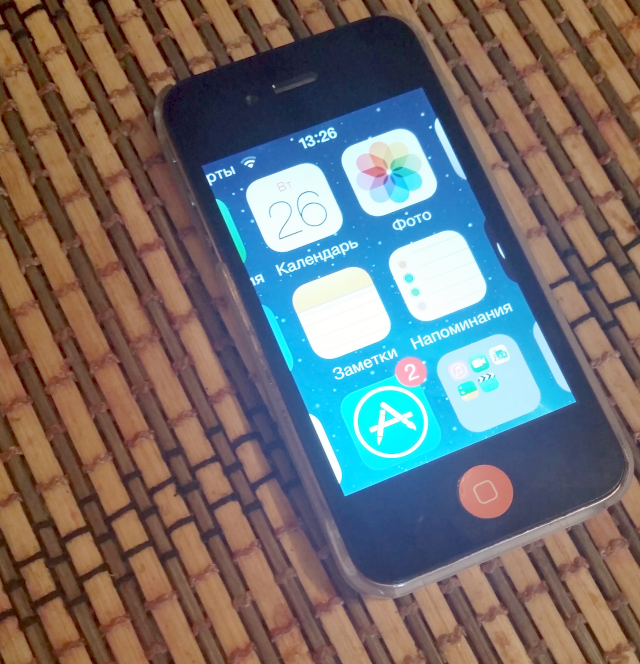
Ребенок, играя с вашим iPhone, вдруг что-то нажимает и неожиданно экран смартфона показывает все в увеличенном размере? Это означает, что чадо сумело активировать так называемый «режим для слепых», помогающий людям с ограниченным зрением. Не стоит паниковать — выключить такой режим не составляет труда.
Самое главное, что нужно помнить в такой щекотливой ситуации — тачскрин iPhone начинает воспринимать новые команды. Одна из них, а именно, двойное нажатие на экран тремя пальцами, отвечает за увеличение и уменьшения масштаба. Таким образом, для выключения увеличенного режима (пример — на фото), вам необходимо всего лишь два раза нажать тремя пальцами по любому месту на экране.
На старых моделях iPhone режим Увеличения может работать некорректно и способ, описанный выше не помогает. В таком случае, вам необходимо переместиться в меню настройки и отключить его. Но как это сделать при таком масштабе? Все очень просто — после активации режима Увеличения к привычным жестам добавляется еще один, необходимый для перемещения по экрану. Жест выполняется несложно — нужно одновременно нажать тремя пальцами на экране и выполнить движение в необходимую сторону.
Как отключить Увеличения на iPhone?
Шаг 1. Перейдите в меню Настройки
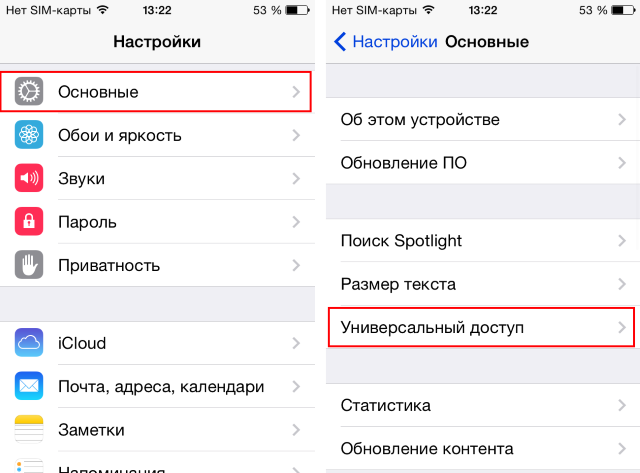
Шаг 2. Выберите пункт Универсальный доступ
Шаг 3. В разделе Зрение найдите пункт Увеличение
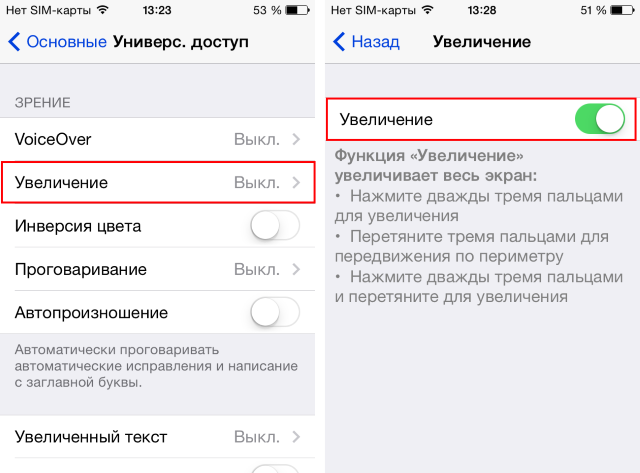
Шаг 4. Деактивируйте переключатель Увеличение — после этого масштаб вернется к привычному виду
Советуем почитать:
- QR коды на iPhone как пользоваться
- Как пользоваться функцией гид доступ на Айфоне
- Как отключить управление голосом на Айфоне
Теги: Новости Обзоры Инструкции для iPhone и iPad
Как отключить функцию для слепых на айфон
Спасибо! Ваши отзывы помогают другим пользователям находить самую полезную информацию.
*Мы сожалеем, что это не было полезным для вас. Можем ли мы что-то улучшить? Введите здесь свой комментарий.
Устройства
- Общие сведения о компании
- ESG
- Инвестирование
- Политика конфиденциальности
- Безопасность продуктов
- Вакансии
© 2011-2024 HTC Corporation