Как поделиться паролем Wi-Fi между двумя iPhone и с iPhone на Android
Сегодня многие беспроводные точки доступа имеют специальный гостевой аккаунт, паролем от которого пользователи смогут поделиться со своими гостями. Часто дополнительную сеть для гостей защищают весьма условно и включают ее только при необходимости. В целом этот способ имеет право на существование. Однако есть и другие варианты предоставить своим гостям доступ к Wi-Fi сети.
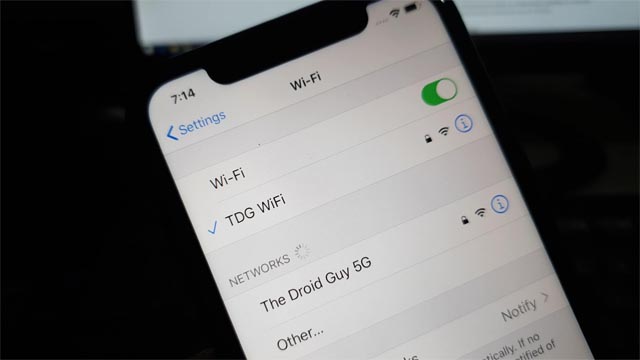
Как поделиться паролем от Wi-Fi между двумя iPhone
Компания Apple уже достаточно давно внедрила в iOS специальный механизм, который позволяет быстро поделиться паролем от Wi-Fi с новым устройством. Правда, работает такая возможность только между яблочными смартфонами.
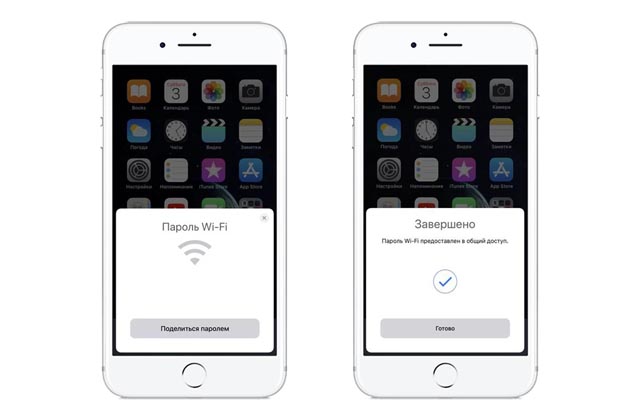
Для того, чтобы быстро поделиться паролем от беспроводной сети нужно:
- Разблокировать iPhone и подключить его к сети, паролем от которой нужно поделиться.
- Рядом положить «гостевой» смартфон от открыть на нем Настройки.
- Перейти в раздел Wi-Fi.
- Нажать на сеть, к которой нужно подключиться.
- Дождаться пока на первом iPhone появится окно с предложением поделиться паролем от беспроводной сети.
- Нажать на кнопку Поделиться паролем.
После этих манипуляций «гостевой» iPhone сможет подключиться с Wi-Fi сети. При этом система автоматически запомнит пароль и в дальнейшем им не придется делиться повторно.
Как поделиться паролем от Wi-Fi между iPhone на Android
Несмотря на то, что предложенный Apple инструмент работает только между двумя яблочными смартфонами, есть решение, которое позволит быстро отправить пароль от Wi-Fi с iPhone на Android. Правда, для этого придется скачать из App Store небольшую утилиту и проделать ряд манипуляции.
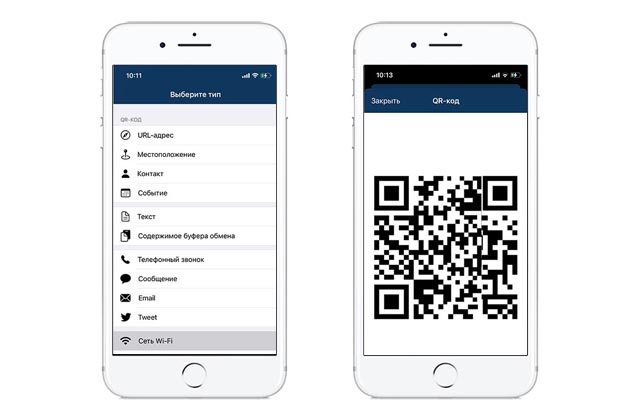
Итак, для того, чтобы передать пароль от Wi-Fi с iPhone на Android нужно:
- Найти и загрузить из App Store бесплатное приложение под названием Qrafter. С его помощью владельцы яблочных мобильных устройств смогут быстро создавать разнообразные QR-коды.
- Открыть приложение и перейти в раздел Создать.
- Выбрать пункт Сеть Wi-Fi.
- Ввести название и пароль от своей беспроводной сети.
- Сгенерировать QR-код и сохранить его в галерее устройства.
После останется просто открыть QR-код на экране устройства и распознать его с помощью смартфона, который нужно подключить к Wi-Fi сети. Подключение должно произойти автоматически.
Простой способ поделиться паролем Wi-Fi с iPhone на Android
Как отправить пароль Wi-Fi с iPhone на телефон Android? Я установил очень сложный пароль WiFi, даже не могу вспомнить. Хорошо, что все мои устройства iOS будут автоматически подключаться к Wi-Fi, так что это меня не беспокоило. Но я хочу отправить пароль моему другу, который использует телефон Samsung Galaxy. Есть ли простой способ проверить и скопировать пароль Wi-Fi на моем iPhone?
Apple не позволяет просматривать пароль для сети Wi-Fi, к которой вы подключены. Это даст вам больше безопасности. Но в то же время это может вызвать некоторые неудобства. Вы можете не знать, как поделиться паролем Wi-Fi с друзьями, особенно когда вы создаете очень длинный и сложный пароль Wi-Fi. Мы должны признать, что нам всегда нравится создавать сложные пароли для большей безопасности. Это настолько сложно, что даже нас легко забыть.
Вы не можете напрямую поделиться своим паролем Wi-Fi с iPhone на телефон Android вашего друга. Но если вы используете устройство iOS с iOS 11 или более поздней версией, вы можете легко использовать функцию «Поделиться паролем» на вашем iPhone, чтобы подключить устройство iOS к той же сети. Однако, если ваш друг использует Android или другую мобильную ОС, эта функция совсем не помогает.
Поделиться паролем WiFi с iPhone на Android
Теперь вернемся к ключевой точке, как поделиться паролем Wi-Fi с iPhone на Android? В этой статье мы расскажем, как поделиться паролями Wi-Fi на устройстве iOS, чтобы помочь вашим друзьям быстро подключиться к вашей сети Wi-Fi.
Шаги, чтобы поделиться паролем Wi-Fi с iPhone на Android
Если вы хотите отправить пароль Wi-Fi своему другу для сетевого подключения, самое сложное — это просмотреть пароль, учитывая, что вы не можете его запомнить. Как мы упоминали выше, iOS не позволит вам сделать это. В этом случае вам придется полагаться на некоторые приложения, чтобы отобразить пароль Wi-Fi, или вместо этого создать QR-код, который ваш друг сможет сканировать с помощью телефона Android. Здесь, в этой части, мы расскажем вам, как сделать QR-код.
Шаг 1. Найдите имя сети Wi-Fi
Во-первых, вам нужно найти свой SSID, имя вашей сети Wi-Fi. Разблокируйте iPhone и откройте приложение «Настройки». Нажмите «Wi-Fi» вариант, и здесь вы можете найти SSID. Затем вам нужно записать это куда-нибудь, так как позже вам это понадобится.
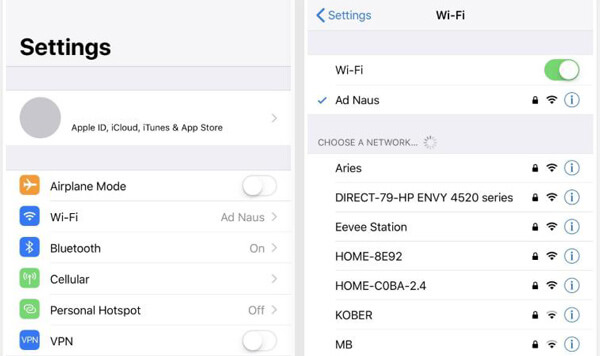
Шаг 2. Установите приложение Visual Codes
Визуальные коды — это одно приложение, которое может помочь вам создать QR-код. Вы можете легко установить его из App Store.
Шаг 3. Создать QR-код
После установки приложения Visual Codes на iPhone откройте его. При входе в основной интерфейс нажмите кнопку «Добавить код» внизу. Затем нажмите «Подключиться к Wi-Fi» и введите имя своей сети, пароль и безопасность.
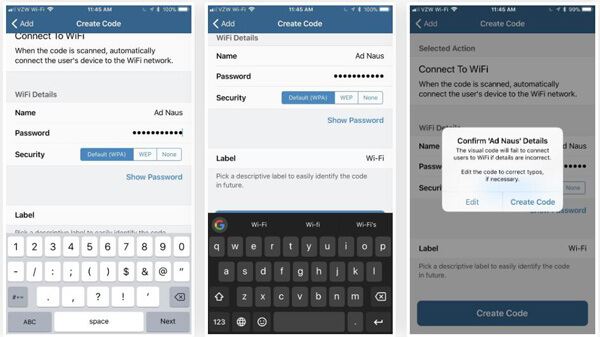
Помните, что имя — это SSID, а пароль — для вашей сети Wi-Fi. Опция безопасности по умолчанию будет «WPA». На этом этапе вы можете пометить QR-код. Вы можете создавать разные коды для дома и работы и так далее. Нажмите «Создать код», чтобы подтвердить операцию.
Шаг 4. Поделитесь созданным QR-кодом
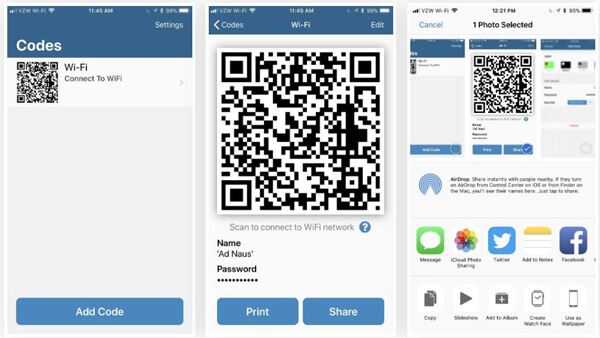
Созданный QR-код будет храниться в библиотеке визуальных кодов на вашем iPhone. Вы можете использовать функцию «Поделиться» или «Печать», чтобы быстро поделиться кодом со своим другом. Кроме того, вы можете сделать снимок экрана QR-кода, чтобы быстро сохранить его в приложении «Фото». Теперь вы можете с легкостью поделиться паролем Wi-Fi с iPhone на Android.
Лучший менеджер передачи данных iPhone / Android, который вы хотели бы знать:

- Поддержка любых популярных типов данных iOS, таких как контакты, фото, видео, аудио, сообщения и многое другое.
- Передача файлов с iPhone на Android или с Android на iPhone.
- Скопируйте файлы ПК на устройство Android / iOS или с легкостью создайте резервную копию данных iPhone / Android на компьютер.
- Проверьте и управляйте всеми видами данных на вашем телефоне Android и iPhone.
- Работайте как мощный Ringtone Maker и HEIC Converter.
Прочитав этот пост, вы можете легко поделиться паролем Wi-Fi с iPhone на Android, Вы можете получить удобный способ для ваших друзей быстро подключиться к вашей сети Wi-Fi, особенно если вы не знаете пароль. Вы можете поделиться этим в комментариях, если у вас есть лучший метод.
Что вы думаете об этом посте.
Рейтинг: 4.9 / 5 (на основе голосов 137) Подпишитесь на нас в
Более Чтение

Оставьте свой комментарий и присоединяйтесь к нашему обсуждению
Требуется пароль Проблема
MobieSync
Профессиональный менеджер данных iPhone / Android и передача для передачи различных файлов между телефоном iOS / Android и компьютером и между двумя мобильными телефонами в один клик.
Как раздать Wi-Fi с телефона на Android или iPhone
Раздача Wi-Fi с телефона позволяет полноценно использовать интернет на других устройствах в любом месте с хорошим сигналом сотовой сети. Эта полезная функция может быть активирована как со смартфонов на Android, так и с любой модели iPhone.
Как включить режим модема на Android
Перед раздачей интернета убедитесь в том, что на телефоне включен мобильный интернет. Перейдите в настройки и в категории «Беспроводные подключения и сети» нажмите на строчку «Использование данных». В открывшемся окне отметьте пункт «Мобильные данные».
Чтобы сделать из своего Android-смартфона компактный Wi-Fi модем, перейдите в параметры устройства и найдите раздел «Беспроводные подключения и сети». Выберите вкладку «Ещё», а следом нажмите на строку «Режим модема». В отобразившемся меню коснитесь кнопки «Точка доступа Wi-Fi».
После этого на экране откроется системное сообщение, предупреждающее о том, что все операции подключения Wi-Fi будут прерваны. Нажмите «OK», чтобы активировать раздачу интернета. Параметры вашей точки доступа можно настроить, перейдя по строчке «Режим модема и точка доступа».
В открывшемся меню выбирается название и способ защиты сети, а также пароль. Точка доступа создана — теперь вы можете подключиться к ней с любого другого устройства.
Активация режима модема на iPhone
Чтобы раздать интернет с iPhone, перейдите в настройки устройства и выберите вкладку «Сотовая связь». В следующем окне нажмите на строчку «Режим модема». Если на телефоне отключен Wi-Fi, то iOS автоматически предложит включить его.
После выполнения вышеуказанных действий ваш смартфон начнёт раздачу интернета. Оставайтесь на этом экране до тех пор, пока не подсоединитесь к созданной сети с другого устройства. При необходимости в этой же вкладке вы можете изменить настройки созданной точки доступа. Коснитесь кнопки «Пароль Wi-Fi», чтобы указать желаемый пароль.
Как подключиться к созданной точке доступа
После того, как вы активируете на вашем телефоне режим модема, подключение к интернету станет возможно с любого Wi-Fi устройства (не забудьте заранее включить на нём функцию беспроводной передачи данных).
В перечне доступных сетей появится новая: на Android отобразится указанное в настройках имя, а при раздаче с iPhone оно будет совпадать с именем телефона. Выберите её и введите выбранный на телефоне пароль, чтобы подключиться к интернету.
Комментировать Cancel Reply
Для отправки комментария вам необходимо авторизоваться.
Как поделиться паролем от Wi-Fi на Android и iOS
Наверное, каждый современный человек сталкивался с ситуацией, когда подключение к чужому Wi-Fi превращается в настоящую головную боль. Хозяева не только не знают пароля наизусть, но и забыли где спрятана бумажка, на которой он записан. С одной стороны, черт с ним, с интернетом, ведь живое общение всегда лучше, с другой — иногда доступ в Сеть действительно необходим. Что ж, как правило эта проблема решаема и даже не требует особых телодвижений. Давайте разберем несколько вариантов для разных ОС и один уникальный способ для MIUI.
Для iOS
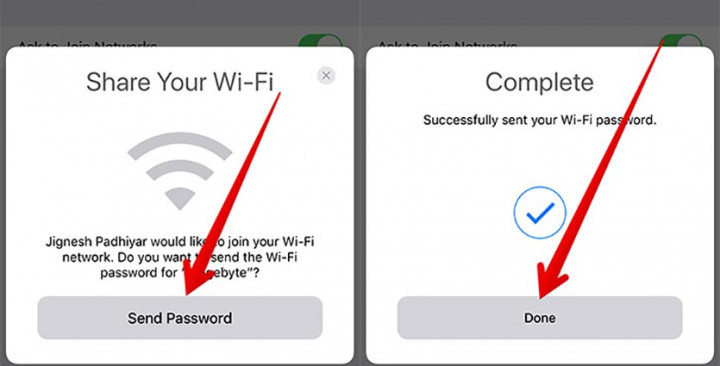
Данный способ подойдет в том случае, если и хозяева Wi-Fi-сети и “гости” пользуются i-гаджетом на iOS 11 и выше. В данном случае надо проделать несколько простых шагов:
- включаем Bluetooth;
- располагаем оба устройства в непосредственной близости, причем в разблокированном состоянии;
- на устройстве-“госте” переходим по пути Настройки-Wi-Fi и выбираем интересующую нас сеть, открываем окно для ввода пароля;
- на устройстве-“хозяине” ждем появления всплывающего окна, где нужно подтвердить операцию. Там одна кнопка, перепутать невозможно.
Как видите, процедура простейшая и самая большая сложность здесь — дождаться появления всплывающего окна для собственно передачи пароля. На это может уйти несколько секунд. Если же вы случайно закрыли данное окно, можно снова инициировать отправку пароля заблокировав и снова разблокировав свой i-гаджет.
Для Android
К сожалению, в Android не существует такого универсального способа для передачи пароля от Wi-Fi, но проблему можно решить сторонними средствами. В Google Play есть приложения, которые позволяют сгенерировать QR-код, отсканировав который ваши гости смогут быстро подключиться к вашей сети. На устройстве “госте” дополнительные приложения при этом не нужны, благо, QR-коды сейчас читают даже штатные камеры, а если на вашем устройстве такой опции нет — Google Play предлагает массу вариантов. Единственное условие — все указанные программы для создания QR требуют наличия root-прав у пользователя. Нашим читателям мы предлагаем несколько вариантов, доступных для скачивания в Google Play бесплатно: WiFi QR код генератор, Wifi QR Code Creator и QR Code Generator.
Для MIUI
А теперь поговорим о пользователях Xiaomi. Они не даром любят фирменную оболочку своего производителя: в ней есть много интересных настроек, недоступных на “голом” андроиде. Да-да, это как раз тот случай, о котором мы говорили в статье “5 минусов и один плюс оболочек на Android”. Сам процесс прост и повторяет описанный выше, то есть, устройство-“гость” сканирует QR-код,в котором зашифрован пароль. Чтобы устройство-“хозяин” этот код сгенерировало, проделываем следующие шаги:
- переходим Настройки — Wi-Fi;
- касаемся названия домашней сети и видим всплывающее окно с QR-кодом, предлагаем отсканировать его.
- если считывающее устройство тоже смартфон Xiaomi, можно воспользоваться встроенным приложением Сканер.
На этом все. Напоследок отметим, что такие способы передачи данных от своей домашней сети даже лучше, чем просто диктовка пароля, ведь при этом подключенный пользователь не узнает сам ключ, в котором нередко бывают зашифрованы важные данные или который может использоваться в других учетных записях (в этом месте не лишним будет напомнить, что хорошие пароли уникальные, длинные и абсурдные).
Ну а если вы сдаете другие способы поделиться паролем от Wi-Fi напишите о них в комментариях.

Автор Алеся Шарапова
- поделиться