Как подключить к xbox 360 другой джойстик

Регистрация: 29.03.2009
Сообщения: 1,899
Достоин уважения ( 2509 ) Достоин уважения ( 2509 ) Достоин уважения ( 2509 ) Достоин уважения ( 2509 ) Достоин уважения ( 2509 ) Достоин уважения ( 2509 ) Достоин уважения ( 2509 ) Достоин уважения ( 2509 ) Достоин уважения ( 2509 ) Достоин уважения ( 2509 ) Достоин уважения ( 2509 )
Репутация: ( 2509 )
Xbox Live: Viktor kun
PSN: Viktor-kun


Сообщение от Gastal
Спасибо,теперь я знаю правду.Мне друг мозги делал мне,мол можно подцепить в боксу сторонний пад.
сторонний можно, НО только проводной .

вот например MADCATZ:

и ещё RAZER:
ну и Saitek 

__________________

—————————————————————————————————
Хороших игр становится больше — жизнь так
коротка.
Нет пиратству. Пользуйтесь лицензией. Нет пиратству.
Behind my smile It shakes my teeth .
| Меню пользователя Viktor-kun |
| Посмотреть профиль |
| Отправить личное сообщение для Viktor-kun |
| Найти ещё сообщения от Viktor-kun |
Как подключить второй джойстик к Xbox 360. Подключение беспроводных и проводных геймпадов
Еще со времен восьмибитных игровых консолей NES геймеры привыкли к проводным аксессуарам. Оба геймпада можно было соединить с приставкой исключительно шнурами, а нередко отключение и не подразумевалось вовсе: провода управляющих устройств впаивались в консоль, серьезно осложняя замену вышедшего из строя аксессуара или его ремонт.
Как подключить второй джойстик к Xbox 360
Развитие беспроводных технологий не могло не коснуться и игровой индустрии: большая часть современных консолей поддерживает не только проводные, но и беспроводные геймпады. Но поскольку комплектуются они только одним управляющим устройством, а коллективная игра чаще всего осуществляется через интернет, то подключение второго геймпада для совместной игры нередко вызывает трудности. Популярная консоль от «Майкрософт» — не исключение, подключить второй джойстик к Xbox 360, как правило, не у всех получается с первого раза.
Беспроводные устройства
Вам будет интересно: Сравнение SSD-дисков: технические характеристики, надежность, энергопотребление
К Xbox 360 геймпад быстро подключить не получится: синхронизация с приставкой производится постепенно. Необходимо проделать следующие действия:
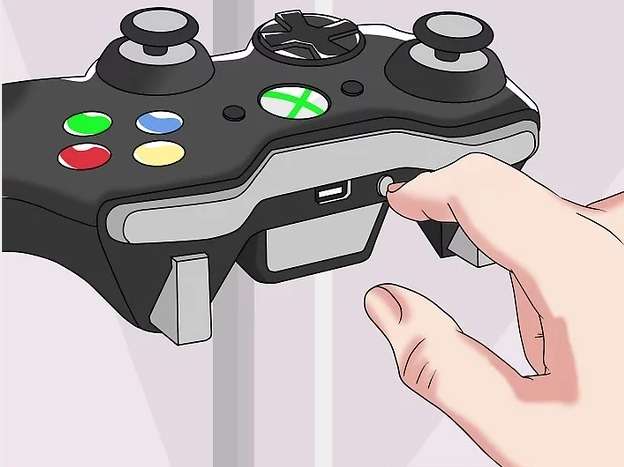
Аналогичным образом осуществляется синхронизация и других беспроводных устройств: Xbox 360 поддерживает максимум четыре подключенных джойстика, каждый из них получит свое обозначение на световых индикаторах консоли.
При повторном включении игровой приставки проводить процедуру синхронизации заново не требуется: каждый из уже синхронизированных аксессуаров будет доступен для использования. Если же одно из устройств потребуется отключить, достаточно зажать на нем кнопку с логотипом Xbox на три секунды, после чего подтвердить отключение в интерфейсе консоли.
Проблемы с подключением
В ситуациях, когда не удается подключить к Xbox 360 второй джойстик, следует проверить элементы питания. Это касается как самих батареек (в джойстиках используются классические «пальчиковые» элементы питания, или стандарт АА), так и оригинальных аккумуляторных спарок. Довольно прожорливое в плане питания устройство требует использования алкалиновых элементов питания, поэтому экономить, приобретая низкие по цене солевые батарейки, явно не стоит. Аккумуляторные блоки, которыми комплектуются геймпады по умолчанию, обладают небольшой емкостью (в пределах 1000 мА), поэтому целесообразнее приобрести комплект АА-аккумуляторов большей емкости, а также зарядное устройство к ним, чтобы готовые к работе элементы питания были всегда под рукой.
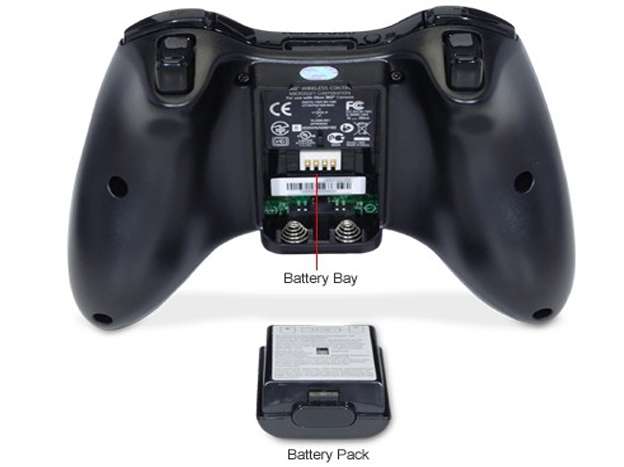
Если процедура подключения второго джойстика Xbox 360 не запускается, можно попробовать сменить оригинальный аккумуляторный блок. Для начала следует извлечь блок из другого беспроводного геймпада (при его наличии) и, исходя из результата, принимать решение о замене элементов питания или ремонте джойстика.
Проводные устройства
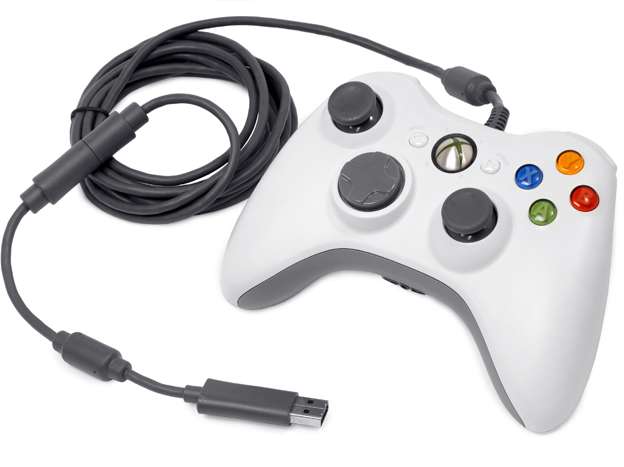
У пользователей есть возможность как подключить второй джойстик к Xbox 360 по беспроводному каналу, так и использовать проводные устройства. Проводной геймпад подключается через классический USB-разъем на передней панели консоли. При этом в оригинальных устройствах используется специальный переходник, значительно уменьшающий вероятность падения консоли при резких рывках провода.
Узнаем как подключить второй джойстик к Xbox 360. Подключение беспроводных и проводных геймпадов


Еще со времен восьмибитных игровых консолей NES геймеры привыкли к проводным аксессуарам. Оба геймпада можно было соединить с приставкой исключительно шнурами, а нередко отключение и не подразумевалось вовсе: провода управляющих устройств впаивались в консоль, серьезно осложняя замену вышедшего из строя аксессуара или его ремонт.
Как подключить второй джойстик к Xbox 360
Развитие беспроводных технологий не могло не коснуться и игровой индустрии: большая часть современных консолей поддерживает не только проводные, но и беспроводные геймпады. Но поскольку комплектуются они только одним управляющим устройством, а коллективная игра чаще всего осуществляется через интернет, то подключение второго геймпада для совместной игры нередко вызывает трудности. Популярная консоль от «Майкрософт» — не исключение, подключить второй джойстик к Xbox 360, как правило, не у всех получается с первого раза.
Каждый консольщик любит весело провести время с друзьями или близкими за любимыми играми. Но, к.
Беспроводные устройства
К Xbox 360 геймпад быстро подключить не получится: синхронизация с приставкой производится постепенно. Необходимо проделать следующие действия:
- Запустить Xbox 360.
- На передней панели консоли нажать кнопку синхронизации.
- Одновременно с этим нажать кнопку с логотипом Xbox на геймпаде.
- Сразу после этого в основании геймпада с передней стороны нажать и удерживать кнопку синхронизации (от пяти до двадцати секунд). В это время и консоль, и геймпад будут подавать световые сигналы.
- Если геймпад исправен, и с элементами питания проблем нет, консоль завершит синхронизацию, а подключенному устройству будет присвоен номер (один из четырех, доступных к подключению): визуально это определяется подсветкой части кругового светового индикатора и на приставке, и на джойстике.
- Синхронизация завершена, к Xbox 360 беспроводной джойстик подключен и готов к использованию.

Аналогичным образом осуществляется синхронизация и других беспроводных устройств: Xbox 360 поддерживает максимум четыре подключенных джойстика, каждый из них получит свое обозначение на световых индикаторах консоли.
В данной статье речь пойдет о том, как настроить геймпад на ПК для.
При повторном включении игровой приставки проводить процедуру синхронизации заново не требуется: каждый из уже синхронизированных аксессуаров будет доступен для использования. Если же одно из устройств потребуется отключить, достаточно зажать на нем кнопку с логотипом Xbox на три секунды, после чего подтвердить отключение в интерфейсе консоли.
Проблемы с подключением
В ситуациях, когда не удается подключить к Xbox 360 второй джойстик, следует проверить элементы питания. Это касается как самих батареек (в джойстиках используются классические «пальчиковые» элементы питания, или стандарт АА), так и оригинальных аккумуляторных спарок. Довольно прожорливое в плане питания устройство требует использования алкалиновых элементов питания, поэтому экономить, приобретая низкие по цене солевые батарейки, явно не стоит. Аккумуляторные блоки, которыми комплектуются геймпады по умолчанию, обладают небольшой емкостью (в пределах 1000 мА), поэтому целесообразнее приобрести комплект АА-аккумуляторов большей емкости, а также зарядное устройство к ним, чтобы готовые к работе элементы питания были всегда под рукой.
Вам необходимо удалить профиль на игровой консоли Xbox 360 или Xbox.

Если процедура подключения второго джойстика Xbox 360 не запускается, можно попробовать сменить оригинальный аккумуляторный блок. Для начала следует извлечь блок из другого беспроводного геймпада (при его наличии) и, исходя из результата, принимать решение о замене элементов питания или ремонте джойстика.
Проводные устройства

У пользователей есть возможность как подключить второй джойстик к Xbox 360 по беспроводному каналу, так и использовать проводные устройства. Проводной геймпад подключается через классический USB-разъем на передней панели консоли. При этом в оригинальных устройствах используется специальный переходник, значительно уменьшающий вероятность падения консоли при резких рывках провода.

Каждый консольщик любит весело провести время с друзьями или близкими за любимыми играми. Но, к сожалению, не всем известно, как подключить джойстики, чтобы поиграть вместе. В этой статье показано три варианта решения данной проблемы.

В данной статье речь пойдет о том, как настроить геймпад на ПК для игр. Ведь, если вы приобретете устройство в магазине, вероятность того, что оно изначально будет работать так, как надо, мала. И именно поэтому стоит разобраться во всех .

Вам необходимо удалить профиль на игровой консоли Xbox 360 или Xbox One? Возможно, вам необходимо использовать общий доступ к игровой приставке с товарищем или родственником или больше не нужен старый аккаунт, а он занимает место на накопителе. В .

Несмотря на популярность геймерского ПК сейчас, игровые консоли не перестают продаваться и оказываться в домах любителей игр. Как обычно, лидирующие позиции занимают устройства Xbox и PlayStation.

Управлять игровым процессом при помощи сенсорного экрана сложно и неудобно, поэтому многие производители предусмотрели вариант аналогичного управления, используя джойстик. В данной статье будет рассмотрено несколько способов подключения геймпада к .
Несмотря на то что геймерские ПК популярнее, чем игровые консоли, есть те, кто мечтает о покупке Xbox или PS4. Но не у всех хватает денежных средств для приобретения этого устройства.

Несмотря на довольно солидный по игровым меркам возраст, консоль Xbox 360 ценится геймерами со всего мира и по сей день. Сохранять актуальность платформе 360 позволяет огромная библиотека игр, в числе которых не только кроссплатформенные продукты, но и эксклюзивно разработанные только для Xbox.

Подключение игровой консоли Xbox 360 к сети интернет: способы, описание и инструкции. Проводное соединение: прямое подключение, использование маршрутизатора, подключение через ADSL-модем. Беспроводное соединение и его особенности.

Геймпад для Xbox 360 – специальный пульт управления для одноименных консолей. Выполняется из качественных материалов и имеет продуманный дизайн.

На домашней консоли от Microsoft под названием Xbox 360 огромное количество гоночных игр. В них можно играть не только при помощи стандартного геймпада, но и через подключенный руль. Это добавляет геймплею реализма. В данной статье вы узнаете, как подключить руль к Xbox 360 правильным способом.
Методы подключения джойстика от Xbox к PlayStation и наоборот
Консоли Sony Playstation и Xbox предлагают множество функций: они позволяют смотреть фильмы, слушать музыку, но основная причина, по которой люди всего мира разных возрастов и профессий так любят эти устройства, — возможность поиграть в любимые игры. Для геймеров важно хорошо чувствовать джойстик, чтобы полноценно управлять игровым процессом. А для профессиональных киберспортсменов это важно вдвойне, ведь комфортные условия — залог хороших спортивных результатов. Часто случается, что есть приставка с родным геймпадом, но по какой-то причине геймеру удобнее использовать чужой манипулятор. В этой статье мы рассмотрим, как подключить джойстик от Хбокс к Sony PS и наоборот.
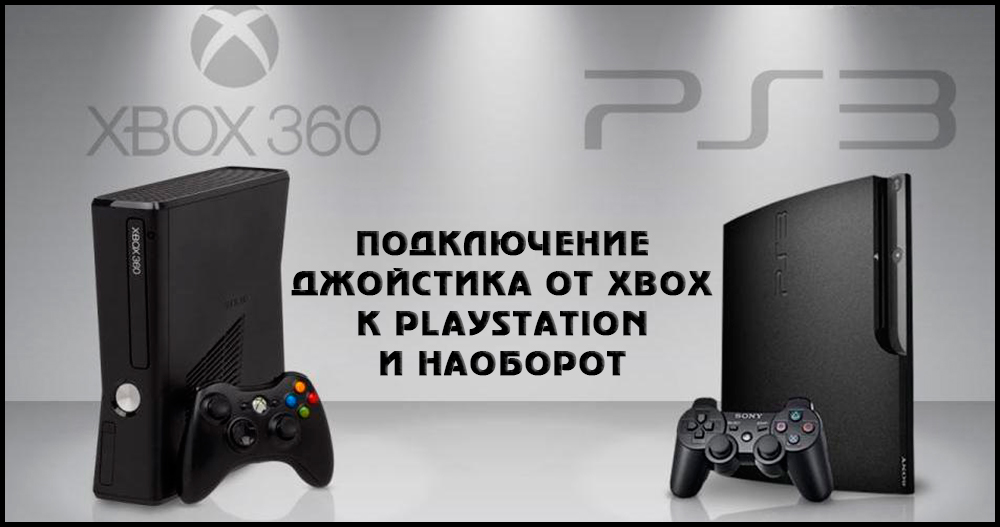
Возможно ли подключить джойстик от Xbox к PS3 и наоборот?
Подключаем разные джойстики к консолям Xbox и PS
Для каждой консоли выпускается большое множество дополнительных аксессуаров: джойстиков, геймпадов, коробок передач, рулей и так далее. Естественно, каждый производитель заинтересован в том, чтобы покупали именно его продукцию, поэтому игровые манипуляторы выпускаются с уникальными штекерами, подходящими только под определённую модель.
Напрямую подключаются только джойстики Sony PS4 к консоли Sony PS 3. Во всех других случаях, даже если геймпад от PS3, а консоль PS4, для подключения понадобится специальный переходник. Рассмотрим разные способы подключения, в том числе Xbox 360 к PS3.
Cronusmax
Производители Cronusmax позиционируют своё детище как универсальное устройство для подключения всех существующих моделей геймпадов к разным приставкам. Стоит сказать, что пользователи оценили по достоинству эту разработку и успешно используют, чтобы играть на Sony PS с геймпадом от Иксбокс и наоборот.
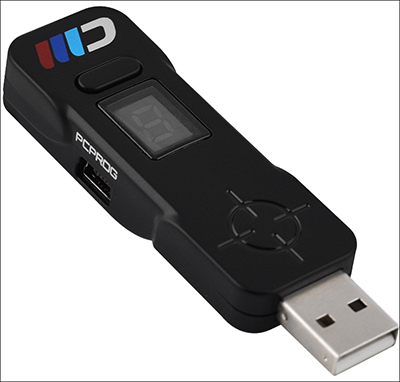
Девайс Cronusmax подключается к вашей приставке через USB-вход. Если у вас новая версия Cronusmax, то в комплекте с переходником поставляется адаптер Вай-фай, позволяющий подключить джойстик Sony PS4 без кабеля. При использовании устаревших моделей или манипуляторов других производителей (например, от Xbox 360, к Xbox 360), джойстик подключается непосредственно к переходнику с помощью родного кабеля. Цена Cronusmax в интернете находится в пределах 40–60 американских долларов.
Titan One
Titan One считается более совершенным переходным устройством, хотя на деле мало чем отличается от описанного выше Cronusmax. Оба эти девайса можно настраивать под ваши потребности. Существует возможность подключения переходного адаптера к персональному компьютеру, возможность подключения мыши к самому аксессуару. Однако точность настройки мыши вызывает вопросы. Для Titan регулярно выходит обновление программного обеспечения.
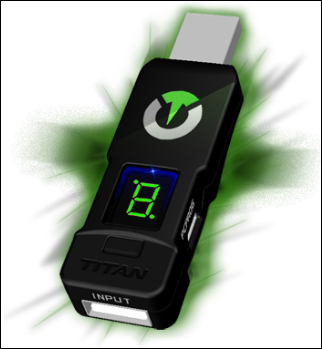
Если ваша игровая приставка не хочет подключать игровой руль, то Titan поможет его настроить. Подключить геймпад от Sony PS4 можно по Вай-фай, другие геймпады подключаются через кабель. Стоимость Titan One где-то в районе 55–75 американских долларов.
Cross Battle Adapter
Этот переходной девайс разработан с очень узким функционалом: он позволяет подключить геймпад от Xbox 360 к PlayStation 3. На этом всё. Хотя, учитывая популярность таких PS3 и Xbox 360, у Cross Battle Adapter довольно многочисленная аудитория потребителей. В самых новых версиях игровой манипулятор можно подключить по технологии Вай-фай, используя специальный адаптер. Устаревшие версии поддерживают стандартный способ подключения геймпадов с помощью кабелей. Само переходное устройство подключается к консоли через USB.
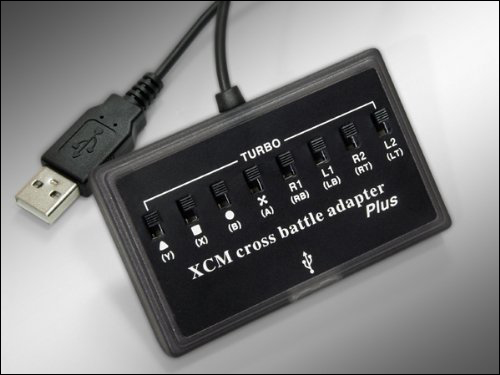
Цена Cross Battle Adapter в интернете около 15 американских долларов.
Brook Super Converter
Отдельно стоит отметить девайс от компании Brook Design. Super Converter от Brook имеет очень хорошие отзывы пользователей. Выглядит девайс как самая стандартная флешка. Подключается напрямую к джойстику и к консоли и поддерживает точное выполнение большинства функций манипуляторов за редким исключением. Например, при использовании джойстика DualShock 4 на Xbox One не считывается уровень наклона.
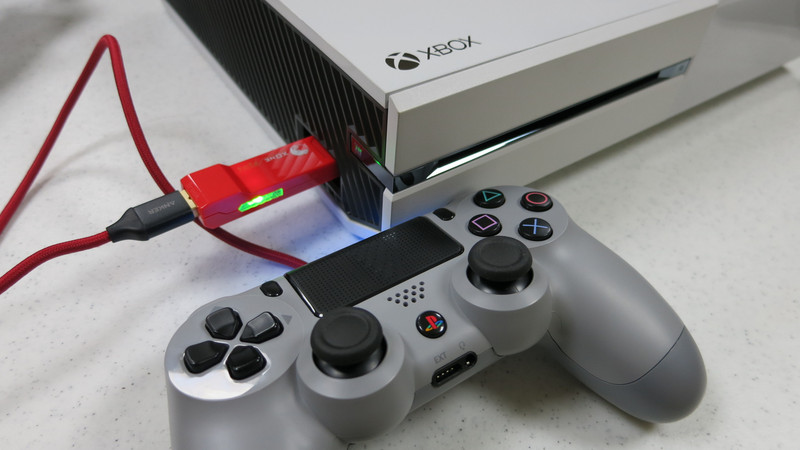
По сути, Brook Super Converter — конкурент переходника Titan One. Но если Titan поддерживает подключение любых манипуляторов к любым игровым приставкам, то с Super Converter так не выйдет. Чтобы подключить геймпад от Иксбокс Ван к PS4 и наоборот, потребуется два переходника: один для манипулятора, другой для консоли. Тем не менее, если вам нужно всего лишь подключить неродной манипулятор к своей приставке, Brook Super Converter — отличный выбор, ведь его цена ниже, чем у конкурентов (где-то в пределах 40 долларов США).
Выводы
Геймерская аудитория расширяется с каждым годом, а спрос, как известно, рождает предложение. Поэтому игровая индустрия не стоит на месте: выпускаются новые игры, под них выпускаются новейшие консоли и девайсы. У каждой фирмы-производителя собственные стандарты подключения аксессуаров, поэтому чтобы соединить игровой манипулятор с консолью другого изготовителя, нужно приобрести специальный переходной адаптер. Как правило, цена на переходные устройства в пределах 50 долларов США. Такая стоимость немного пугает, но если от этого зависит ваш комфорт и количество киберспортивных побед, то, без сомнения, это выгодное вложение.