Модернизация телевизоров Samsung
Когда-то с появлением DVD-проигрывателей одним из революционных новшеств стала возможность переключать аудио дорожки во время просмотра фильмов. Вы могли просматривать фильмы с русским дубляжем или включить оригинальную (например, английскую) дорожку. Возможно, для большинства зрителей эта функция кажется бесполезной, но вот для студентов факультета лингвистики — это прекрасная возможность совершенствовать свои познания в области изучения английского языка. Так или иначе, большинство виде-файлов на русскоязычных торрентах и видео-порталах идут с двумя (русской и оригинальной английской) дорожками. И в большинстве медиаплееров функция переключения звуковых потоков имеется:
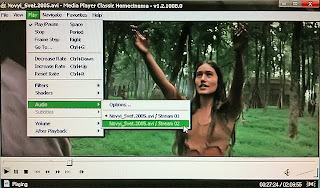
Тем не менее, оригинальный самсунговский ТВ медиаплеер эту функцию не поддерживает. Как всегда решать за Samsung данную проблему пришлось энтузиастам-программистам. Далее здесь мы расскажем о том, как сделать возможным переключение аудио потоков во время просмотра фильмов по локальной сети или с переносного жесткого диска / флешки в медиаплеере телевизора.
Примечание: будем считать, что у нас уже есть видео-файл с двумя звуковыми дорожками, но вы всегда (или почти всегда) можете самостоятельно найти в Интернете аудио дорожку с нужным вам языком к интересующему вас фильму и добавить ее в существующий видео-контейнер файла с фильмом (например, с помощью бесплатной программы VirtualDubMod или подобных программ).
- скачиваем обновленную версию программы SamygoPVR-0.10.2 (на сегодняшний день есть уже более продвинутое приложение для записи каналов PVR+ 3.x, но пока мы его установку и работу рассматривать не будем, по крайней мере, до тех пор, пока разработчики не решат проблему с сохранением каналов на компьютер, где в качестве NFS-сервера используется haneWIN);
- после того, как вы скачали архив с программой, разархивируйте ее и зайдите внутрь папки SamyGO PVR, где папку src с исходным кодом можно сразу удалить (она не понадобится), а вот уже знакомый нам по предыдущему разделу файл pvr.ini открываем для редактирования;
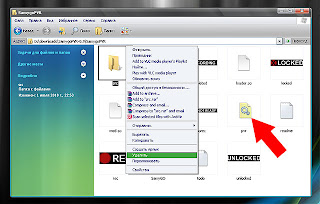
Примечание: редактировать файл pvr.ini рекомендую не с помощью обычного блокнота Windows, а более универсального блокнота Notepad++.
AUDIO_SWITCH=M+MUTE . TARGET=$(USB)/pvr:$(USB):/mtd_rwarea/nfs_mount/pvr
заменим их на:
AUDIO_SWITCH=RED . TARGET=/dtv/usb/sdg1/192.168.0.100/video/

Примечание: иногда во время просмотра фильмов в медиаплеере ТВ переключение звуковых дорожек происходит не сразу. При нажатии на красную квадратную кнопку звук сначала пропадает совсем, и приходится нажимать кнопку повторно, что бы включилась вторая дорожка. Кроме того, не всегда удается вернуться на предыдущую дорожку. Приходится останавливать воспроизведение фильма и запускать заново (к счастью есть синяя кнопка, которая позволяет продолжить просмотр фильма с того момента, на котором вы остановились.
В следующем разделе будет рассмотрено решение проблемы аудио-формата DTS, из-за которого в некоторых фильмах (чаще всего в матрешках с расширением MKV) не работает функция переключения звуковых дорожек, не говоря уже о том, что такие фильмы могут вообще не воспроизводиться в медиа-плеере телевизора или воспроизводятся, но без звука.
Телевизор Samsung с ОС tizen как поменять звуковую дорожку когда смотришь фильм с флэшки?
Изменения языка звуковых сообщений.
» Данная функция доступна только для видеофайлов, которые поддерживают
многодорожечный звук.
Если я правильно понял, то если звуковая дорожка внешняя, то никак
Странник Искусственный Интеллект (316239) Нияз Traffic, Что значит внешняя? В отдельной папке что ли? В файле, содержащем в себе несколько дорожек, переключать должен. Но вообще Самса не лучшее решение для такого рода просмотров. У LG более толковый медиапроигрыватель встроен.
Остальные ответы
Аналогичный вопрос. В инструкции сказано, что данная функция доступна в «Параметрах» стандартного плеера. Однако на деле в параметрах есть настройка субтитров и информация о медиафайле и больше ничего. Samsung RU7400
где переключение звуковой дорожки?

Здравствуйте! Благодарим за обращение. Просим извинить за то, что не ответили на Ваш вопрос ранее. Действительно, не все кодеки и типы файлов могут поддерживаться той или иной моделью телевизора (по причине ряда аппаратных и программных ограничений). В случае необходимости Вы можете декодировать файлы на ПК, либо просматривать контент с онлайн ресурсов. Большинство кодеков, необходимых для воспроизведения современного контента высокого качества, медиапроигрыватель телевизора поддерживает. Для того, чтобы поменять аудиодорожку при просмотре фильмов при помощи встроенного медиапроигрывателя, необходимо в меню управления плеером зайти в пункт «Параметры» (значок шестеренки в правом нижнем углу экрана) и в появившемся меню выбрать пункт «Язык аудио». Там отображаются все аудиодорожки, кодек которых поддерживается встроенным медиапроигрывателем.
Субтитры отображаются автоматически при условии их наличия в просматриваемом видеофайле. Отключить субтитры можно также, зайдя в меню управления плеером, в пункте «Параметры».
Мы постоянно совершенствуем наши технологии и операционную систему TIZEN. Желаем, чтобы в дальнейшем Вы получали только позитивные впечатления при использовании наших продуктов.
Как настроить формат аудио на телевизоре Samsung?
К телевизору можно подключить несколько дополнительных устройств ввода или вывода. Устройства ввода передают звук на ваш телевизор. К ним относятся проигрыватели Blu-ray, игровые консоли и телеприставки. Устройства вывода получают звук от телевизора. К ним относятся динамики объемного звука, саундбары и наушники. В зависимости от типа устройства необходимо выбрать правильный аудиоформат. Перед настройкой проверьте свои устройства, их функции и способ подключения, чтобы выбрать правильный формат.
Формат вывода цифрового звука
Настройка аудиоформата цифрового выхода — это формат, который принимает звук от телевизора, саундбара, системы домашнего кинотеатра или наушников. Если вы не используете ни одно из этих устройств, вам не нужно изменять этот параметр.
Шаг 1. Перейдите в «Настройки».
Шаг 2. Выберите «Звук».
Шаг 3. Выберите «Расширенные настройки».
Шаг 4. Выберите «Формат выхода цифрового звука».
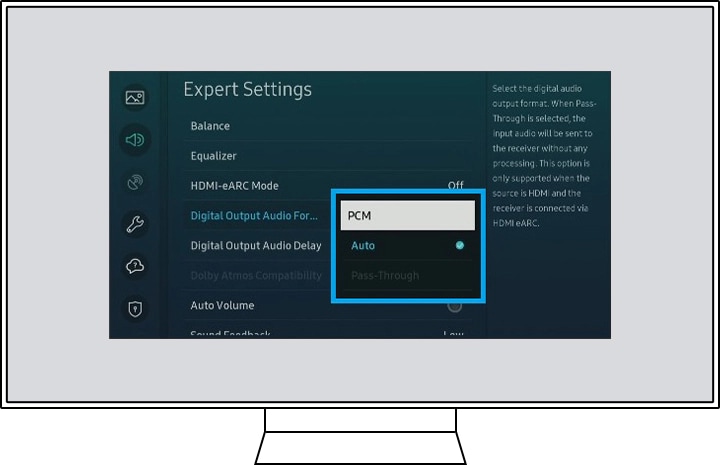
Выберите формат вывода цифрового звука.по умолчанию используется «PCM». Если вы выберете параметр «Авто», аудиоустройство автоматически выводит сигнал в поддерживаемом формате.
Если вы выбираете опцию Pass-Through, аудиоданные выводятся без обработки.
Примечание. Параметр «Pass-Through» активируется только при подключении внешнего устройства. (STB / OTT и т. д.).
Параметр присутствует не на всех телевизорах.