Как расширить диск (раздел) в Windows?

09.03.2023

itpro

PowerShell, Windows 10, Windows 11, Windows Server 2019, Windows Server 2022

комментариев 12
В современных версиях Windows и Windows Server вы можете увеличить размер любого раздела за счет неиспользуемого (неразмеченного) места на диске без остановки компьютера/сервера и без потери данных. В этой статье мы покажем, как в Windows расширить раздел на диске с помощью графической оснастки Disk Management, утилиты diskpart и команд PowerShell
Windows позволит расширить базовый том, если:
-
Свободное неразмеченное место доступно есть на том же самом физическом (виртуальном диске);
Если ваша Windows запущена в виртуальной машине, нужно сначала увеличить размер виртуального диска в свойства ВМ. По ссылкам доступны инструкции по расширению виртуальных дисков в VMware и в Hyper-V.
Расширить раздел в Windows с помощью оснастки Disk Management
Проще всего расширить том в Windows с помощью MMC консоли управления дисками (Disk Management);
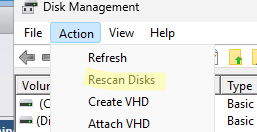
- Откройте консоль управления дисками diskmgmt.msc с правами администратора. Обновите информацию о томах с помощью меню Action -> Rescan disk (если вы недавно расширили диск вашей виртуальной в гипервизоре и не видите добавленное место);
- Щелкните правой кнопкой по разделу, который нужно увеличить. В моем примере это логический том, которому назначена буква диска С:\).
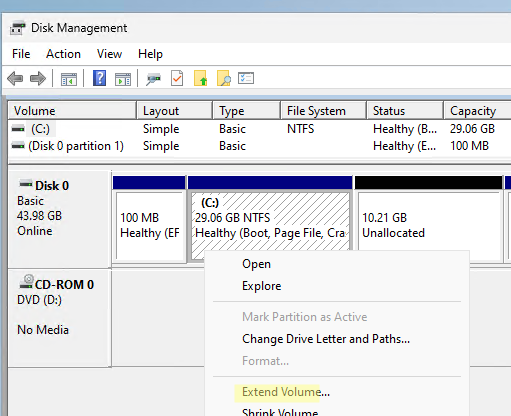
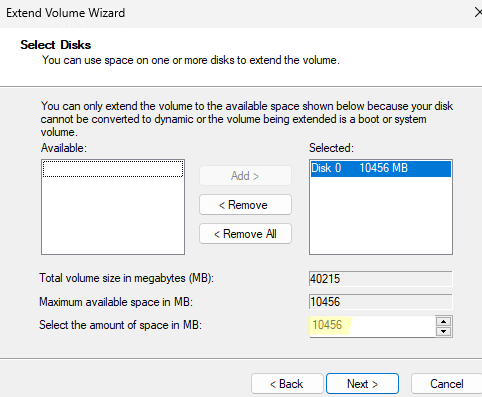
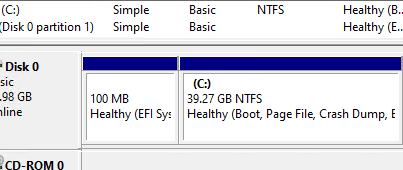
На скриншоте ниже видно, что между вашим диском C и неразмеченное областью есть том восстановления Windows Recovery Environment. Обратите внимание, что опция Extend Volume для диска неактивна.
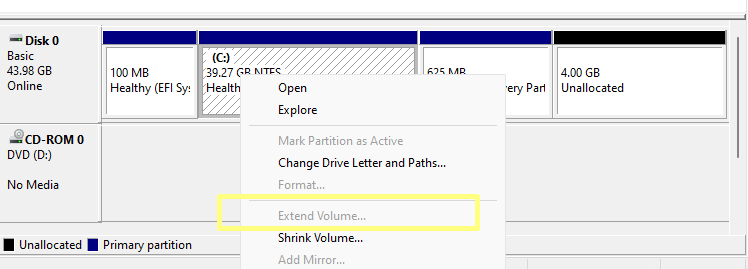
Это означает, что вы не сможете расширить ваш диск C:, пока не удалите или не переместите раздел Recovery в конец диска. Как это сделать описано в статье Не активен пункт Расширить том в Windows.
Увеличить раздел в Windows из командной строки
Если вам нужно увеличить размер раздела из командной строки, вы можете использовать консольную утилиту diskpart или командлеты PowerShell для управления дисками и разделами из встроенного модуля Storage. Ниже мы покажем команды для увеличения размера диска на хосте с Windows Server Core или Microsoft Hyper-V Server (без графического интерфейса).
Вывейте список дисков:
DISKPART -> list disk
DISKPART -> select disk 0
DISKPART -> list vol
Выберите раздел, который нужно расширить:
DISKPART -> select volume 3
Чтобы увеличить раздел, используется оператор:
EXTEND [SIZE=] [DISK=] [NOERR]
Например, чтобы увеличить текущий раздел на 10 Гб:
DISKPART -> extend size=10000
Можно добавить к тому все доступное свободно место:
Проверьте, что раздел был расширен:
DISKPART -> list vol
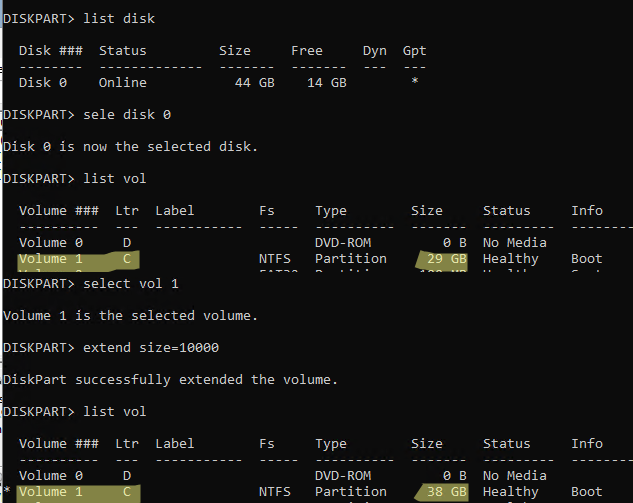
Также вы можете расширить диск с помощью PowerShell.
Обновите информацию о дисках:
Выведите информацию о текущий размерах разделов на диске 0:
Get-Partition -DiskNumber 0
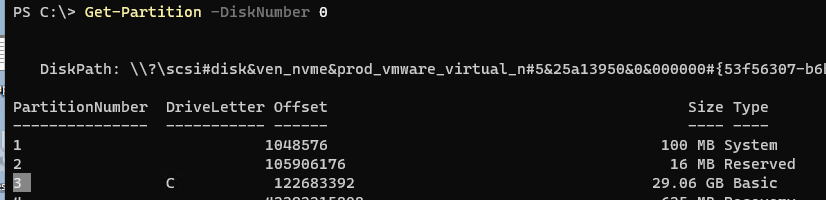
С помощью следующей команды вы получите минимальный размер вашего логического диска (SizeMin, это фактический размер данных на диске) и максимальный размер диска, до которого его можно расширить (SizeMax):
Get-PartitionSupportedSize -DriveLetter C
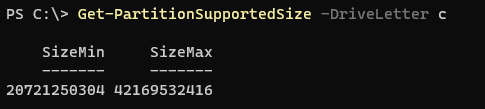
Чтобы увеличить диск, нужно указать его новый размер:
Resize-Partition -DriveLetter C -Size 42169532416
Если вам нужно увеличить диск за счет всего доступного места, используйте команды:
size = (Get-PartitionSupportedSize -DiskNumber 0 -PartitionNumber 3)
Resize-Partition -DiskNumber 0 -PartitionNumber 3 -Size $size.SizeMax

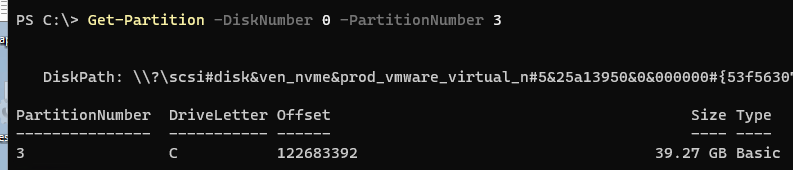
Проверьте, что ваш раздел бы увеличен:
Get-Partition -DiskNumber 0 -PartitionNumber 3
Windows XP и Windows Server 2003 не поддерживают онлайн расширение системного тома C:. Для увеличения системного раздела без перезагрузки можно воспользоваться утилитой Dell ExtPart. Скачать утилиту ExtPart можно здесь (40 Кб). [.alert]
 Предыдущая статья Следующая статья
Читайте далее в разделе PowerShell Windows 10 Windows 11 Windows Server 2019 Windows Server 2022

Установка и настройка фермы Remote Desktop Services (RDS) в Windows Server
Настройка шлюза Remote Desktop Gateway на Windows Server
Как удалить/отключить браузер Microsoft Edge в Windows 10/11?
Очищаем профили пользователей Windows (RDS) от временных файлов и кэша с помощью PowerShell и GPO
Как расширить раздел / том для Windows ПК и сервер
В этой статье рассказывается, как расширить раздел без потери данных в Windows ПК и сервер, увеличьте объем для локального компьютера и виртуальной машины.
Относится к: Windows 10, Windows 8, Windows 7, Windows Виста, Windows XP, Windows Server 2019, Windows Server 2016, Windows Server 2012 (R2), Малый бизнес-сервер 2011, Windows Server 2008 (R2) и Windows Server 2003 (Р2).
Чтобы создать новый жесткий диск, вам нужно его инициализировать, затем создать и отформатировать раздел с файловой системой. Чтобы использовать дисковое пространство и более эффективно организовать файлы, лучше создать несколько томов на жестком диске. Наоборот, чем больше разделов на диске, тем меньше места в разделе, поэтому разделам, скорее всего, не хватает места, особенно системного раздела C.
В этом случае никто не любит начинать с нуля, чтобы переустановить операционную систему и все программы. Это также стоит много времени, если создать резервную копию, удалить и воссоздать разделы, а затем восстановить все. В Windows компьютеры, вы можете расширить раздел без потери данных.
Как расширить раздел без программного обеспечения
Расширить раздел в Windows компьютер, вы можете использовать Windows встроенные инструменты или сторонние раздел программного обеспечения.
In Windows 7, Server 2008 и последующих версиях, вы можете расширить раздел, используя Управление дисками или Diskpart. Управление дисками есть Расширить том мастера с графическим интерфейсом. Diskpart — это инструмент командной строки. Если вы используете Windows XP или Server 2003, Diskpart — единственный собственный инструмент, потому что нет Расширить том функция в управлении дисками.
По сравнению со сторонним программным обеспечением эти два встроенных инструмента имеют много ограничений. Чтобы расширить раздел с помощью любого инструмента, вы должны удалять перегородку заранее.
① Как расширить раздел с помощью Windows Управление диском:
- Нажмите Windows и R вместе на клавиатуре введите diskmgmt.msc и нажмите Enter открыть Управление дисками.
- Щелкните правой кнопкой мыши D: (непрерывный раздел справа от C) и выберите Удалить громкости .
- Щелкните правой кнопкой мыши системный раздел C и выберите Расширить том.
- Расширить том мастера будет открыт, нажмите Следующая для продолжения.
- Доступный диск и место выбрано по умолчанию, нажмите Следующая для продолжения.
- Нажмите Завершить подтвердить и продолжить операцию расширения.

② Как расширить системный раздел с помощью Diskpart cmd:
- Нажмите Windows и R на клавиатуре ввод DiskPart и нажмите Enter.
- вход list volume и нажмите Enter в командном окне diskpart, после чего вы увидите все разделы в списке.
- вход select volume D чтобы сфокусироваться на томе, который вы хотите удалить.
- вход Delete Volume и нажмите Enter в командном окне.
- вход select volume C и нажмите Enter, чтобы перейти к системному разделу.
- вход extend и нажмите Enter.

Есть другой Сжать том встроенный в управление дисками, почему бы и нет продлить диск C сжав D? Поскольку функция Extend Volume и команда diskpart extend работают только при наличии смежный Незанятое пространство справа. Shrink Volume не может создать такое необходимое пространство. Если непрерывный диск D является логическим разделом, вы все равно не может продлить диск C после удаления D узнайте, почему Расширение тома, выделенного серым цветом в разделе «Управление дисками».
С помощью стороннего программного обеспечения намного проще расширить раздел на Windows Server и ПК. Лучше, чем другое программное обеспечение, NIUBI Partition Editor имеет мощный Виртуальный режим, Отменить-на-хорошо и 1 второй откат технологии для защиты вашей системы и данных. Есть бесплатная версия для Windows 10/8/7/Vista/XP пользователи домашних компьютеров.
Как увеличить объем с помощью NIUBI Partition Editor
Чтобы расширить раздел с помощью NIUBI, вам просто нужно перетащить его на карту диска. Лучше, чем Управление дисками и diskpart, NIUBI может сжимать и расширять разделы NTFS и FAT32. Он может сделать незанятое пространство слева или справа при сжатии раздела. Нераспределенное пространство может быть расширено до смежного или любого несмежного раздела на том же диске.
Стратегия заключается в том, чтобы сжать большой раздел, чтобы освободить часть свободного пространства, свободное пространство будет преобразовано в Нераспределенное пространство, а затем добавить нераспределенное пространство на диск C или другой том, который вы хотите расширить. Таким образом, вы можете передел жесткого диска без потери данных. Таким образом, операционная система, программы и все остальное остаются прежними, за исключением размера раздела.
Скачать эту программу, и вы увидите главное окно со структурой разделов диска и другой информацией. В моем тестовом компьютере есть диски C, D и E на диске 0.

Как продлить громкость на Windows Server и ПК с NIUBI Partition Editor:
① Чтобы расширить систему C:
Щелкните правой кнопкой мыши D: диск и выберите «Изменить размер / переместить объем«, тянуть левая граница к правильно во всплывающем окне, Затем создается Нераспределенное пространство налево.
Щелкните правой кнопкой мыши C: диск и снова запустите «Resize/Move Volume», перетащите правая граница вправо, чтобы объединить это нераспределенное пространство.
② Чтобы расширить раздел E:
Щелкните правой кнопкой мыши D: диск и выберите «Изменить размер / переместить объем«, тянуть правая граница к оставил во всплывающем окне, Затем создается Нераспределенное пространство справа.
Щелкните правой кнопкой мыши E: диск и снова запустите «Resize/Move Volume», перетащите левая граница влево, чтобы объединить это Нераспределенное пространство.
Как расширить системный раздел C:

Как расширить раздел данных D:
Как расширить жесткий диск другим диском
Независимо от того, хотите ли вы сжать / удалить раздел, чтобы расширить другой с помощью Windows родное или стороннее программное обеспечение, эти разделы должны быть на то же диск. Никакое программное обеспечение не может перемещать пространство с другого отдельного диска. Там нет другого раздела или недостаточно свободного места на том же диске, у вас есть 3 варианта:
- Увеличьте объем данных, переместив его на другой диск.
- Переместив том данных на другой диск, удалите его и добавьте его на диск C.
- Расширьте диск C (и другой раздел), скопировав диск на больший.
Расширить раздел, скопировав диск на больший:
Расширьте раздел данных, переместив его на другой диск:
Как расширить виртуальный раздел RAID / VMware / Hyper-V
Для любого типа аппаратного RAID-массива или виртуального диска VMware / Hyper-V / Virtualbox нет разницы, если на том же диске есть свободное место, просто выполните описанные выше шаги, чтобы уменьшить и расширить раздел.
В отличие от физического жесткого диска, если весь виртуальный диск заполнен, вы можете расширить виртуальный раздел без клонирования на другой диск.
- Следуйте инструкциям, чтобы развернуть виртуальный диск в VMware or Hyper-V,, тогда дополнительное пространство будет показано как Не распределен на конец диска.
- Выполните действия, описанные выше, чтобы объединить нераспределенное пространство с разделами, которые вы хотите расширить.
Помимо сжатия, перемещения и расширения перегородки в Windows 10/8/7/Vista/XP и Server 2019/2016/2012/2011/2008/2003, NIUBI Partition Editor помогает объединять, преобразовывать, копировать, дефрагментировать, скрывать, стирать, создавать, форматировать разделы, сканировать поврежденные сектора и многое другое.
Расширение тома данных в Windows
Использование Diskpart.exe для расширения объема данных в Windows Server 2003, Windows XP и Windows 2000
Служебную Diskpart.exe можно использовать для управления дисками, секциями и томами из интерфейса командной строки. Вы можете использовать Diskpart.exe как на базовых, так и на динамических дисках. Если том NTFS находится в аппаратном контейнере RAID 5, который может добавить место в контейнер, можно расширить том NTFS с помощью Diskpart.exe, пока диск остается диском уровня «Базовый».
Используйте команду extend, чтобы включить неиспользуемое пространство в существующий том с сохранением данных.
Ниже приведены требования к команде extend.
- Том должен быть отформатирован с помощью файловой системы NTFS.
- Для томов уровня «Базовый» неопределяемое пространство для расширения должно быть следующим смежным пространством на том же диске.
- Для динамических томов неиспользуемое пространство может быть пустой областью на любом динамическом диске в системе.
- Поддерживается только расширение томов данных. Расширение системных или загрузочных томов может быть заблокировано, и может появиться следующее сообщение об ошибке:
Diskpart не удалось расширить том. Убедитесь, что том действителен для расширения
Чтобы расширить секцию или том, сначала выберите том, чтобы сделать его фокусом, а затем укажите размер расширения. Чтобы расширить том, выполните следующие действия.
- В командной строке введитеdiskpart.exe.
- Введите том списка, чтобы отобразить существующие тома на компьютере.
- Введите «Выбрать номер тома — это номер тома, который требуется расширить.
- Тип extend [size=n] [disk=n] [noerr]. Параметры описаны в следующем разделе:
- size=n Пространство в мегабайтах (МБ), добавляемое в текущую секцию. Если не указать размер, диск будет расширен для использования всего следующего непрерывного неопределяемого пространства.
- disk=n Динамический диск, на котором расширяется том. Место, равное размеру= n, выделяется на диске. Если диск не указан, том расширяется на текущем диске.
- noerr Только для создания скриптов. При возникновении ошибки этот параметр указывает, что Diskpart продолжит обработку команд, как если бы ошибка не произошла. Без параметра noerr ошибка приводит к выходу Diskpart с кодом ошибки.
- Введите выход для выхода Diskpart.exe.
После выполнения команды расширения должно появиться сообщение о том, что Diskpart успешно расширил том. Новое пространство следует добавить на существующий диск, сохраняя данные на томе.
В Windows XP и Windows 2000 нельзя использовать Diskpart.exe для расширения простого тома на динамическом диске, изначально созданном на диске basic. Можно расширить только простые тома, созданные после обновления диска до динамического диска. При попытке расширить простой том на динамическом диске, который изначально был создан на диске уровня «Базовый», вы получите следующее сообщение об ошибке. Это ограничение было удалено в Windows Server 2003.
Diskpart не удалось расширить том.
Убедитесь, что том действителен для расширения
- Windows Server 2003 и Windows XP Diskpart.exe как часть базовой операционной системы.
- Перед преобразованием в динамические диски рекомендуется обратиться к поставщику системы для получения обновленных BIOS, встроенного ПО, драйверов и агентов.
Расширение загрузочного раздела в Windows Server 2008
Чтобы расширить загрузочный раздел в Windows Server 2008, выполните следующие действия.
- Нажмите кнопку «>Диспетчер сервера».
- В области навигации разверните хранилище и щелкните » Управление дисками».
- В области сведений щелкните правой кнопкой мыши нужный том и выберите команду «Расширить том».
- Следуйте инструкциям мастера расширения тома, чтобы расширить загрузочный раздел.
Вы можете расширить загрузочный раздел только в непрерывном неуправляемом дисковом пространстве.
Обратная связь
Были ли сведения на этой странице полезными?
Как расширить том в windows xp
Сообщения: 25152
Благодарности: 3798
| Конфигурация компьютера |  |
| Процессор: Core™2 Quad Q8300 @ 2.50GHz | |
| Материнская плата: MSI G41M-P33 Combo | |
| Память: PQI DDR2 (PC2-6400) 2×2048 | |
| HDD: SSD OCZ-AGILITY3 — 120GB | |
| Видеокарта: Gigabyte GeForce GTX660 2048Mb | |
| ОС: Windows 10 Pro x64 (11082) |
rvi77, вам нужно удалить раздел, следующий за F (предварительно перенеся с него данные так как при удалении раздела данные удаляются). Для расширения тома необходимо неразмеченное пространство. Опять же, вы не читали статью по ссылке выше.
| Аналогичным образом можно увеличить диск C за счет другого раздела (следующего за С). Обязательным условием для этого является то, что раздел, следующий за первым (С) должен быть основным как и С. Он не должен быть дополнительным, либо оба объединяемых тома должны быть расположены на одном дополнительном разделе. |
На скриншоте не видны буквы дисков, но ели после F есть том, который также как и он находится в пределах дополнительного раздела, то нужно его удалить и затем за счет него расширить том F.
Это сообщение посчитали полезным следующие участники:
Сообщения: 1
Благодарности: 1
| Конфигурация компьютера | |
Вот рабочий метод, который у меня сработал в Windows 8.
Итак, у вас есть системный диск С и некоторое количество свободного неразмеченного пространства на этом же физическом диске (винчестере). Если же этого пространства нет, то необходимо его создать удалением или ужиманием имеющихся томов. Это можно сделать в службе Управлении дисками
(для открытия Управления дисками в windows 8
— откройте окно Компьютер, там где видны все ваши диски, дисководы и внешние накопители;
— в верхнем меню окна нажмите Управление
— во всплывшем окне в поле слева найдите предпоследний пункт Управление дисками).
Команда «сжать том» доступна во всплывающем меню при нажатии на диск (от которого вы хотите забрать свободное пространство) правой кнопкой мыши. Задайте размер, на который вы хотите ужать этот том, чтобы потом использовать это пространство для расширения диска С. Если есть том, который вам совсем не жалко, то можете его вообще удалить. Вся информация на нём будет утеряна. Команда «удалить том» так же доступна в этом меню. Теперь у вас есть свободное неразмеченное пространство, которое можно присоединить к диску С.
Далее скачиваем и запускаем программу Partition wizard с официального сайта.
Пусть она и англоязычна, но зато без рисков вредительства.
В окне программы выделяем диск С.
В меню слева нажимаем Extend Partition.
В открывшемся меню в строке Take free space from выбираем NN Unallocated, где NN — это размер того свободного неразмеченного пространства, которое имеется на физическом диске. Если свободного пространства до ужимания в предыдущем шаге не было, то размер NN должен совпадать с ужатым пространством.
В следующей строке доводим ползунок вправо до упора (что означает взять всё это пространство для расширения диска С)
Далее у меня выскочило окно, в котором программа просит закрыть все активные приложения (закрываем их и жмём далее), а потом даёт выбрать один из трёх вариантов, из которых я выбрал перезагрузить компьютер, для того чтобы программа смогла доделать эту операцию.
Перезагрузка начинается с доделывания этой операции и продолжением стандартной загрузки Windows.
Проверяем размер диска С и радуемся
Спасибо за внимание.
Последний раз редактировалось okshef, 01-02-2013 в 15:47 .