Разделение 3D моделей c помощью Autodesk inventor
Подпишитесь на автора, если вам нравятся его публикации. Тогда вы будете получать уведомления о его новых статьях.
Отписаться от уведомлений вы всегда сможете в профиле автора.
Возможна ситуация, когда модель, которую хочется напечатать, выходит за габариты рабочей области 3D принтера. Например модель здания с размерами 50х50х265 не помещается на рабочей области Prism Uni.
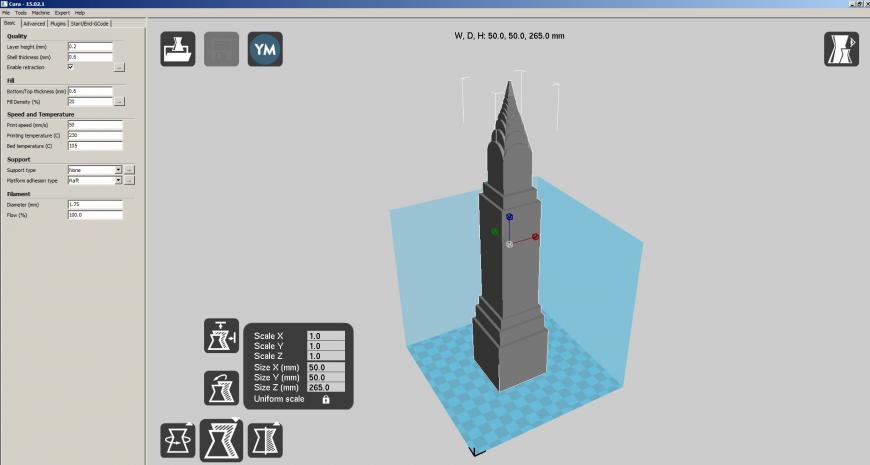
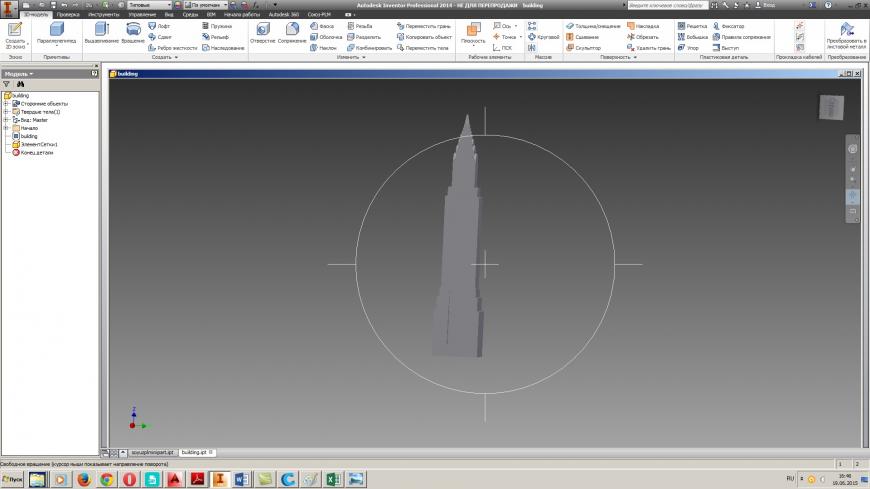
Давайте решим задачу разделения модели на две части при помощи Autodesk inventor. Открываем модель в Autodesk inventor (как преобразовать STL файл в модель Autodesk inventor ранее был написан пост).
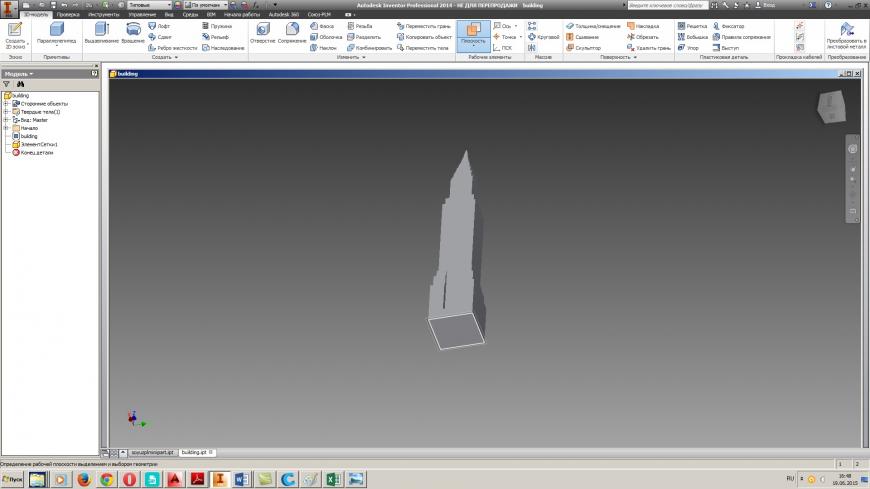
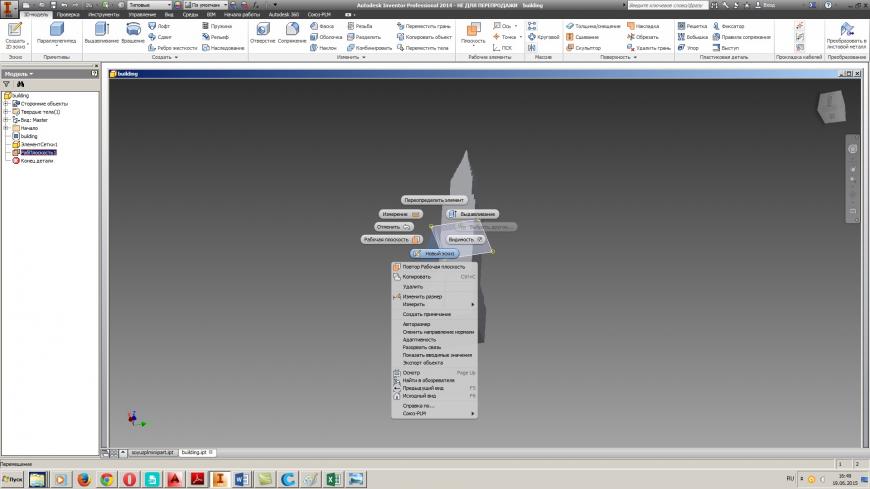
Создаем рабочую плоскость на высоте 135 мм от основания модели
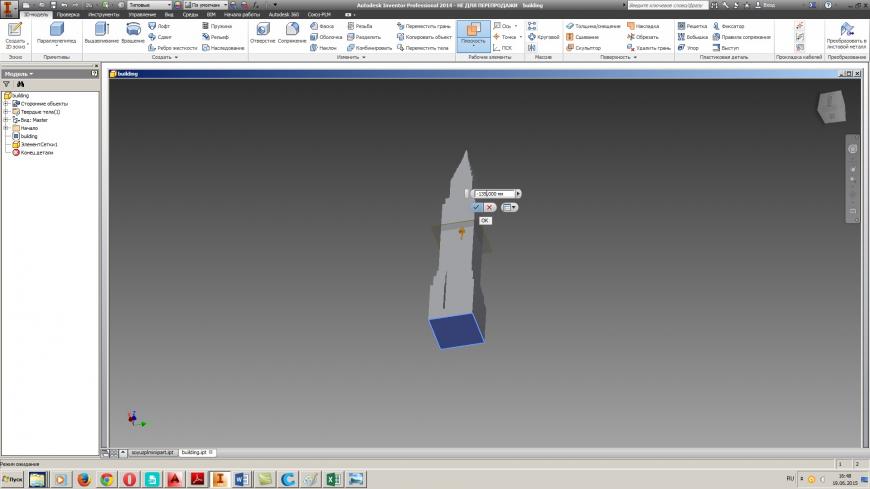
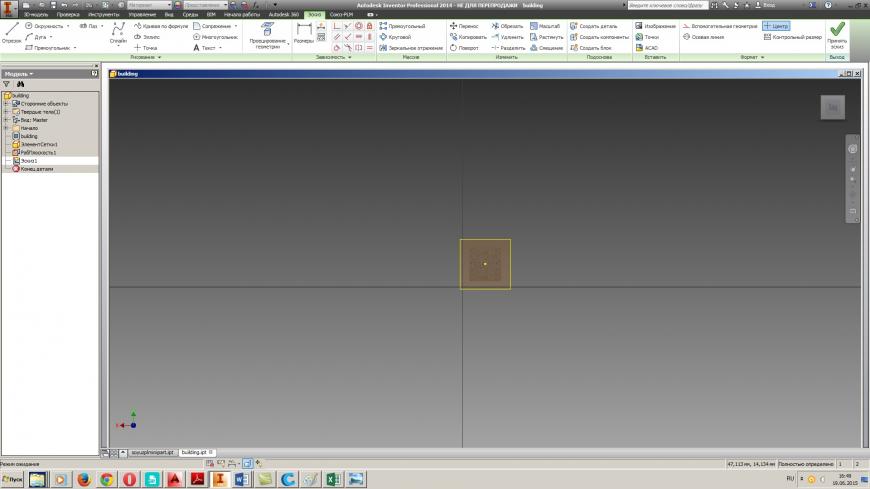
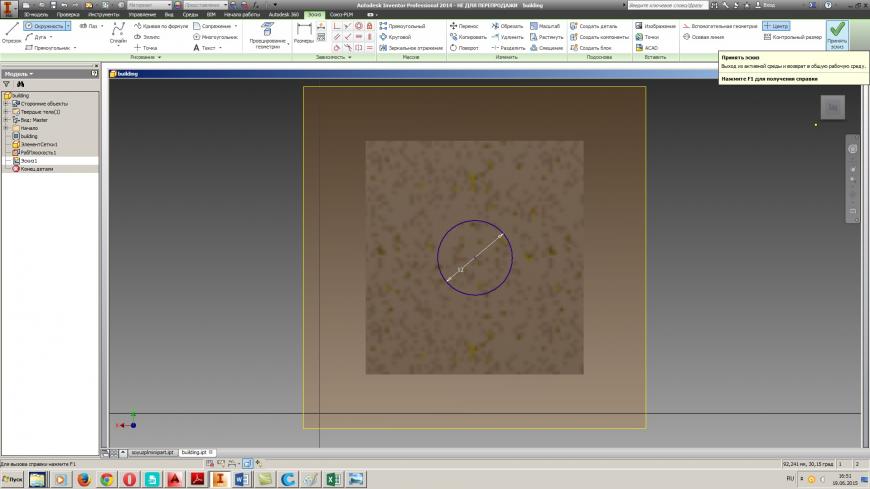
Для создания в дальнейшем центрирующего штифта создадим отверстия в будущих деталях. Для этого создаем эскиз на этой рабочей плоскости
Нажимаем на кнопку F7
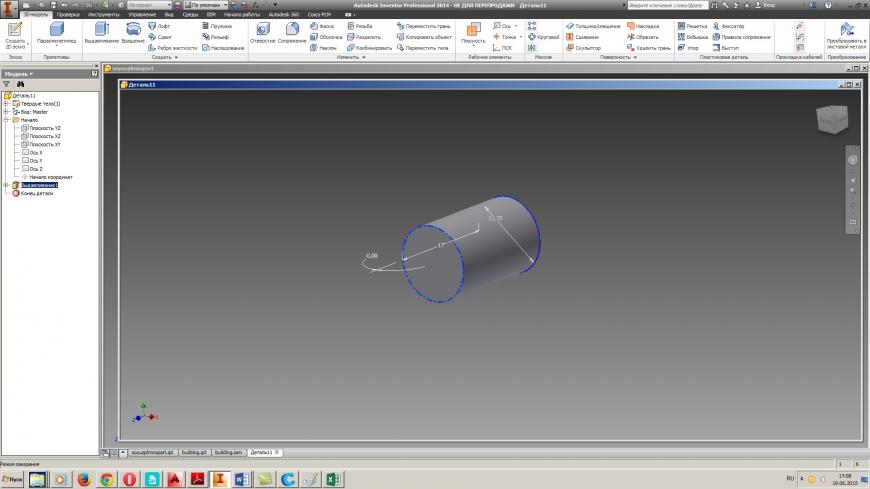
и рисуем окружность нужного диаметра(например 12 мм) .
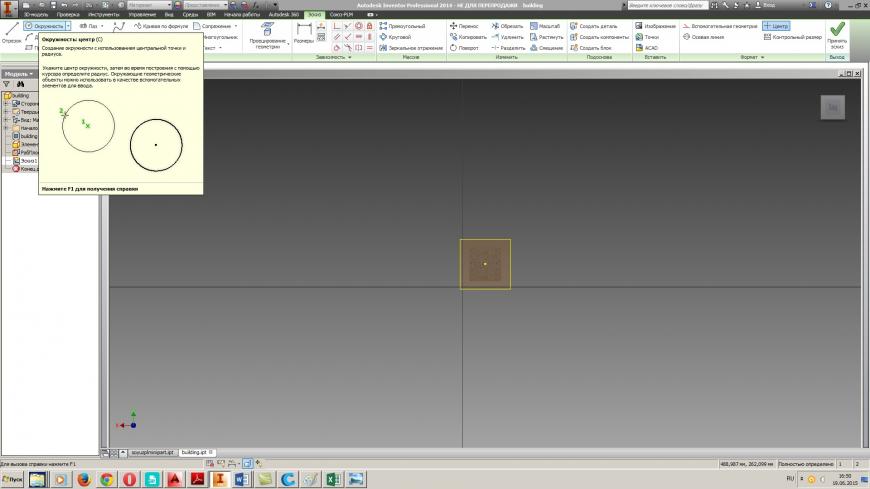
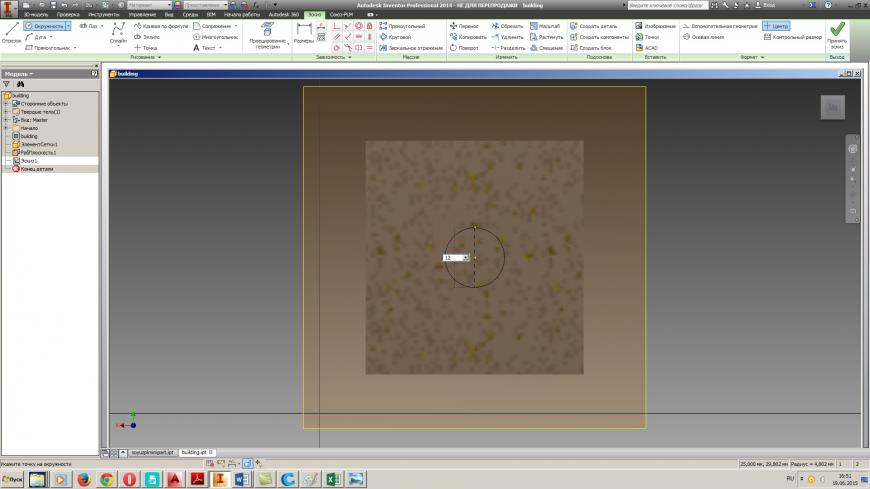
Закрываем эскиз.
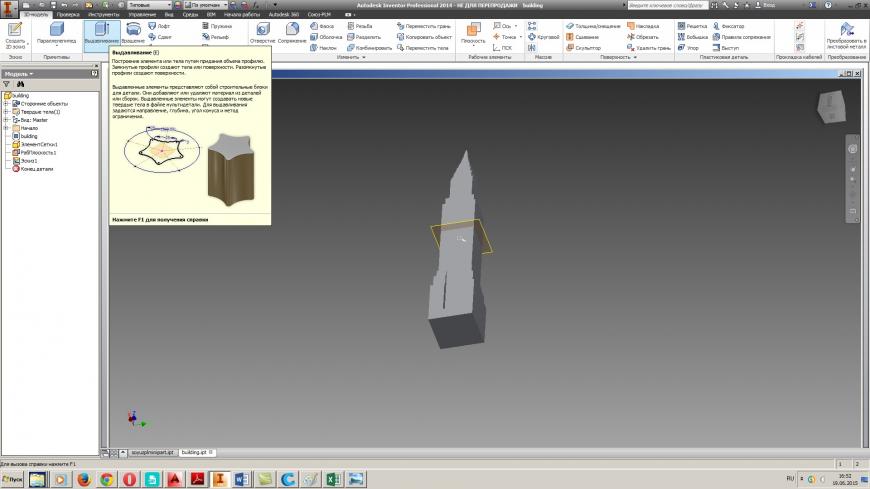
Запускаем команду выдавливание
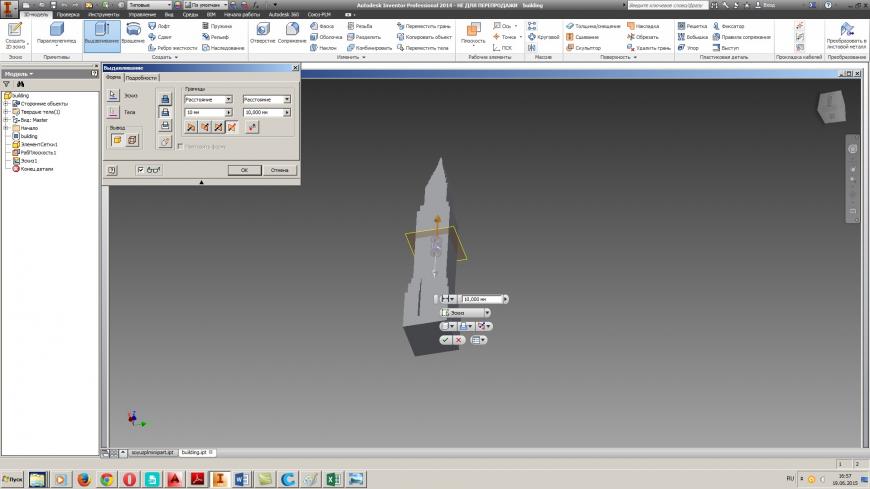
выделяем окружность, указываем тип операции вычитание и направление в обе стороны на глубину 10 мм.
Далее запускаем команду разделение.
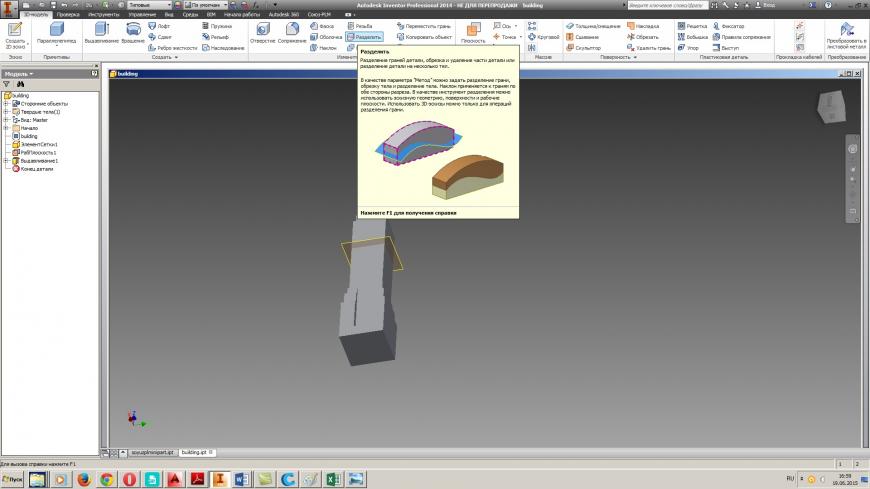
Выбираем вариант разделить модель и указываем плоскость разделения.
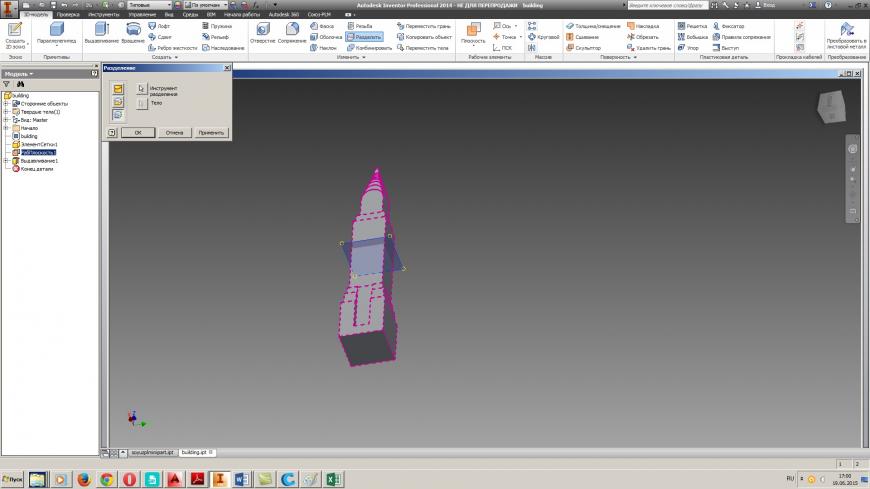
В дереве построения вы увидите, что созданы два отдельных тела.
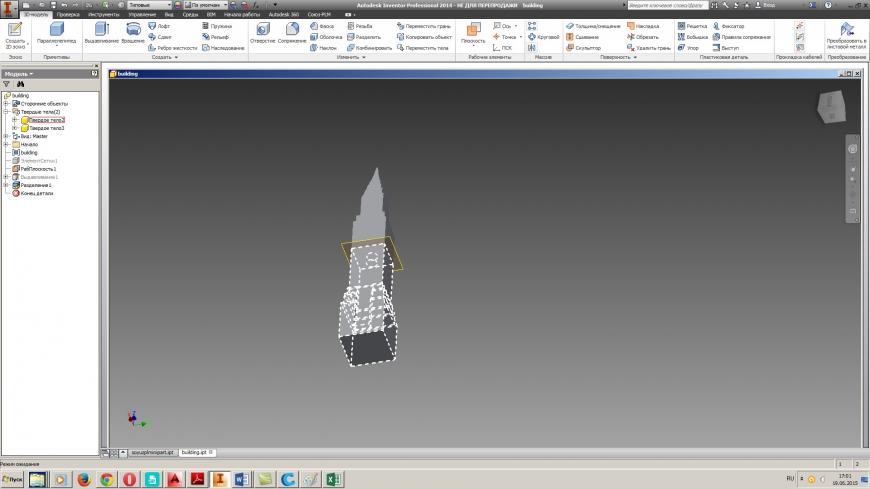
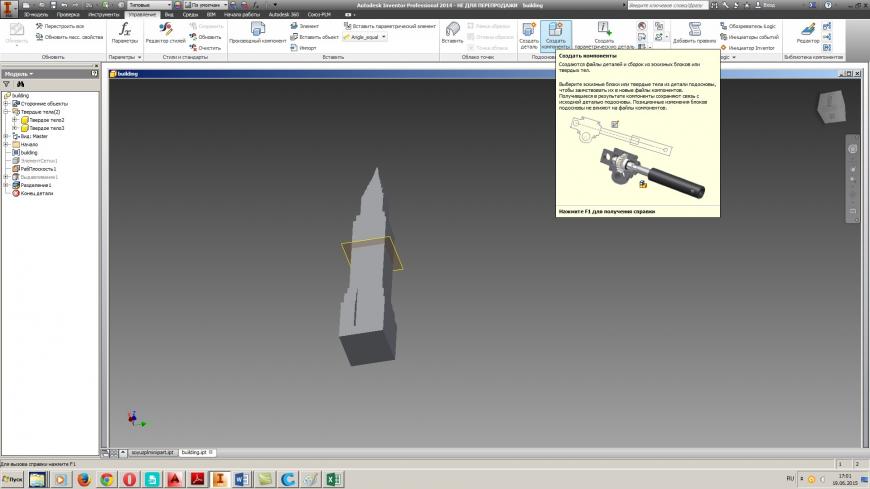
Создаем на базе детали новую сборку при помощи команды Создать компоненты.
Выделяем оба образовавшихся тела, указываем место на диске для сохранения сборки.
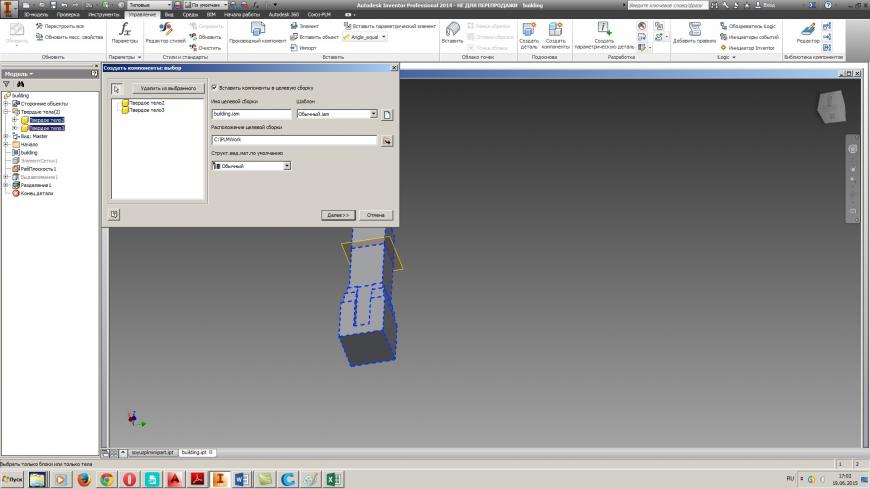
Задаем имена создаваемых отдельных файлов.
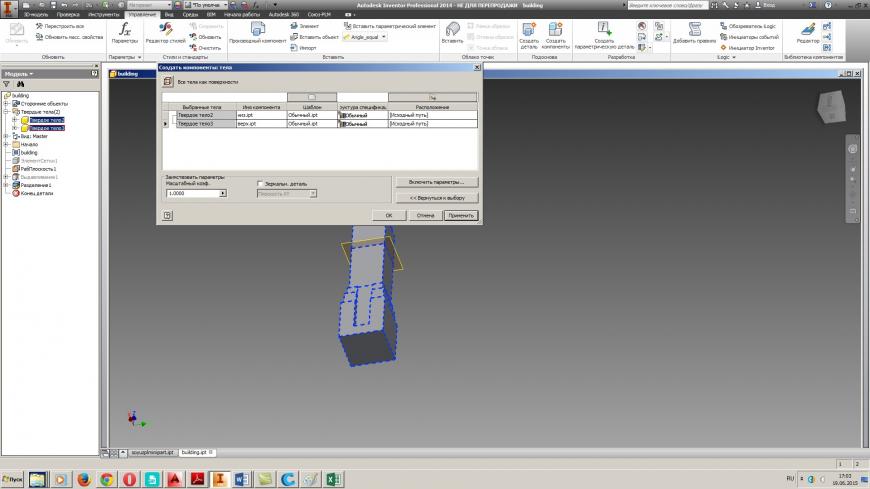
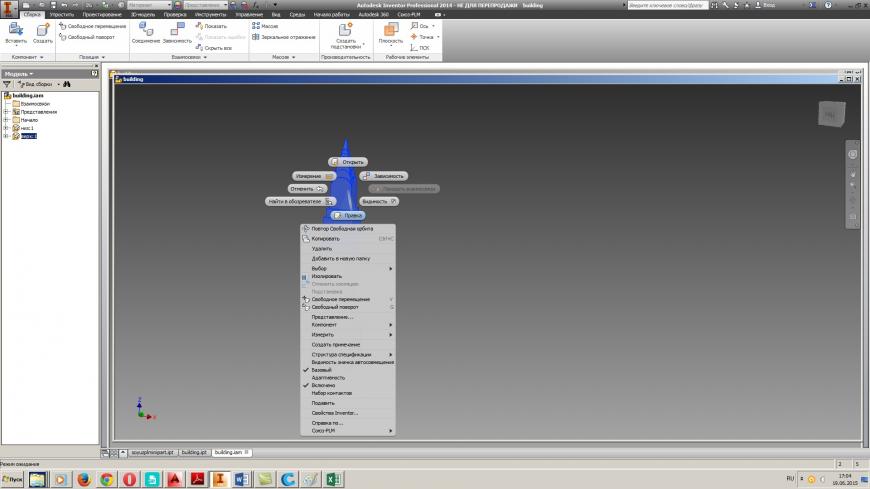
В созданной сборке последовательно выполняем над деталями следующие действия:
выделяем деталь, щелкаем правой кнопкой мыши и выбираем правка
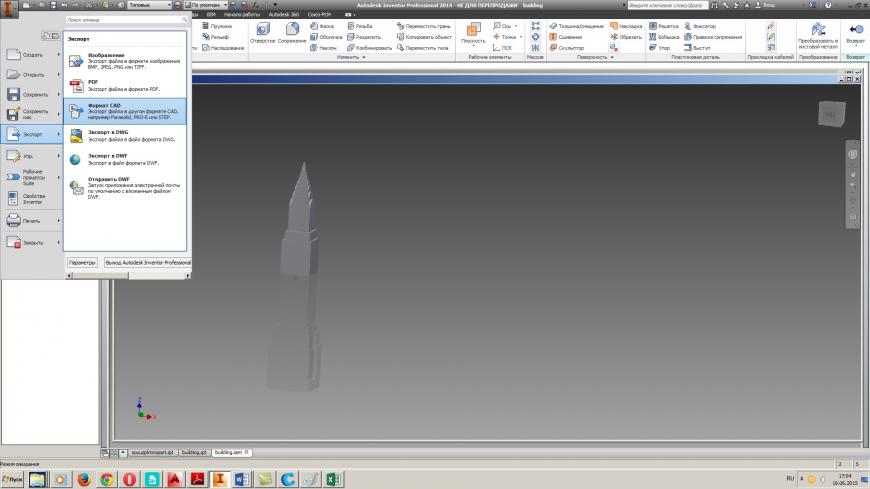
Нажимаем на команду Экспорт в формате CAD
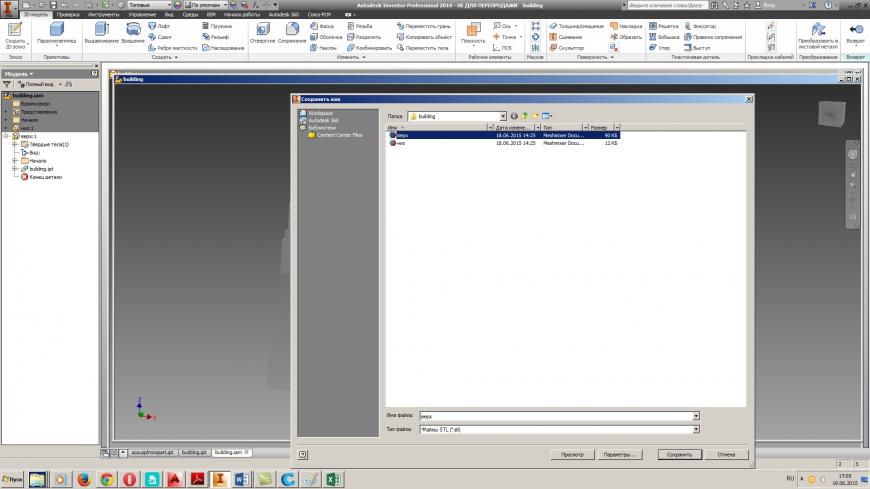
и сохраняем файл в формате STL
Кроме этого создаем модель центрирующего штифта
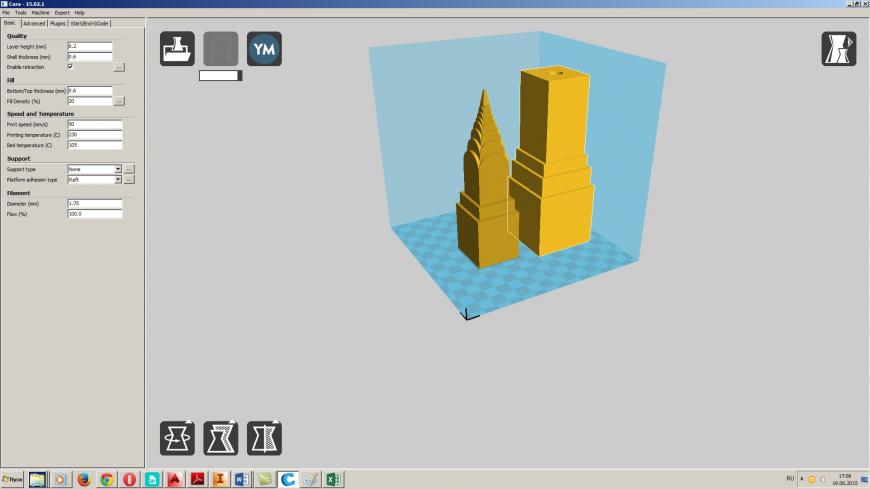
Загружаем модели в программное обеспечение 3D принтера. В нашем случае это Cura с настройками под Prism Uni и Prism Mini
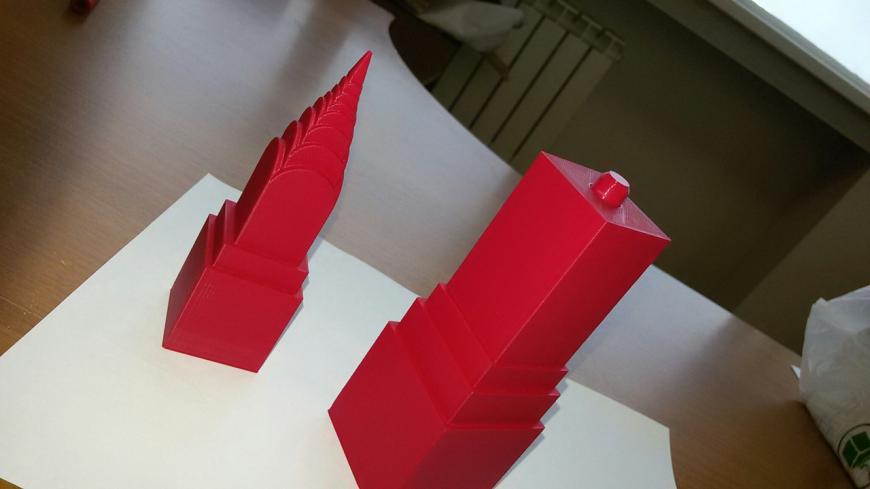
Получаем напечатанные модели
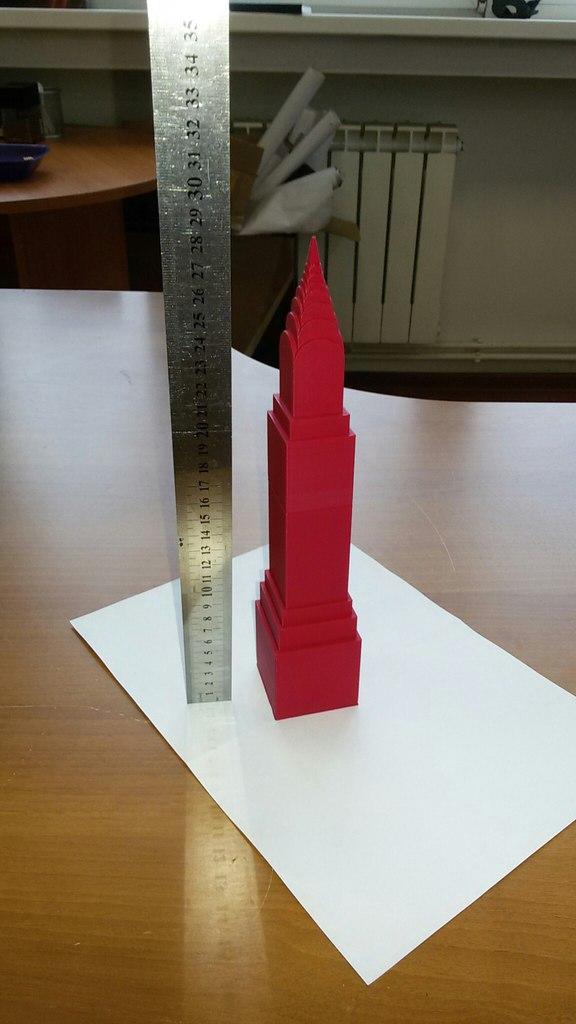
Склеиваем модели и получаем желаемый результат
Подпишитесь на автора
Подпишитесь на автора, если вам нравятся его публикации. Тогда вы будете получать уведомления о его новых статьях.
Отписаться от уведомлений вы всегда сможете в профиле автора.
Как в Inventor разбить сборку на несколько подсборок ?
Форумы CADUser → Autodesk → Inventor → Как в Inventor разбить сборку на несколько подсборок ?
Страницы 1
Чтобы отправить ответ, вы должны войти или зарегистрироваться
Сообщения 3
#1 Тема от Siv 5 июля 2006г. 09:32:21
Тема: Как в Inventor разбить сборку на несколько подсборок ?
Как в Inventor разбить сборку на несколько подсборок
#2 Ответ от vsk2002 5 июля 2006г. 11:02:19
Re: Как в Inventor разбить сборку на несколько подсборок ?
> Siv
Выдели все детальки которые хочешь запихнуть в подсборку и по правому клику мыши создай из выделения подсборку. Зависимости можешь сразу потерять — так что сразу закрепи подсборку. И так далее. А вобще-то по таким элементарным вещам надо элементарно полистать HELP или посмотреть Флеш ролики.
Комбинирование, разделение и обрезка тел и граней
Используйте команду «Комбинировать» для применения операций объединения, вырезания или пересечения к выбранным твердым телам.
Использование команды «Комбинировать»

Для использования в операции комбинирования можно выбрать несколько форм-тел или промежуточный объем, полученный в ходе создания элементов со сдвигом, выдавливанием или вращением. Наиболее эффективный способ размещения тел для этой операции — создать их по месту. Используйте команды элементов в панели «Создать» с параметром «Создать твердое тело». Можно также импортировать тела для применения к ним соответствующей операции с помощью команды «Производный компонент».
Если вы не создаете тела в требуемом месте, перед выполнением операции «Комбинировать» используйте команду «Переместить тела» для их перемещения.
Команда «Комбинировать» действует и на базовое тело. Операции на базовом теле выполняет форм-тело. Для выполнения операции комбинирования может быть выбрано более одного форм-тела.
При комбинировании тел поведением по умолчанию является поглощение форм-тел и изменение базового тела. Если поглощение твердых тел не требуется, включите параметр сохранения исходных форм-тел в виде отдельных твердых тел. После выполнения команды сохраненные тела являются невидимыми. При удалении операции объединения исходное твердое тело будет доступно в папке «Твердые тела». После удаления операции комбинирования включите видимость исходных тел в браузере.
Использование команды «Разделить»
Разделите грани детали, чтобы добавить уклон, обрезать деталь и удалить одну из сторон или разделить деталь на два твердых тела.
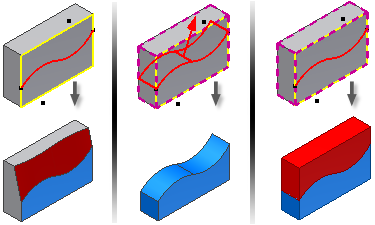
Также можно использовать команду «Разделить» для разделения граней твердых и поверхностных тел и разделения деталей на отдельные твердые тела.
Используйте команду «Разделить», чтобы разделить грани детали, обрезать всю деталь и удалить одну из полученных частей или разделить твердое тело на два тела. После использования команды «Разделить грань» можно применить уклон к граням по обеим сторонам разделения. Можно также выбрать 3D кривые для разделения граней.
Прим.: При выборе 3D кривой в качестве инструмента разделения команды «Обрезать твердое тело» и «Разделить твердое тело» отключаются.
Деталь можно разделить с помощью рабочей плоскости или линии разъема, построенной на рабочей плоскости или грани детали. Линия разделения может состоять из отрезков, дуг и сплайнов. Часто в качестве элемента разделения при выполнении команды «Разделить» используется поверхностное тело.
Из граней, разделенных за одну или несколько операций, образуются новые грани. Таким образом, каждую новую грань можно отдельно наклонять с помощью команды «Наклон грани». Углы наклона могут быть различными.
- Объединение или разделение тел и граней
Создание чертежей — Базовые приёмы работ в Autodesk Inventor
Этим уроком мы заканчиваем серию уроков в Autodesk Inventor.
На примере созданной в предыдущих уроках сборки шестеренного насоса попробуем рассмотреть создание чертежных видов в Autodesk Inventor. Все детали и шаблоны для данного урока прилагаются (2,7Мб)
Создание чертежей.
1. Откроем в Inventor сборку Шестеренный насос.iam, созданную в предыдущих уроках.
Проведем предварительную подготовку: загрузим (перепишем) шаблон чертежа (ГОСТ 2.104-68.idw), затем создадим папку «ЕСКД» по месту установки Inventor на локальном диске Вашего компьютера (по умолчанию – c:\Program Files\Autodesk\Inventor 10\Templates\ЕСКД\) и перепишем в нее файл шаблона.
Затем нажмем кнопку «Создать» в панели инструментов или в основном меню Inventor. В открывшемся диалоговом окне переходим на вкладку «ЕСКД», выбираем шаблон ГОСТ 2.104-68.idw и нажимаем кнопку «ОК» (см. Рисунок 1).
2. Открывается диалоговое окно с заполнением полей штампа чертежа в части масштаба, массы и поля «Литера». Указываем масштаб (например, 1:2) и нажимаем кнопку «ОК» (см. Рисунок 2).
3. После этого попадаем в среду создания чертежных видов, со своим полем формата чертежа и соответствующим браузером и инструментальной палитрой. Создадим главный вид, нажав соответствующую кнопку в инструментальной палитре «Главный вид». Открывается окно настройки параметров главного вида. Если файл модели или сборки уже открыт в Inventor, то путь к файлу автоматически подставляется в поле его расположения, при необходимости можно задать расположение файла вручную, нажав кнопку «Обзор» справа от поля месторасположения файла. Затем выбрать направление вида из предложенного списка, задать масштаб (из стандартных или определить пользователем вручную), ввести название вида и определить стиль представления вида (с невидимыми линиями, без невидимых линий или тонирование). После определения параметров главного вида нажать кнопку «ОК» или кликнуть левой кнопкой мыши на виде в поле чертежа (см. Рисунок 3).
4. Теперь создадим проекционные виды, нажав кнопку «Проекционный вид» в инструментальной палитре. Затем, указав, курсором мыши на главный вид, ведем мышью в направлении создаваемого вида и кликая левой кнопкой мыши на месте расположения вида в поле чертежа. После предварительного расположения нескольких проекционных видов, нажимаем правой кнопкой мыши в поле чертежа и выбираем команду «Создать» в открывшемся контекстном меню. Создаются проекционные виды (см. Рисунок 4).
5. При необходимости можно создать дополнительные виды, нажав кнопку «Дополнительный вид» в инструментальной палитре и указав на вид (главный или проекционный) с которого необходимо получить дополнительный вид. В открывшемся диалоговом окне задается название вида, масштаб и стиль представления вида. Затем, необходимо указать линию, относительно которой будет создан дополнительный вид и расположить его в поле чертежа, нажав левую кнопку мыши (см. Рисунок 5).
6. Создадим сечение вида, нажав кнопку «Разрез» в инструментальной палитре, и указав на вид (главный или проекционный), с которого необходимо получить сечение. Затем необходимо провести линию сечения вида, используя стандартные привязки (например, середина линии, центр отверстия и т.п.).
Линия сечения должна заведомо перекрывать границы вида, иначе разрез будет не полным.
Линия сечения может иметь как простую прямолинейную форму, так и сложную ступенчатую.
После того как линия сечения проведена, по нажатию правой кнопки мыши, выбираем пункт «Далее» контекстного меню. В открывшемся диалоговом окне необходимо задать название вида, его масштаб, стиль представления, а также глубину сечения (либо – полное, либо – на определенное расстояние, указываемое в соответствующем поле). Далее указываем место расположения разреза в поле чертежа, нажав левую кнопку мыши. Формируется разрез (см. Рисунок 6).
7. При необходимости, детали, которые не должны попадать в разрез (например, такие как валы) можно выключить из сечения. Для этого в браузере чертежа необходимо в секущем виде найти деталь, которую необходимо исключить из разреза и правой кнопкой мыши снять флажок с пункта меню «Разрез» (см. Рисунок 7).
8. Для создания выносного элемента, необходимо нажать кнопку «Выносной элемент» в палитре инструментов. Затем указать вид, с которого необходимо получить выносной элемент, а также указать область выносного элемента ограниченного кругом (Inventor предлагает указать эту область). В открывшемся диалоговом окне необходимо задать название вида, его масштаб, стиль представления и указать место расположения вида в поле чертежа, нажав левую кнопку мыши (см. Рисунок 8).
9. Чтобы создать вид с разрывами, необходимо нажать кнопку «Вид с разрывами» и указать на вид, на котором условно должна быть удалена часть детали или элемента. Затем на виде задаются начальное и конечное положение разрыва, а в открывшемся диалоговом окне параметры разрыва (стиль представления, величина зазора и интервала, его направление). Нажимаем кнопку «ОК» (см. Рисунок 9).
Если делать разрыв на любом из видов чертежа (главный, проекционный, дополнительный или сечении), то разрыв автоматически генерируется и на всех связанных видах. Поэтому рекомендуется вставлять в чертеж еще один главный вид изделия или сборки, на котором необходимо показать вид с разрывами.
10. Для создания местного разреза на виде, необходимо предварительно создать эскиз, связанный с базовым видом, на котором будет показан местный разрез. Поэтому выделяем левой кнопкой мыши необходимый вид (он становится подсвеченным штриховым прямоугольником), а затем нажимаем кнопку «Эскиз». В режиме создания эскиза рисуем замкнутый контур, определяющий положение местного разреза на виде (для этого используем стандартные команды рисования – линия, прямоугольник, круг и т.д.). Используя размеры и стандартные зависимости при эскизировании, определяем положение контура местного разреза и нажимаем кнопку «Возврат». Нажимаем кнопку «Местный разрез» палитры инструментов и указываем вид, на котором будет создан местный разрез. В открывшемся диалоговом окне указываем созданный эскиз и глубину разреза (в нашем случае – указанием левой кнопкой мыши от одной точки до другой, например, от центра точки оси вала и до крайней грани корпуса на главном виде).
Также предусмотрена возможность выбора и других вариантов задания глубины местного разреза:
От точки — задает числовое значение глубины местного разреза.
До эскиза — для задания глубины местного разреза использует геометрию эскиза, связанного с другим видом.
До отверстия — для задания глубины местного разреза использует оси отверстия на виде.
Через деталь — для задания глубины местного разреза использует оси отверстия на виде.
Задание числового значения глубины местного разреза доступно только при выборе типа глубины «От точки».
После нажатия кнопки «ОК» — формируется местный разрез (см. Рисунок 10).
11. После создания всех необходимых видов чертежа, можно приступить к его оформлению. Для этого необходимо переключиться из режима «Виды чертежа» инструментальной палитры в режим «Пояснительные элементы» (см. Рисунок 11). Используя стандартные команды (простановка размеров, баз, шероховатостей, допусков и т.п.) можно оформить чертеж в соответствии с предъявляемыми требованиями.
12. Для удобства размещения видов на чертеже и управления прочими функциями работы с видами, можно воспользоваться контекстным меню, которое вызывается нажатием правой кнопки мыши на выбранном виде. Например, можно включить или выключить выравнивание позиционных видов относительно главного вида, удалить или повернуть какой-либо из видов, автоматически нанести осевые линии, показать или скрыть резьбу и т.д. (см. Рисунок 12)
13. Для того чтобы создать второй (третий, четвертый и т.д.) лист, необходимо нажать кнопку «Создать лист» в инструментальной палитре или выбрать нужную форматку в браузере чертежа (см. Рисунок 13). Переключение между листами можно осуществлять по двойному клику левой кнопкой мыши на листе в браузере чертежа. Переносить виды с одного листа на другой можно также используя браузер чертежа. Для этого необходимо, удерживая левой кнопкой мыши вид в браузере, перетащить его на другой лист.
14. Настроить стили оформления чертежа можно в редакторе стилей и стандартов, который вызывается из главного меню «Формат» – «Редактор стилей». Можно создать, как свой пользовательский стиль оформления, так и отредактировать и сохранить уже существующий (см. Рисунок 14).
Заключение
Этим уроком мы завершаем серию приемов работы в Autodesk Inventor. Невозможно было в наших уроках охватить и описать все функциональные возможности Inventor, для этого публикуются целые серии книг, как за рубежом, так и в России. Поэтому, нами были рассмотрены только основные (базовые) принципы работы с эскизами, деталями, сборками и чертежами. Наши уроки, скорее всего, ориентированы на тех, кто только начинает работать с Inventor или знакомится с его возможностями, хотя возможно что-то для себя смогут почерпнуть и продвинутые пользователи. Авторы уроков искренне надеются на то, что кому-то они будут полезны. Успехов всем в освоении и работе в Inventor. Спасибо за внимание.
С уважением, Куванов Константин и Холкин Илья (ОАО «СКБ ПА», г.Ковров).