Как скачать все свои фото и видео из Instagram. Подготовьтесь к блокировке

В закладки

Многие пользователи Instagram наблюдают проблемы в работе приложения, которые начались после замедления работы Facebook в России. Некоторые пользователи опасаются за накопленные в своих учетных записях фото и видео.
Есть быстрый способ загрузить все свои данные из Instagram, чтобы не сохранять картинки и видеозаписи по одной.
Как скачать данные из Instagram на компьютере
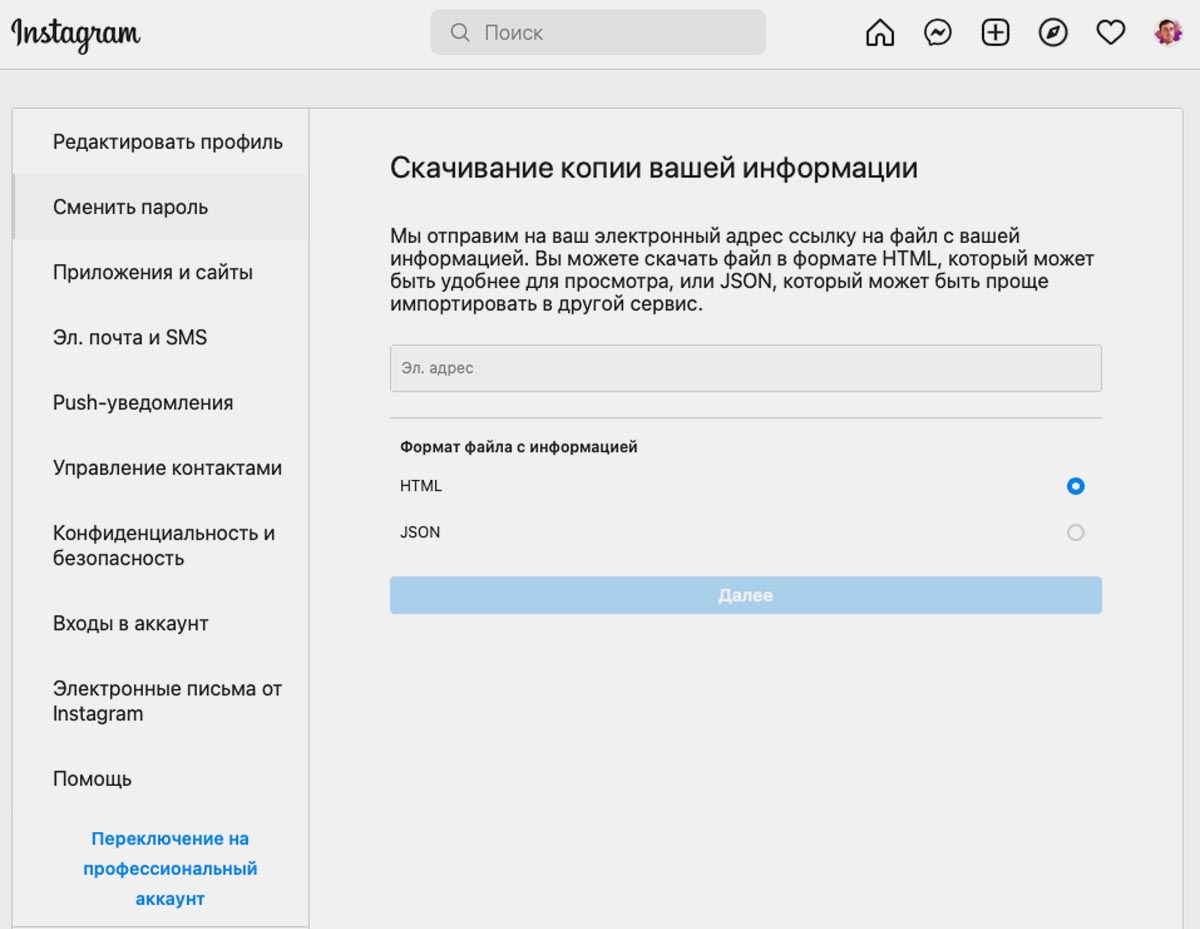
► В любом браузере перейдите на специальную страницу для запроса архива собственных данных (потребуется авторизация в своей учётке).
► Введите действующий адрес электронной почты, на который хотите получить ссылку для загрузки данных.
► Нажмите Далее и подтвердите действие вводом пароля от своей учетной записи.
Запрос будет обрабатываться в течение 48 часов. Скорость обработки зависит от загруженности серверов и объема данных в вашем аккаунте.
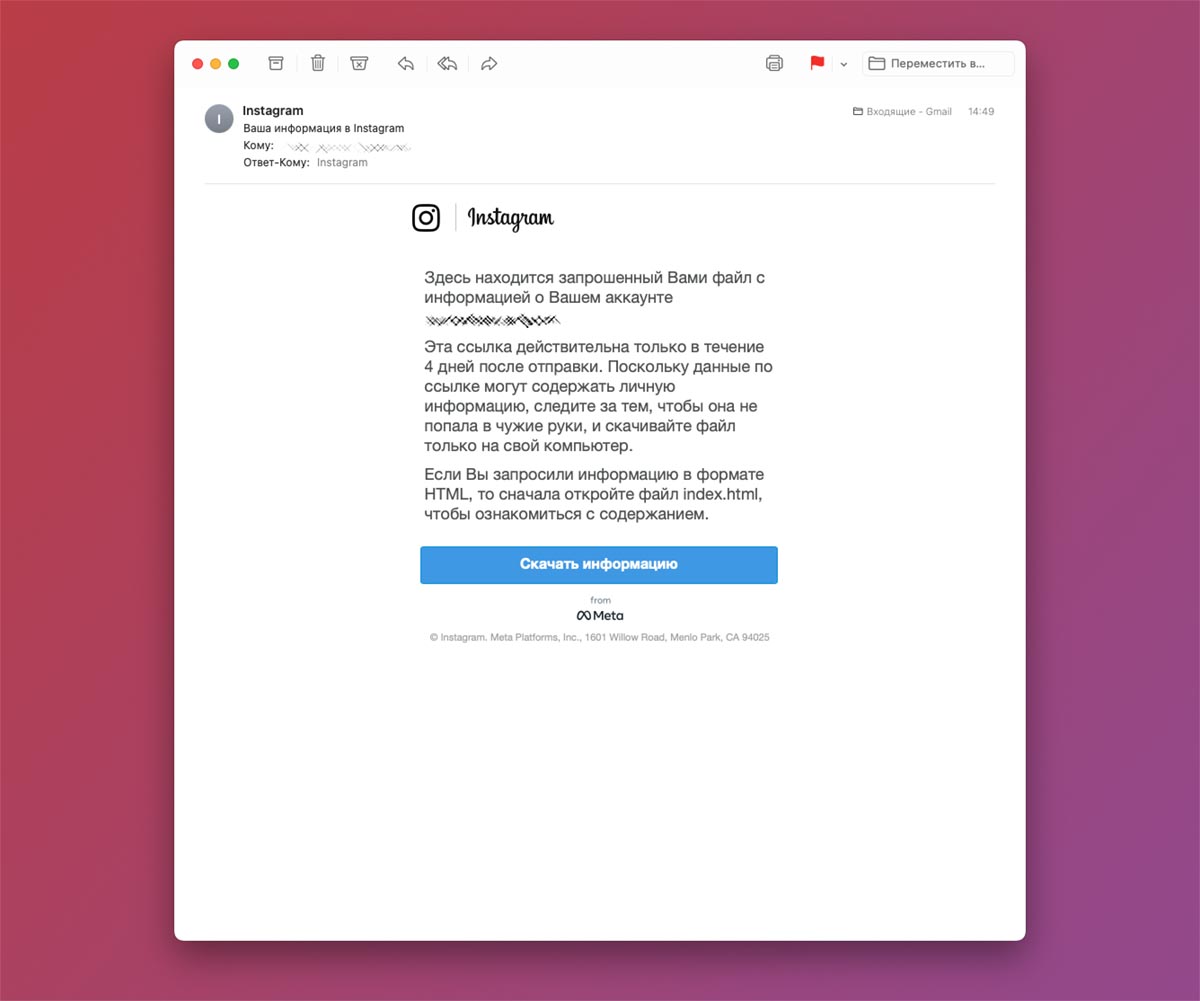
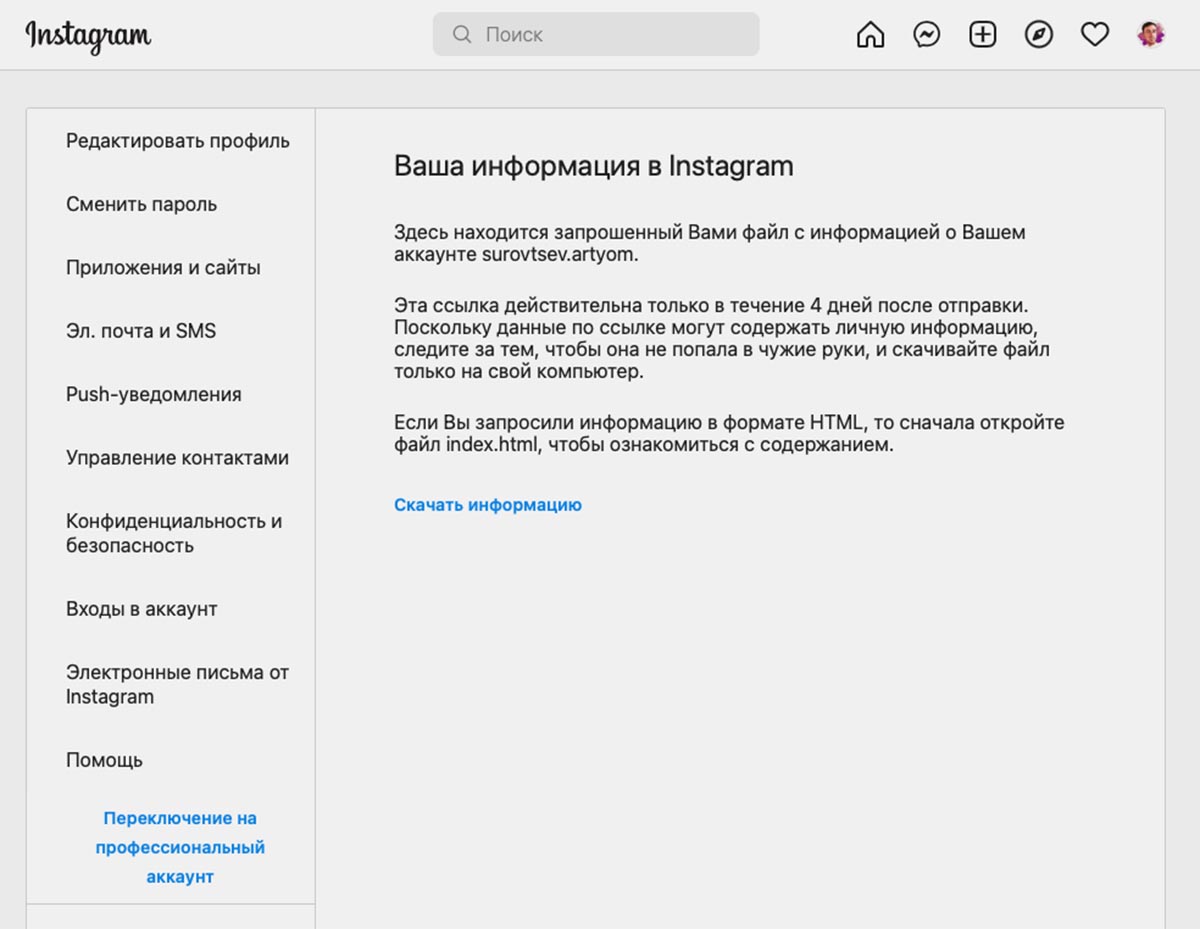
► Когда получите письмо со ссылкой на загрузку файлов, перейдите по ней и авторизуйтесь при помощи учетной записи Instagram.
В полученном архиве увидите примерно такую структуру папок:
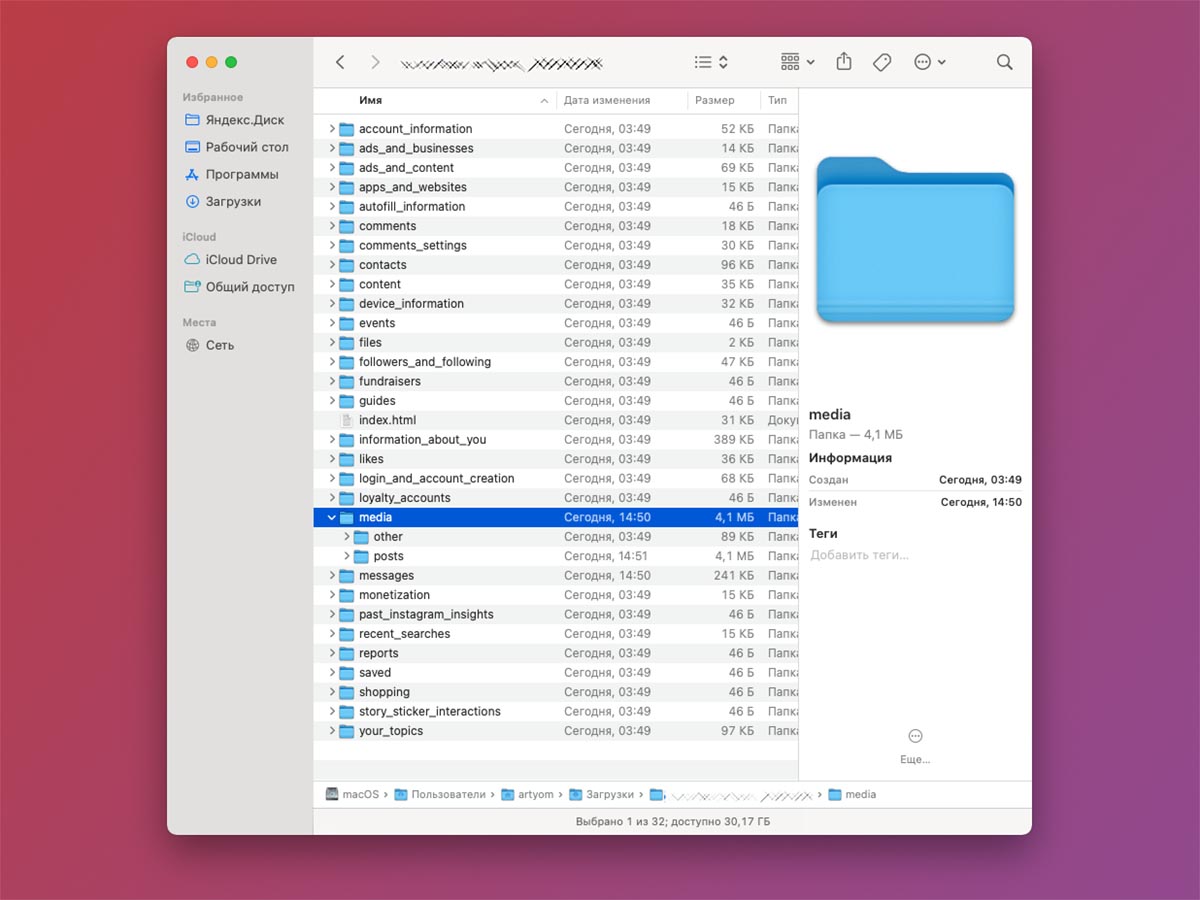
Здесь сможете найти все свои сообщения, переписки, лайки, контакты и другую информацию из приложения. Особую ценность представляет папка media. В ней будут храниться все фото и видео, которые выгружались за время ведения учетной записи.
Как скачать данные из Instagram на iPhone
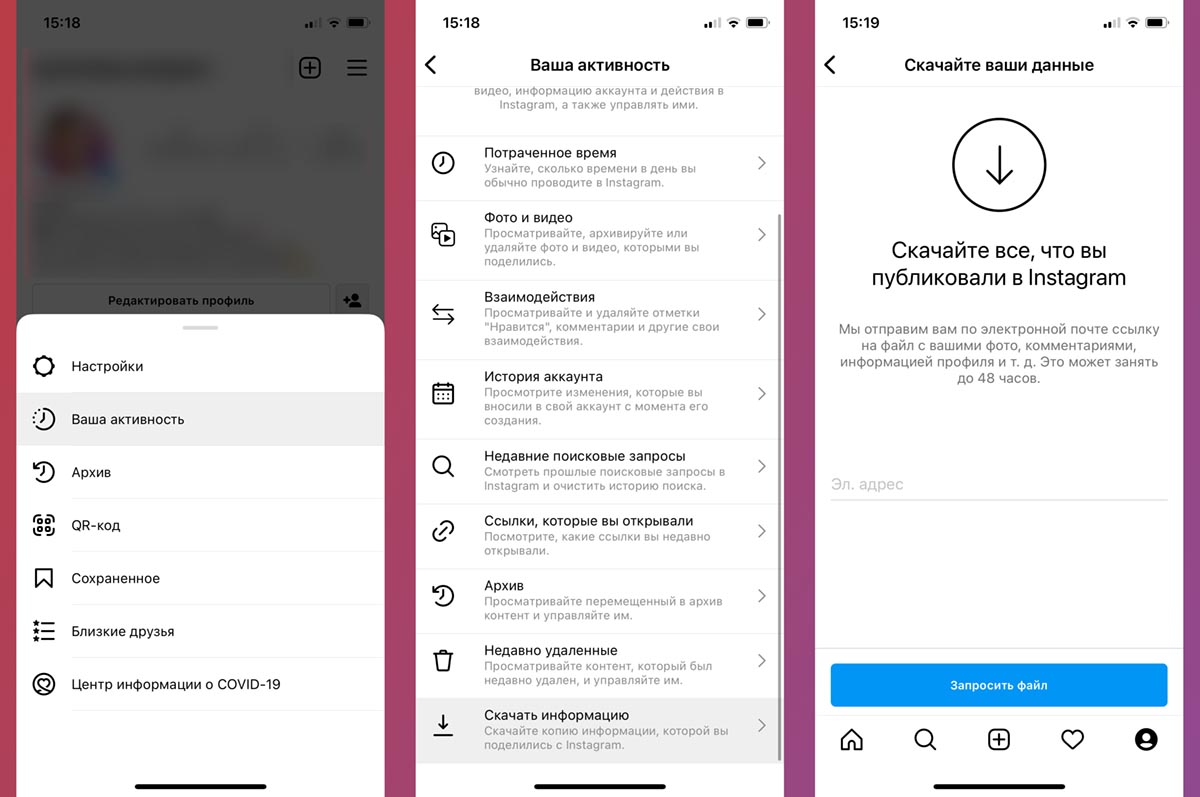
Сделать запрос на загрузку данных можно и на смартфоне, для этого сделайте следующее:
◈ Откройте приложение Instagram на вкладке с данными о своем профиле (самая правая иконка внизу).
◈ Откройте верхнее меню и выберите пункт Ваша активность.
◈ В самом низу списка выберите действие Скачать информацию.
◈ Введите почту, на которую хотите получить ссылку для загрузки и подтвердите действие вводом пароля от учетной записи Instagram.
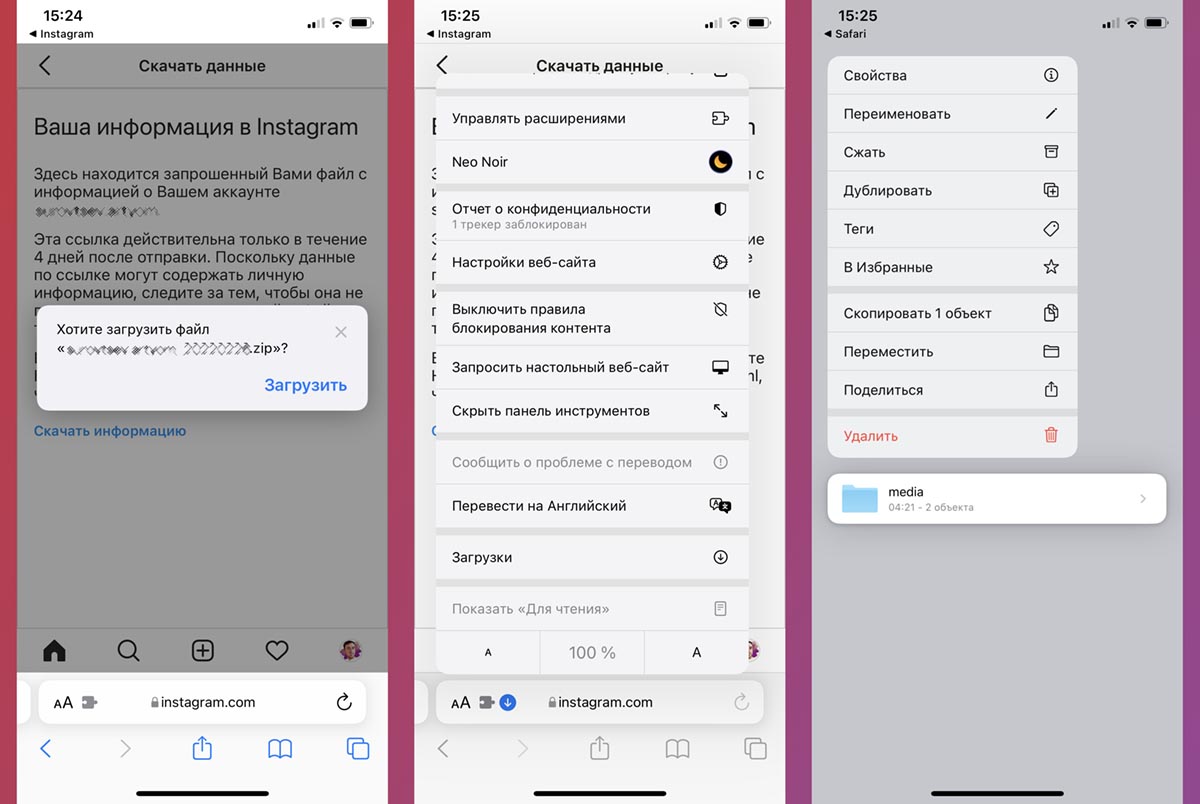
В течение 48 часов получите письмо, по ссылке из которого сможете загрузить архив данных своего профиля.
Скачать архив можно при помощи браузера Safari, а распаковать через стандартное приложение Файлы. Все фото и видео будут находиться в папке media.
Вот так можно быстро скачать все свои данные из приложения, чтобы не потерять информацию и воспоминания.
Как быстро загрузить данные из Instagram
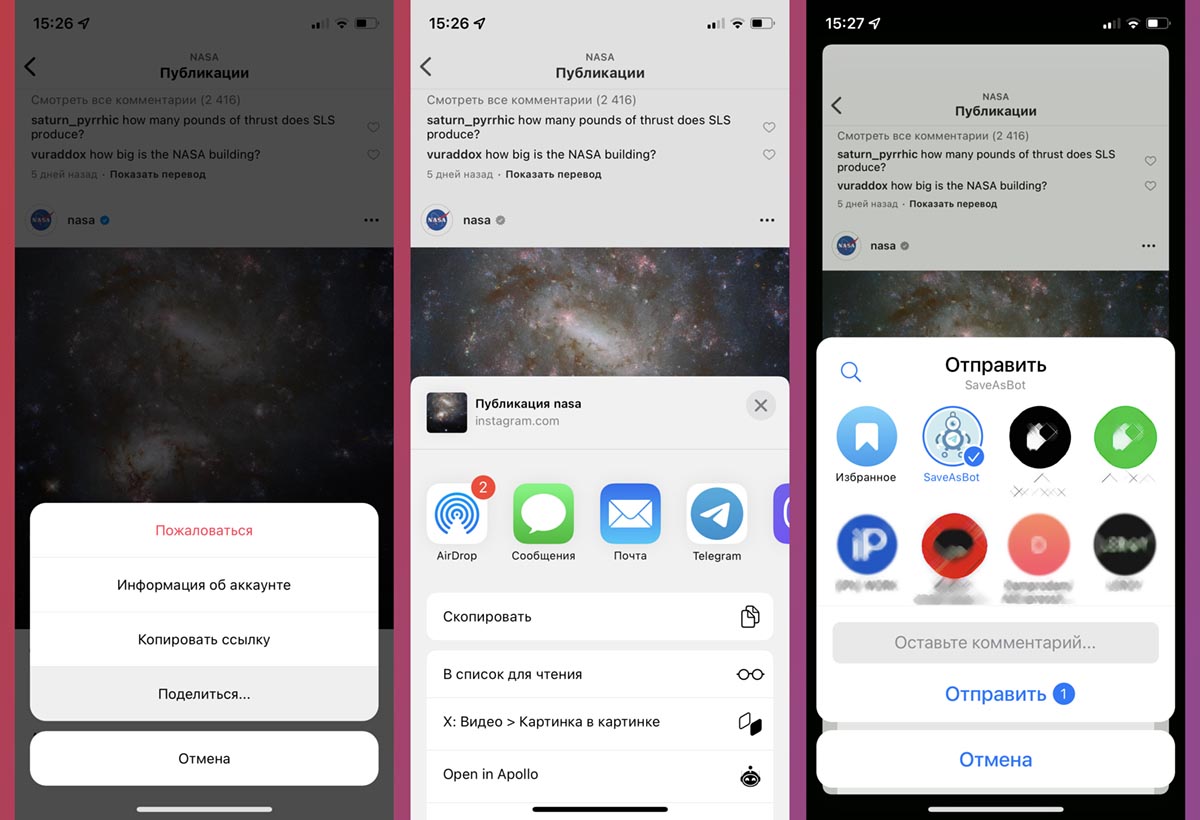
Если запрос на формирование архива своих данных вы уже сделали, но переживаете что не успеете до блокировки сервиса, можете воспользоваться альтернативными способами загрузки данных.
▷ Загружать любой контент из Instagram возможно через специального бота Telegram. Добавьте данный бот в мессенджере на смартфоне или компьютере и отправляйте ему ссылки на нужные публикации через меню Поделиться.
▷ Можете воспользоваться расширением для браузера Chrome или Safari, которое позволяет загружать любой контент из Instagram, YouTube и других сервисов. Этот способ будет работать на любом компьютере, установите дополнение для браузера и загружайте нужный контент нажатием на кнопку.
▷ Еще можно воспользоваться веб-сервисами для скачивания данных. Вот самые популярные: save-insta.com, instagrabber.ru или igram.io. Просто копируйте ссылку на фото или видео и вставляйте в поле на странице любого сервиса. После обработки получите ссылку на скачивание медиаданных.
Как с помощью iPhone сохранить фотографии из Instagram?

Instagram – это самое известное приложение и сервис для обмена фотографиями. В нем мы можем легко делиться своими замечательными фотографиями прямо с телефона. Мы также можем искать фотографии, которые нас интересуют. Однако, сохранить фото, которое понравилось, не получится.
Чтобы сохранить фото из Instagram на iPhone, можно загрузить специальное приложение, а можно прибегнуть к хитрости. Обо всех этих способах мы расскажем в этой статье, вам останется лишь решить для себя, что удобнее.
Сохранение фотографий Instagram через URL на iPhone
Этот метод был распространен среди множества пользователей, но если вы новичок, то вот инструкция:
- Откройте Instagram и найдите, интересующее вас изображение;
- Нажмите «. » в верхнем правом углу, выберите «Копировать ссылку»;
- Затем откройте браузер Safari и вставьте в адресную строку, скопированную ссылку;
- Сделайте долгое нажатие по изображению и выберите «Копировать»;
- Создайте новую заметку в приложение Заметки;
- Снова сделайте долгое нажатие и выберите «Вставить»;
- После того, как фото появится в заметке, коснитесь его, а затем, в левом нижнем углу нажмите кнопку «Поделиться» и выберите «Сохранить изображение».
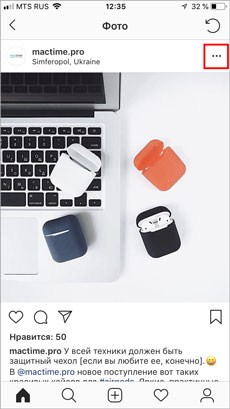
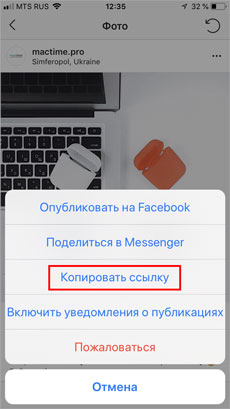
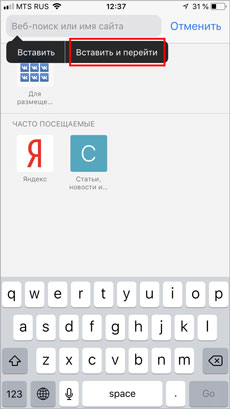
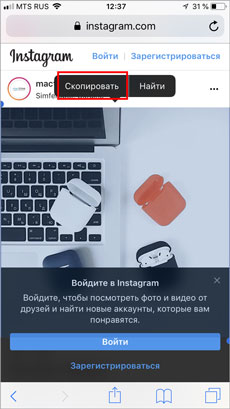
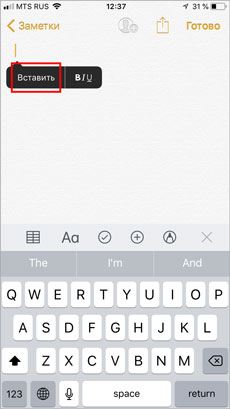
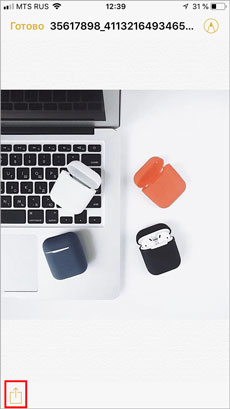
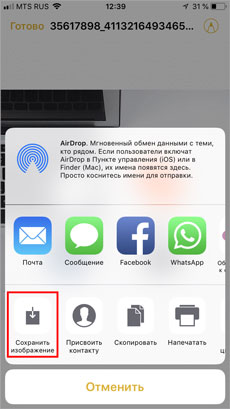
Готово! Откройте приложение «Фото», где найдете, интересующую вас фотографию.
Сохранить оригинал фото из Instagram на iPhone с помощью стороннего приложения
В App Store, есть много разных загрузчиков для Instagram, которые могут помочь вам сохранить фотографии Instagram на iPhone. Но, не все из них способны сохранить изображение в оригинальном размере. В качестве примера мы возьмем приложение Save Images.
- Установите Save Images;
- Запустите Save Images;
- Откройте сайт или приложение Instagram и найдите, интересующую вас фотографию;
- Если вы в приложении Instagram, то скопируйте ссылку на изображение, а затем откройте Safari и вставьте скопированную ссылку в адресную строку;
- Когда вы перейдете по ссылке и картинка появится, то внизу браузера нажмите кнопку «Поделиться» и выберите Save Images, если вы его не нашли, то нажмите кнопку «Еще» и там включите приложение Save Images.
- Далее вы увидите все картинки, которые есть на вэб-странице, выберите нужную вам и нажмите кнопку Select.
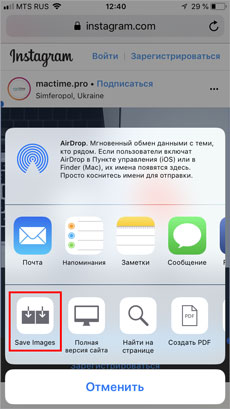
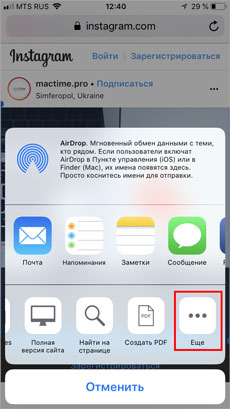
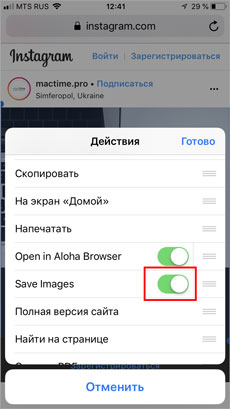

Готово! Теперь можете посмотреть в своих фото, что картинка появилась на iPhone и она в оригинальном размере.
Заранее проверьте защиту безопасности аккаунта Instagram, чтобы избежать возможных блокировок или потери доступа к аккаунту. С каждым нём аккаунт становится в прямом смысле дороже и ценность его возрастает, особенно если он используется в коммерческих целях. А если случилась блокировка и собственными силами не получилось решить проблему, лучше сразу обратиться к профессионалам. Команда Antiban помогла восстановить Instagram аккаунт mactime.pro за 24 часа. Перейдите по ссылке и получите скидку 10% на услуги по разблокировке instagram аккаунта по промокоду: MacTime-pro-9787737777.
Если у Вас остались вопросы, или хотите получить более подробные консультации, пишите нам в соцсетях, или звоните:
Наш номер телефона: +7 978 773 77 77
Скачать фото Инстаграм HD

Используйте Downloader for Instagram, чтобы сохранять фотографии и видео из вашей учетной записи или любой общедоступной.
Загрузчик фотографий из Instagram
Введите URL-адрес изображения, которое вы хотите загрузить из Instagram.
Загрузчик роликов Instagram онлайн
Введите URL-адрес катушки, которую вы хотите скачать из Instagram.
Загрузчик видео из Instagram
Введите URL-адрес видео, которое вы хотите скачать из Instagram.
Загрузчик историй из Instagram
Введите имя пользователя Instagram или URL-адрес истории, которую вы хотите скачать.
Загрузчик изображений профиля Instagram
Введите имя пользователя Instagram или URL-адрес профиля, который хотите загрузить.
Save Free не связано с Instagram™. Мы не храним контент Instagram. Все права принадлежат соответствующим владельцам. Мы уважаем конфиденциальность — сохраняйте только общедоступный контент. Читать далее >> Политика использования
Мы используем файлы cookie на нашем веб-сайте, чтобы предоставить вам наиболее актуальный опыт, запоминая ваши предпочтения и повторяя посещения. Нажимая «Принять», вы соглашаетесь на использование ВСЕХ файлов cookie.
Управление согласием
Обзор конфиденциальности
Этот веб-сайт использует файлы cookie для улучшения вашего опыта при навигации по веб-сайту. Из них файлы cookie, которые классифицируются как необходимые, хранятся в вашем браузере, поскольку они необходимы для работы основных функций веб-сайта. Мы также используем сторонние файлы cookie, которые помогают нам анализировать и понимать, как вы используете этот веб-сайт. Эти файлы cookie будут храниться в вашем браузере только с вашего согласия. У вас также есть возможность отказаться от этих файлов cookie. Но отказ от некоторых из этих файлов cookie может повлиять на ваш просмотр.
Always Enabled
Necessary cookies are absolutely essential for the website to function properly. These cookies ensure basic functionalities and security features of the website, anonymously.
Functional
Functional cookies help to perform certain functionalities like sharing the content of the website on social media platforms, collect feedbacks, and other third-party features.
Performance
Performance cookies are used to understand and analyze the key performance indexes of the website which helps in delivering a better user experience for the visitors.
Analytical cookies are used to understand how visitors interact with the website. These cookies help provide information on metrics the number of visitors, bounce rate, traffic source, etc.
Other uncategorized cookies are those that are being analyzed and have not been classified into a category as yet.
Как скачать и сохранить фото из Instagram : 7 пунктов и инструкций для Windows, Android, Apple
Скопировать фотографии из Instagram привычным «Сохранить как…» не получится. Функционал сервиса не предусматривает такую возможность. Но загрузить понравившуюся картинку на ПК, телефон, планшет таки можно. Делимся лайфхаками.
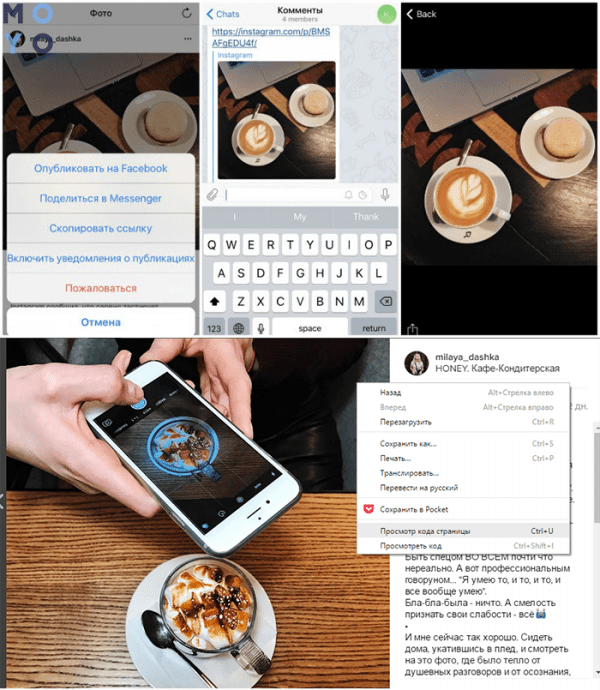
Как скачать фото из Инстаграм
Создатели Инстаграма защищают контент, поэтому скачать или сохранить фото не так-то и просто. Но есть пару хитростей, помогающих это сделать. И все бы хорошо, да только скачанное изображение будет проигрывать оригиналу в качестве. Система автоматически сжимает его по некоторым параметрам. Тут ничего не сделаешь.
Методы сохранения для ПК
Обычно пользователи хотят загрузить аватарку (лицевое фото профиля) или изображение из поста. Чтобы скачать что-либо из закрытого профиля, придется на него подписаться и дождаться подтверждения. Далее руки, как говорится, развязаны, ведь открывается контент и медиафайлы.
Что же касается историй (которые Сторис), тут дело обстоит сложнее. Они мелькают на экране, находясь на виду всего несколько секунд. Исчезают через сутки. И не сохраняются ни в истории, ни в основном контенте. Поэтому действовать необходимо быстро.
Два метода для компьютеров (кроме ноутов от Apple)
Скриншот
- Нужно открыть понравившийся пост с фотографией.
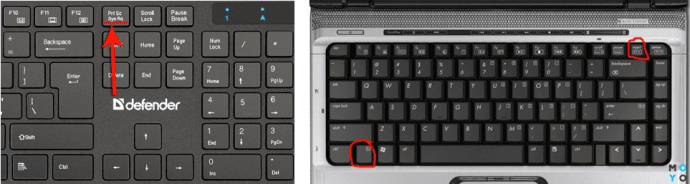
- На клавиатуре компа или ноутбука зажать кнопку Prtsc (иногда вместе с ALT, в зависимости от модификации девайса). Когда откроется графический редактор (рассматриваем Paint), вставить изображение, клацнув кнопкой «Вставить» на панели инструментов. Или же, кликнув правой кнопкой мыши на чистом листе. Или комбинацией ctrl+v.
- Изображение появляется вместе с вкладками, меню «Пуск» и всем, что было на экране в момент скриншота. Придется обрезать и сохранять на компе.
Таким же образом можно сохранять фотки из Сторис.
Инструменты для веб-разработчика
Тут зависит от браузера. Но каждый из них, вне зависимости от операционной системы и типа, обладает меню с инструментами разработчиков. С их помощью можно открывать коды сайта, искать и исправлять ошибки.
Чтобы закачать фото из Инстаграм для Google Chrome, делают вот что:
- нужно открыть пост с картинкой и кликнуть правой кнопкой мыши по свободному экрану;
- появится меню, в котором нужно отыскать пункт «Посмотреть код»;
- жмите, чтобы внизу экрана развернулось еще одно меню;
- слева вверху ищите пиктограммку с нарисованной мышкой. Кликнув на нее, пользователь откроет код выделенного элемента;
- чтобы подсветить комбинацию, нужно навести курсором на фото и нажать левую кнопку мыши. Код всегда будет начинаться с «img src»;
- По нему кликается правой кнопкой → в появившемся меню отыщите и клацните пункт «Open in new tab»;
- открывается фото в новой закладке. Жмите «Сохранить как».
Если необходимо скачать фотографию профиля, можно сделать это любым из вышеописанных способов. Для Сторис применяется только первый.
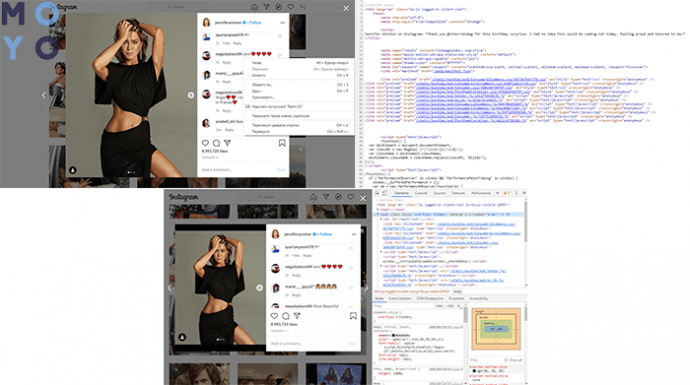
Через браузер
Скачивать просто, хоть и покажется на первый взгляд «ой-йо-йой» из-за множества комбинаций, возникающих на экране. Но разобравшись один раз, можно быстро запомнить их последовательность.
- нужно открыть картинку в новом окне на компьютере;
- клацнуть по изображению правой кнопкой мыши;
- когда откроется «просмотр кода», нажать левой клавишей на html-код;
- потом зажать Ctrl+F для вызова строки поиска;
- набрать «jpg» → скопируется первый результат (всего их будет около 15-20 штук) и вставить в адресную строчку;
- сохранить картинку на рабочий стол или в любую папку на компьютере.
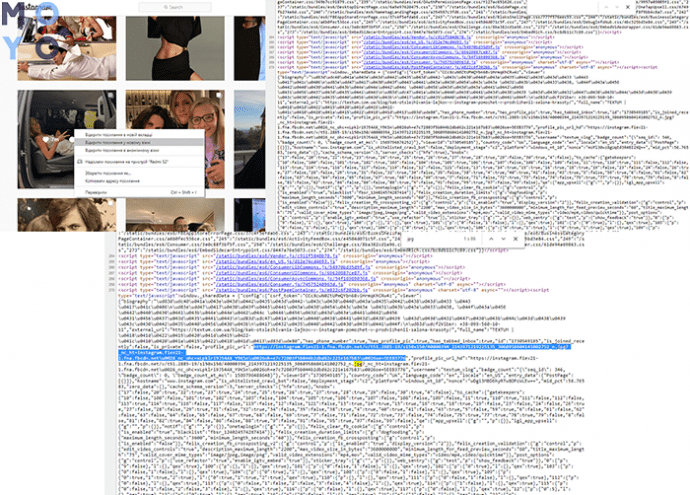
Видео качается точно таким же способом. Только в строке поиска вводится mp4.
Через Телеграмм
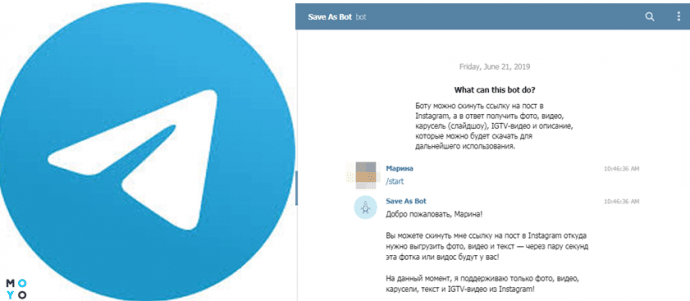
Пользователи Telegram могут загрузить иллюстрации из Инстаграм через чат-бот.
Процесс прост и понятен.
- В мессенджер нужно скопировать ссылку на пост на любом устройстве.
- Отправить снимок в Telegram.
- Извлечь фото и сохранить в памяти устройства (кликнуть на само фото, дальше «сохранить как»).
- Скопировать его на компьютер или другой девайс.
Таким же образом можно сохранить сразу несколько снимков. Для этого лучше скачать Telegram на компьютер. Ведь в мобильной версии сохраняется исключительно первая фотография. Загрузка нескольких картинок происходит через бот @Instatube_bot. С его помощью извлекаются все снимки. Бот добавляется в мессенджер и ему присылается ссылка на пост.
Как скачать несколько фото с Инстаграма — используем сторонние сервисы
Приложений для загрузки фотографий из Инстаграм множество. Можно качать по одной или несколько сразу.
- Копируется ссылка на изображение и вставляется в поле поиска на сайте DownloadGram.
- Зажимается Download и Download Image. Сервис загружает картинку автоматически, открывая ее в новой закладке.
- Сохраняется через контекстное меню или «Сохранить как».
- Можно загрузить фотографии из сторис.
- Для загрузки картинок из профиля, необходимо скопировать ссылку на него и вставить в специальное меню на главной странице 4K Stogram.
- Жмите Enter и подождите, пока не загрузятся снимки. Они отображаются в программе.
- Фото можно листать, загружать на девайс или открывать в папке.
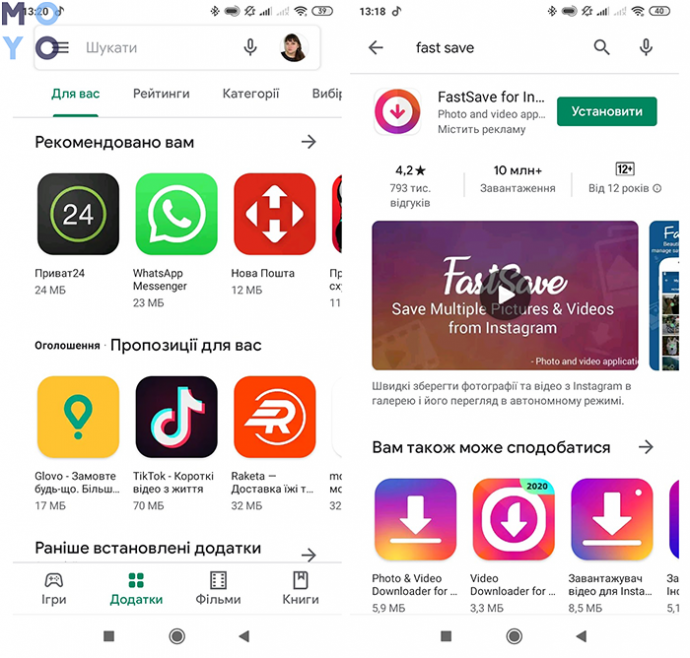
- Открывается поиск Fast Save.
- С его помощью находят и открывают нужный профиль.
- Выделяют фотографии долгим нажатием и кликают кнопку загрузки.
- Файлы сохраняются в галерее гаджетов.
Вышеупомянутые программы подойдут только для Виндоус и Андроид. В App Store нет приложений для пакетной загрузки фотографий. Поэтому на iOS-устройство картинки стоит качать в одиночку или через программы, которые находятся в американском (европейском) магазинах. Но, если придется воспользоваться вторым способом, предварительно нужно зарегистрировать US Apple ID.
В иностранном магазине есть программка InstaSaver. Она — один из действительно работающих загрузчиков.
- Для закачки нескольких снимков, подключается личный аккаунт в Инстаграм.
- Далее ищите профиль, с которого хочется загрузить снимки. Делается это через внутренний поиск.
- Когда страничка с фотографиями загружается, сверху в правом углу появляется кнопка со стрелкой. После нажатия на нее появляется всплывающее меню с клавишей «Batch Save». С ее помощью можно выбрать нужные фото и начать их загрузку.
Сохраняем фото из Instagram на Android
Для гаджетов, работающих на ОС Андроид, есть несколько способов загрузки фотографий из Инстаграм.
Закачка приложений
Загружаются из Google Play. Так сохраняются не только единичные снимки, но и подборки. Они сортируются, форматируются, меняются и удаляются неактуальные.
- Чтобы сохранить фотку, откройте ее и нажмите на иконку на дисплее.
- Для просмотра картинок придется зайти на главную страничку профиля.
- Обычно сверху появляется флажок, позволяющий пролистать сохраненные снимки.
- Можно загрузить фото вместе с постом. Из недостатков — не получится использовать картинку даже после сохранения в галерее на телефоне. После удаления поста автором, она исчезает из подборки.
Снимок дисплея
Способ, работающий по тому же принципу, что и скриншот на компьютере. То есть, подойдет для фото и для сторис. О том, как сделать скриншот, можно прочитать в инструкции к телефону либо в описании к модели в сети.
- После зажатия комбинации клавиш, снимок сохраняется в галерее.
- Из недостатков — необходимость обрезки фото и его маленький размер. При масштабировании, оно будет некачественным, поскольку теряет четкость.
В таблице программы, позволяющие скачать фото из Инстаграм на Андроид.
FastSave for Instagram
Это не полный список толковых софтов для OS Android. Разработчики постоянно добавляют что-то новенькое, поэтому нужно отслеживать новинки.
Сохраняем фото из Instagram на iPhone или iPad
Сохранять фотографии на iPhone, iPod, iPad и любой другой «яблочный» девайс проблематично. Как только в магазине появляются достойные программы, они сразу же исчезают по причинам нарушения авторского права. Но все же есть два приложения, позволяющие скачать изображения.
- Rapid Save Reposter for Instagram: с помощью этого приложения загружаются абсолютно любые фотографии из Инстаграм. Их скачивают на телефон, а софт позволяет делать репосты. Пользоваться приложением очень просто:
- Сверху над фотографией или видео в Инстаграме зажимается кнопка.
- Во всплывшем меню выбирается «Копировать».
- Открывается приложение и в поле для ввода нажимается «Вставить»
- Открывается «Просмотреть контент» и выбирается нужная опция, например, «Сохранить».
- InstaSaver for Instagram: с ее помощью в несколько кликов сохраняются фотоснимки и видеоролики. Алгоритм использования точно такой же, как и у предыдущей программы за исключением того, что в данном софте есть русскоязычное меню, а в Rapid Save Reposter for Instagram — нет.
Мы описали популярные программы, позволяющие качать фотографии из Инстаграм. Подойдут они для компьютеров, планшетов и смартфонов на любых операционных системах.
Пробуйте. Если помогло, советуйте друзьям и пишите отзывы в комментариях. Они пригодятся нашим читателям.