Добавление учетной записи электронной почты на устройство iPhone, iPad или iPod touch
Существует два способа настроить учетную запись электронной почты на устройстве iOS с помощью приложения «Почта»: автоматически и вручную. Узнайте, какой способ вам больше подходит.
Автоматическая настройка при использовании популярного почтового сервиса
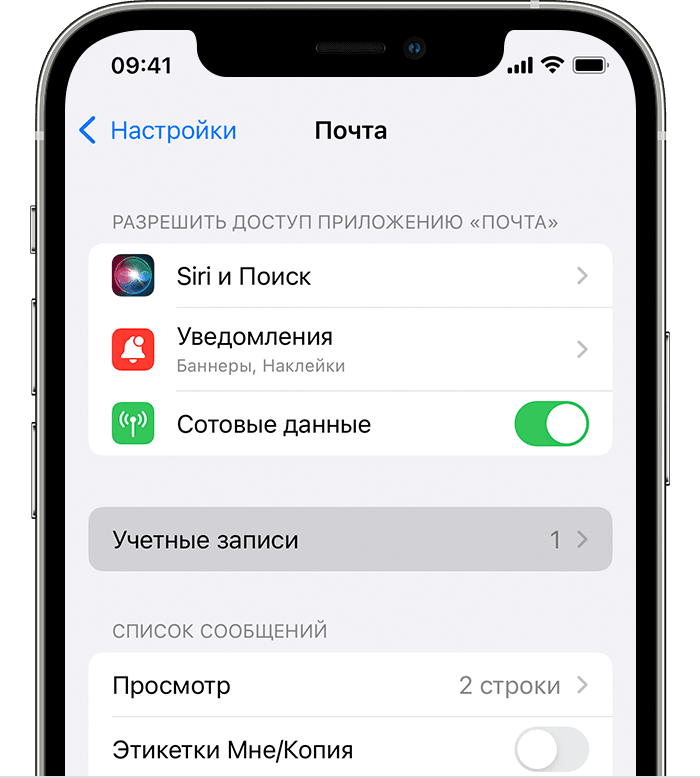
- Перейдите в раздел «Настройки» > «Почта», затем нажмите «Учетные записи».
- Нажмите «Новая учетная запись», «Другое» и «Новая учетная запись».
- Введите свое имя, адрес электронной почты, пароль и описание учетной записи.
- Нажмите «Далее». Приложение «Почта» предпримет попытку найти нужные настройки электронной почты и завершить настройку учетной записи. Если нужные настройки электронной почты найдены, нажмите кнопку «Готово», чтобы завершить настройку учетной записи.
Если приложению «Почта» не удается автоматически найти настройки учетной записи
Если приложению «Почта» не удастся найти настройки электронной почты, необходимо будет ввести их вручную. Нажмите кнопку «Далее» и выполните следующие действия.
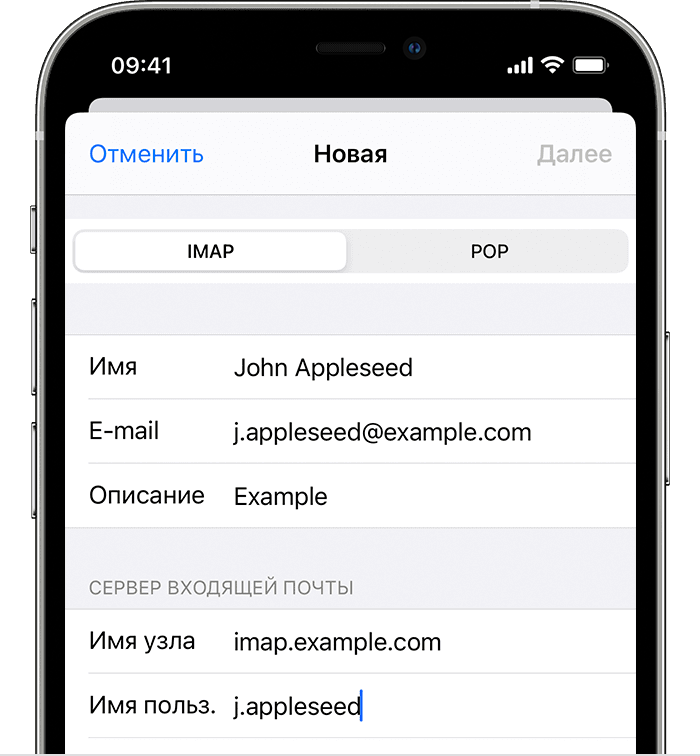
- Выберите тип новой учетной записи — IMAP или POP. Если вы не уверены, какой тип следует выбрать, обратитесь к представителям почтового сервиса.
- Заполните поля «Сервер входящей почты» и «Сервер исходящей почты». Нажмите кнопку «Далее». Если эти данные неизвестны, попробуйтеlook it up.
- Если введенные настройки верны, нажмите кнопку «Сохранить» для завершения. Если настройки электронной почты неверны, будет предложено изменить их.
Если вам по-прежнему не удается настроить учетную запись электронной почты или сохранить настройки, обратитесь к поставщику услуг электронной почты.
Другие возможности приложения «Почта»
- Удаление электронной почты на iPhone, iPad или iPod touch
- Отмена отправки электронной почты в приложении «Почта» в iOS 16
- Планирование отправки электронного письма позже в приложении «Почта» в iOS 16
Информация о продуктах, произведенных не компанией Apple, или о независимых веб-сайтах, неподконтрольных и не тестируемых компанией Apple, не носит рекомендательного или одобрительного характера. Компания Apple не несет никакой ответственности за выбор, функциональность и использование веб-сайтов или продукции сторонних производителей. Компания Apple также не несет ответственности за точность или достоверность данных, размещенных на веб-сайтах сторонних производителей. Обратитесь к поставщику за дополнительной информацией.
Как добавить почтовый ящик в Почту на iPhone, iPad или Mac
В приложение Почта в можно добавить сразу несколько своих почтовых ящиков. Таким образом вы можете управлять всей своей почтой в одном месте.

Если вы ещё не настроили дополнительные почтовые ящики, ниже мы расскажем, как это делается.
Добавление почтового ящика на iPhone и iPad
Чтобы добавить почтовый ящик на iPhone или iPad, откройте приложение Настройки и следуйте шагам ниже.
1) Выберите секцию Пароли и учётные записи.
2) Пролистайте вниз и выберите Добавить учётную запись.
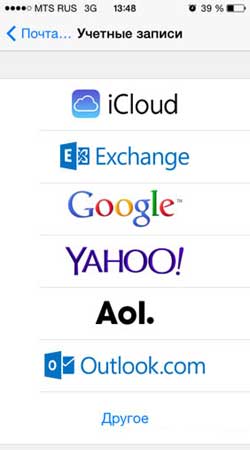
3) Выберите тип почтового ящика: iCloud, Exchange, Google и т.д. Вы также можете выбрать Другое и настроить аккаунт вручную.

4) Следуйте инструкции по настройке, которая будет отличаться для каждого типа почтового ящика.
Когда вы закончите настройку, аккаунт появится в секции Пароли и учётные записи. Когда вы откроете приложение Почта, то увидите его и там.
Добавление почтового ящика на Mac
Чтобы добавить почтовый ящик на Mac, откройте программу Почта и следуйте шагам ниже.
1) На панели меню выберите Почта > Настройки.
2) Выберите вкладку Учётные записи.
3) Слева будет ваш текущий почтовый ящик. Под ним нажмите значок плюс.
4) Выберите тип почтового ящика и нажмите Продолжить.

5) Следуйте инструкции на экране для настройки аккаунта.
Когда вы закончите, почтовый ящик появится в меню слева и в самой программе Почта в боковом меню.
Теперь вы узнаете, как удобно управлять всей своей почтой в одном месте.
Два и больше почтовых ящика на iPhone: как добавить, и что настраивать
Электронной почтой регулярно пользуются очень многие iPhone-юзеры. Не смотря на бесчисленное множество мессенджеров в наше время для работы и личной переписки почта по-прежнему нужна, и мобильная в особенности.
Почтовый аккаунт, который просто настраивается и так же просто при необходимости перенастраивается, предусмотрен в каждом iPhone.
Установить и настроить на iPhone два и больше «почтовых ящика» чуть сложнее, но в общем тоже сравнительно просто.

Об этом мы сейчас и расскажем.
как добавить в iPhone дополнительный почтовый ящик
Если вы еще не забыли, то когда вы открывали почтовое приложение на свое iPhone в самый первый раз, то система автоматом предлагала вам указать наиболее часто используемые сервисы, в том числе iCloud, Microsoft-овскую Exchange, Google-овскую Gmail и прочие.
Выбрав нужный сервис, вы вводите логин и пароль, приложение авторизует ваш ящик, и «прописывает» его в этом iPhone.
Дополнительный же почтовый ящик на iPhone можно добавить сразу или когда потребуется непосредственно в настройках смартфона в разделе «Почта, адреса, календари«.
Открываем этот раздел, в списке «Учетные записи» сразу видим опцию «Добавить учетную запись«, тапаем ее и на следующей странице находим новый список доступных сервисов.
Теперь либо выбираем нужный сервис, либо тапаем кнопку «Другое» в конце списка, потом жмем «Новая учетная запись» и вручную прописываем имя, пароль, email-адрес и описание нового ящика (если нужно). Теперь остается нажать «Далее» и подождать пару секунд, пока iOS «пропишет» новый ящик.
Не пропустите: Apple не случайно предупреждает, что диагностика и ремонт iPhone — это процессы сложные, и осуществляться они должны исключительно квалифицированными специалистами и в надлежащих условиях. Об особенностях профессионального ремонта и последствиях «кустарного» смотрим по ссылке.
как упорядочить почтовые ящики в iPhone
После настройки дополнительных почтовых аккаунтов на iPhone можно также навести в них кое-какой порядок. К примеру, не помешает отметить основной ящик, который почтовое приложение будет использовать по умолчанию, и с которого ваши сообщения будут отправляться автоматически, если вы специально не выберете другой аккаунт.
К слову, если на своем iPhone вы держите и рабочий и личный ящики, то основной лучше указать сразу, во избежание досадных недоразумений. Основной ящик прописать можно в том же разделе «Почта, адреса, календари«.
Как получить сразу 3 почтовых ящика iCloud за минуту. Это бесплатно

В закладки
Я не люблю регистрироваться на сайтах. Не потому, что в моей почте есть что-то секретное. Просто мелкие и даже крупные проекты взламывают каждый день. Вон, даже Adobe ломали.
У каждого свои причины не показывать настоящий E-mail в интернете, но итог один. Вы либо пользуетесь сервисами одноразовых ящиков, либо каждый раз заводите новые. Оба варианта со своими недостатками.
В тему: Как получить одноразовую почту для регистрации на сайтах
Есть вариант лучше, раз вы пользуетесь гаджетами Apple. Прямо сейчас и абсолютно бесплатно создайте целых три дополнительных почтовых ящика в сервисе Apple. Не нужно регистрироваться в iCloud заново.
Способ не только очень быстрый, но и невероятно удобный. Потому что почта, поступающая в эти ящики, будет падать в ваш основной аккаунт iCloud. Вы не пропустите никаких писем, а их отправители не узнают ни адрес основного аккаунта, ни ваше имя. Ничего личного.
Заводим себе ящик-псевдоним для аккаунта iCloud
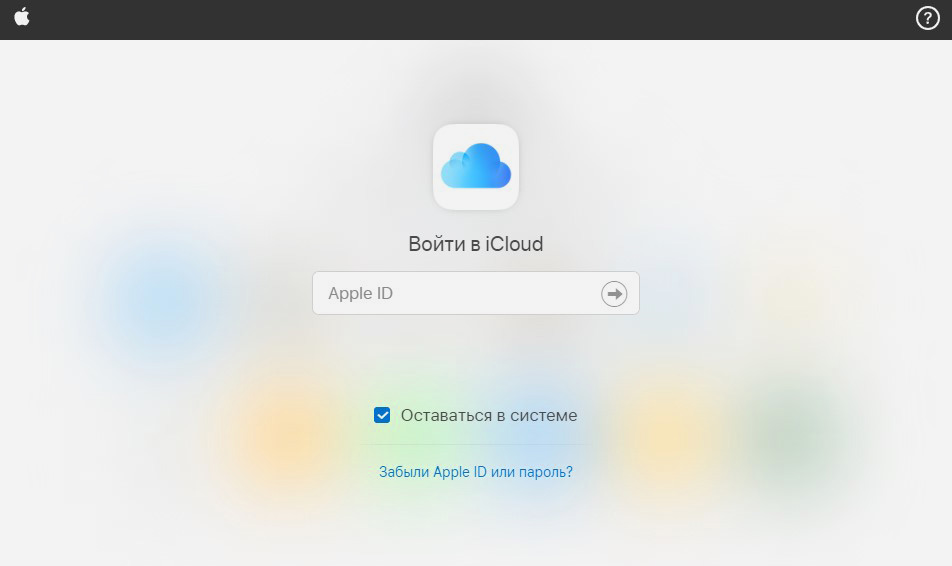
Вам понадобится любой компьютер. Да, именно компьютер. iPad, iPhone, iPod Touch не подойдут: через них недоступна веб-версия сервиса iCloud, а нужная нам настройка есть только там.
Не волнуйтесь на этот счёт, потому что действия далее надо будет сделать лишь один раз. На остальных гаджетах Apple, к которым привязан ваш Apple ID, созданные ящики появятся автоматически. Немного странная система, но она работает.
1. Заходим на iCloud.com/mail, официальный сайт почтового сервиса Apple.
2. Вводим данные вашего Apple ID. Подтверждаем логин с девайса Apple, если потребуется.
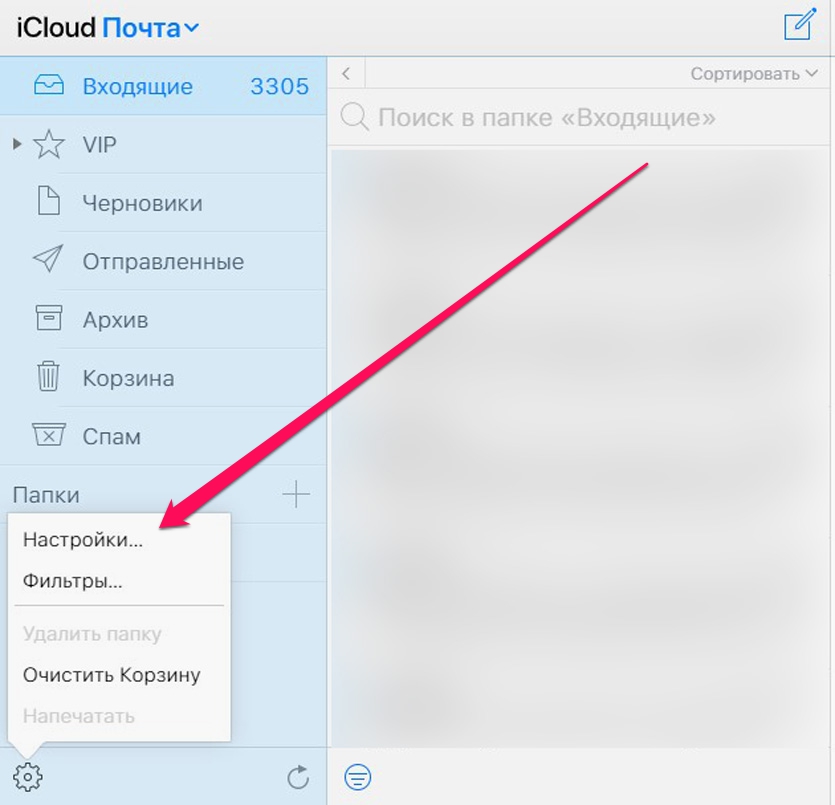
3. Нажимаем на кнопку с шестерёнкой в левом нижнем углу, затем выбираем Настройки.
4. Выбираем вкладку Аккаунты.
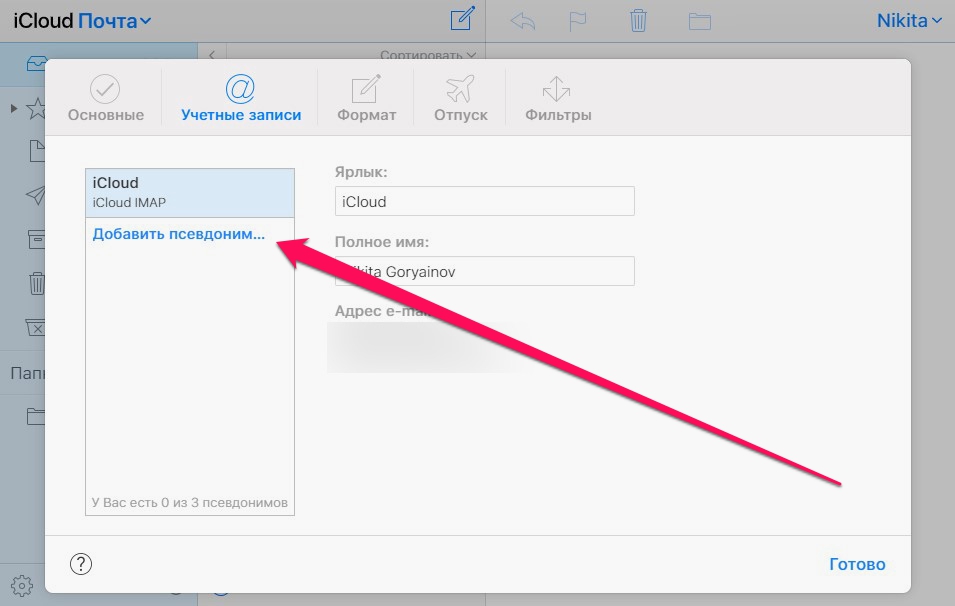
5. Кликаем на Добавить псевдоним.
6. Вводим желаемый адрес почты для дополнительного аккаунта, отображающееся имя в исходящих письмах.
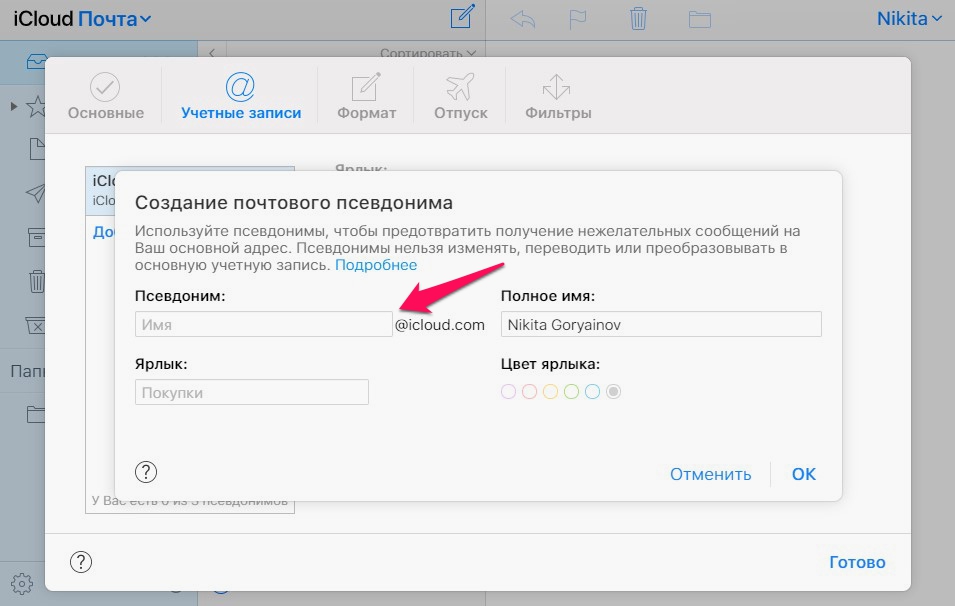
При желании выбираем ярлык для всех писем, которые будут приходить на этот адрес. Например, можно написать Спам и поставить красную метку, если собираетесь использовать новый E-mail на неблагонадёжных сайтах.
Выбирайте адреса аккуратно. Создать и использовать одновременно можно до 3 дополнительных адресов iCloud. Если удалите один из них, добавить новый сможете только через 7 дней после этого.
7. Жмём Готово. Всё, ящик создан.
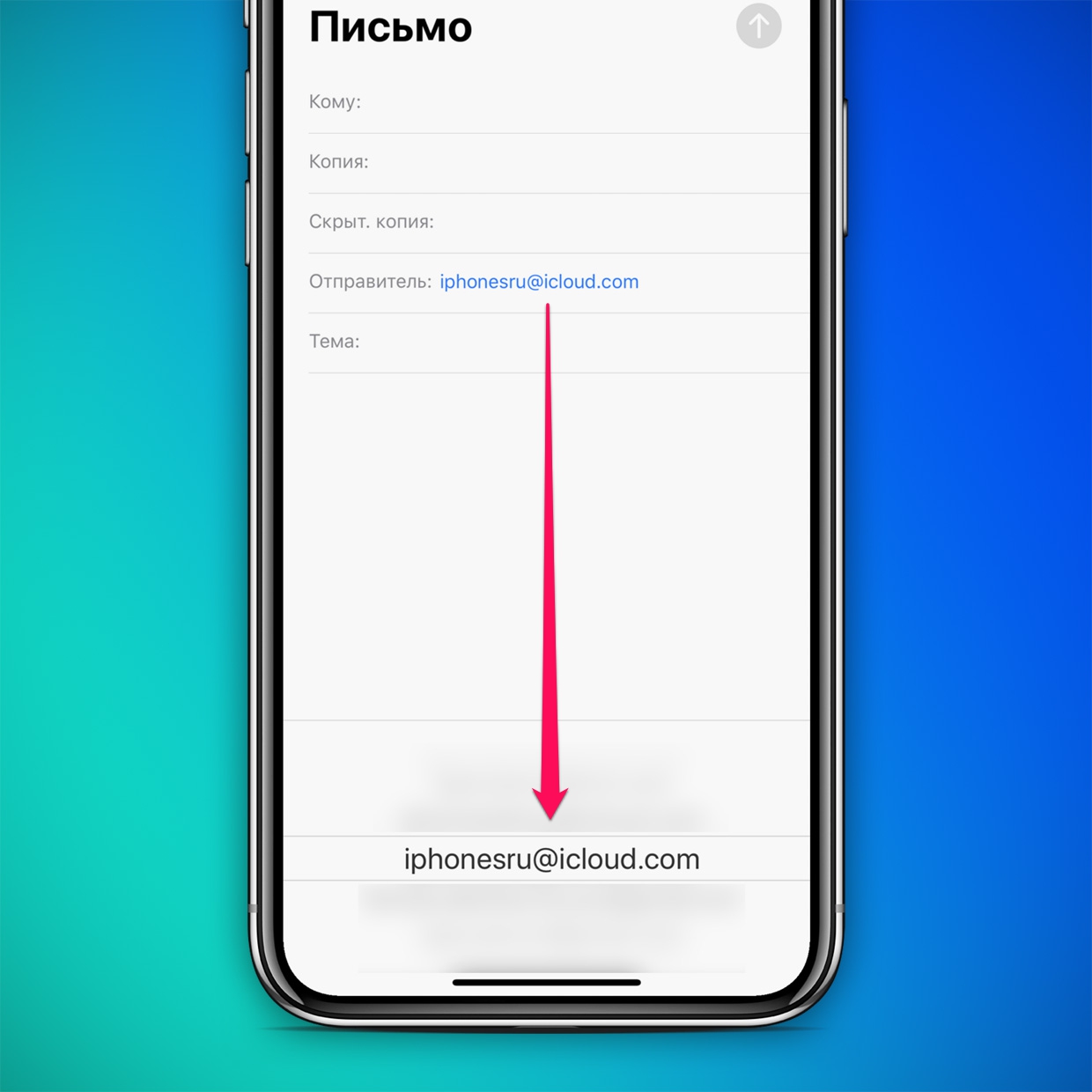
Теперь вся почта, которая будет приходить на этот ящик, будет попадать в ящик вашего основного аккаунта iCloud. Вы также сможете отправлять письма с нового адреса.
Через минуту-две созданный адрес станет доступным в приложении Mail на macOS и на всех ваших iOS-устройствах в Почте.
В принципе, похожая система используется в момент регистрации на сайтах и сервисах через Sign in with Apple. Но такой способ авторизации пока что есть далеко не везде. А новые ящики, которые мы сейчас создали, можно использовать по своему усмотрению где угодно.