Изменение стиля и размера шрифта на листе
Примечание: Изменить шрифт по умолчанию для всей книги в Excel в Интернете невозможно, но можно изменить на стиль и размер шрифта для книги.
При вводе данных на листах в Excel автоматически используется шрифт Calibri размера 11, но если вы предпочитаете другой стиль или размер шрифта, их можно изменить, как это сделать:
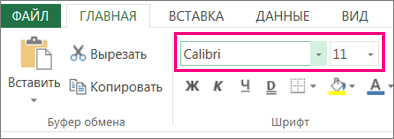
- Выберем ячейку или диапазон ячеок с текстом или числом, которые вы хотите отформакторить.
- Щелкните стрелку рядом с кнопкой «Шрифт» и выберите другой шрифт.
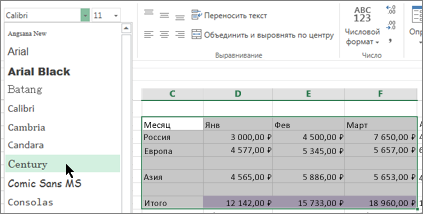
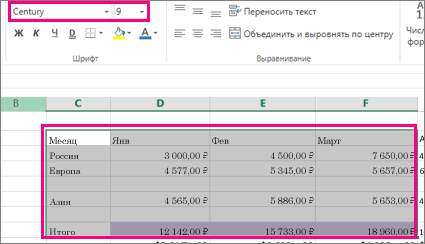
- Чтобы изменить размер шрифта, щелкните стрелку рядом с размером шрифта по умолчанию и выберите нужный размер. В приведенном ниже примере мы изменили на стиль шрифта на Century и размер до 9.
Совет: Данные, добавленные в ячейки за пределами только что отформатированный диапазон ячеек, отображаются в стиле и размере по умолчанию, и вам потребуется повторить эти действия, чтобы отформатированы. Вы также можете выбрать пустые ячейки и применить форматирование перед вводом данных.
Вы также можете изменить способ вложения текста в ячейку.
Как установить шрифт по умолчанию в excel
Argument ‘Topic id’ is null or empty
Сейчас на форуме
© Николай Павлов, Planetaexcel, 2006-2023
info@planetaexcel.ru
Использование любых материалов сайта допускается строго с указанием прямой ссылки на источник, упоминанием названия сайта, имени автора и неизменности исходного текста и иллюстраций.
| ООО «Планета Эксел» ИНН 7735603520 ОГРН 1147746834949 |
ИП Павлов Николай Владимирович ИНН 633015842586 ОГРНИП 310633031600071 |
Как изменить шрифт по умолчанию в Office Word и Excel 2016/2019

Начиная с Office 2007, Word и Excel используют Calibri в качестве шрифта по умолчанию. Чтобы сделать ваш документ или электронную таблицу более читабельными, вы можете изменить стиль шрифта по умолчанию и настроить размер шрифта. Сегодня мы рассмотрим как легко изменить шрифт по умолчанию в Office Word и Excel 2016/2019.
Изменение шрифта по умолчанию в Word
1. Откройте любой документ с помощью приложения Word => в меню ленты перейдите во вкладку “Главная” => нажмите на значок стрелки в нижнем правом углу раздела “Шрифт” (см. рисунок).

2. Выберите шрифт, его размер, начертание и другие параметры, которые хотите использовать для документа Word по умолчанию, и нажмите на “По умолчанию”.

3. Поставьте точку возле “всех документов, основанных на шаблоне Norm.dotm?” и нажмите на “ОК”. Теперь все новые документы, созданные с помощью Word, будут использовать выбранный вами шрифт по умолчанию.

Изменение шрифта по умолчанию в Excel
1. Откройте любую электронную таблицу с помощью приложения Office Excel => в меню ленты нажмите на “Файл” и зайдите в “Параметры”.


2. В “Общие” выберите нужный шрифт и его размер, нажмите на “ОК”. Теперь каждый раз, когда вы создаете новую электронную таблицу в Excel, размер и стиль шрифта по умолчанию будут соответствовать заданным вами.

На сегодня все, удачи Вам ��
Разнорабочий в области IT. Занимается поддержкой пользователей, сопровождением программного обеспечения.
Настройка шрифта по умолчанию для Word, Excel и PowerPoint
В этой статье содержатся подробные инструкции для администраторов по настройке шрифта по умолчанию для приложений Microsoft Office, таких как Microsoft Word, Microsoft Excel и Microsoft PowerPoint.
Настройка шрифта по умолчанию для Word
Нет прямых групповая политика объектов (GPO) для задания шрифта по умолчанию в Word (как для Microsoft 365, так и для 2016).
- Создайте пустой файл, настроенный с помощью шрифта и стилей, которые вы хотите задать по умолчанию.
- Выберите файл «>Сохранить как».
- Выберите расширение dotm-имени файла.
- Сохраните файл в папке %Appdata%\Microsoft\Templates.
- Замените файл Normal.dotm .
- После создания файла Normal.dotm на компьютере администратора можно развернуть тот же файл в папке %Appdata%\Microsoft\Templates на компьютерах пользователей.
Настройка шрифта по умолчанию для Excel
- Настройка облачной политики (для Microsoft 365):
- Создайте политику шрифтов из службы «Управление политиками».
- Примените облачную политику к группе безопасности, членами которой являются целевые пользователи.
- Задайте объект групповой политики (для Excel 2016):
| Имя файла | Имя параметра политики | Область | Путь политики | Category | Сведения о реестре | Part | Значение по умолчанию | Возможные параметры | Поддерживается в | Текст справки |
|---|---|---|---|---|---|---|---|---|---|---|
| excel16.admx | Font | User | Microsoft Excel 2016\Excel Options\General | Общие | HKEY_CURRENT_USER\software\policies\microsoft\office\16.0\excel\options\font | Имя, размер Arial, 10 |
[ ] | По крайней мере Windows Server 2008 R2 или Windows 7 | Задает имя и размер шрифта «Стандартный шрифт». |
Настройка шрифта по умолчанию для PowerPoint (как для Microsoft 365, так и для Office 2016)
Чтобы задать шрифт по умолчанию для PowerPoint, задайте тему по умолчанию и сохраните ее в виде POTX-файла.
Для настройки шаблона по умолчанию требуются следующие элементы:
- Правильное имя файла: Theme.potx по умолчанию
- Правильное расположение: %Appdata%\Microsoft\Templates\Document Themes
Чтобы задать тему по умолчанию, выполните следующие действия.
- Запустите PowerPoint.
- Откройте существующий шаблон PowerPoint, настроенный с помощью шрифта и стилей, которые вы хотите задать по умолчанию.
- Выберите файл «>Сохранить как».
- Выберите шаблон PowerPoint (*.potx) в списке типов файлов. При этом расположение папки автоматически изменяется на «Пользовательские шаблоны Office» (личная папка шаблона).
Примечание. Не сохраняйте его здесь, так как это позволяет просматривать шаблон в разделе » Пользовательские шаблоны Office».