Удаление страниц из PDF документа
Чтобы удалить одну или больше страниц в PDF документе, вы можете использовать один из двух доступных способов.
Удаление страниц через меню
В меню Документ выберите Удалить страницы или нажмите Alt+Del на клавиатуре. Появится следующее окно:
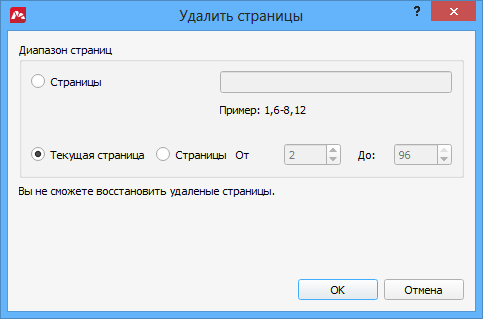
Здесь следует указать номера страниц, которые необходимо удалить из документа. Можно задать конкретные номера в поле Страницы или указать диапазон страниц с помощью соответствующего параметра. По умолчанию удаляется только текущая страница.
Нажав OK, вы подтвердите удаление выбранных страниц.
Удаление PDF страниц с помощью панели миниатюр
Этот визуальный метод удобен, когда вы не знаете точных номеров страниц, которые необходимо удалить.

Нажмите кнопку Страницы в левой боковой панели и откройте панель Миниатюры.
Выберите страницы, которые хотите удалить из PDF документа. Чтобы выбрать несколько страниц, зажмите клавишу Ctrl и щелкайте по нужным страницам, либо зажмите Shift и выберите диапазон страниц, щелкнув сначала первую, а затем последнюю страницу диапазона.
Затем щелкните правой кнопкой мыши и выберите Удалить страницы.
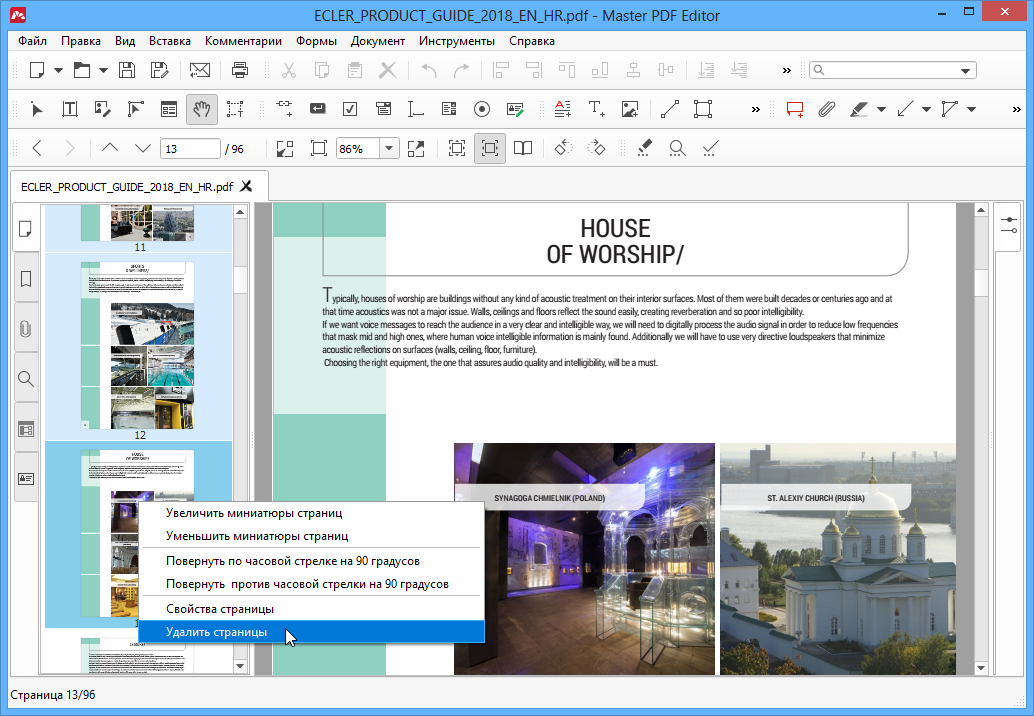
Появится тот же диалог Удаление страниц, который был описан выше. Поля страниц в нем уже будут заполнены номерами, соответствующими вашему выбору. Подтвердите удаление выбранных страниц из документа, нажав OK.
Вы не сможете восстановить удаленные страницы используя.
- Master PDF Editor — Онлайн руководство
- Функциональные характеристики
- Установка и удаление в Windows
- «Тихая» установка
- Онлайн Активация
- Офлайн Активация
- Деактивация Лицензии
- Меню Файл
- Меню Правка
- Меню Вид
- Меню Объекты
- Меню Комментарии
- Меню Формы
- Меню Документ
- Меню Инструменты
- Меню Справка
- Создать пустой PDF документ
- Создать новый PDF документ из файлов
- Сканирование
- Сохранение сессии
- Оптимизация и сохранение
- Резервное копирование
- Функция автосохранения
- Экспорт PDF в изображение
- Экспорт PDF в текстовый формат
- Экспорт PDF в CSV
- Экспорт PDF в Excel
- Экспорт PDF в Word
- Спецификация PDF
- Навигация по PDF документу
- Вставка страниц
- Удаление страниц
- Перемещение страниц
- Замена страниц
- Изменение размера страницы и ее обрезка
- Поворот PDF страницы
- Свойства страницы
- Экспорт и импорт PDF страниц
- Редактирование текста
- Возможные проблемы при работе с текстом
- Общие свойства PDF форм.
- Создание и редактирование интерактивных PDF форм
- Шифрование PDF паролем
- Шифрование PDF сертификатом
- Подпись PDF документа сертификатом
- Затирание конфиденциальной информации в PDF документах
Как в ворде удалить несколько страниц по номерам
Чтобы быстро вставить страницу до или после страницы, нажмите правой кнопкой мыши на имя страницы в окне настройки Страницы , а затем выберите Вставить страницу после текущей или Вставить страницу перед текущей .
Также можно добавить страницу, нажав кнопку Создать страницу в окне настройки Страницы . Страница добавляется после последней страницы документа и становится активной страницей.

Чтобы вставить страницу до или после страницы в многостраничном просмотре ( Вид Многостраничный просмотр ), нажмите правой кнопкой мыши на метку страницы, а затем выберите Вставить страницу после текущей или Вставить страницу перед текущей .
Можно также вставить страницу после текущей страницы нажатием кнопки добавления страницы в навигаторе документов.
Страницу можно также добавить щелчком правой кнопкой мыши по вкладке страницы в навигаторе документа с последующим выбором в контекстном меню пункта Вставить страницу после текущей или Вставить страницу перед текущей .
Можно также добавить страницу, нажав на Макет Вставить страницу и указав необходимые параметры.
Дублирование страницы
1 В окне настройки Страницы ( Окно Окна настройки Страницы ) нажмите правой кнопкой мыши на имя страницы, а затем выберите Дублировать страницу .
2 В области Вставить новую страницу диалогового окна Дублировать страницу выберите один из следующих параметров.
• До выбранной страницы
• После выбранной страницы
3 В нижней части диалогового окна выберите один из следующих параметров:
• Копировать только слои : позволяет дублировать структуру слоев без копирования их содержимого.
• Копировать слои и их содержимое : позволяет дублировать слои вместе с их содержимым.Можно также дублировать активную страницу, нажав на Макет Дублировать страницу и указав нужные параметры в диалоговом окне Дублировать страницу .
Страницу можно также дублировать, нажав правой кнопкой мыши на вкладку страницы в навигаторе документов и указав нужные параметры в диалоговом окне Дублировать страницу .
Можно также дублировать страницу в многостраничном просмотре ( Вид Многостраничный просмотр ), нажав правой кнопкой мыши на метку имени страницы и указав нужные параметры в диалоговом окне Дублировать страницу .
Страницу можно также дублировать, нажав правой кнопкой мыши на имя страницы в окне настройки Объекты , выбрав Дублировать страницу и указав нужные параметры в диалоговом окне Дублировать страницу .
Удаление страницы
• В окне настройки Страницы ( Окно Окна настройки Страницы ) выполните задачу из следующей таблицы.
Нажмите правой кнопкой мыши на имя страницы и выберите Удалить .
Несколько непоследовательных страницУдерживая нажатой клавишу Ctrl, нажмите на страницы, которые необходимо удалить, нажмите правой кнопкой мыши на любую из выбранных страниц в окне настройки и выберите Удалить .
Несколько последовательных страниц
Нажмите на первую страницу в диапазоне страниц, которые необходимо удалить; удерживая нажатой клавишу Shift , нажмите на последнюю страницу в диапазоне, нажмите правой кнопкой мыши на выбранные страницы в окне настройки и выберите Удалить .
Можно также удалить страницу в многостраничном просмотре ( Вид Многостраничный просмотр ), нажав правой кнопкой мыши на метку имени страницы и выбрав Удалить страницу .
Страницу можно также удалить, выбрав страницу и нажав кнопку Удалить в окне настройки Страницы .
Можно также удалить активную страницу, нажав на Макет Удалить страницу и указав номер страницы, которую необходимо удалить. Чтобы удалить несколько страниц, установите флажок До страницы и укажите номер последней страницы, которую необходимо удалить, в поле До страницы .
Страницу можно также удалить, нажав правой кнопкой мыши на вкладку страницы в навигаторе документа и выбрав Удалить страницу .
Функции, указанные в справке, доступны в полной версии CorelDRAW Graphics Suite 2021. Некоторые функции могут быть недоступны в этой версии продукта.
покупка
Как удалить несколько определенных страниц в документе Word?
В документе Word вы можете выбрать содержимое текущей страницы, а затем нажать клавишу «Удалить», чтобы легко удалить текущую страницу. Но если вам нужно удалить несколько страниц из большого файла Word, как вы можете быстро решить эту проблему?
Удаление диапазона страниц в документе Word с помощью функции «Перейти»
Если вы хотите удалить ряд последовательных страниц из документа Word, функция «Перейти» может оказать вам услугу.
1. Запустите документ Word, страницы которого вы хотите удалить.
2, Затем нажмите F5 , чтобы открыть Найти и заменить диалоговое окно под Перейти к вкладку нажмите страница в Иди к чему список, а затем введите номер начальной страницы, с которой вы хотите удалить, и нажмите Enter ключ для перехода на конкретную страницу, см. снимок экрана:
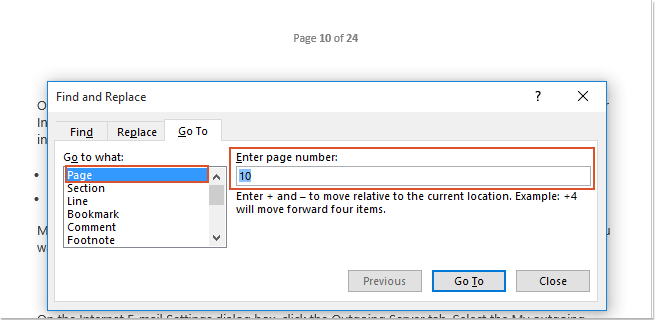
2. Затем закройте это Найти и заменить диалоговое окно и нажмите F8 для включения Расширенный режим.
3. Продолжайте нажимать F5 , чтобы открыть Найти и заменить диалоговое окно, на этот раз введите номер конечной страницы, которую вы хотите удалить, а затем нажмите Enter ключ. Выбраны сразу все страницы с 15 по 20. Смотрите скриншот:
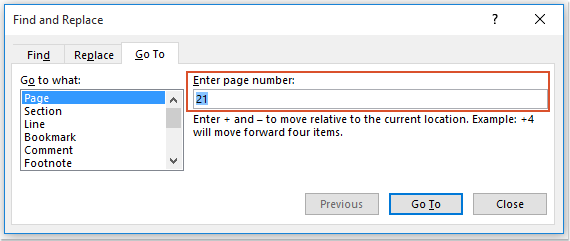
4. Наконец, нажмите Удалить нажмите кнопку, чтобы сразу удалить эти страницы.
Удалить несколько определенных страниц в документе Word с кодом VBA
Чтобы удалить несколько отдельных страниц в файле Word, которые не являются последовательными, вам может помочь следующий код VBA.
1. Удерживайте ALT + F11 , чтобы открыть Microsoft Visual Basic для приложений окно.
2. Нажмите Вставить > Модулии вставьте следующий код в окно модуля.
Код VBA: удалить несколько определенных страниц в файле Word:
Sub DeletePagesInDoc() Dim xRange As Range Dim xPage As String Dim xDoc As Document Dim xArr Dim I, xSplitCount As Long Application.ScreenUpdating = False Set xDoc = ActiveDocument xPage = InputBox("Enter the page numbers of pages to be deleted: " & vbNewLine & _ "use comma to separate numbers", "KuTools for Word", "") xArr = Split(xPage, ",") xPageCount = UBound(xArr) For I = xPageCount To 0 Step -1 Selection.GoTo wdGoToPage, wdGoToAbsolute, xArr(I) xDoc.Bookmarks("\Page").Range.Delete Next Application.ScreenUpdating = True End Sub3, Затем нажмите F5 нажмите клавишу для запуска этого кода, и появится окно подсказки, чтобы напомнить вам ввести номера страниц, которые вы хотите удалить, пожалуйста, разделите номера страниц запятыми, см. снимок экрана:

4. А затем нажмите OK , все указанные вами страницы были удалены сразу.
Выберите несколько отдельных страниц, а затем удалите их сразу:
Если вы хотите удалить несколько определенных страниц из большого документа Word, Kutools for Word‘s Выбрать страницы может помочь вам сначала выбрать нужные страницы, а затем нажать Удалить ключ, чтобы удалить их сразу.
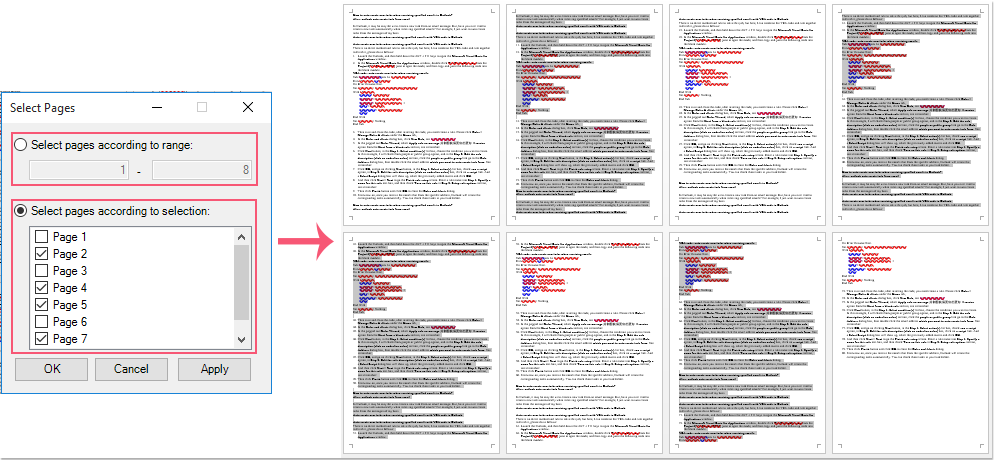
Kutools for Word: с более чем 100 удобными надстройками Word, которые можно попробовать бесплатно без ограничений в течение 60 дней. Нажмите, чтобы загрузить и бесплатную пробную версию сейчас!
Как удалить несколько страниц в «Ворде»?
Речь идет о 250+ страницах с текстом, так что выделить ненужный текст и нажать кнопочку «Дэлет» не вариант. Скопировать нужные 70+ страниц в новый документ — тоже, т. к. на них громоздкие таблицы, все виснет, как только начинаю их выделять. Может есть какая-н спецфункция или комбинация клавиш, о которой я забыла с уроков информатики?
Голосование за лучший ответ
На панели управления в разделе «Главная» находим «Абзац» и иконку с непечатными символами выглядит она так: symbol_word_2007.
Кликаем на нее.
В вашем документе появится невообразимое количество пугающих знаков.
Находим среди них знак «Разрыв страницы» (на странице, которую необходимо удалить!). Выделяем этот знак мышью и нажимаем «Backspace».
Страница удалена.
Нажимаем снова на иконку с непечатными символами, и оставшиеся страницы снова приобретают первозданный вид.
Кстати, клавиша «Backspace», если ее поставить на начало страницы, которая следует за удаляемой, поможет вам удалить страницу и без помощи иконки с непечатными знаками. Просто «бекспейсите», пока страница не удалится.Автоматом точно не прокатит, всё придется делать в ручном режиме. Ворд ещё не научился читать Ваши мысли. А в 10 скоро появится Диктовка. Можно будет надиктовать документ
Установить курсор на начало фрагмента, который нужно выделить. Затем, удерживая Shift, пролистать до конца фрагмента и нажать ЛКМ в конце. Эта часть выделится и ее, соответственно, удалить.
Перед этим можно сделать, чтобы на экране отображалось сразу несколько страниц.Николай ВиттеМастер (1947) 2 года назад
а ещё бы сделать, что бы печатало автоматом.
Руками выделить и нажать del.
или работать не любишь?Можно выделить начало фрагмента, а потом с ctrl — его конец. По идее — должно выделить весь фрагмент
diaПрофи (713) 2 недели назад
Тупой ответ из всех
Владимир Юрганов Искусственный Интеллект (218771) dia, у тебя? соглашусь
diaПрофи (713) 2 недели назад
Давай я тебе скину файл ворда, удали своим способом ненужное. Он же написал из за объема виснет.Устанавливаете курсор в место, где должен быть разрыв. Если удаляемый пул страниц находится сверху от курсора, нажимаете Ctrl+Shift+Home — выделяется весь текст, что сверху. Нажимаете Delete.