Добавление и изменение виджетов на iPhone
С помощью виджетов вы получаете своевременную информацию из избранных приложений на экране «Домой», экране блокировки или в представлении «Сегодня».
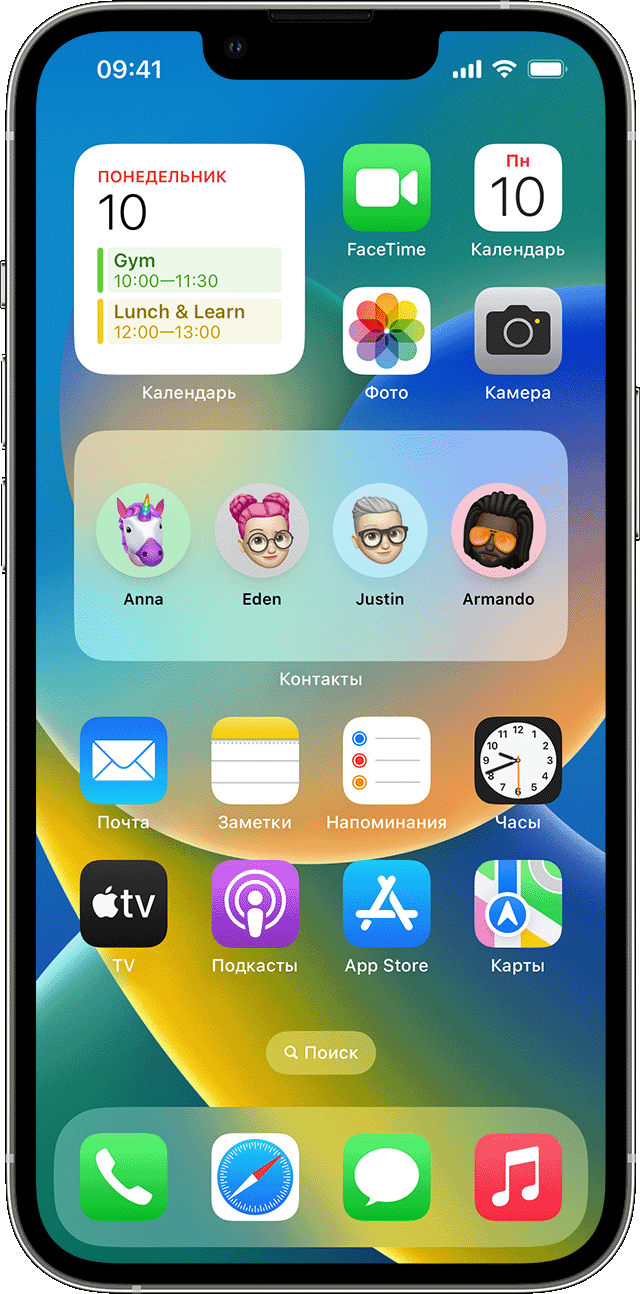
Добавление виджетов на экран «Домой»
- На экране «Домой» нажмите и удерживайте виджет или пустую область, пока приложения не начнут покачиваться.
- Нажмите кнопку «Добавить» в верхнем левом углу.
- Выберите виджет, выберите размер виджета, затем нажмите «Добавить виджет».
- Нажмите «Готово».

Добавление виджетов на экран блокировки
В iOS 16 можно добавлять виджеты на экран блокировки, чтобы мгновенно получать нужную информацию, такую как температуру воздуха, сведения о качестве воздуха, уровень заряда аккумулятора или предстоящие события в календаре.
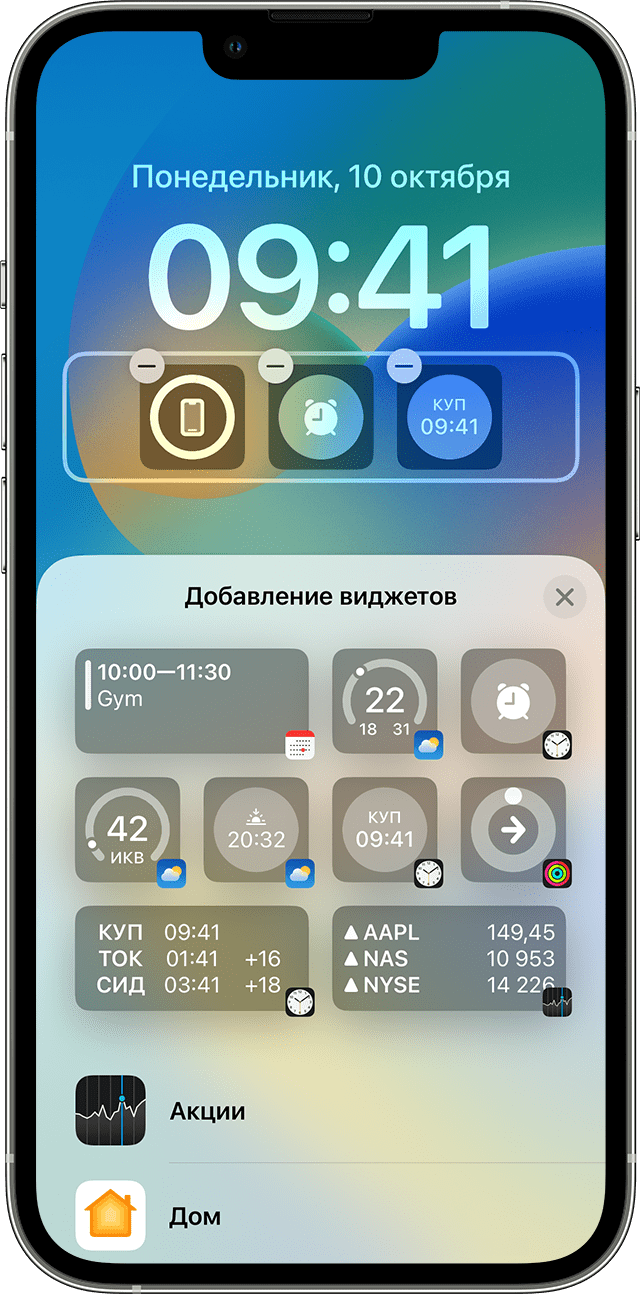

- Нажмите и удерживайте экран блокировки, пока не появится кнопка «Настроить», затем нажмите «Настроить».
- Выберите экран блокировки.
- Нажмите «Добавить виджеты».
- Нажмите или перетащите виджеты, которые нужно добавить на экран блокировки.
- После завершения нажмите кнопку закрытия , затем нажмите «Готово».

Если места для нового виджета недостаточно, можно нажать кнопку «Удалить» , чтобы удалить имеющийся виджет и освободить место для добавляемого виджета.
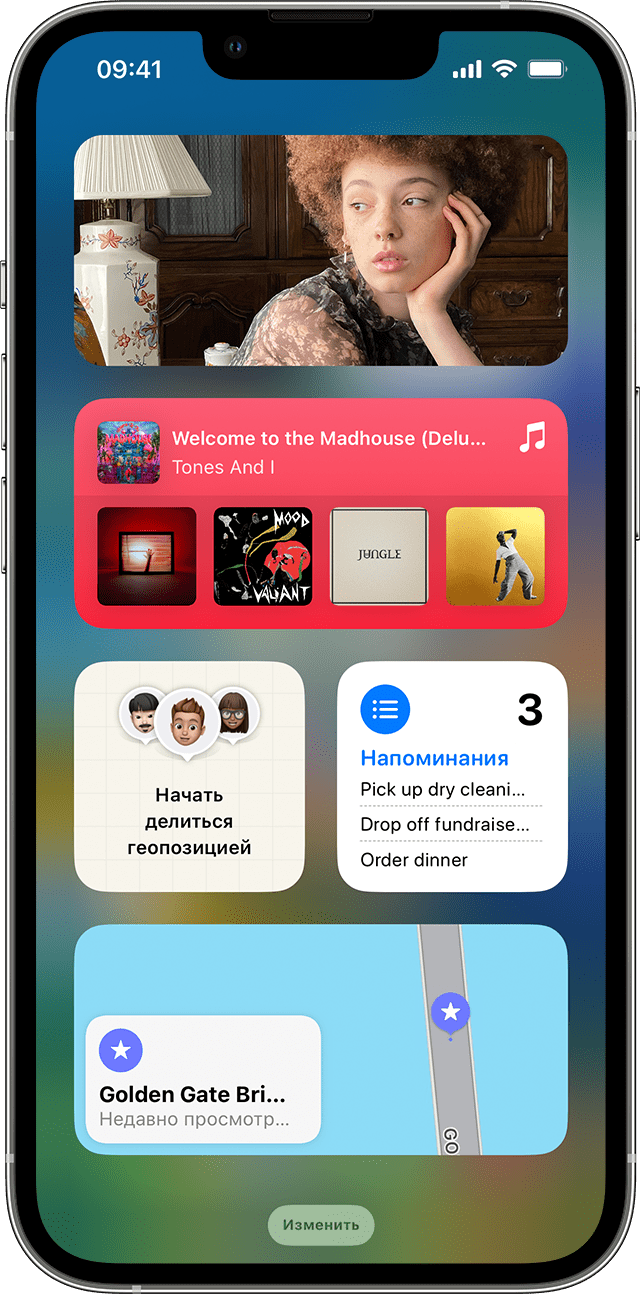
Добавление виджетов в представление «Сегодня»
- Смахните вправо на экране «Домой» или на экране блокировки.
- В представлении «Сегодня» нажмите и удерживайте виджет или пустую область, пока приложения не начнут покачиваться.
- Нажмите кнопку «Добавить» в верхнем левом углу.
- Прокрутите вниз, чтобы выбрать виджет, затем выберите один из трех размеров виджета.
- Нажмите «Добавить виджет», затем нажмите «Готово».
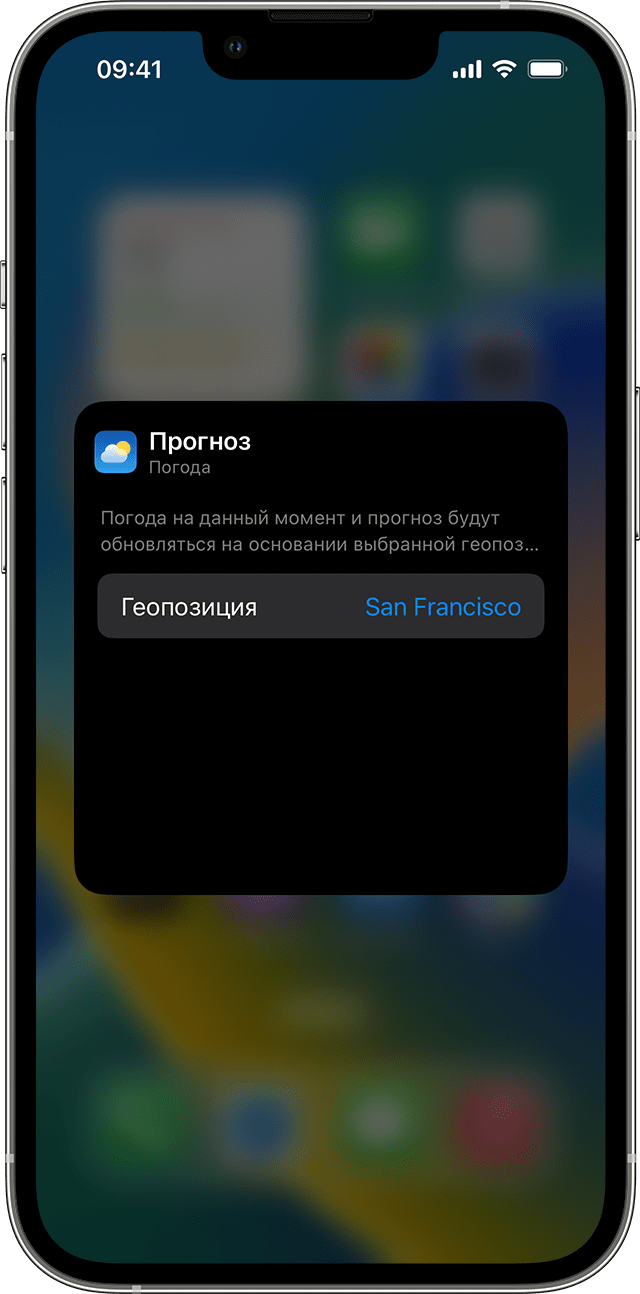
Редактирование виджетов
Вы можете настраивать свои виджеты. Например, можно отредактировать виджет «Погода», чтобы увидеть прогноз для вашего текущего или другого местоположения.
Чтобы отредактировать виджеты из представления «Сегодня», выполните следующие действия.
- Смахните вправо на экране «Домой» или на экране блокировки.
- Нажмите и удерживайте виджет, чтобы открыть меню быстрых действий.
- Коснитесь значка «Редактировать виджет» .
- Внесите нужные изменения, затем нажмите за пределами виджета, чтобы выйти из режима редактирования.
Также можно перемещать виджеты, чтобы разместить нужные там, где их легче найти. Просто нажмите и удерживайте виджет, пока он не начнет покачиваться, а затем переместите виджет по экрану.
Чтобы отредактировать виджеты с экрана блокировки, выполните следующие действия:
- Выберите виджет, который необходимо отредактировать.
- Внесите изменения, затем смахните вверх, чтобы сохранить изменения.
Использование стопок виджетов
Для экономии места на экране «Домой» и в представлении «Сегодня» можно использовать стопки виджетов. Вы можете использовать смарт-стопки или создавать собственные стопки виджетов.
Добавление смарт-стопки
Смарт-стопка — это предварительно созданный набор виджетов, который отображает нужный виджет в зависимости от таких факторов, как ваше местоположение, активность или время суток. Смарт-стопка автоматически перемещает виджеты, чтобы отображать наиболее актуальную информацию в течение дня.
Чтобы добавить смарт-стопку, выполните следующие действия:
- На экране «Домой» или в представлении «Сегодня» нажмите и удерживайте пустую область, пока приложения не начнут покачиваться.
- Нажмите кнопку «Добавить» в верхнем левом углу.
- Прокрутите вниз и нажмите «Смарт-стопка».
- Нажмите «Добавить виджет».
Создание собственных стопок виджетов
- На экране «Домой» или в представлении «Сегодня» нажмите и удерживайте приложение или пустую область, пока приложения не начнут покачиваться.
- Перетащите виджет поверх другого виджета. Вы можете добавить в стопку до 10 виджетов.
- Нажмите «Готово».
Редактирование стопки виджетов

- Нажмите и удерживайте стопку виджетов.
- Нажмите «Редактировать стопку» . Здесь можно изменить порядок виджетов в стопке, перетащив нужное приложение в стопку. Можно также включить или выключить функцию «Смарт-поворот» * .
- Нажмите «Готово».
*Когда функция «Смарт-поворот» включена, iOS показывает соответствующие виджеты в течение дня.
В iOS 15 и более поздних версий можно включать предложения виджетов, чтобы приложения, которые вы уже используете, могли автоматически отображаться в смарт-стопке в нужное время на основе ваших действий в прошлом. Функция позволяет добавить виджет в стопку, чтобы он всегда был под рукой в нужный момент. Просто выполните шаги 1–2, затем нажмите «Предложения виджетов», чтобы включить эту функцию.
Чтобы использовать смарт-стопки или создавать собственные стопки виджетов, необходима ОС iOS 14 или более поздней версии.
Увеличенные значки на экране «Домой» iPhone, iPad или iPod touch
Если значки на экране «Домой» не соответствуют его размеру (кажутся слишком большими или увеличенными), возможно, на устройстве включена функция «Увеличение». В этой статье описывается, как отключить эту функцию.
Отключение функции «Увеличение» в меню «Настройки» устройства
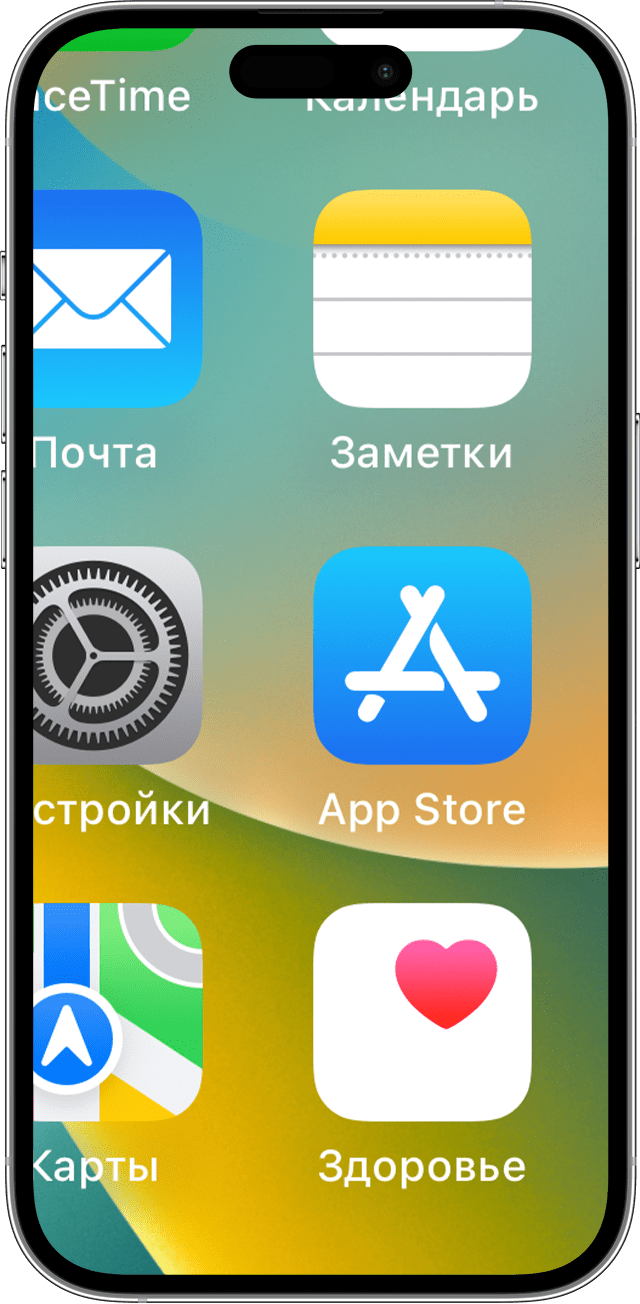
Если из-за увеличенных значков на экране «Домой» доступ к меню «Настройки» невозможен, следует уменьшить масштаб. Для этого дважды коснитесь дисплея тремя пальцами.
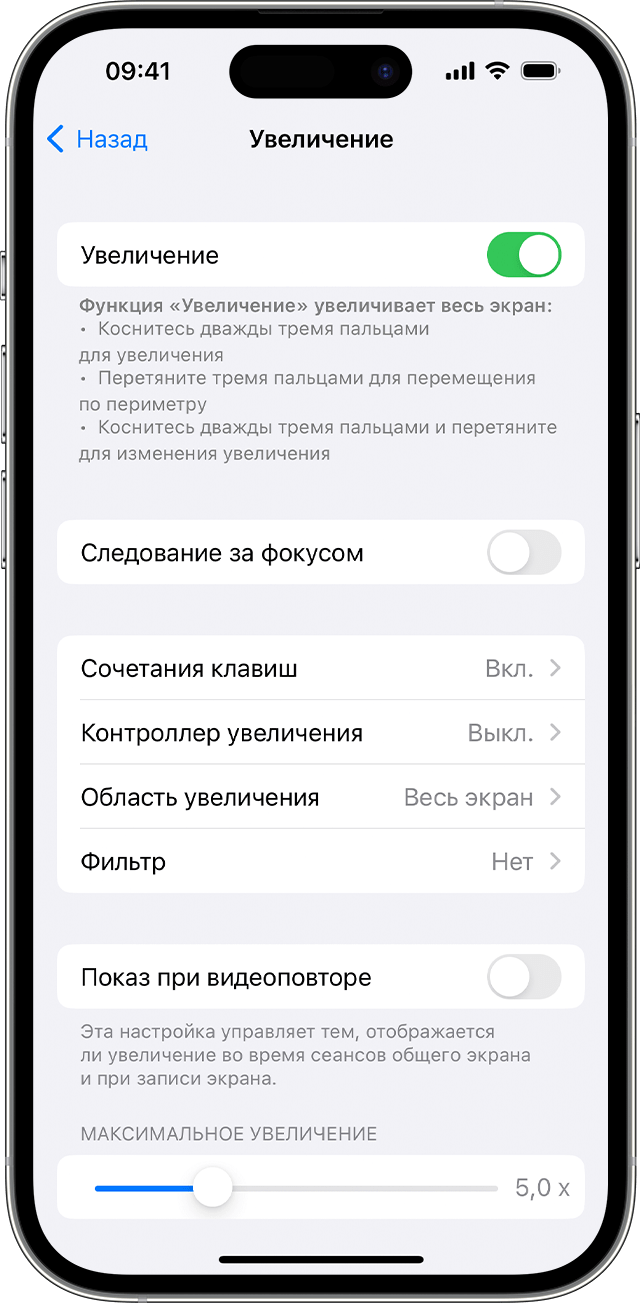
Чтобы отключить функцию «Увеличение»:
- Перейдите в меню «Настройки» > «Универсальный доступ» > «Увеличение».
- Нажмите, чтобы отключить «Увеличение».
Отключение функции «Увеличение» в Finder или iTunes
Функцию «Увеличение» можно также отключить в Finder или iTunes, выполнив следующие действия.
- Подключите iPhone, iPad или iPod touch к компьютеру.
- На компьютере Mac с macOS Catalina или более поздней версии откройте окно Finder. На компьютере Mac с macOS Mojave или более ранней версии либо на PC откройте приложение iTunes.
- Выберите устройство, когда оно появится в Finder или iTunes.
- Нажмите «Настроить Универсальный доступ».
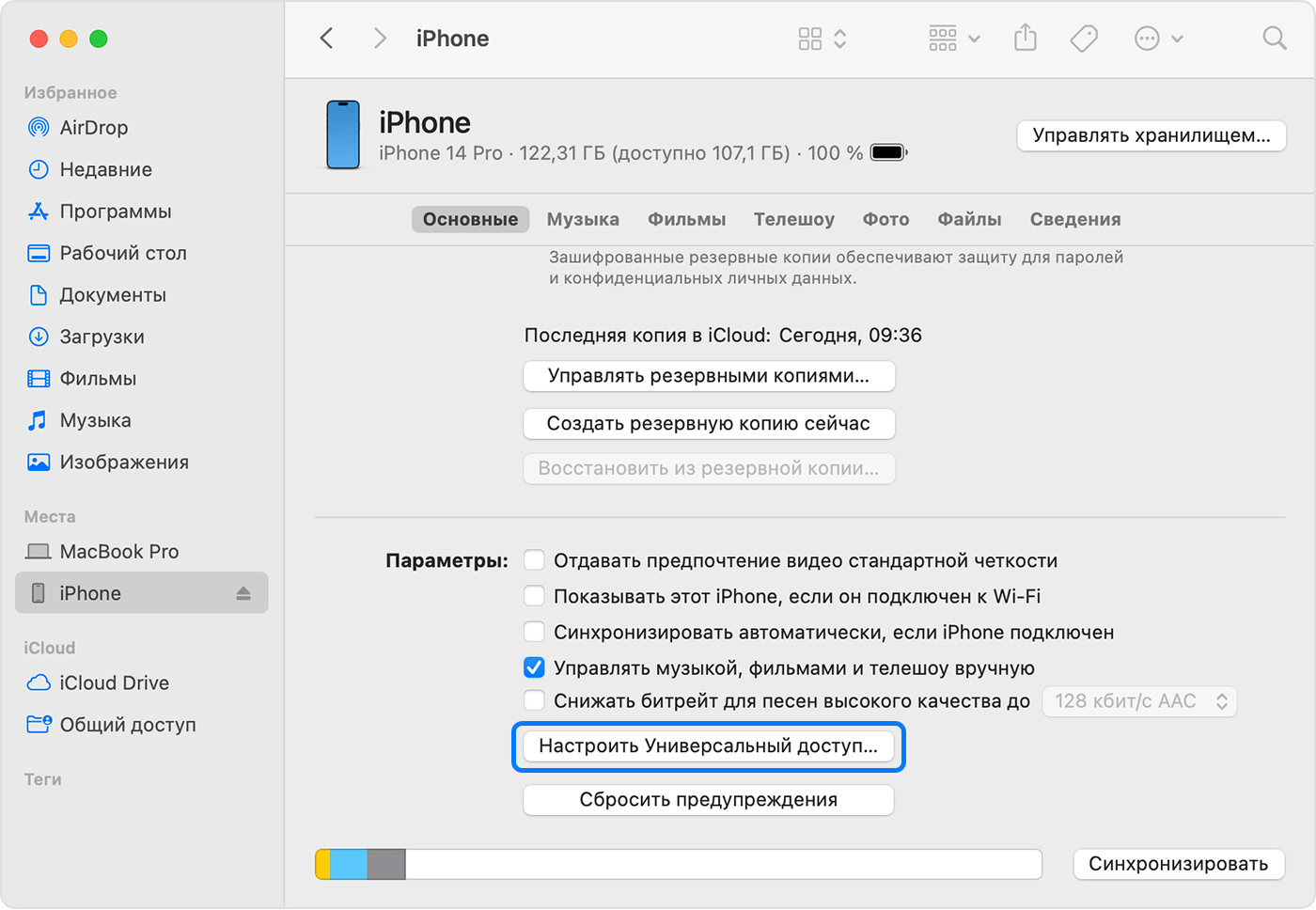
- Чтобы отключить функцию «Увеличение», снимите соответствующий флажок.
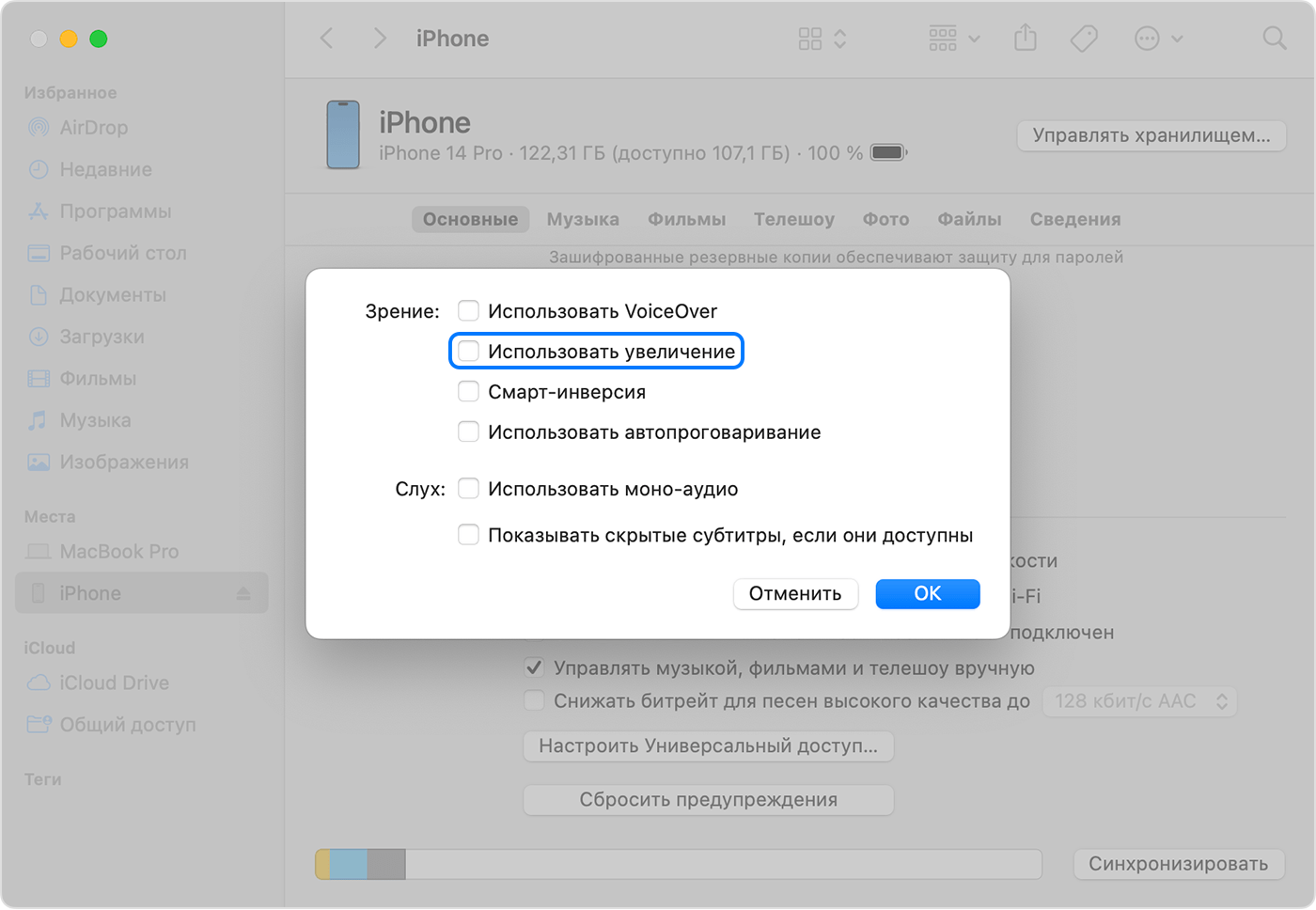
- Нажмите «ОК».
Дата публикации: 31 июля 2023 г.
Изменение значков и цветов быстрых команд на iPhone или iPad

По умолчанию для новых быстрых команд отображается значок команды одного из 15 цветов. Можно настроить внешний вид быстрой команды (прямоугольник в Вашей коллекции команд), изменив её цвет и назначив значок, который соответствует ее задаче.
- В приложении «Быстрые команды» на устройстве iOS или iPadOS коснитесь
 на быстрой команде, которую хотите изменить.
 - Коснитесь значка рядом с названием быстрой команды, затем выполните любое из следующих действий.
- Изменение цвета быстрой команды. Коснитесь образца цвета.
- Изменение глифа (значка) быстрой команды. Коснитесь значка.
- Чтобы сохранить изменения, коснитесь «Готово».
Совет. Когда Вы добавляете быструю команду на экран «Домой» устройства iOS или iPadOS, также можно использовать фото из Вашей медиатеки в качестве значка. См. раздел Добавление быстрой команды на экран «Домой» на iPhone или iPad.
Пропал значок WhatsApp на iPhone, что делать?
После обновления до iOS 11/12, пропал иконка приложения WhatsApp с рабочего стола, никак не найти значок Ватсап на экране iPhone. Куда исчез WhatsApp, и как восстановить пропавшие иконки на iРhone, мы рассказали в этой инструкции.

Как восстановить пропавшую иконку WhatsApp
- Способ 1. Tenorshare iCareFone – как вернуть значок Ватсап
- Способ 2. Перезагрузить устройство iPhone, iPad и iPod
- Способ 3. Принудительная перезагрузка
- Способ 4. Восстановить заводские настройки
Tenorshare iCareFone – как вернуть значок Ватсап
Если вы не находите значок ватсап в меню, не беспойтесь! У нас есть способы быстро вернуть его обратно. Теперь мы покажем шаги для восстановление доступа к WhatsApp.
Tenorshare iCareFone является универсальной программой, способа восстановить iOS систему через вход и выход режима восстановления. В то время позволяет перенести контакты, сообщения, заметки, календари, и так далее. И даже может стирать ненужные файлы, освобождать много места, чтобы оптимизировать производительность устройств iPhone/iPad/iPod и ускорить работу на максимально возможном уровне.
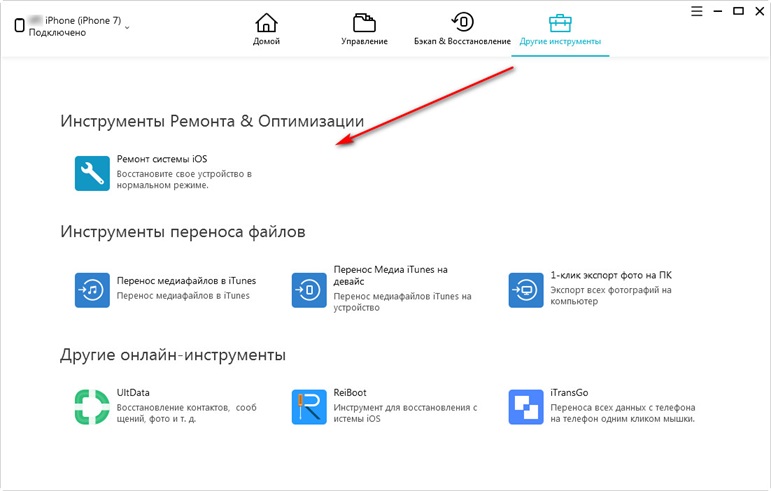
Шаг 1. Сначала, загрузите и установите Tenorshare iCareFone с официального сайта, подключите ваш iPhone, iPad или iPod Touch к компьютеру с помощью кабеля USB и выберите пункт — «другие инструменты» — Ремонт системы iOS в меню.
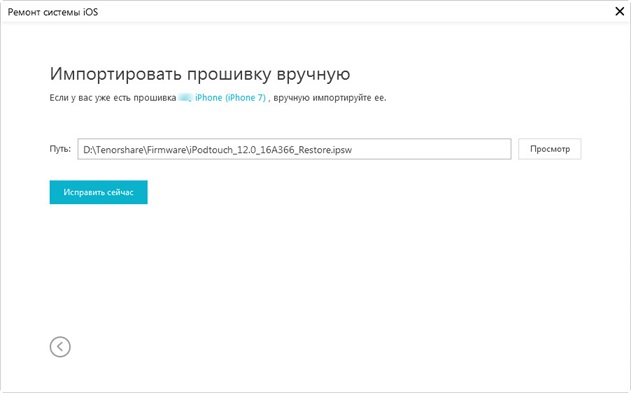
Шаг 2. Нажмите кнопку Скачать для продолжения ремонта iOS.
Шаг 3. Нажмите «Исправить сейчас» для запуска восстановления iOS. После чего ваше устройство перезагружается, и значок WhatsApp появится.
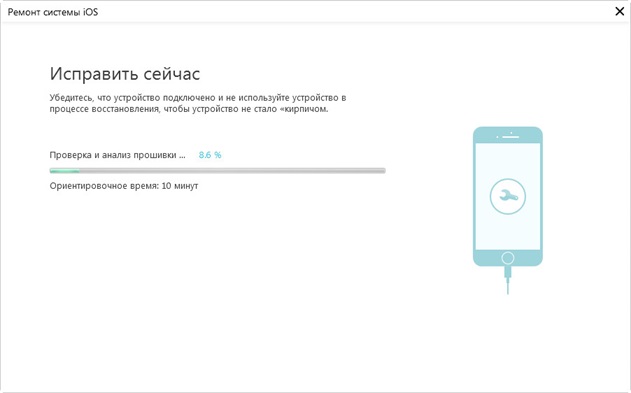
Вы можете бесплатно использоваться этой утилитой на вашем компьютере (Windows или Mac). Тем временем, если режим восстановления не помогал, вы можете переключить в пункт «Исправить систему», поверим, что с помощью Глубокого восстановления можно найти исчезнувшую иконку WhatsApp.
Если вы потеряли ваши данные в ватсапе и хотите восстановить удаленные сообщения в ватсапе , Пожалуйста, прочитайте эту статью.
Перезагрузить устройство iPhone, iPad и iPod
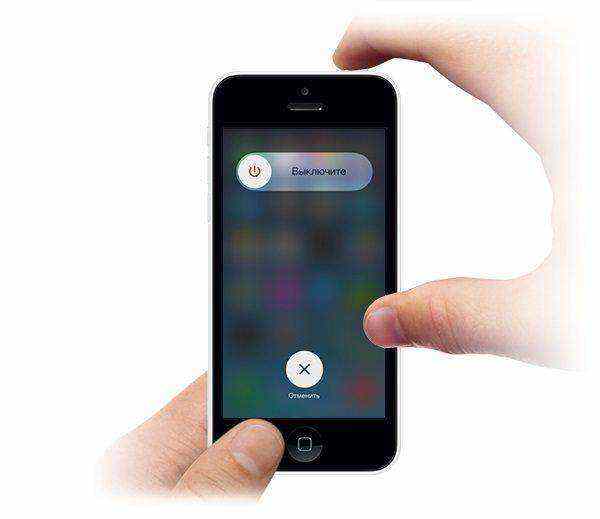
Иногда иконка временно исчезла, при этом через перезагрузку можно вернуть его с рабочего стола. Нажмите кнопки Питание и Домой одновременно, и удержите две конпки, пока экран айфона гаснет. И далее нажмите Питание для перезапуска.
Данный метод лишь исправляет мелкие ошибки в системе, не полностью устаняет эти проблемы. Если этот вариант не действует, то попробуйте принудительную перезагрузку.
Принудительная перезагрузка
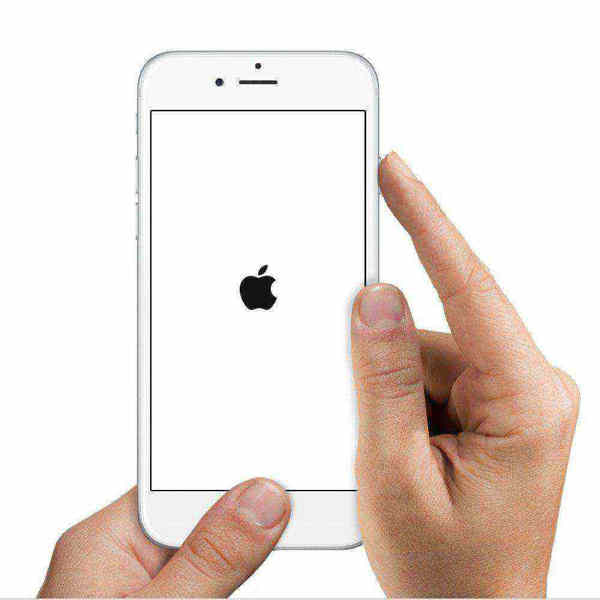
Кроме перезапуска, вы можете выбрать принудительную перезагрузку. Когда вы выключите айфон, все кеш и прочее будут очищены. Поэтому удерживайте кнопку Питания до тех пор, пока не появится слайдер, не отпустите ее, а затем перезапустите iPhone.
Восстановить заводские настройки
После обновления до iOS 11/12, заметили, что не только исчез значок ватсап, но и другое приложение тормозит или работает неплавно, тогда вам должно восстановить iPhone до заводских настроек. Перед этим, не забудь создать резервную копию через iCloud или iTunes, чтобы восстановить потерянные приложения после обновления.
Надеюсь, один выбор из вышесказанных способов может решить пробелему «после обновления исчезла иконка WhatsApp на айфон ».
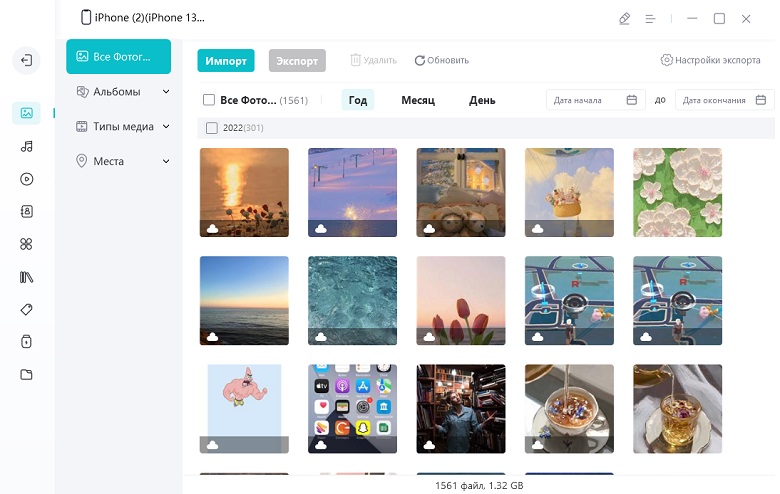
Кроме этого если вы хотите управлять данными между ПК и iPhone, скинуть фото/видео/музыку с компьютера на айфон (c iPhone на компьютер), Вы также можете использовать iCareFone.
Обновление 2020-02-12 / Обновление для iPhone Проблемы и Решения