Загрузка и установка пользовательских шрифтов для Office
Большинство приложений (таких как Microsoft Word, Excel и PowerPoint) включают шрифты, которые автоматически устанавливаются при установке программного обеспечения. Например, приложения, предназначенные для разработки документов, такие как Microsoft Publisher, часто поставляются с большим количеством дополнительных шрифтов, которые можно использовать в любой другой программе на компьютере.
Однако иногда может потребоваться установить пользовательские шрифты, которые вы создали, купили или скачали. В этой статье мы поговорим о том, как установить эти шрифты для использования в Microsoft Office.
Примечание: Сведения о внедрении шрифтов в документы Microsoft Office Word и презентации PowerPoint см. в разделе Внедрение шрифтов на сайте PPTools.
Поиск шрифтов в Интернете
Кроме шрифтов, установленных с другими приложениями, вы можете использовать шрифты, скачанные из Интернета. Некоторые из них продаются, некоторые распространяются как условно бесплатные программы, а некоторые доступны бесплатно. На этом сайте Майкрософт можно найти ссылки на страницы компаний и дизайнеров, разрабатывающих и распространяющих шрифты.
Найдя шрифт, который вы хотите использовать в приложении Office, можно скачать и установить его с помощью операционной системы компьютера. Так как шрифты работают на уровне операционной системы, они не скачиваются непосредственно в Office. Необходимо установить шрифт в папку Шрифты на панели управления Windows, после чего он будет поддерживаться в Office автоматически. На компьютере Mac необходимо добавить шрифт через средство Шрифты, а затем скопировать его в папку Windows Office Compatible.
Многие сторонние компании упаковывают шрифты в ZIP-файлы для уменьшения их размера и ускорения скачивания. Если вы скачали шрифт, сохраненный как ZIP-файл, можно открыть его, дважды щелкнув его значок.
Установка скачанного шрифта
Скачанный шрифт необходимо установить в операционной системе. После этого Microsoft Office сможет распознавать и использовать его. Для получения подробных инструкций выберите свою операционную систему в раскрывающемся списке ниже.
Выберите свою операционную систему
- Выберите свою операционную систему
- Windows 7, 8, 10 или 11
- macOS
- Найдите скачанный файл шрифта, помня, что он может быть в ZIP-файле. Вероятно, он находится в папке «Загрузки».
- Дважды щелкните файл шрифта, чтобы открыть его в средстве просмотра шрифтов.
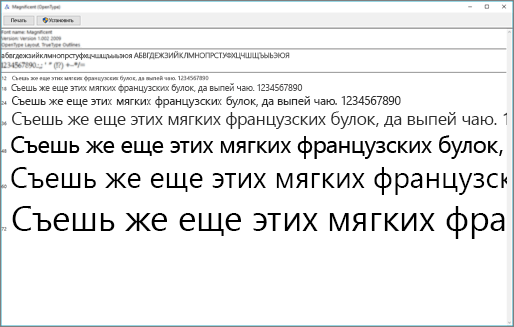
- Убедившись в том, что это нужный вам шрифт, щелкните Установить в верхней левой части окна.
- Закройте средство просмотра шрифтов и откройте программу Office. Новый шрифт будет указан в списке шрифтов.
- Найдите скачанный файл шрифта (скорее всего, он имеет расширение TTF или OTF и находится в папке «Загрузки»). Дважды щелкните его.
Примечание: Если файл имеет расширение ZIP, необходимо открыть его и извлечь файл шрифта.
Примечание: Если вы используете Office 2011 для Mac, вам может потребоваться перетащить шрифт в коллекцию, совместимую с Windows Office, в книге шрифтов, чтобы сделать его доступным для Microsoft Office.
Совместное использование файлов, содержащих нестандартное шрифты
При установке пользовательских шрифтов они будут работать только на том компьютере, на котором установлены. Шрифты, установленные на компьютере, могут отображаться по-другому на другом компьютере. Текст, отформатированный шрифтом, который не установлен на компьютере, будут отображаться с использованием шрифта Times New Roman или стандартного шрифта.
Поэтому если вы планируете предоставить файлы Microsoft Office Word, Excel или PowerPoint другим пользователям, то вам следует знать, какие шрифты есть в версии Office, которую использует получатель. Если шрифтов нет в этой версии, возможно, потребуется внедрить их или предоставить шрифты вместе с файлом Word, презентацией PowerPoint или электронной таблицей Excel. Дополнительные сведения см. в статье Шрифты, которые входят в состав различных версий Office.
Дополнительные сведения
- Microsoft Typography
- Изменение или выбор шрифта по умолчанию в Microsoft Office
- Language Accessory Pack для Office
Как внедрить шрифт TrueType в документ
Microsoft Word 2000 версия этой статьи содержатся в разделе 212363.
113822версию Microsoft Word 97 в данной статье, см.
Приложение Microsoft Word версии данной статьи 188324см.
Обзор
Microsoft Word позволяет внедрить шрифт TrueType в документе Word, можно просматривать и изменять шрифт, если это разрешено лицензионными правами. Вы можете сделать это, даже если открываете документ на компьютере, где соответствующий шрифт не установлен.
Дополнительные сведения
Для внедрения TrueType шрифтов в сохраненный документ в Microsoft Word 2002 или Microsoft Office Word 2003 выполните следующие действия:
- В меню Сервис выберите команду Параметры.
- Откройте вкладку Сохранение .
- Установите флажок внедрить шрифты TrueType .
Для внедрения TrueType-шрифтов в сохраненный документ Microsoft Office Word 2007 выполните следующие действия:
- Нажмите кнопку «Microsoft Office».
- Нажмите кнопку Параметры Word.
- На вкладке Сохранение установите флажок внедрить шрифты в файле .
Не все шрифты лицензированы таким образом, что они могут быть внедрены. Если шрифт может быть внедрен, это увеличит размер файла документа примерно на размер файла (.ttf) шрифта TrueType.
Примечание: некоторые шрифты состоят из отдельных шрифтовых TTF-файлов: обычного, полужирного, курсива и полужирного курсива. В этом случае размер файла документа больше при использовании полужирного и курсивного форматирования, чем в противном случае.
Если шрифт не содержит версии: полужирный, курсив или полужирный курсив — Windows создает их из основного шрифта полужирным шрифтом или курсивом. В этом случае размер файла увеличивается при использовании полужирного или курсивного форматирования.
Свойства, доступные для внедренных в документ шрифтов, регламентируются Лицензионными ограничениями на внедряемые шрифты.
Как оценить размер файла шрифта
Примечание: следующие действия могут отличаться на вашем компьютере. Если это так, обратитесь к документации для выполнения этих действий.
- В меню Пуск выберите Панель управления.
- Дважды щелкните значок Шрифты.
- Щелкните правой кнопкой мыши нужный шрифт и выберите команду Свойства в контекстном меню. Размеруказан размер шрифта на диске.
Как внедрить шрифты в ворд
Вы здесь: Home  Работа со шрифтами Применение шрифтов 26. Внедрение шрифтов в документ
26. Внедрение шрифтов в документ
Текст набирается с помощью букв, цифр или других символов. Набор текста выполняется с помощью одного или нескольких шрифтов. Пока мы работаем на своем ПК, на котором установлены шрифты, внешний вид документа будет точно такой, как мы его задумывали. Но как только мы передадим этот документ на другой ПК, то могут начаться проблемы с чтением этого документа. Дело в том, что если на данном ПК не установлены те шрифты, которые использовались в документе, то текст, набранный этими шрифтами, нужно как-то прочитать. В этом случае программа заменяет один шрифт на другой. Каждая программа в этом случае работает по разным алгоритмам: одна программа заменяет отсутствующий шрифт на шрифт по умолчанию, другая пытается заменить такой шрифт на родственный по каким-либо признакам. Но родственным шрифтом программа может объявить по какому-то встроенному алгоритму. Поэтому вместо рукописного шрифта может быть выбран печатный, а вместо одного символа может появиться совершенно другой. В любом случае дизайн текстового документа будет нарушен, так как размер шрифта по высоте мы определяем точно, а вот на ширину символов повлиять довольно проблематично. Поэтому замененный текст может быть шире или уже. Поэтому в лучшем случае текст может «съехать», а в худшем — стать просто нечитаемым.
Существует несколько способов обойти эту проблему: встроить используемые шрифты в текстовый документ, создать документ PDF , преобразовать текст в кривые. В программе Microsoft Office Word 2010 встраивание шрифтов в документ выполняется следующим образом: выполните команду Файл → Параметры. В открывшемся окне Параметры Word перейдите на вкладку Сохранение. Установите флажок в опцию Внедрить шрифты в файл (Рис. 16). Закройте окно Параметры Word .
Рис. 16. Встраивание шрифтов в документ Microsoft Office Word 2010
Внедрить в документ можно не все шрифты, а только шрифты TrueType и OpenType . Это означает, что шрифты типа Type 1, а также растровые шрифты, встроить невозможно. Растровые шрифты сейчас практически не используются и в Microsoft Word 2010 не предлагаются ни в списке шрифтов, ни во вставке символов. Но шрифты типа Type 1 продолжают активно использоваться при создании текстов во многих программах. Чтобы определить тип шрифта, откройте список шрифтов в Microsoft Word 2010 (Рис. 17). Слева от имени шрифта указывается тип шрифта: Type 1 ( ), TrueType (
 ), OpenType (
 ).
).
Рис. 17. Просмотр типов шрифтов
В Microsoft Word 2010 набирать текст на шрифте Type 1 с помощью клавиатуры нельзя. Это нужно подробно объяснить, так как здесь есть большая хитрость: нельзя использовать эти шрифты непосредственно с клавиатуры, а создавать текст другими способами — можно. Если в списке шрифтов выбрать один из шрифтов Type 1 (), то вместо выбранного шрифта Type 1 будет автоматически подставляться шрифт по умолчанию. Обычно шрифты подставляются следующим образом: если шрифт с засечками, то подставляется шрифт Times New Roman , а если шрифт рубленый, то подставляется шрифт Arial или Calibri . Может также использоваться шрифт Courier New . Если набранный текст с помощью шрифтов TrueType или OpenType выделить и попробовать отформатировать шрифтом Type 1, то такое форматирование также будет игнорировано, и снова автоматически будет использоваться шрифт по умолчанию. Казалось бы, раз нельзя набирать текст с помощью шрифтов типа Type 1, то вопрос о встраивании таких шрифтов отпадает. Но текст нельзя набрать или форматировать с клавиатуры, но можно вставлять текст с помощью команды Вставка → Символ. А раз так, то придется искать способы обойти это ограничение на встраивание шрифтов типа Type 1. Ведь если текст со шрифтами, которых нет у заказчика, будет передан ему, то такой текст может быть прочитан неправильно.
Другая возможность вставить текст в документ Microsoft Word 2010 с помощью шрифтов Type 1 — использовать программу OpenOffice . org Writer . Родной формат программы OpenOffice . org Writer — *. odt , но можно сохранять и в формате *. doc , то есть в формате Microsoft Word 2003. В этом случае также может возникнуть проблема несовместимости шрифтов: шрифты типов TrueType и OpenType можно встроить в документ Microsoft Word 2010, а вот со шрифтами типа Type 1 опять возникают проблемы передачи, а значит проблемы прочтения этого документа на другом ПК.
Наконец, создать текст предоставляют офисные пакеты онлайн. Такие услуги предоставляют многие сервисы при работе в Интернете, например, ZOHO . COM , GOOGLE . RU , THINGFREE . COM , INETWORD . COM и другие. Документы, созданные в таких офисных программах онлайн, можно сохранять как в форматах *. docx , *. doc , так и в формате *. odt , а также в других распространенных текстовых форматах ( Corel WordPerfect , Corel Office , LibreOffice , Simphonia , Works , XPS и т. д.). На таких сервисах число шрифтов очень сильно ограничено. Но мы уже встречали несколько очень интересных шрифтов и на них. Со временем число шрифтов на таких сервисах также будет увеличиваться и может потребоваться возможность встраивания этих шрифтов в текстовые документы.
Если Вы собираетесь встраивать шрифты в документ, то или не используйте шрифты типа Type 1, или сфотографируйте этот символ в своем документе, вырежьте его в графическом редакторе и вставьте в текстовый документ как рисунок, удалив ставшие ненужными символы Type 1 из текстового документа (так как вместо букв вставляются маленькие фотографии этих букв). Визуально это практически незаметно. Обратите внимание, сколько специальных символов мы использовали в данной книге: после ее завершения мы передаем книгу сначала корректору, затем верстальщику. Учебник передается в формате Microsoft Word 2010 или 2003. Каждый из них должен увидеть документ точно так, как его создали мы, иначе может быть разночтение и ни тот ни другой не поймут, что же мы имели ввиду. Но самое опасное в том, что читатель также не поймет этого, а это недопустимо. Поэтому мы специальные символы фотографируем с высоким разрешением (300 dpi ) в профессиональном графическом редакторе Corel Paint Shop Pro , а затем вставляем их в текстовый документ. Иначе пришлось бы передавать вместе с книгой сотни шрифтов разных типов.
Размер текстового файла с встроенными шрифтами немного выше, так как размер одного шрифта около 60 КБ для TrueType и около 160 КБ для OpenType .
Мы обсуждали проблему встраиваемости шрифтов в документы, идущих от нас. Но к нам также могут попасть документы от других пользователей, которые не являются профессионалами. В таких документах могут встретиться шрифты, которых у нас на ПК нет. В этом случае мы сами сможем заменить отсутствующие у нас шрифты на нужные. Для этого выполните команду Файл → Параметры. В открывшемся окне Параметры Word перейдите на вкладку Дополнительно. Перейдите на панель Показывать содержимое документа. Нажмите на кнопку Подстановка шрифтов. После этого открывается одноименное окно (Рис. 18). Если в документе нет отсутствующих шрифтов, то окно не откроется, а будет выведено предупреждение о том, что все шрифты на данном ПК установлены.
Рис. 18. Подстановка шрифтов
В верхней части окна перечислены все шрифты, отсутствующие на данном ПК. Для замены шрифта в списке Отсутствующий шрифт выберите один из таких шрифтов. В списке Заменяющий шрифт выберите тот шрифт, который будет использоваться вместо отсутствующего. Замените все отсутствующие шрифты. Нажмите на кнопку ОК и закройте окно Параметры Word . Тем не менее, подстановка может быть неудачной и текст будет нечитаемым. В этом случае нужно продолжить поиск подстановочных шрифтов. Наконец, можно установить эти шрифты на своем ПК.

Если подстановки шрифтов не выполнить, то использоваться будет шрифт, используемый в Microsoft Word 2010 по умолчанию. Чтобы изменить шрифт по умолчанию перейдите на риббон Главная. На панели Шрифт нажмите на кнопочку (). В списке Шрифт выберите нужный шрифт и нажмите на кнопку По умолчанию.
В пакете Microsoft Office 2010 возможность встроить шрифты предоставляется также в программе Microsoft Power Point . В остальных программах данного комплекса такой возможности нет, хотя не мешало бы разрешить встраивание шрифтов также в программе Microsoft Publisher , работающей с дизайнерскими шрифтами.
На некоторые шрифты могут накладываться лицензионные ограничения и их невозможно встроить в документ.
Материалы с этого сайта разрешается использовать в личных некоммерческих целей. Запрещается размещать материалы на других сайтах без разрешения правообладателя.
Как внедрить шрифты в документ Microsoft Word

Когда Вы отсылаете по электронной почте копию документа или презентации, а у получателя не установлен используемый Вами шрифт, то отсутствующий шрифт заменяется заданным по умолчанию. Это грозит тем, что вся компоновка документа превратиться в кашу. Проблема может быть решена, если внедрить шрифт прямо в файл.
Внедряем шрифты
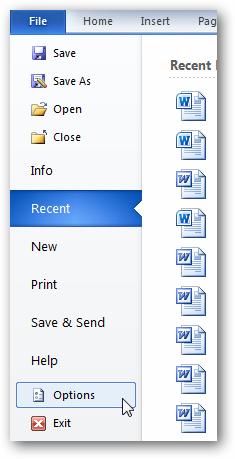
То обстоятельство, что ни у кого нет тех симпатичных шрифтов, которые Вы используете, не означает, что Вы должны от них отказываться. Вместо этого можно внедрить эти шрифты прямо в документ. Смелее заходите на вкладку File (Файл) и жмите Options (Параметры) в меню слева.
В открывшемся диалоговом окне Word Options (Параметры Word) перейдите в раздел Save (Сохранение).
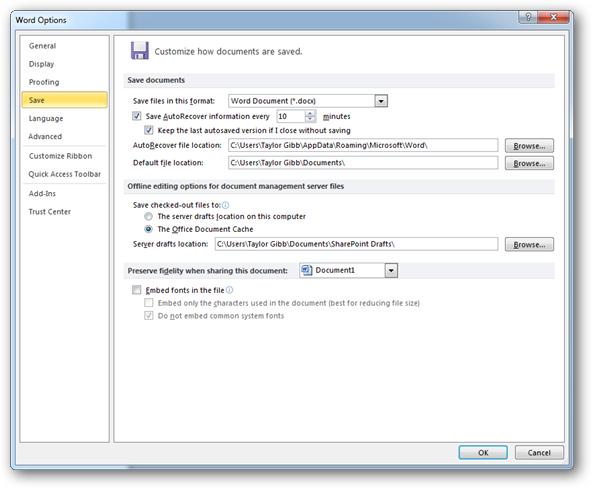
Поставьте галочку рядом с опцией Embed fonts in the file (Внедрить шрифты в файл).
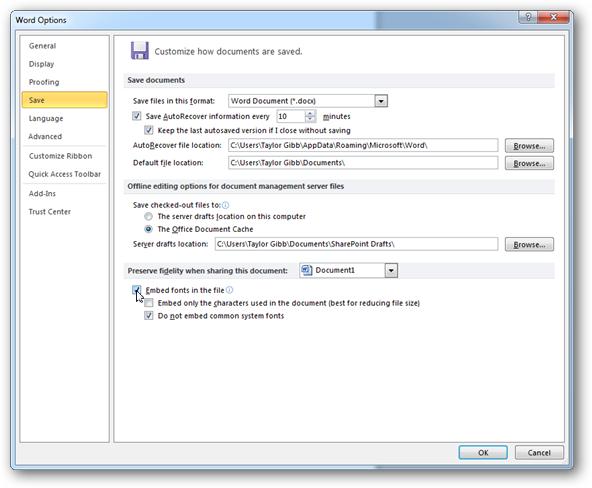
Так как теперь шрифт стал частью документа, пользователь сможет корректно просматривать Ваш документ, не зависимо от того, установлен у пользователя такой шрифт или нет. В качестве дополнительной опции, Вы можете внедрять в документ только те символы, которые есть в документе, тем самым уменьшив размер файла.