Как сделать GIF из видео?
Чтобы сделать gif-анимацию из видео, воспользуйтесь сервисом на выбор:
Похожие вопросы
- Можно ли давать отдельный доступ пользователям к проектам?
- Наблюдаются ли у вашего сервиса проблемы из-за блокировок Роскомнадзором?
- Как сделать бэкап проекта на Тильде?
- Выписался счёт для тарифа Бизнес на 15000 рублей без скидки. Почему?
- Где находится Ваш ЦОД?
Этот ответ был вам полезен?


Просмотры: 29256
Сообщить о нарушении прав
Если вы считаете, что пользователь Tilda Publishing нарушает ваши права, отправьте нам сообщение через форму
Как связаться с поддержкой
Для консультаций по функциям платформы используйте форму обратной связи в вашем личном кабинете или напишите на team@tilda.cc
Lottie анимация в Tilda Publishing. Как использовать Lottie на сайте
Lottie — это библиотека для создания анимаций, которая позволяет создавать векторные анимации и экспортировать их в формат JSON. Такая анимация имеет меньший размер файла и удобнее в использовании, чем обычные GIF-анимации. Lottie анимация в Tilda Publishing дает возможность создавать уникальный и интерактивный контент для вашего тильда сайта.
Как добавить Lottie анимацию в Tilda

Для использования Lottie анимации на сайте в Tilda Publishing, сначала нужно создать анимацию в формате JSON с помощью библиотеки Lottie. Это можно сделать с помощью Adobe After Effects или найти уже готовую анимацию на сайте LottieFiles. Затем нужно загрузить файл JSON в Tilda Publishing и добавить его на страницу сайта. Для этого можно использовать блок “HTML-код”, который можно найти в меню блоков Tilda. В этой статье мы подробно разберем способ с уже готовой анимацией.
- Зарегистрируйтесь на сайте LottieFiles.
- Раскройте вкладку «Discover» и выберите «Free Ready-to-use Animations».
- Нажмите на понравившуюся анимацию левой кнопкой мыши.
- В открывшемся окне нажмите на копку «Download» и «Upload to My Workspace».
- Нажмите на кнопку «Save» чтобы перейти в окно редактирования анимации.
- Нажмите на кнопку «Handof & Embed» и переведите тумблер в активное положение.
- Сохраните куда-нибудь ссылку из пункта «Asset link».
- Перейдите в Тильду и создайте zero block.
- Добавьте html элемент и скопируйте в него следующий код:
lottie-player id="lottie-auto-1" src="ссылка" style="width:100%; height:100%;">lottie-player>- Вместо слова «ссылка» вставьте сохраненную ссылку на анимацию из LottieFiles.
- Расположите html элемент там, где у вас должна быть лотти анимация.
- Сохраните изменения и выйдите из зеро блока.
- Добавьте блок «Т123».
- Нажмите на кнопку «Контент» и скопируйте туда следующий скрипт:
script src="https://unpkg.com/@lottiefiles/lottie-interactivity@latest/dist/lottie-interactivity.min.js">script> script src="https://unpkg.com/@lottiefiles/lottie-player@0.4.0/dist/lottie-player.js">script> script> LottieInteractivity.create( player: '#lottie-auto-1', mode: "chain", actions: [ state: 'autoplay', type: "loop", transition: 'repeat', > ], >); script>Опубликуйте страницу и получите результат.
Есть несколько вариантов воспроизведения Lottie анимации в Tilda: автоматическое воспроизведение (которое мы уже рассмотрели), при скролле, при наведении и при помощи курсора мыши. Ниже мы рассмотрим все оставшиеся варианты.
Lottie анимация в Tilda. Воспроизведение при скролле
Для того, чтобы настроить воспроизведение лотти анимации при скролле, выполните следующие шаги:
- В html элементе зеро блока измените «auto» на «scroll».
- В блок «Т123» скопируйте следующий скрипт:
script> //Анимация по сроллу LottieInteractivity.create( mode: 'scroll', player: '#lottie-scroll-1', //ID lottie-player в зеро-блоке и тут должны совпадать actions: [ visibility:[0, 1.0], type: "seek", frames: [0, 300], >, ] >); script>Lottie анимация в Tilda. Воспроизведение при наведении
Для того, чтобы настроить воспроизведение лотти анимации при наведении, выполните следующие шаги:
- В html элементе зеро блока измените «auto» на «hover».
- В блок «Т123» скопируйте следующий скрипт:
script> // Анимация по наведению LottieInteractivity.create( player: '#lottie-hover-1', //ID lottie-player в зеро-блоке и тут должны совпадать mode: "cursor", actions: [ type: "hover", forceFlag:false //Если указать значение true, то анимация будет воспроизводится сначала при каждом наведении > ], >); // type: "pauseHold" — Проигрывание анимации при наведении, если убарть курсор, то анимацйия становится на паузу // type: "hold" — Проигрывание анимации при наведении, реверс если убрать курсор script> Lottie анимация в Tilda. Воспроизведение при помощи курсора мыши
Для того, чтобы настроить воспроизведение лотти анимации при помощи курсора мыши, выполните следующие шаги:
- В html элементе зеро блока измените «auto» на «position».
- В блок «Т123» скопируйте следующий скрипт:
script> //Анимация по позиции курсора LottieInteractivity.create( player: '#lottie-position-1', //ID lottie-player в зеро-блоке и тут должны совпадать mode:"cursor", actions: [ position: x: [0, 1], y: [-1, 2] >, type: "seek", frames: [0, 300] > ] >); script>Преимущества использования Lottie анимации на сайте в Tilda Publishing
Lottie анимация имеет меньший размер файла, чем другие виды анимации, что делает ее легкой для загрузки на сайт и ускоряет время загрузки страницы. Она также позволяет создавать красивые и плавные анимации, которые улучшают пользовательский опыт на сайте. Кроме того, Lottie анимация поддерживается на большинстве устройств, включая мобильные устройства.
Заключение
Использование Lottie анимации на сайте в Tilda Publishing может значительно улучшить пользовательский опыт на сайте и создать уникальный контент. Для использования Lottie анимации на сайте в Tilda Publishing нужно создать анимацию в формате JSON с помощью библиотеки Lottie, загрузить ее на сайт и добавить на страницу с помощью блока “HTML-код”. Эта технология имеет много преимуществ, таких как меньший размер файла, плавность анимации и поддержка на большинстве устройств. В целом, Lottie анимация — это отличный способ создания интерактивного и красивого контента на сайте в Tilda Publishing.
Lottie анимация Tilda
Lottie анимация — это легкая, масштабируемая анимация для вашего веб-сайта.
Lottie анимация на 99% легче любой гифки.
На данном ресурсе есть коллекция бесплатных Lottie — https://iconscout.com/free-lotties
Здесь вы можете создать свою Lottie-анимацию — https://lottiefiles.com/
А с помощью кода ниже ее можно встроить на ваш сайт на Тильде.
P.s.: Все анимации, что вы видите на сайте — это Lottie
Lottie анимация — это легкая, масштабируемая анимация для вашего веб-сайта.
Lottie анимация на 99% легче любой гифки.
На данном ресурсе есть коллекция бесплатных Lottie — https://iconscout.com/free-lotties
А вот здесь вы можете создать свою Lottie-анимацию — https://lottiefiles.com/
А с помощью кода ниже ее можно встроить на ваш сайт на Тильде.
P.s.: Все анимации, что вы видите на сайте — это Lottie
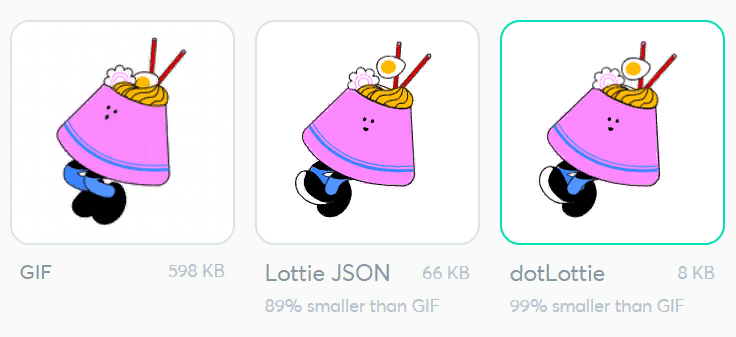
Наглядный пример разницы веса гиф-анимации с Lottie-анимацией
Особенности
- Lottie анимация добавляется в Zero-блок и блок .t123
- Вам понадобится аккаунт в Github
- Ищем Lottie анимацию
- LottieFlow —https://finsweet.com/lottieflow/category
- IconScout —https://iconscout.com/free-lotties
- Creattie —https://creattie.com/lottie-animated-illustrations
Я выбрал сервис IconScout.
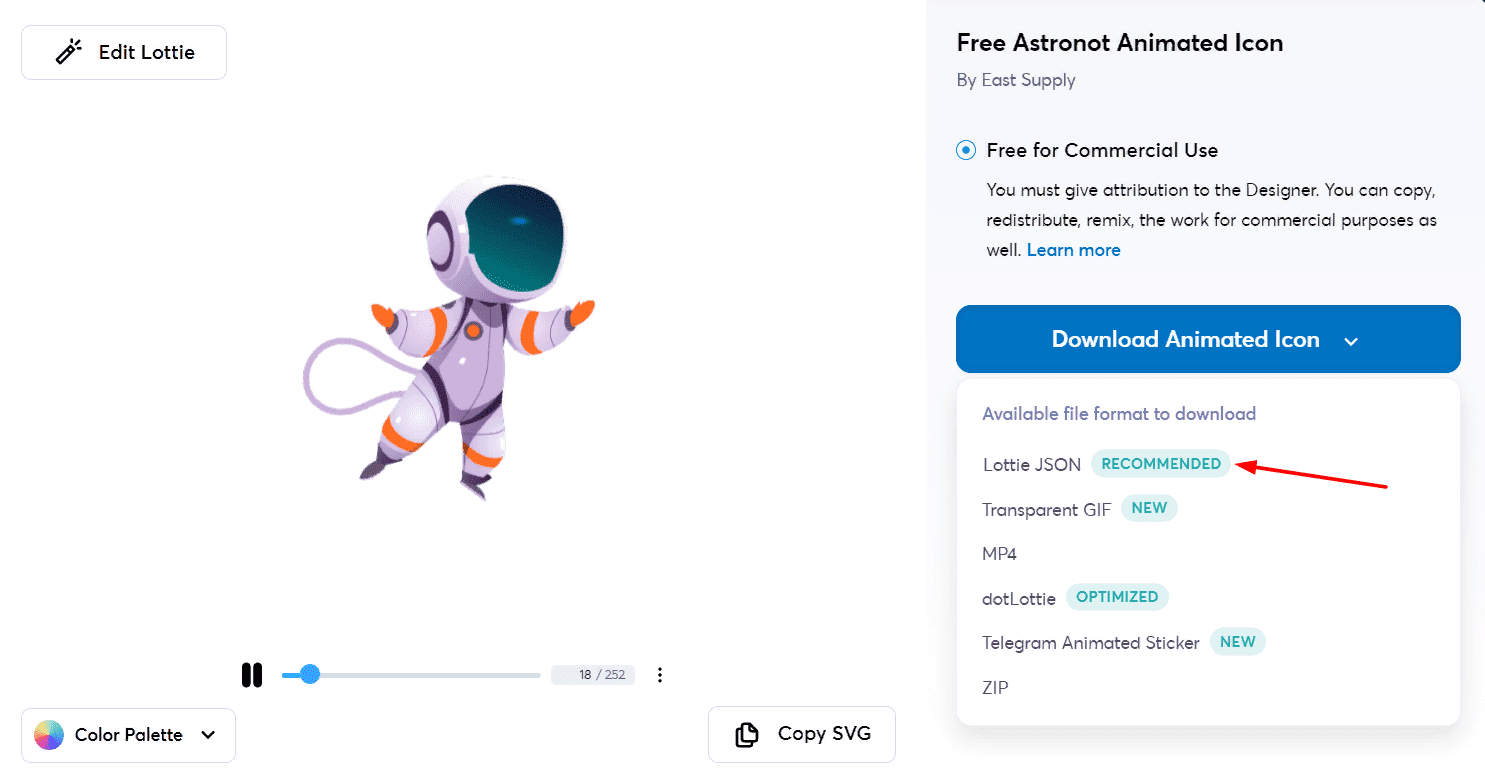
Выбираем нужную анимацию и скачиваем в формате Lottie JSON
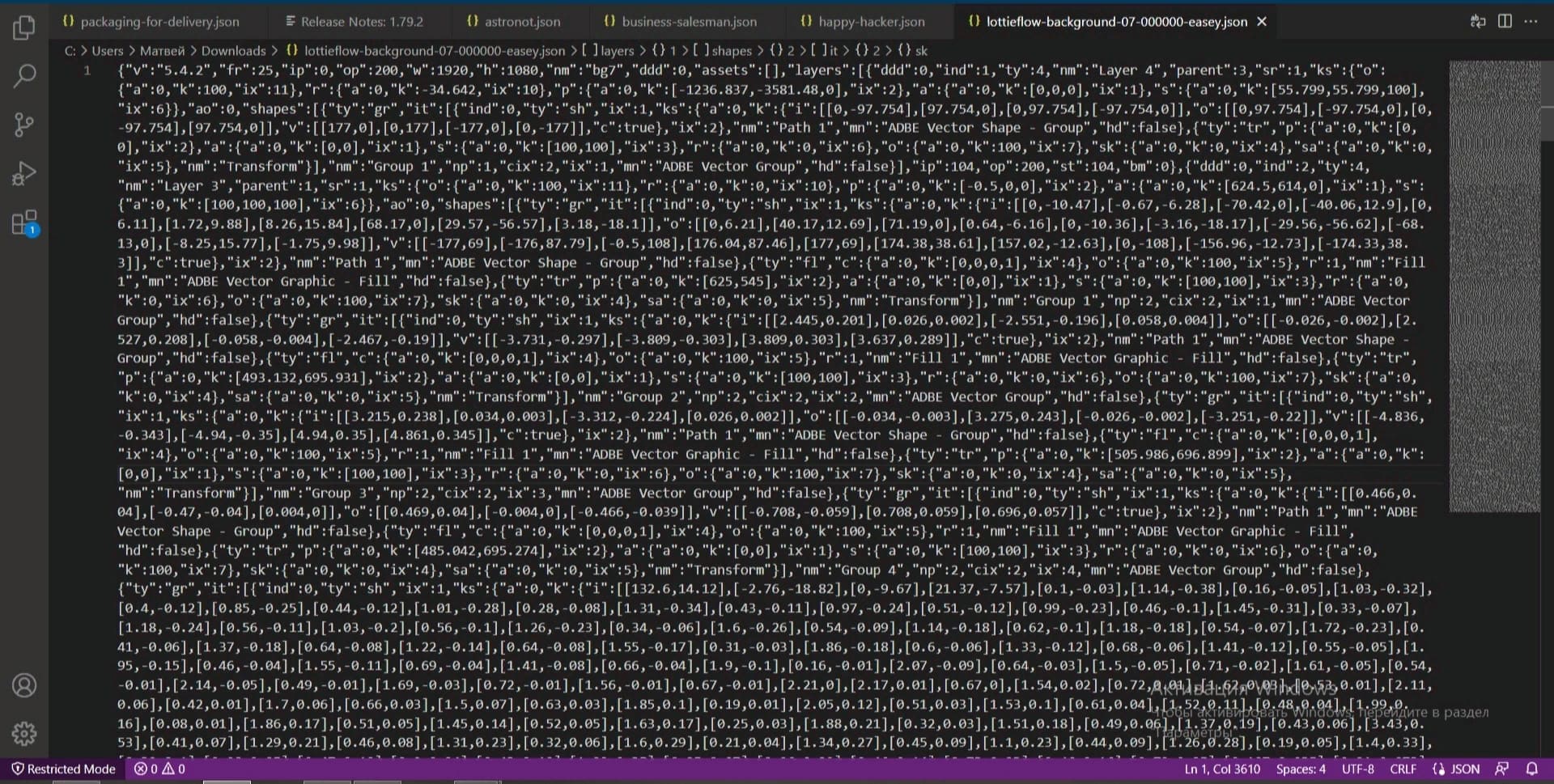
Далее открываем скачанный файл с помощью Visual Studio или если его нет, то через обычный Блокнот.
Копируем весь код (Ctrl+A -> Ctrl+C / Cmd+A -> Cmd+C)
2. Загружаем анимацию на хостинг
Бесплатным хостингом у нас будет Github Gist — https://gist.github.com/.
Заводим аккаунт, если его нет и создаем новый Gist.
Зачем это надо? Потому что в Тильде нет хостинга, а покупать отдельный хостинг на рег.ру нет никакого смысла. В Гитхаб Гисте не надо создавать репозиторий и работать с ветками, мы можем быстро загрузить свою анимацию.
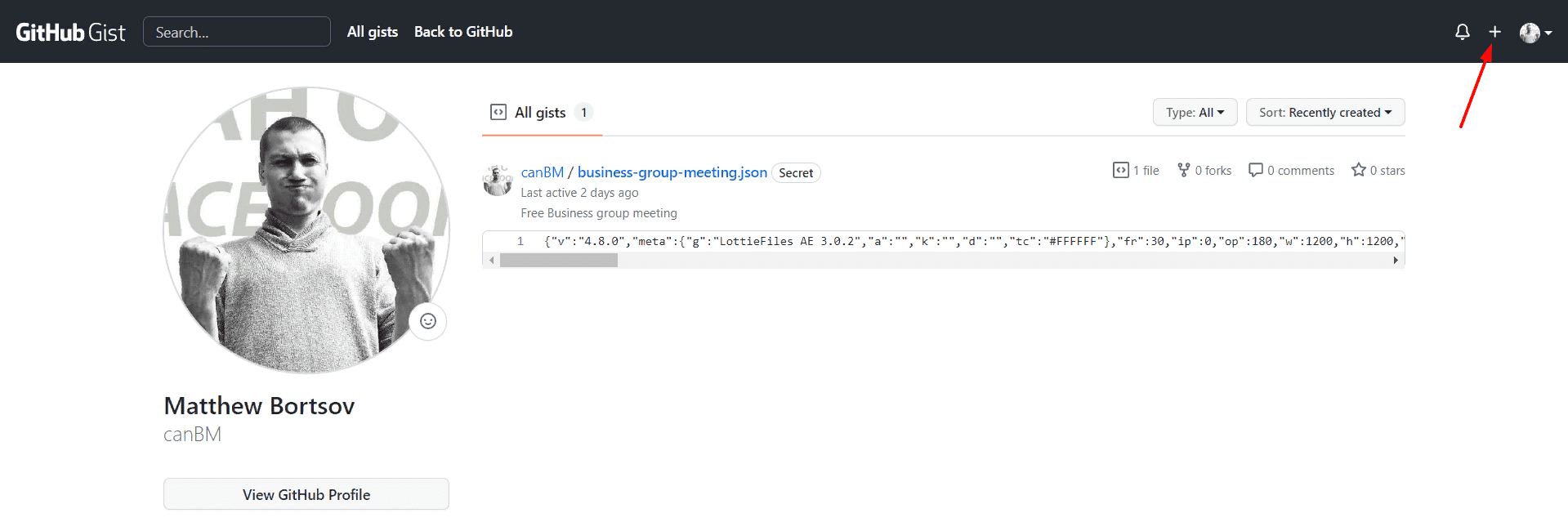
- Пишем description (описание) своей анимации
- Название анимации в формате .json
- И вставляем ранее скопированный код из файла.
- Жмем «Create secret gist»
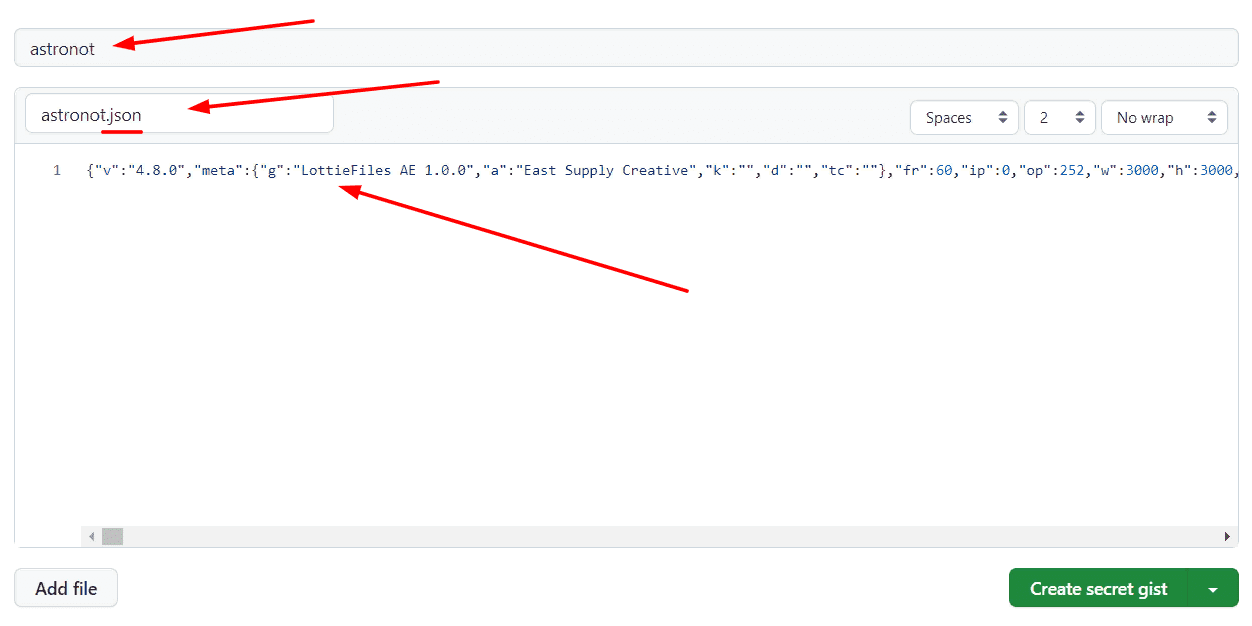
Далее нажимаем на кнопку Raw и пока что переходим к следующему шагу (не закрывайте страницу, которая открылась).
Видео на фон в Zero блоке
Вместо .tn-elem__2946290291616420206251 укажите класс своего HTML-элемента. Задать произвольный класс элементу в Zero блоке можно с помощью контекстного меню (вызывается правой кнопкой мыши по элементу) и нажать «Add CSS Class Name».
Фоновое видео пропорционально ширине и высоте экрана устройства
Предупреждение. На смартфоне видео будет прыгать при скрытии адресной строки и панели снизу (где кнопки). Лучше использовать 1-й вариант кода.
.videoBackground > video Фоновое видео на всю страницу в Тильде
Предупреждение. На смартфоне видео будет прыгать при скрытии адресной строки и панели снизу (где кнопки). Лучше использовать 1-й вариант кода.
.videoBackground > video