Почему при сохранении текстового документа в формат pdf идет искажение
Argument ‘Topic id’ is null or empty
Сейчас на форуме
© Николай Павлов, Planetaexcel, 2006-2023
info@planetaexcel.ru
Использование любых материалов сайта допускается строго с указанием прямой ссылки на источник, упоминанием названия сайта, имени автора и неизменности исходного текста и иллюстраций.
| ООО «Планета Эксел» ИНН 7735603520 ОГРН 1147746834949 |
ИП Павлов Николай Владимирович ИНН 633015842586 ОГРНИП 310633031600071 |
Параметры форматирования файлов для экспорта в PDF

Параметры форматирования файлов для экспорта в PDF в Acrobat
При экспорте PDF в файлы других форматов с помощью инструмента Экспорт PDF в Acrobat для каждого из форматов существуют собственные уникальные параметры преобразования. Чтобы просмотреть различные форматы, экспортируйте PDF в Acrobat и выберите Все инструменты > Экспорт PDF .
Параметры Adobe PDF (Acrobat Pro)
С помощью диалогового окна Оптимизация PDF файлы PDF можно заново сохранить как оптимизированные. В окне Оптимизация PDF можно менять параметры совместимости файлов PDF так, чтобы просматривать их в старых версиях программ Acrobat или Reader. Если изменить настройку совместимости, более новые функции будут недоступны в файлах PDF. Описание настроек совместимости представлено в разделе Уровни совместимости PDF.
Примечание.
Если каждый раз при преобразовании документов PDF в конкретный формат нужно применять одни и те же настройки, укажите их в диалоговом окне Установки . На панели Преобразование из PDF выберите файловый формат в списке, затем Изменить параметры . Можно выбрать Настройки по умолчанию в верхней части диалогового окна Параметры команды «Сохранить как» , чтобы вернуться к настройкам по умолчанию.
Настройки преобразования изображений
Параметры JPEG и JPEG2000
Если в файле PDF содержится набор изображений, их можно экспортировать по отдельности как файлы JPEG, PNG или TIFF, выбрав Все инструменты > Экспорт PDF > формат изображения > Экспорт всех изображений .
Выберите параметры , чтобы задать настройки экспорта. Обратите внимание, что параметры зависят от того, экспортируются ли документы в JPEG или JPEG 2000.
Параметры файла
- Сжатие в градациях серого/цветных изображений. Задает сжатие, уравновешивающее размер файла и качество изображения. Чем меньше файл, тем хуже качество изображения.
- Мозаика. Разделяет сжимаемое изображение на сегменты заданного размера. (Если высота или ширина изображения не кратна размеру сегмента, по краям используются частичные сегменты.) Данные изображения для каждого сегмента сжимаются отдельно, восстановление их также можно выполнять по отдельности. Рекомендуется использовать значение по умолчанию, равное 256. Этот параметр доступен только для формата JPEG2000.
- Формат. Определяет способ отображения файла. Доступно только для формата JPEG. Доступны следующие параметры:
- Базовый (стандартный). Отображает изображение после его полной загрузки. Данный формат JPEG распознается почти всеми веб-браузерами.
- Базовый (оптимизированный). Оптимизирует качество цветного изображения и создает файлы меньших размеров. Не поддерживается некоторыми веб-браузерами.
- Прогрессивный (3 прохода – 5 проходов). В начале загружает изображение с низким разрешением, затем по мере загрузки качество изображения улучшается.
Управление цветом
RGB/CMYK/В градациях серого
Задает тип управления цветом, применяемый к выходному файлу, и встраивает ICC-профиль.
Примечание.
Если команда Экспорт в или Экспорт всех изображений используется для файла PDF, содержащего изображения JPEG и JPEG 2000, и содержимое экспортируется в формате JPEG или JPEG 2000, полученное изображение при открытии в Acrobat может выглядеть иначе. Это может произойти в том случае, если в изображения встроены цветовые профили на уровне страницы, а не внутри данных изображения. В таком случае Acrobat не может использовать цветовой профиль на уровне страницы для сохраняемого изображения.
Преобразование
Задает цветовое пространство и разрешение выходного файла. Acrobat может определить эти настройки автоматически. Для преобразования цветных изображений в файл в градациях серого выберите «В градациях серого».
Примечание.
Более высокое разрешение, например 2400 ppi, подходит только для страниц маленького размера (до 6,826 дюйма или 173,380 мм).
Параметры PNG
Формат PNG используется для изображений в Интернете.
Параметры файла
Определение чересстрочного изображения. Изображение отображается в веб-браузере только после полной загрузки. Adam7 создает изображение, которое отображается в веб-браузере с низким разрешением, пока загружается полный файл изображения. Adam7 позволяет сократить время загрузки и информирует средства просмотра о процессе загрузки, но при этом увеличивается размер файла.
Фильтр. Позволяет выбрать алгоритм фильтрации.
- Отсутствует. Сжимает изображения без фильтра. Рекомендуется для индексированных и битовых изображений.
- Под. Оптимизирует сжатие изображений с четными горизонтальными узорами или переходами.
- Над. Оптимизирует сжатие изображений с четными вертикальными узорами.
- Усредненный. Оптимизирует сжатие шумов низкого уровня с помощью усреднения цветовых значений соседних пикселей.
- Контур. Оптимизирует сжатие шумов низкого уровня с помощью перераспределения соседних цветовых значений.
- Адаптивный. Применяет алгоритм фильтрации, наиболее подходящий для изображения — «Под», «Над», «Усредненный» или «Контур». Выберите «Адаптивный», если неизвестно, какой фильтр использовать.
Управление цветом
RGB/В градациях серого
Задание типа управления цветом для выходного файла и встраивания ICC-профиля.
Преобразование
Задает цветовое пространство и разрешение выходного файла. Acrobat может определить эти настройки автоматически. Для преобразования цветных изображений в файл в градациях серого выберите «В градациях серого».
Примечание.
Более высокое разрешение, например 2400 ppi, подходит только для страниц маленького размера (до 6,826 дюйма или 173,380 мм).
Параметры TIFF
TIFF представляет собой гибкий формат растрового изображения, поддерживаемый практически всеми приложениями рисования, обработки изображений и верстки. Разрешение определяется автоматически.
Параметры файла
Задание формата сжатия. Значение по умолчанию CCITTG4 обычно обеспечивает наименьший размер файла. Сжатие ZIP также позволяет получить файлы малых размеров.
Примечание.
В некоторых приложениях невозможно открыть файлы TIFF, сохраненные со сжатием JPEG или ZIP. В таких случаях рекомендуется использовать сжатие LZW.
Управление цветом
RGB/CMYK/В градациях серого/Другое
Задание типа управления цветом выводного файла.
Преобразование
Задает цветовое пространство и разрешение выходного файла. Acrobat может определить эти настройки автоматически. Для преобразования цветных изображений в файл в градациях серого выберите «В градациях серого».
Примечание.
Более высокое разрешение, например 2400 ppi, подходит только для страниц маленького размера (до 6,826 дюйма или 173,380 мм).
Параметры файлов Microsoft Word и RTF
Файл PDF можно экспортировать в формат Word ( DOCX или DOC) или расширенный текстовый формат ( RTF ). В Acrobat выберите Все инструменты > Экспорт PDF . На панели справа выберите Microsoft Word или другой формат .
Настройки макета
- Сохранить обтекание текстом . Указывает, что обтекание текстом должно быть сохранено.
- Сохранить макет страницы . Указывает, что макет страницы должен быть сохранен.
Настройки комментариев
- Включить комментарии . Экспортирует комментарии в выходной файл.
Параметры изображений
- Включить изображения . Экспортирует изображения в выходной файл.
Настройки распознавания текста
- Распознать текст при необходимости . Распознает текст, если файл PDF содержит изображения с текстом.
- Выбрать язык . Указывает язык для оптического распознавания символов.
Параметры веб-страницы HTML
Выберите раскрывающееся меню рядом с другими параметрами , затем HTML . Можно выбрать параметры , чтобы задать настройки экспорта.

Параметры файлов и панели навигации
Одна страница HTML
Указывает, что при экспорте в формат HTML создается один файл HTML. Чтобы добавить панель навигации, включите следующие параметры:
- Добавить кадр навигации на базе заголовков
- Добавить кадр навигации на базе закладок
Несколько страниц HTML
Указывает, что при экспорте в формат HTML создается несколько файлов HTML. Чтобы разделить документ на несколько файлов HTML, выберите один из критериев.
- Разделить по заголовкам документа
- Разделить по закладкам документа
Параметры содержимого
Указывает, экспортировать ли изображения при экспорте файла PDF в HTML.
Найти и удалить верхний и нижний колонтитулы
Указывает, необходимо ли удалить содержимое верхнего и нижнего колонтитулов в документе PDF из файлов HTML.
Настройки распознавания текста
Распознать текст при необходимости
Распознает текст, если файл PDF содержит изображения с текстом.
Указывает язык для оптического распознавания символов.
Параметры электронной таблицы

В Acrobat выберите Все инструменты > Экспорт PDF , затем Microsoft Excel . Нажмите значок настроек , чтобы открыть диалоговое окно Настройки сохранения в формате XLSX .
Настройки книги Excel
Указывает, будет ли создан рабочий лист для каждой таблицы, страницы или всего документа.
Настройки формата чисел
Указывает десятичный разделитель и разделитель разрядов для числовых данных. Выберите один из следующих вариантов.
- Определить десятичный разделитель и разделитель разрядов исходя из региональных настроек
- Рассматривать следующие символы как десятичный разделитель и разделитель разрядов. Затем введите или выберите разделители в соответствующих полях.
Настройки распознавания текста
Распознать текст при необходимости
Распознает текст, если файл PDF содержит изображения с текстом.
Указывает язык для оптического распознавания символов.
Параметры PostScript и Encapsulated PostScript (EPS)
Можно экспортировать PDF в PostScript для использования в приложениях печати и допечатной подготовки. Файл PostScript включает все комментарии DSC (Document Structuring Conventions) и другую дополнительную информацию, сохраняемую программой Adobe Acrobat Distiller. Из любого файла PDF можно также создать файл EPS, который можно будет использовать вместо файла PDF или открывать в других приложениях. Набор доступных параметров зависит от того, преобразуется ли документ в PostScript или EPS.
Примечание.
При создании файлов EPS для цветоделения в программе Acrobat Pro все изображения должны находиться в цветовом пространстве CMYK.
Файл описания принтера
PostScript Printer Description (PPD) предоставляет сведения, необходимые для правильного форматирования файла при выводе на определенное устройство вывода. Аппаратно-независимый — создает только совмещенные (не цветоделенные) файлы PostScript или EPS. Acrobat по умолчанию — предоставляет исходную точку и ссылку для создания всех типов файлов PostScript и восстанавливает для преобразования все настройки по умолчанию. Формат Adobe PDF 7.0 совместим с большинством устройств. Этот параметр доступен только для формата PostScript (PS).
ASCII или двоичный
Определяет выходной формат данных изображений. Двоичный формат обеспечивает меньший размер файлов, но его можно использовать не во всех рабочих процессах.
Определяет уровень совместимости с языком PostScript. Следует использовать Level 3 только в том случае, если устройство вывода обеспечивает его поддержку. Language Level 2 подходит для файлов EPS, предназначенных для размещения в других документах, цветоделение которых выполняется в составе этого документа. Используйте Level 2 для файлов EPS, импортируемых в приложения Microsoft.
Определяет шрифты, которые будут включены в PostScript. Встроенные шрифты берутся из PDF, все прочие — из системы используемого компьютера.
Сохраняет оформление комментариев в конечном файле PostScript.
Преобразовать шрифты TrueType в Type 1
Преобразует шрифты TrueType в Type 1 в конечном PostScript-файле.
Определяет создание файла просмотра TIFF для конечного файла EPS. Этот параметр недоступен в случае сохранения файла в формате PostScript.
Задает страницы для экспорта. При экспорте страниц в EPS каждая страница в диапазоне сохраняется в отдельном файле EPS.
Текст и параметры XML
Файлы PDF можно экспортировать в текстовые файлы и формат XML.
PDF в XML
Чтобы экспортировать файл в формате XML, выберите Все инструменты > Экспорт PDF . Выберите Microsoft Excel , затем раскрывающийся список рядом с Microsoft Excel и XML .
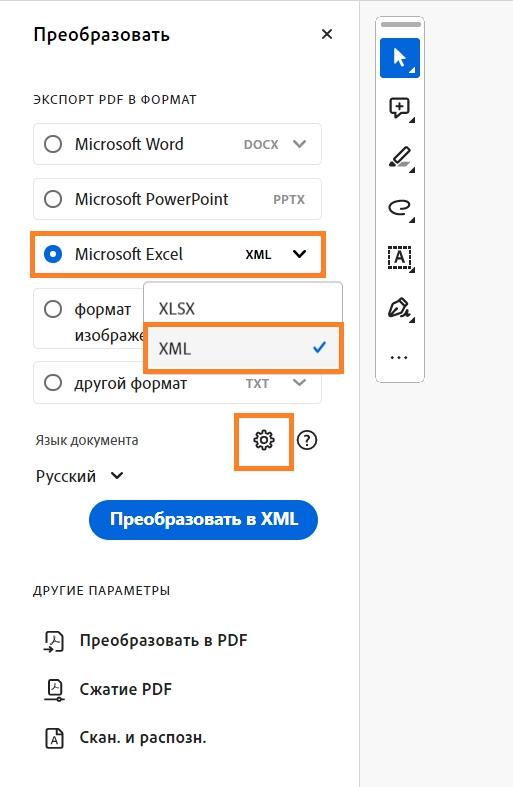
Нажмите значок настроек , чтобы задать настройки экспорта.
PDF в текстовый формат
Чтобы экспортировать файл в текстовом формате, выберите Все инструменты > Экспорт PDF . Выберите другой формат , затем раскрывающийся список рядом с другим форматом и TXT .
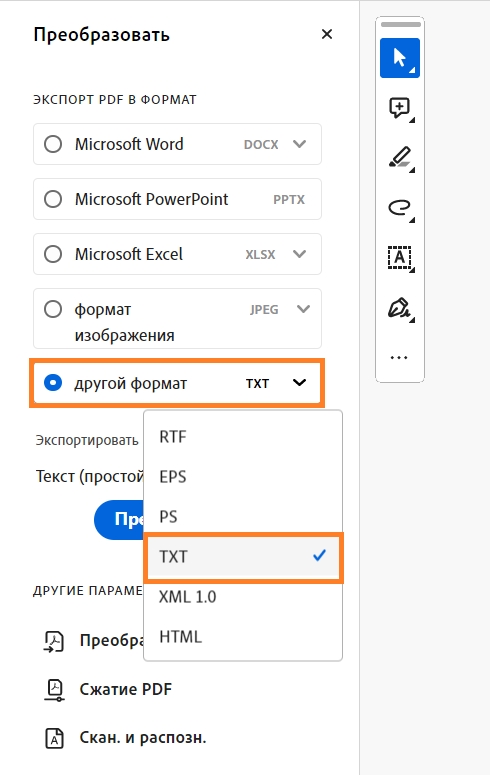
Параметры выходного файла
Двоичные значения на основе международных стандартов, используемых для представления текстовых символов. UTF-8 — кодировка Юникода, в которой на каждый символ приходится один или несколько байтов по 8 бит, а в кодировке UTF-16 используются байты по 16 бит. ISO-Latin-1 — 8-битовое представление символов, являющееся расширением набора ASCII. UCS-4 — универсальный набор символов с кодировкой в четырех октетах. HTML/ASCII — 7-битовое представление символов, разработанное Американским национальным институтом стандартизации (ANSI).
В таблице соответствия по умолчанию используется кодировка знаков по умолчанию, определенная в таблицах соответствия, расположенных в папке Plug-ins/SaveAsXML/MappingTables. Такие таблицы соответствия определяют различные характеристики вывода данных, включая следующие кодировки знаков по умолчанию: UTF-8 (сохранение в виде XML или HTML 4.0.1) и HTML/ASCII (сохранение в виде HTML 3.2).
Создает закладки для перехода по содержимому документов HTML или XML. Закладки размещаются в начале создаваемого документа HTML или XML.
Создать теги в файлах, в которых они отсутствуют
Создает теги для файлов, в которых они отсутствуют (например, для файлов PDF, созданных с помощью Acrobat 4.0 или более ранних версий). Если этот параметр не установлен, файлы без тегов не преобразуются.
Примечание.
Теги создаются только в процессе преобразования, затем они удаляются. С помощью этого метода нельзя создавать файлы PDF с тегами из устаревших файлов
Параметры файлов изображений
Контролирует преобразование изображений. Ссылки на преобразованные файлы изображений находятся в документах XML и HTML.
Использовать вложенную папку
Задает папку, в которую сохраняются созданные изображения. По умолчанию используется папка Images.
Задает префикс, добавляемый к именам файлов изображений (на тот случай, если будет создано нескольких версий одного файла изображения). Изображениям присваиваются имена в формате имяфайла_img_#.
Задает выходной формат изображений. Формат по умолчанию — JPG.
Понижает разрешение графических файлов до заданного разрешения. Если этот параметр не используется, файлы изображений сохраняются с разрешением исходных файлов. Увеличение разрешения файлов не используется никогда.
Связанные материалы
- Преобразование файлов PDF в Word, RTF, электронную таблицу или другой текстовый формат
- Экспорт изображений в другой формат
- Экспорт выделенных частей в другой формат
- Параметры PostScript
- Преобразование и экспорт документов PDF в файлы других форматов
- Онлайн-инструменты для работы с PDF: заполнение и подписание документов PDF онлайн
- Преобразование JPG в PNG онлайн
- Использование бесплатного онлайн-конвертера PDF
Искажение PDF при сохранении на диск или отправке не почту в УТ 11.4
Привет всем.
PDF формируется программно, косяки такие же
PDF формируется через отправить на почту или сохранить на диск штатными средствами — такая же проблема.Сдвигаются данные таким образом что их становится не видно, хотя визуально.
Кто то сталкивался с проблемой? Как можно решить?
Прикрепленные файлы:
tkv44; volkov-mv; avu2002; KilloN; + 4 – Ответить- Дата
- Дата
- Рейтинг всех уровней
- Рейтинг 1-го уровня
- Древо развёрнутое
- Древо свернутое
Свернуть все
2. akitayev 4 15.02.21 12:18 Сейчас в теме(1)Первое, что напрашивается: Проблема возникла при переходе на новую платформу? Тогда пробовать обновить платформу, как раз вышла 8.3.18.1334
3. odn 15.02.21 12:27 Сейчас в теме
раз вышла 8.3.18.1334Сейчас установлена 1С:Предприятие 8.3 (8.3.18.1208) Проблема возникла просто на ровном месте то есть до 11 февраля все было нормально, 12 начались проблемы. Платформу не обновляли в этот период, конфигурацию тоже не обновляли.
4. ab_initio 95 15.02.21 12:35 Сейчас в теме
Форма на картинке — это СФ или УПД?
Возможно, кто-то неаккуратно заходил в редактирование макетов печатных форм в режиме пользователя и кнопку сохранить нажал.
Попробуйте вернуть макет в первоначальный вид.5. odn 15.02.21 12:49 Сейчас в теме
(4) Проверял, макет никто не правил, первым делом это проверил, это УПД
6. andy_zhav 197 15.02.21 13:58 Сейчас в теме(1) pdf сохраняется из табличного документа? Как формируется табличный документ? нормально? Без сдвигов?
7. odn 15.02.21 14:29 Сейчас в теме
(6) Сохраняется как из табличного документа, формируется на сервере. Если вывести на экран на клиенте, через печать из реализации то УПД выглядит нормально, нажимаю сохранить на диск или отправить на почту то на диск сохраняется то что в скриншоте.
Если через печать сохранить в пдф через виртуальный принтер то все нормально, а вот стандартными средствами такой сдвиг идет и главное не понятна причина, потому что ничего не обновляли, просто с нового дня начался такой косяк и все.
8. starik-2005 2918 15.02.21 15:07 Сейчас в теме
https://infostart.ru/1c/articles/979007/ — попробуйте через описанный в статье объект сохранить.
9. odn 15.02.21 15:19 Сейчас в теме(8) Так и делал, просто в моем случае стандартный механизм сохраняет печатную форму в кривом формате. То есть просто захожу в реализацию, печать, упд, сохранить на диск и сохраняет как в приложенном файле криво со смещением, хотя на экране все красиво.
10. starik-2005 2918 15.02.21 15:48 Сейчас в теме
сохраняет как в приложенном файле криво со смещением, хотя на экране все красивоЕсли память не изменяет, то пролетало что-то на тему кривого сохранения в PDF, но может быть путаю с Word’ом — там просто валилось в ошибку в определенных случаях. Такое впечатление, что неверно высчитываются координаты текста. Как вариант — корректировать координаты в бинарнике PDF-а (сейчас, благо, есть механизм работы с двоичными данными). Просто раздвигаете колонку и ищите, что поменялось. Думаю, на первое время может помочь, а потом исправят в платформе.
11. user727951 12.08.21 08:20 Сейчас в теме
Кто-нибудь нашел решение данной проблемы?
kaliuzhnyi; + 1 – Ответить
12. avu2002 5 17.08.21 15:42 Сейчас в теме
Актуально. Одна база сохраняет нормально, другая криво
kaliuzhnyi; + 1 – Ответить
13. avu2002 5 19.08.21 23:08 Сейчас в теме
Помогла перезагрузка сервера. Глюк платформы, нужно обновить
14. greyhedgehog 2 27.09.21 10:56 Сейчас в теме(13) Уважаемый avu2002, столкнулись с аналогичной проблемой, скажите, пожалуйста, удалось ли победить проблему и если да, то на какой релиз платформы обновились?
15. avu2002 5 27.09.21 14:54 Сейчас в теме
(14) Обновил на последнюю, жалоб нет
16. R_o_n_n_y 66 18.10.21 15:38 Сейчас в теме(13) У меня проблема была такая: при передаче PDF через запрос на сайт криво, при сохранении из 1С — нормально.
Рестарт служб 1С-Сервера и Web-сервера помог.17. KAPACEB.AA 455 11.11.21 16:47 Сейчас в теме
Иногда помогает сохранить форму в другом формате PDF (сохранить через системное меню Файл — Сохранить как и там выбрать один из 4-х подвариантов сохранения в PDF).
Форматирование документов со специальными возможностями доступа
Сведения о документах со специальными возможностями доступа
Содержимое, созданное в Blackboard с помощью редактора содержимого, автоматически форматируется в файлы HTML с соблюдением стандартов обеспечения доступности. С помощью редактора содержимого или других средств среды Learn вы можете создать ссылку или извлечь содержимое из других источников. Содержимое, добавляемое в виде вложения или связанного файла, не форматируется в автоматическом режиме. Открыв доступ к вложениям и связанным файлам, убедитесь, что все ваши учащиеся могут прочесть их и взаимодействовать с ними. Если документ форматирован с помощью стилей и тегов, он будет доступен вашим пользователям, использующим специальные возможности, например программы чтения с экрана.
Структура документов со специальными возможностями доступа создается на основании элементов стиля или тегов. Эта структура обеспечивает иерархию информации. Самые важные сведения определены в документе в виде верхнего уровня, а дополнительные — как более низкие уровни. Отображаемые в документе иллюстрации, графики и таблицы имеют специальные теги, использование которых зависит от типа информации, которую нужно передать.
Программы чтения с экрана используют теги, чтобы передать пользователям иерархию информации в документе таким образом, чтобы они смогли понять, как организован материал. Теги также позволяют предоставить пользователям другую информацию, например описания визуального содержимого и организации табличных данных.
Формирование структуры документа с помощью стилей и тегов в процессе написания — самый быстрый и надежный способ создания документов со специальными возможностями доступа. Практически в каждом случае стили и теги добавляются в таких приложениях, как Microsoft © Word, когда пользователь сохраняет документ в другом формате, например Adobe PDF или HTML.
Использование документов в Blackboard Learn
Во многих областях Learn разрешено добавление документов, например страниц содержимого, заданий и тестов. Любые файлы, распространяемые в классе, форматируйте с помощью стилей и тегов. Это обеспечит полное участие всех ваших учащихся независимо от используемой ими технологии чтения документов.
Поощряйте своих учащихся форматировать документы для обмена в группах, заданий и презентаций группы с помощью стилей и тегов. Популяризация применения специальных возможностей доступа среди учащихся повышает уровень их информированности и достижений, повышает вероятность завершения курса и удовлетворенность.
Добавление специальных возможностей доступа к документам Microsoft © Word
Использование заголовков
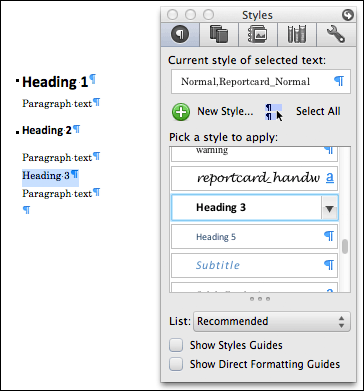
Создайте согласованную структуру заголовков в Word с помощью стилей. Это не означает простое изменение размера шрифта или выделение текста жирным шрифтом. Задайте стили документа или используйте один из готовых шаблонов, поставляемых в редакторе Word компанией Microsoft. Чтобы изменить блок текста в Word 2007 и 2010, выделите его и выберите соответствующий стиль на панели инструментов. Версии Word немного отличаются способами доступа к стилям и их настройками, поэтому точные инструкции см. в справке к своей версии программы.
Старайтесь не использовать больше одного заголовка 1 на странице. Тег определяет верхний уровень информации в структуре документа. Заголовок верхнего уровня используется для названий глав, основных заголовков и других разделов, представляющих информацию верхнего уровня. Используйте заголовок 2 и более низких уровней, чтобы обозначить подуровни информации в документе.
Добавляйте теги заголовков последовательно и по возможности включайте каждый уровень в иерархию, чтобы отобразить структуру документа. Убедитесь, что за заголовком H1 идет заголовок H2, а затем H3 и H4. Не переходите от H1 к H4 только с целью форматирования. Вместо этого измените свои стили для каждого заголовка, чтобы изменить его вид.
Замещающий текст для изображений
Чтобы предоставлять пользователям сведения об изображениях, программы чтения с экрана используют замещающий текст. В большинстве версий Word щелкните правой кнопкой мыши изображение и выберите пункт Формат рисунка… В диалоговом окне выберите параметр Замещающий текст и введите требуемый замещающий текст. Будьте точны и лаконичны, чтобы пользователи сразу поняли, что описывается. В разных версиях Word немного отличаются способы ввода замещающего текста, поэтому используйте справку в своей версии программы для получения точных инструкций.
В Word 2010 имеется два поля для текста: Заголовок и Описание . В поле Описание введите требуемый замещающий текст для того, чтобы при конвертировании документов Word в форматы PDF или HTML замещающий текста конвертировался в новый формат. Заголовки не конвертируются в другие форматы, поэтому в новом формате вам придется ввести его еще раз.
Таблицы данных
В документах со специальными возможностями доступа таблицы никогда не используются для структурирования страницы, поскольку программам чтения с экрана сложно распознать архитектуру информации и того, что представляется. Таблицы используются только для представления данных. Чтобы программы чтения с экрана могли интерпретировать данные в таблице и правильно представить пользователям их организацию, эти программы должны различать ячейки строки заголовка и ячейки с данными. В меню Свойства таблицы. программы Word вы можете указать, что строка повторяется вверху каждой страницы. При сохранении в формате PDF первая строка будет определяться как заголовок таблицы. При сохранении файла Word в формате HTML заголовки таблиц поддерживаться не будут. Вместо этого ячейки будут помечены как . Ячейки с данными помечаются как .
Column Header 1 Column Header 2 table data in column 1 table data in column 2 Ссылки
Создать ссылку в программе Word просто: для этого достаточно вставить на странице полный URL-адрес. При нажатии пробела или клавиши ВВОД программа Word создает ссылку автоматически. Замените текст ссылки описательным названием, поскольку программа чтения может не распознать автоматически созданный URL-адрес. Если вы создаете документ Word, который может быть распечатан или прочтен в электронном виде, рассмотрите возможность включения в текст URL-адреса и описательной ссылки.
Проверка читаемости в Windows Word 2010
Word 2010 в ОС Windows имеет встроенную проверку читаемости. Это хорошее средство, которое поможет определить и устранить проблемы с обеспечением специальных возможностей. Откройте средство проверки читаемости, последовательно выбрав Файлы > Сведения > Поиск проблем > Проверка читаемости .
Обеспечение специальных возможностей в документах PDF
Формат PDF (формат переносимых документов) — это открытый стандарт для форматирования документов. При создании файлов в формате PDF они выглядят одинаково, как при печати, так и в электронном виде. При открытии общего доступа к файлу в формате PDF практически каждый пользователь сможет прочесть его, воспользовавшись бесплатным программным обеспечением Adobe Reader® или мобильным приложением Adobe Reader.
Большинство файлов в формате PDF получены путем преобразования из таких программ, как Microsoft © Word. Многие программы и подключаемые модули способны создавать файлы в формате PDF, однако единицы могут создавать PDF-файлы с тегами. Теги PDF обеспечивают скрытую структуру и текстовое представление содержимого PDF таким образом, что оно может быть считано программой для чтения с экрана. Теги PDF похожи на теги HTML и стили в программе Word.
Adobe Acrobat — это исходное приложение для создания документов в формате PDF и преобразования документов других форматов в формат PDF. Существует очень много программ разработки документов и конвертеров в формат PDF, поэтому мы не будем рассматривать их все в этой теме. Если вы преобразуете файла Word в файл формата PDF и создали файл Word со специальными возможностями доступа с помощью тегов оглавления, замещающего текста для графических объектов и т. д., программа Office 2010 может создать файлы в формате PDF с помощью собственных средств. Чтобы создавать файлы в формате PDF из файлов Word, вы можете также загрузить и установить надстройку Adobe, называемую PDFMaker. Если используются более ранние версии Office, наличие надстройки для создания файлов в формате PDF с тегами является обязательным.
Если вы пользуетесь надстройкой Adobe, выберите пункт Сохранить как Adobe PDF в меню Файл . В диалоговом окне PDFMaker выберите Включить специальные возможности доступа и переформатирование для файлов Adobe PDF с тегами на вкладке Настройки . Если вы используете сохранение собственными средствами, выберите Сохранить как PDF . Прежде чем сохранить файл, щелкните Параметры , затем выберите Теги структуры документа для улучшения восприятия .
Программа Adobe Acrobat X и более поздних версий имеет средство проверки читаемости, которое сканирует файл в формате PDF и предупреждает о наличии любых проблем. Средство проверки читаемости помогает устранять любые проблемы. Используя программу Acrobat TouchUp Reading Order Table Editor, вы также можете исправлять кодировку таблиц. Дополнительные сведения об использовании Adobe Acrobat для создания файлов со специальными возможностями можно найти на веб-сайте Adobe.com по запросу «специальные возможности».