Should I create a generation 1 or 2 virtual machine in Hyper-V? (Следует ли создавать виртуальные машины 1-го и 2-го поколения в Hyper-V?).
Если вы планируете когда-либо отправлять виртуальные машины Windows из локальной среды в Microsoft Azure, виртуальные машины поколения 1 и поколения 2 поддерживаются, если они используют формат VHD-файла и имеют фиксированный (не динамически расширяющийся) размер диска. Ознакомьтесь с виртуальными машинами поколения 2 в Azure , чтобы узнать больше о возможностях поколения 2, поддерживаемых в Azure. Дополнительные сведения о отправке виртуального жесткого диска Windows или VHDX см. в статье «Подготовка виртуального жесткого диска Windows или VHDX для отправки в Azure».
Выбор для создания виртуальной машины поколения 1 или поколения 2 зависит от того, какая гостевая операционная система требуется установить, и метод загрузки, который вы хотите использовать для развертывания виртуальной машины. Рекомендуется создать виртуальную машину поколения 2, чтобы воспользоваться преимуществами таких функций, как Безопасная загрузка, если одно из следующих инструкций не имеет значения true:
- Вы используете существующий предварительно созданный виртуальный диск (VHD или VHDX), который несовместим с UEFI.
- Поколение 2 не поддерживает операционную систему, которую вы хотите запустить на виртуальной машине.
- Поколение 2 не поддерживает метод загрузки, который вы хотите использовать.
Дополнительные сведения о возможностях, доступных с виртуальными машинами поколения 2, см. в статье о совместимости функций Hyper-V с помощью поколения и гостя.
Вы не можете изменить поколение виртуальной машины после его создания. Поэтому рекомендуется ознакомиться с рекомендациями, приведенными здесь, а также выбрать операционную систему, метод загрузки и компоненты, которые вы хотите использовать перед выбором поколения.
Какие гостевые операционные системы поддерживаются?
Виртуальные машины поколения 1 поддерживают большинство гостевых операционных систем. Виртуальные машины поколения 2 поддерживают большинство 64-разрядных версий Windows и более актуальных версий операционных систем Linux и FreeBSD. Используйте следующие разделы, чтобы узнать, какое поколение виртуальных машин поддерживает гостевую операционную систему, которую вы хотите установить.
- Поддержка гостевой операционной системы Windows
- Поддержка гостевой операционной системы CentOS и Red Hat Enterprise Linux
- Поддержка гостевой операционной системы Debian
- Поддержка гостевой операционной системы FreeBSD
- Поддержка гостевой операционной системы Oracle Linux
- Поддержка гостевой операционной системы SUSE
- Поддержка гостевой операционной системы Ubuntu
Поддержка гостевой операционной системы Windows
В следующей таблице показано, какие 64-разрядные версии Windows можно использовать в качестве гостевой операционной системы для виртуальных машин поколения 1 и поколения 2.
| 64-разрядные версии Windows | 1-го поколения | 2-е поколение |
|---|---|---|
| Windows Server 2022 | ✔ | ✔ |
| Windows Server 2019 | ✔ | ✔ |
| Windows Server 2016 | ✔ | ✔ |
| Windows Server 2012 R2 | ✔ | ✔ |
| Windows Server 2012 | ✔ | ✔ |
| Windows Server 2008 R2 | ✔ | ✖ |
| Windows Server 2008 | ✔ | ✖ |
| Windows 11 | ✖ | ✔ |
| Windows 10 | ✔ | ✔ |
| Windows 8.1 | ✔ | ✔ |
| Windows 8 | ✔ | ✔ |
| Windows 7 | ✔ | ✖ |
В следующей таблице показано, какие 32-разрядные версии Windows можно использовать в качестве гостевой операционной системы для виртуальных машин поколения 1 и поколения 2.
| 32-разрядные версии Windows | 1-го поколения | 2-е поколение |
|---|---|---|
| Windows 10 | ✔ | ✖ |
| Windows 8.1 | ✔ | ✖ |
| Windows 8 | ✔ | ✖ |
| Windows 7 | ✔ | ✖ |
Поддержка гостевой операционной системы CentOS и Red Hat Enterprise Linux
В следующей таблице показаны версии Red Hat Enterprise Linux (RHEL) и CentOS, которые можно использовать в качестве гостевой операционной системы для виртуальных машин поколения 1 и поколения 2.
| Версии операционной системы | 1-го поколения | 2-е поколение |
|---|---|---|
| Серия RHEL/CentOS 8.x | ✔ | ✔ |
| Серия RHEL/CentOS 7.x | ✔ | ✔ |
| Серия RHEL/CentOS 6.x | ✔ | ✔ Примечание. Поддерживается только в Windows Server 2016 и более поздних версиях. |
| Серия RHEL/CentOS 5.x | ✔ | ✖ |
Поддержка гостевой операционной системы Debian
В следующей таблице показано, какие версии Debian можно использовать в качестве гостевой операционной системы для виртуальных машин поколения 1 и поколения 2.
| Версии операционной системы | 1-го поколения | 2-е поколение |
|---|---|---|
| Серия Debian 10.x (бюстер) | ✔ | ✔ |
| Серия Debian 9.x (stretch) | ✔ | ✔ |
| Серия Debian 8.x (jessie) | ✔ | ✔ |
| Серия Debian 7.x (wheezy) | ✔ | ✖ |
Поддержка гостевой операционной системы FreeBSD
В следующей таблице показано, какие версии FreeBSD можно использовать в качестве гостевой операционной системы для виртуальных машин поколения 1 и поколения 2.
| Версии операционной системы | 1-го поколения | 2-е поколение |
|---|---|---|
| FreeBSD 12–12.1 | ✔ | ✔ |
| FreeBSD 11.1 –11.3 | ✔ | ✔ |
| FreeBSD 11 | ✔ | ✖ |
| FreeBSD 10–10.3 | ✔ | ✖ |
| FreeBSD 9.1 и 9.3 | ✔ | ✖ |
| FreeBSD 8.4 | ✔ | ✖ |
Поддержка гостевой операционной системы Oracle Linux
В следующей таблице показаны версии серии ядра Red Hat, совместимых с Red Hat, которые можно использовать в качестве гостевой операционной системы для виртуальных машин поколения 1 и поколения 2.
| Версии серии ядер, совместимых с Red Hat | 1-го поколения | 2-е поколение |
|---|---|---|
| Серия Oracle Linux 8.x | ✔ | ✔ |
| Серия Oracle Linux 7.x | ✔ | ✔ |
| Серия Oracle Linux 6.x | ✔ | ✖ |
В следующей таблице показано, какие версии неразрывного корпоративного ядра можно использовать в качестве гостевой операционной системы для виртуальных машин поколения 1 и поколения 2.
| Неразрывные версии корпоративного ядра (UEK) | 1-го поколения | 2-е поколение |
|---|---|---|
| Oracle Linux UEK R3 QU3 | ✔ | ✖ |
| Oracle Linux UEK R3 QU2 | ✔ | ✖ |
| Oracle Linux UEK R3 QU1 | ✔ | ✖ |
Поддержка гостевой операционной системы SUSE
В следующей таблице показано, какие версии SUSE можно использовать в качестве гостевой операционной системы для виртуальных машин поколения 1 и поколения 2.
| Версии операционной системы | 1-го поколения | 2-е поколение |
|---|---|---|
| Серия SUSE Linux Enterprise Server 15 | ✔ | ✔ |
| Серия SUSE Linux Enterprise Server 12 | ✔ | ✔ |
| Серия SUSE Linux Enterprise Server 11 | ✔ | ✖ |
| Открытие SUSE 12.3 | ✔ | ✖ |
Поддержка гостевой операционной системы Ubuntu
В следующей таблице показаны версии Ubuntu, которые можно использовать в качестве гостевой операционной системы для виртуальных машин поколения 1 и поколения 2.
| Версии операционной системы | 1-го поколения | 2-е поколение |
|---|---|---|
| Ubuntu 20.04 | ✔ | ✔ |
| Ubuntu 18.04 | ✔ | ✔ |
| Ubuntu 16.04 | ✔ | ✔ |
| Ubuntu 14.04 | ✔ | ✔ |
| Ubuntu 12.04 | ✔ | ✖ |
Как загрузить виртуальную машину?
В следующей таблице показано, какие методы загрузки поддерживаются виртуальными машинами поколения 1 и поколения 2.
| Метод загрузки | 1-го поколения | 2-е поколение |
|---|---|---|
| PXE-загрузка с помощью стандартного сетевого адаптера; | ✖ | ✔ |
| Загрузка PXE с помощью устаревшего сетевого адаптера | ✔ | ✖ |
| Загрузка с виртуального жесткого диска SCSI (). VHDX) или виртуальный DVD-диск (. ISO) | ✖ | ✔ |
| Загрузка с виртуального жесткого диска контроллера IDE (). VHD), виртуальный DVD-диск (. ISO) или физический диск CD/DVD | ✔ | ✖ |
| Загрузка из виртуального floppy (. VFD) | ✔ | ✖ |
Каковы преимущества использования виртуальных машин поколения 2?
Ниже приведены некоторые преимущества, которые вы получаете при использовании виртуальной машины поколения 2:
- Безопасная загрузка Это функция, которая проверяет, что загрузчик подписан доверенным центром в базе данных UEFI, чтобы предотвратить несанкционированное выполнение встроенного ПО, операционных систем или драйверов UEFI во время загрузки. В виртуальных машинах поколения 2 безопасная загрузка включена по умолчанию. Если вам нужно запустить гостевую операционную систему, которая не поддерживается безопасной загрузкой, ее можно отключить после создания виртуальной машины. Дополнительные сведения см. в статье Безопасная загрузка. Чтобы защитить виртуальные машины Linux поколения 2, необходимо выбрать шаблон безопасной загрузки ЦС UEFI при создании виртуальной машины.
- Максимальный объем загрузки для виртуальных машин поколения 2 — 64 ТБ. Это максимальный размер диска, поддерживаемый параметром . VHDX. Для виртуальных машин поколения 1 максимальный объем загрузки составляет 2 ТБ. VHDX и 2040 ГБ для . VHD. Дополнительные сведения см. в разделе «Обзор формата виртуального жесткого диска Hyper-V». Вы также можете увидеть небольшое улучшение времени загрузки и установки виртуальной машины с виртуальными машинами поколения 2.
Какова разница в поддержке устройств?
В следующей таблице сравниваются устройства, доступные между виртуальными машинами поколения 1 и поколения 2.
| Устройство поколения 1 | Замена в поколении 2 | Усовершенствования в поколении 2 |
|---|---|---|
| Контроллер интерфейса IDE | Виртуальный SCSI-контроллер | Загрузка из . VHDX (64 ТБ максимальный размер и возможность изменения размера в сети) |
| Дисковод IDE | Виртуальный дисковод SCSI | Поддержка до 64 DVD-устройств SCSI на SCSI-контроллер. |
| Традиционная BIOS | Встроенное ПО UEFI | Безопасная загрузка |
| Традиционный сетевой адаптер | Синтетический сетевой адаптер | Сетевая загрузка по протоколам IPv4 и IPv6 |
| Контроллер гибких дисков и DMA | Контроллер гибких дисков не поддерживается | Неприменимо |
| Универсальный асинхронный приемопередатчик (UART) для COM-портов | Дополнительный UART для отладки | Более быстрый и надежный |
| Контроллер клавиатуры i8042 | Программный ввод | Использует меньше ресурсов, так как эмуляция отсутствует. Также уменьшает уязвимость гостевой операционной системы |
| Клавиатура PS/2 | Программная клавиатура | Использует меньше ресурсов, так как эмуляция отсутствует. Также уменьшает уязвимость гостевой операционной системы |
| Мышь PS/2 | Программная мышь | Использует меньше ресурсов, так как эмуляция отсутствует. Также уменьшает уязвимость гостевой операционной системы |
| S3-видео | Программное видео | Использует меньше ресурсов, так как эмуляция отсутствует. Также уменьшает уязвимость гостевой операционной системы |
| Шина PCI | Больше не требуется | Неприменимо |
| Программируемый контроллер прерываний (PIC) | Больше не требуется | Неприменимо |
| Программируемый интервальный таймер (PIT) | Больше не требуется | Неприменимо |
| Устройство Super I/O | Больше не требуется | Неприменимо |
Дополнительные сведения о виртуальных машинах поколения 2
Ниже приведены некоторые дополнительные советы по использованию виртуальных машин поколения 2.
Подключение или добавление DVD-диска
- Вы не можете подключить физический компакт-диск или DVD-диск к виртуальной машине поколения 2. Виртуальный DVD-дисковод в виртуальных машинах поколения 2 поддерживает только файлы ISO-образов. Чтобы создать ISO-файл образа среды Windows, можно использовать средство командной строки OScdimg . Дополнительные сведения см. в разделе Параметры командной строки Oscdimg.
- При создании новой виртуальной машины с помощью командлета New-VM Windows PowerShell виртуальная машина поколения 2 не имеет DVD-диска. Вы можете добавить DVD-диск во время работы виртуальной машины.
Использование встроенного ПО UEFI
- Безопасная загрузка или встроенное ПО UEFI не требуются на физическом узле Hyper-V. Hyper-V предоставляет виртуальные встроенное ПО виртуальным машинам, которые не зависят от того, что находится на узле Hyper-V.
- Встроенное ПО UEFI в виртуальной машине поколения 2 не поддерживает режим установки для безопасной загрузки.
- Мы не поддерживаем запуск оболочки UEFI или других приложений UEFI в виртуальной машине поколения 2. Использование оболочки UEFI или приложений UEFI, отличных от Майкрософт, технически возможно, если они компилируются непосредственно из источников. Если эти приложения не соответствуют цифровой подписи, необходимо отключить безопасную загрузку для виртуальной машины.
Работа с файлами VHDX
- Вы можете изменить размер VHDX-файла, содержащего загрузочный том для виртуальной машины поколения 2 во время работы виртуальной машины.
- Мы не поддерживаем или рекомендуем создать один виртуальный диск (VHD или VHDX-файл), который можно загрузить как для виртуальных машин поколения 1, так и поколения 2. Вместо этого создайте загрузочные файлы VHDX, предназначенные только для виртуальных машин поколения 1 или поколения 2.
- Поколение виртуальной машины — это свойство виртуальной машины, а не виртуального жесткого диска. Поэтому невозможно определить, был ли VHDX-файл создан виртуальной машиной поколения 1 или поколения 2.
- VHDX-файл, созданный с виртуальной машиной поколения 2, можно подключить к контроллеру интегрированной среды разработки или контроллеру SCSI виртуальной машины поколения 1. Однако если это загрузочный VHDX-файл, виртуальная машина поколения 1 не загрузится.
Использование IPv6 вместо IPv4
При загрузке из сети с PXE виртуальные машины поколения 2 используют IPv4 по умолчанию. Чтобы использовать IPv6, запустите командлет Set-VMFirmware Windows PowerShell. Например, следующая команда задает предпочтительный протокол IPv6 для виртуальной машины с именем TestVM:
Set-VMFirmware -VMName 'TestVM' -IPProtocolPreference IPv6 Добавление COM-порта для отладки ядра
COM-порты недоступны в виртуальных машинах поколения 2, пока не добавите их. Это можно сделать с помощью Windows PowerShell или инструментария управления Windows (WMI). В этих шагах показано, как это сделать с помощью Windows PowerShell.
Чтобы добавить COM-порт, выполните приведенные действия.
-
Отключите безопасную загрузку. Отладка ядра несовместима с безопасной загрузкой. Убедитесь, что виртуальная машина находится в состоянии off, а затем используйте командлет Set-VMFirmware . Например, следующая команда отключает безопасную загрузку на виртуальной машине TestVM:
Set-VMFirmware -VMName 'TestVM' -EnableSecureBoot Off Set-VMComPort -VMName 'TestVM' -Number 1 -Path '\\.\pipe\TestPipe' Настроенные com-порты не перечислены в параметрах виртуальной машины в диспетчере Hyper-V.
См. также
- Supported Linux and FreeBSD virtual machines for Hyper-V on Windows (Поддерживаемые виртуальные машины Linux и FreeBSD для Hyper-V в Windos).
- Use local resources on Hyper-V virtual machine with VMConnect (Использование локальных ресурсов на виртуальной машине с VMConnect)
- Планирование масштабируемости Hyper-V в Windows Server 2016
Второе поколение виртуальных машин в Windows Server 2012 R2
Сегодня я хотел бы подробнее остановиться на одной из новых возможностей Hyper-V в Windows Server 2012 R2, упомянутой мною в обзорном посте, а именно, обсудить второе поколение виртуальных машин (ВМ). Тема становится особенно актуальной с доступностью RTM Windows Server 2012 R2 для подписчиков TechNet и MSDN и скорым выпуском финальной версии System Center 2012 R2
Почему появилось второе поколение ВМ?
С выходом Windows Server 2012 R2 в Hyper-V появилось возможность создавать ВМ двух разных типов или двух разных поколений (Generation 1 и Generation 2). ВМ первого поколения представляют собой виртуальные машины, хорошо известные по предыдущим версиям Hyper-V. Все, что вы привыкли видеть в настройках ВМ, плюс ряд новых настроек, вы увидите в машинах первого поколения. Они никуда не делись, вы можете и дальше спокойно их использовать.
Но помимо этого вы можете теперь создавать ВМ второго поколения. Это поколение отражает изменения, которые произошли и продолжают происходить как в архитектуре ОС, так и в аппаратном обеспечении современных компьютеров. На рубеже Windows 2000, Windows XP, Windows Server 2003 операционные системы проектировались без учета технологий виртуализации, тогда еще только набиравших обороты. Чтобы нормально запустить такие ОС внутри виртуальной машины необходимо было создать для них иллюзию запуска на физическом компьютере. Как следствие, приходилось эмулировать различное оборудование, как то: BIOS, контроллер прерываний, IDE-контроллер, стандартные порты ввода-вывода и пр. Вы легко увидите перечень эмулируемых устройств, если загляните в Device Manager на ВМ первого поколения.
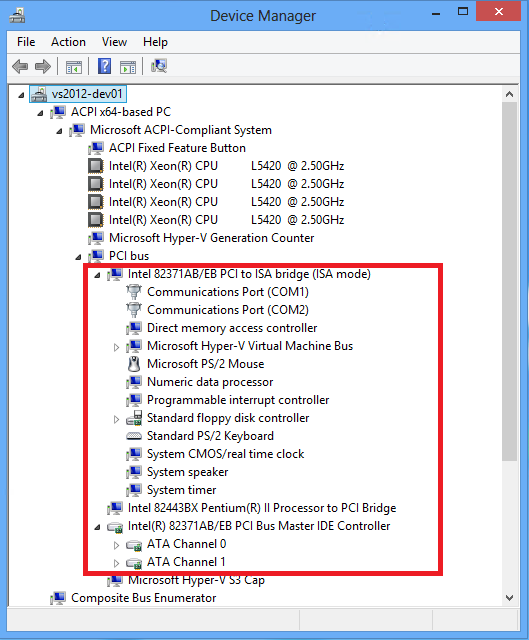
Эмуляция, с одной стороны, приводит к дополнительным накладным расходам, прежде всего, к лишним тактам процессора, с другой стороны, каждое эмулируемой устройство – дополнительный довольно сложный код, потенциально расширяющий поверхность для атак.
С течением времени ОС стали проектироваться с учетом того, что система может, или даже скорее всего будет работать в виртуальной среде. Такая ОС «знает», что запускается внутри ВМ и, как на этапе загрузки, так и в ходе своей работы, опирается на ресурсы, предоставляемые родительским разделом (хостовой ОС). Иными словами, ОС уже при старте общается с гипервизором через шину VMBus, а не рассчитывает обнаружить контроллер прерываний или чипсет определенного типа. Следовательно, для таких ОС можно отказаться от унаследованных эмулируемых устройств и повысить производительность ВМ. Действительно, в Deviсe Manager ВМ второго поколения картина будет иной.
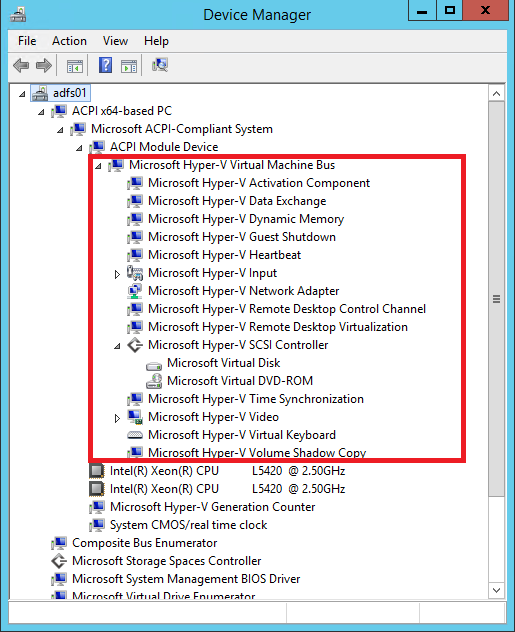
В чем преимущества ВМ второго поколения?
Отказ от эмуляции устаревших устройств изменяет «начинку» ВМ второго поколения. В свойствах таких ВМ вы увидите примерно следующее:

- Безопасная загрузка (Secure Boot) ВМ. Вместо стандартного BIOS используется firmware на основе спецификации UEFI и как часть этой спецификации поддерживается безопасная загрузка ВМ, что предотвращает возможность поражения ОС при запуске. Secure Boot может быть отключена.
- Загрузка с виртуального SCSI-диска или SCSI-DVD. Виртуальный IDE-контроллер вообще отсутствует в машинах второго поколения.
- «Горячее» изменение размера загрузочного раздела. «Горячее» добавление, а также изменение размера (в том числе, уменьшение) виртуальных SCSI-дисков возможно и для ВМ первого поколения. Но поскольку именно ВМ второго поколения умеют грузиться со SCSI, то для них вы можете изменить размер в том числе загрузочного раздела «на лету».
- Загрузка по сети с использованием синтетического сетевого адаптера проходит быстрее, чем при использовании Legacy Network Adapter в ВМ первого поколения.
| Legacy Devices Removed | Replacement Devices | Enhancements |
|---|---|---|
| IDE Controller | Virtual SCSI Controller | Boot from VHDx (64TB max size, online resize) |
| IDE CD-ROM | Virtual SCSI CD-ROM | Hot add/remove |
| Legacy BIOS | UEFI firmware | Secure Boot |
| Legacy NIC | Synthetic NIC | Network boot with IPv4 & IPv6 |
| Floppy & DMA Controller | No floppy support | |
| UART (COM Ports) | Optional UART for debugging | Faster and more reliable |
| i8042 keyboard controller | Software based input | No emulation – reduced resources |
| PS/2 keyboard | Software based keyboard | No emulation – reduced resources |
| PS/2 mouse | Software based mouse | No emulation – reduced resources |
| S3 video | Software based video | No emulation – reduced resources |
| PCI Bus | VMBus | |
| Programmable Interrupt Controller (PIC) | No longer required | |
| Programmable Interrupt Timer (PIT) | No longer required | |
| Super I/O device | No longer required |
Возникает резонный вопрос, отличается ли скорость работы ВМ первого и второго поколений? Когда ОС загрузилась, какую-то разницу в скорости работы вы, скорее всего, не заметите. Интеграционные компоненты внутри гостевой ОС позволяют работать ВМ максимально эффективно. Но есть две ситуации, в которых разница может быть очень ощутимой – это установка гостевой ОС и загрузка ВМ. Именно на этих этапах эмуляция оборудования сказывается весьма существенно.
В качестве иллюстрации я провел следующий эксперимент: создал две ВМ, первого и второго поколения соответственно, обеим ВМ выделил одинаковое количество оперативной памяти и виртуальных процессоров и одновременно запустил установку Windows Server 2012 R2 внутри созданных ВМ с одного и того же ISO-образа. Вот так выглядела картина в начальной фазе установки (ВМ второго поколения внизу):


И вот такую разницу можно было наблюдать позже:


Таким образом, при развертывании ВМ, а также при старте ВМ, что, например, особенно важно в сценариях VDI, разница в производительности ВМ второго поколения может достигать 50% и более.
Особенности использования ВМ второго поколения
Необходимо помнить несколько принципиальных моментов, относящихся к эксплуатации ВМ второго поколения.
- Windows Server 2012
- Windows Server 2012 R2
- 64-битная версия Windows 8
- 64-битная версия Windows 8.1
Вы можете создать ВМ второго поколения в консоли Hyper-V,

либо с помощью командлета PowerShell New-VM, указав ключ –Generation 2.
При этом надо иметь в виду, что поколение указывается только на этапе создания ВМ. В дальнейшем конвертировать ВМ из одного поколения в другое невозможно как раз в силу того, что в одном случае используется BIOS, в другом – UEFI.
Последний аспект, который хотелось бы отметить, связан с управлением. Управление хостами с Windows Server 2012 R2 возможно с помощью System Center 2012 R2 Virtual Machine Manager. В доступной сейчас preview-версии System Center 2012 R2 поддержка второго поколения ВМ отсутствует. Но в RTM-версии System Center 2012 R2 (а она уже не за горами) эта поддержка будет добавлена.
Итак, новое поколение ВМ в Windows Server 2012 R2 лишено устаревших эмулируемых устройств, поддерживает ряд новых возможностей и обеспечивает прирост производительности, особенно на этапах установки и загрузки гостевых ОС. Применение машин второго поколения сейчас сужает перечень поддерживаемых гостевых ОС, однако для остальных систем можно по-прежнему применять ВМ первого поколения, которые прекрасно сосуществуют с ВМ второго поколения на одном хосте виртуализации.
Дополнительную информацию о новых технологиях Windows Server 2012 R2 вы сможете найти на портале MVA в курсе “Jump Start: Все о Windows Server 2012 R2”.
Надеюсь, материал был полезен!
- windows server 2012 r2
- hyper-v
[РЕШЕНО] Hyper-V легкая миграция ВМ из Поколения 1 в Поколение 2
Описание проблемы Hyper-V легкая миграция ВМ из Поколения 1 в Поколение 2
Стало необходимо обновить Windows 10 на Windows 11, которая является виртуальной машиной первого поколения в гипервизоре Hyper-v. Для этого необходимо, чтобы виртуальная машина была второго поколения и к тому же с разметкой дисков GPT, а не MBR.
Решение проблемы Hyper-V легкая миграция ВМ из Поколения 1 в Поколение 2
Перед началом обновления с первого поколения на второе в Hyper-V
- Сделать бекап виртуальной машины
- Для второго поколения виртуальных машин поддерживаются операционные системы, начиная с Server 2012 или Windows 8, а Server 2008 R2 или Windows 7 и старше, соответственно, не поддерживаются
- Процесс занимает пару минут. Микрософт добавили фичу в 2018 году для конвертирования MBR в GPT на лету без потерь данных.
Порядок действий для обновления с первого поколения на второе в Hyper-V
- Скачать официальный образ Windows 10, минимум 1909 версия
- Вставить скачанный образ в ВМ 1 поколения, убедиться, что в порядке загрузки на первом месте DVD-дисковод
- Загрузиться с скачанного образа Windows 10
- В меню установщика загрузки выбрать «Repair your computer» или «Восстановление системы», Далее “Command prompt” или «Командная строка»
- В командной строке вводим поочередно команды:
cd X:\Windows\System32Проверяем, что системный диск возможно конвертировать из MBR в GPT
mbr2gpt /validate /disk:0Если ошибок не появляется, конвертируем
mbr2gpt /convert /disk:0
После этого выключаем виртуальную машину

Выглядеть должно так:
-
- Cоздаем новую пустую виртуальную машину второго поколения в Hyper-V и, вместо создания нового VHDX жесткого диска, добавляем диск с предыдущей виртуальной машины 1 поколения, настройки ВМ копируем также с предыдущей.
- Запускаем новую ВМ второго поколения, убеждаемся, что всё в порядке, меняем настройки сетевого адаптера, если необходимо, т.к. они будут сброшены из-за того, что это по-факту будет новый сетевой адаптер.
На это всё, миграция виртуальной машины из Поколения 1 в Поколение 2 в гипервизоре Hyper-V завершена.
Если Вам было полезно или есть вопросы, оставляйте комментарии, всем удачи ��Обзор виртуальных машин поколения
Да. Это связано с тем, что поколение 2 не поддерживает все гостевые операционные системы, которые поддерживает Hyper-V, Гостевые операционные системы, которые не поддерживаются виртуальными машинами поколения 2, необходимо устанавливать на виртуальную машину поколения 1.
Позволяют ли виртуальные машины поколения 2 повысить производительность?
В повседневной работе большой разницы в производительности между виртуальными машинами поколения 1 и поколения 2 нет. Виртуальные машины поколения 2 загружаются и устанавливаются немного быстрее.
В чем состоит преимущество виртуальных машин поколения 2?
Виртуальные машины поколения 2 обладают следующими преимуществами:
запускаются с любого устройства SCSI и со стандартного сетевого адаптера;предотвращают выполнение посторонних встроенных программ, операционных систем или драйверов UEFI во время запуска системы (при включенной функции безопасной загрузки).
Как включить отладку ядра с помощью COM-порта на виртуальной машине поколения 2?
По умолчанию в виртуальных машинах поколения 2 COM-порты не отображаются. Для настройки COM-портов используйте Windows PowerShell или инструментарий управления Windows (WMI).
Чтобы включить отладку ядра с помощью COM-порта, выполните указанные ниже действия.
Отключите безопасную загрузку. Отладка ядра несовместима с безопасной загрузкой, поэтому данную функцию на виртуальной машине следует выключить. Чтобы выключить безопасную загрузку на отключенной виртуальной машине, выполните командлет Set-VMFirmware в Windows PowerShell. Например, безопасную загрузку на виртуальной машине TestVM отключает следующая команда:Set — VMFirmware – Vmname TestVM – EnableSecureBoot Off
Настройте COM-порт. Чтобы добавить COM-порт на виртуальную машину, выполните командлет Set-VMComPort в Windows PowerShell. Например, следующая команда настраивает первый COM-порт на виртуальной машине TestVM на подключение к указанному каналу TestPipe на локальном компьютере:
Set — VMComPort – VMName TestVM 1 \ \ . \ pipe \ TestPipe
Примечание
Настроенные COM-порты не отображаются в параметрах виртуальной машины в консоли диспетчера Hyper-V.Поддерживают ли виртуальные машины поколения 2 RemoteFX?
Нет. Виртуальные машины поколения 2 не поддерживают RemoteFX.
Можно ли подключить к виртуальной машине поколения 2 физический CD- или DVD-дисковод?
Нет. Виртуальный DVD-дисковод в виртуальных машинах поколения 2 поддерживает только ISO-файлы образов.
Можно ли подключить виртуальной машине поколения 2 виртуальный жесткий диск в формате VHD?
Нет. Виртуальные машины поколения 2 поддерживают только виртуальные жесткие диски в формате VHDX. Вы можете конвертировать файлы VHD в формат VHDX с помощью мастера изменения виртуального жесткого диска в консоли диспетчера Hyper-V или командлета Convert-VHD в Windows PowerShell.
Можно ли использовать VHDX-файл, конвертированный из VHD-файла для запуска виртуальной машины поколения 2?
Нет. Требуется чистая установка операционной системы.
Можно ли изменить размер VHDX-файла, содержащего загрузочный том для виртуальной машины поколения 2, во время ее работы?
Какой максимальный размер VHDX-файла поддерживает виртуальная машина поколения 2?
Можно ли создать VHDX-файл, позволяющий загружать виртуальные машины как первого, так и второго поколения?
Несмотря на то что технически это возможно, на практике вероятно возникновение непредвиденных ошибок. Таким образом, VHDX-файл, позволяющий загружать виртуальные машины как первого, так и второго поколения, не поддерживается и не рекомендуется к использованию.
Можно ли смонтировать VHDX-файл, используемый виртуальной машиной поколения 2?
Да. VHDX-файл служит контейнером для диска и, таким образом, может быть смонтирован независимо от поколения виртуальной машины.
Можно ли определить, был ли VHDX-файл создан виртуальной машиной первого или второго поколения?
Нет. Поколение виртуальной машины — это свойство виртуальной машины, а не виртуального жесткого диска.
Можно ли прикрепить VHDX-файл поколения 2 к виртуальной машине поколения 1?
Да. VHDX-файл можно прикрепить к контроллеру интерфейса IDE или к SCSI-контроллеру виртуальной машины поколения 1. Однако если это загрузочный VHDX-файл, виртуальная машина поколения 1 с него загружаться не будет.
Можно ли импортировать виртуальную машину поколения 2 в Hyper-V в Windows Server 2012?
Нет. Виртуальная машины поколения 2 — это новая функциональная возможность Windows Server 2012 R2.
Требуется ли безопасная загрузка или встроенное ПО UEFI на физическом сервере?
Нет. Виртуальное встроенное ПО и его конфигурация не зависят от физической платформы.
Поддерживает ли встроенное ПО UEFI виртуальной машины поколения 2 безопасную загрузку?
Можно ли запустить оболочку UEFI или другое приложение UEFI в виртуальной машине поколения 2?
Майкрософт не предоставляет и не поддерживает оболочку UEFI или другие приложения UEFI. Использование оболочки UEFI или приложений UEFI других разработчиков технически возможно, если они компилируются непосредственно в источниках. Если такие приложения не имеют надлежащей цифровой подписи, безопасную загрузку виртуальной машины придется отключить.
Где хранятся загрузочные записи виртуальных машин поколения 2?
Загрузочные записи виртуальной машины поколения 2 хранятся в файле конфигурации виртуальной машины.
Что такое поколение новой виртуальной машины по умолчанию?
По умолчанию в мастере создания виртуальной машины или с помощью командлета New-VM Windows PowerShell создаются виртуальные машины поколения 1. В мастере создания виртуальной машины на странице Укажите поколение можно выбрать параметр Поколение 2. В Windows PowerShell для выбора поколения виртуальной машины можно использовать параметр –Generation.
Можно ли изменить поколение уже созданной виртуальной машины?
Почему 64-разрядные версии Windows Server 2008 R2 и Windows 7 не поддерживаются в качестве гостевых операционных систем виртуальных машин поколения 2?
Несмотря на то что Windows Server 2008 R2 и Windows 7 поддерживают UEFI, они используют программируемый контроллер прерываний (PIC), который отсутствует в оборудовании виртуальных машин поколения 2.
Почему 32-разрядные версии Windows 8.1 и Windows 8 не поддерживаются в качестве гостевых операционных систем виртуальных машин поколения 2?
Виртуальные машины поколения 2 не поддерживаются в 32-разрядных гостевых операционных системах, поскольку 64-разрядное встроенное ПО не включает модуль поддержки совместимости.
Можно ли использовать поколение 2 для виртуальных машин Linux?
Информацию о том, какие дистрибутивы Linux поддерживают виртуальные машины поколения 2, см. в статье Linux and FreeBSD Virtual Machines on Hyper-V.
Предупреждение
На виртуальных машинах поколения 2 по умолчанию включается безопасная загрузка, а виртуальные машины Linux при включенной безопасной загрузке не загружаются.Отключить безопасную загрузку можно в разделе Встроенное ПО параметров виртуальной машины в диспетчере Hyper-V или с помощью Windows Powershell: