Any Video Converter — бесплатный конвертер видео с функциями редактирования
Any Video Converter Free — бесплатный конвертер видео.
Простой в использовании, с интуитивно понятным интерфейсом, с быстрой скоростью преобразования и отличным качеством видео.
-
Особенности программы:
- Конвертирует AVI, ASF, MOV, RM, RMVB, FLV, MKV, MPG, 3GP, M4V и VOB в AVI, WMV, MP4, MPG (PAL или NTSC), MPEG-1 и MPEG-2, SWF, FLV и MP3, AAC, OGG, M4A и WMA.
- Поддерживает все популярные аудио форматы — MP3, M4A, OGG, WAV и WMA.
- Опция MP4 Faststart, позволяющая создавать MP4 видео для потокового воспроизведения.
- Включает пакетный конвертер, позволяющий конвертировать несколько фильмов в один выбранный формат.
- Полностью настраиваемые видео и аудио параметры, возможность использовать настройки по умолчанию или установить свои.
- Функции порезки — разделение видео на сегменты, упорядочивание и сортировка сегментов и слияние их в один файл.
- Функции редактирования размеров видео — обрезка выбранных областей и усечение краёв видео.
- Видео эффекты — настройка яркости, контрастности, насыщенности, чёткости, также зеркальное отображение и вращение вдео.
- Создание снапшотов при просмотре видео.
- Извлечение аудио в MP3 формате из видео клипов.
- Возможность создавать DVD и записывать видео на DVD-R, DVD-RW и Blu-Ray диски.
- Позволяет скачивать и конвертировать видео из интернета — с YouTube, Google и NicoVideo.
- С программой устанавливается подробное руководство на английском языке.
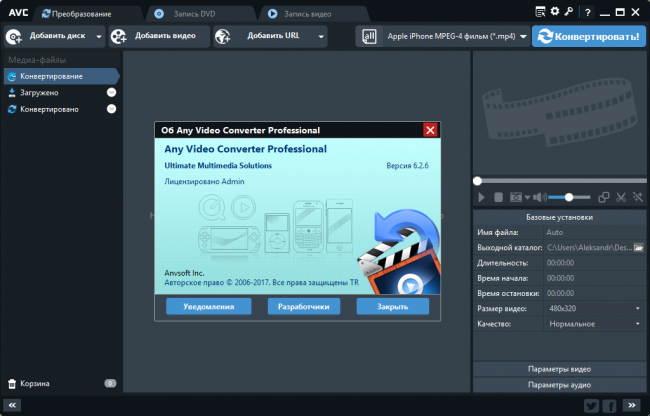
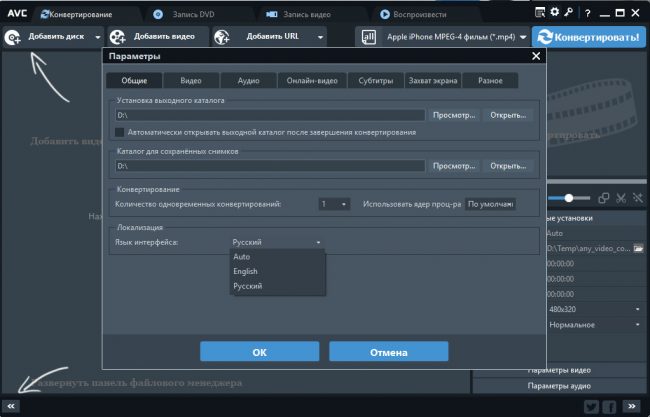
- Интерфейс поддерживает около 18 языков, в том числе русский.
Any Video Converter имеет встроенный проигрыватель для предпросмотра, редактирования и создания снапшотов — снимков с окна проигрывателя. Основные органы управления процессом редактирования размещены на панели проигрывателя.
- Проигрывание/Пауза.
- Остановка.
- Создать снапшот.
- Настройка и окрытие папки для хранения снимков с окна проигрывателя.
- Отключение звука.
- Регулирование громкости звука.
- Запуск инструмента для порезки видео.
- Открыть инструмент для обрезки видео и создания эффектов.
Ещё полезные программы:
- Программы для конвертирования видео
- Программы для редактирования видео
- Программы для конвертирования аудио
- Программы для редактирования аудио
- Программы
- Мультимедиа
Any Video Converter — конвертирование видео и создание DVD диска

Время от времени возникает необходимость разнородной работы с видеофайлами.
К примеру, когда скапливается внушительное количество роликов, отснятых с помощью разных устройств — фото или видеокамеры, мобильного телефона и смартфона.
И весь массив видеофайлов нужно упорядочить, довести до какого-то логически завершенного состояния — конвертировать с одинаковыми параметрами (размер картинки, соотношение сторон кадра и т.д.) да ещё потом создать DVD.
Казалось бы, всё просто: видеоконвертер, затем — программа для прожига дисков и все дела.
Однако, ранее упомянутая утилита Any Video Converter способна облегчить жизнь пользователям и в этом случае, соединяя в себе функции конвертирования видео и создания DVD дисков.
Создание DVD с помощью Any Video Converter
Для начала работы достаточно перейти во вкладку «Запись DVD».

В этом разделе программы пользователь имеет возможность не просто записать файлы на DVD, но и создать меню диска — задать свой, помимо стандартного, фон подложки, установить фоновую музыку для меню и т.д.
Версия программы Any Video Converter Free в этом смысле несколько ограничена, поскольку позволяет использовать один стандартный шаблон для DVD.
Данное ограничение, впрочем, снимается при обновлении программы до версии Any Video Converter Pro.
Cреди других доступных настроек — управление параметрами видео и аудиорядов. Таких как битрейт, частота кадров в видеопотоке, размер кадра, соотношение его сторон, частота дискретизации звука, применяемые кодеки и т.д.
Элементы управления данными параметрами сгруппированы в несколько категорий: «Управление прожигом», «Профили DVD», «Параметры видео», «Параметры аудио», «Базовые настройки».

Настройка параметров видео.

Базовые установки процесса конвертирования.
Ещё до этапа записи диска мы можем создать небольшой промо-ролик, анонс-нарезку содержимого будущего DVD.
Для этого нужно войти в режим редактирования и в списке загруженных файлов достаточно нажать на кнопку с изображением ножниц (напротив каждого загруженного файла).

Откроется окно редактирования ролика.

Здесь можно вырезать интересующий нас фрагмент, либо целый ряд фрагментов ролика, отбросив всё ненужное.
Далее загруженные ролики следует расположить в желаемом порядке и объединить:

Примечательным является то, что программа позволяет создавать DVD буквально «на лету»: в ней реализована возможность записи видео на диск из онлайн-источников.
Поддерживается загрузка видео, предоставляемого рядом популярных видеосервисов. В частности, таких как Vimeo, YouTube а также Facebook и ряда других.
При этом достаточно просто указать URL нужного нам видео. Интересующие ролики в автоматическом режиме будут загружены в соответствующую директорию на жестком диске.
Any Video Converter по умолчанию использует стандартный пользовательский каталог — «Мои документы» -> «Мои видеозаписи», в котором создаётся папка с именем видеосервиса, откуда был загружен файл.
-
Читаем далее:
- Как перекодировать видео для смартфонов Android с помощью AVC
- Создание DVD диска с меню с помощью DVD-Styler
- Как убрать логотип или эмблему из видео с помощью фильтров VirtualDub
Обзор программы Any Video Converter
Any Video Converter – это уникальная программа, которая предназначена для оперативного и качественного конвертирования видеозаписей из одного формата в другой. Она распространятся совершенно бесплатно, а также считается очень легкой в использовании. Она поддерживает множество форматов, а также ее можно установить на разные операционные системы.
- 1 Описание утилиты
- 2 Функции и возможности
- 3 Где можно скачать
- 4 Инструкция по работе
- 4.1 Добавление видеозаписи
- 4.2 Конвертирование
- 4.3 Добавление спецэффектов
- 4.4 Редактирование
Описание утилиты
Any Video Converter – это простой конвертер, который предлагается разработчиками бесплатно. Он работает с многочисленными форматами видеозаписей, к которым относится:
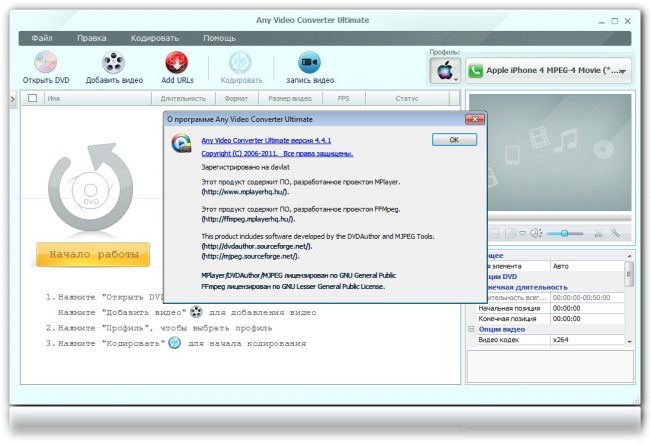
Во время конвертации можно выбрать любые современные форматы, которые предназначены не только для просмотра на компьютере, но и на разных портативных устройствах, телефонах или плеерах.
Пользователь может применять готовые профили, в которых установлены подходящие параметры для конвертирования, а также самостоятельно менять настройки, выбирая оптимальный для себя формат, размер картинки и другие параметры. Работать в утилите очень просто, причем допускается выбирать даже пакетный режим. В результате получается картинка, обладающая нужным качеством.
Значимой функцией Any Video Converter считается конвертирование только определенного участка видеозаписи.
Функции и возможности
К основным опциям этого бесплатного конвертера относится:
- поддержка большого количества форматов видеозаписи;
- возможность создания видеоролика, подходящего для портативных устройств, например как iPod, iPad, iPhone и Android devices;
- предлагается возможность извлечения музыки, а также захвата картинки с экрана;
- программа дополнительно представлена загрузчиками видеозаписей с YouTube, поэтому можно скачать и сразу конвертировать любое видео с этого видеохостинга;
- в утилите имеются даже инструменты для редактирования видеофайлов, поэтому несколько файлов можно объединить в один, обрезать ненужный фрагмент, изменить размер кадра, устранить черные полосы или иные дефекты, а также вставить субтитры;
- можно персонализировать любой видеоролик, для чего вставляются специальные эффекты, изменятся яркость или контрастность, а также поворачивается или зеркально отражается видеозапись;
- полученный результат можно записать на любой диск;
- поддерживается пакетное добавление файлов.
Пользователь самостоятельно настраивает приоритет разных процессов, выбирает размер кадра и битрейт, причем процесс выполнятся вручную. Интерфейс переведен на 20 языков.
Приложением можно пользоваться в качестве риппера. Скаченные из интернета видеоролики можно отредактировать или настроить. Для этого используется множество инструментов, например, кадрирование или изменение разрешения. При необходимости добавляются субтитры, если требуются какие-либо пояснения.
Где можно скачать
Процесс скачивания программы считается простым и быстрым, поскольку утилита распространяется совершенно бесплатно. Желательно скачать ее с официального сайта.
Программа легко устанавливается на любую операционную систему. Для этого достаточно скачать с официального сайта установочный сайт, а также выбрать место для хранения программы.
Инструкция по работе
Для конвертирования видеоролика через Any Video Converter выполняются последовательные действия:
Добавление видеозаписи
Первоначально после установки нужно запустить программу. На главном окне располагается кнопка «Добавить или перетащить файл». Поэтому достаточно перетащить нужный видеофайл или найти его через меню «Открыть» из имеющегося списка видеороликов, имеющихся на компьютере. Если нужно отредактировать несколько видеороликов одновременно, то выбирается функция «Пакетное добавление видеофайлов», которую можно найти через вкладку «Файл».
Конвертирование
Данная процедура является основной функцией утилиты. Можно конвертировать практически любой файл в нужный формат. Открывается «Панель видеоформатов», которая находится справа вверху, причем она представлена иконкой с кинопленкой. В открывшемся перечне выбирается нужный формат, в который будет выполнена конвертация видеозаписи.
В окне предварительного просмотра появляется меню «Базовые установки», где пользователь самостоятельно выставляет нужные параметры будущего видео. Для этого можно выбрать оптимальный размер файла, его качественные характеристики, разрешение и директорию, в которую он будет перенесен. После настройки запускается процесс конвертирования, для чего нажимается кнопка «Конвертировать». Далее нужно только дождаться окончания процедуры обработки видеофайла. Точное время зависит от его объема и выбранных параметров.
Добавление спецэффектов
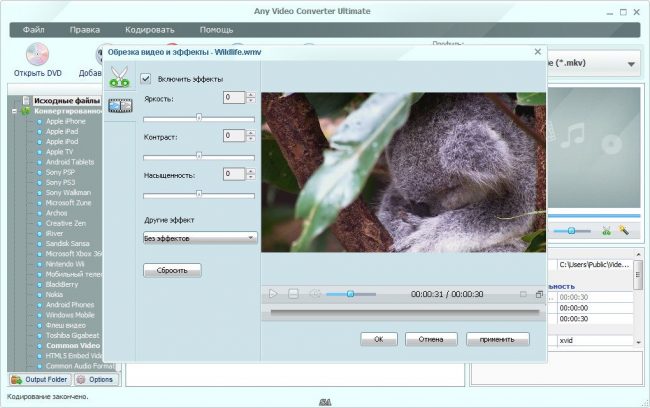
Any Video Converter – это многофункциональная утилита, поэтому кроме конвертирования предоставляется возможность пользоваться необычными спецэффектами. Это позволяет значительно преобразить готовый проект. Для добавления эффектов нажимается кнопка, изображенная в виде волшебной палочки.
Она располагается на панели проигрывателя. С помощью этой кнопки можно обрезать файл или создать необычные эффекты. Процесс работы считается интуитивно понятным для каждого пользователя. После нажатия на кнопку появляется три вкладки, где можно выбрать эффект, обрезать видео или воспользоваться зеркальным отображением. Здесь же можно добавить необычный логотип или вставить текст.
Для добавления эффекта нажимается кнопка «Видеоэффекты», после чего выбирается подходящий фильтр. С помощью функции предварительного просмотра можно увидеть, как будет смотреться видео после редактирования. Точный выбор эффекта зависит от желания пользователя и особенностей видеоролика. Здесь же задаются характеристики относительно яркости, контрастности или насыщенности видеозаписи.
Редактирование
В конце процесса можно немного отредактировать полученную видеозапись, чтобы улучшить ее качество. Для этого применяется инструмент, который изображен в виде ножниц. Он располагается в верхней части главного окна. После нажатия на эту кнопку открывается окно редактирования, где можно нарезать видео, выделить какой-либо фрагмент или выполнить другие нужные действия.
После выполнения всех этих этапов можно записать полученный видеофайл на диск или оставить на компьютере.
Плюсы и минусы
Использование Any Video Converter для конвертирования видеороликов обладает многими неоспоримыми преимуществами:
- программа полностью русифицирована;
- она предоставляется бесплатно;
- поддерживается конвертация как одно файла, так и нескольких;
- утилитой очень легко пользоваться любому человеку;
- поддерживаются разные эффекты и фильтры, которые позволяют значительно улучшить качество видеоролика;
- обновления проверяются автоматически;
- поддерживается большое количество форматов;
- пользователь самостоятельно настраивает параметры редактирования видеофайлов.
Недостатком считается не слишком корректный перевод некоторых функций. Пользователи отмечают, что это приложение немного грузит операционную систему.
Отзывы пользователей
Люди, которые регулярно пользуются Any Video Converter, положительно откликаются об этой программе:
Я получаю видеоролики от своих коллег довольно часто, причем все они создаются в разных форматах. Для упрощения работы я пользуюсь пакетным конвертированием в Any Video Converter для приведения всех видеозаписей в один формат. Процесс выполняется очень быстро, бесплатно и качественно.
Я получаю видеоролики от своих коллег довольно часто, причем все они создаются в разных форматах. Для упрощения работы я пользуюсь пакетным конвертированием в Any Video Converter для приведения всех видеозаписей в один формат. Процесс выполняется очень быстро, бесплатно и качественно.
Я часто скачивают интересные видеоролики из интернета, но предпочитаю конвертировать их в единый формат с помощью Any Video Converter. Программа прекрасно работает на разных операционных системах, а также распознает все форматы.
Положительные отзывы свидетельствуют о многочисленных плюсах утилиты.
Аналогичные программы
Существует несколько других программ, которые предназначены для конвертирования видео. Поэтому к основным аналогам Any Video Converter относится:
- HandBrake. Утилита представлена многопоточным транскодером, обладающим открытым исходным кодом. С ее помощью можно преобразовать форматы различных цифровых медиа. В процессе работы происходит сжатие файлов.
- Freemake Video Converter. С помощью утилиты можно скопировать видеозапись с YouTube, Vimeo и других аналогичных сервисов, после чего они конвертируются в нужный формат. Дополнительно программа позволяет создавать слайд-шоу и редактировать видеоролики.
- Format Factory. Программа является многофункциональным медиаконвертером.
- MediaCoder. Бесплатная утилита позволяет интегрировать разнообразные кодеки аудио или видео. Разработчик регулярно добавляет новые инструменты и кодеки, что значительно повышает многофункциональность программы.
Поэтому для конвертации видеороликов можно выбрать разные программы со своим количеством уникальных функций.
Any Video Converter – это удобный, бесплатный и многофункциональный конвертер, работающий с многочисленными форматами. Он позволяет дополнительно редактировать видеозаписи, а также поддерживает пакетную обработку. Он включает даже несколько фильтров со спецэффектами.
DVD Ripper, YouTube / Google Video Video Downloader, Video Converter для IPod, Zune, PSP,
iPhone, 3GP телефон, MP4-плеер!пожалуйста, свяжитесь с нами по адресу support [at] any-video-converter.com (замените [at] на @) просить вашей первоначальной лицензии. Пожалуйста, предоставьте нам подробную информацию о вашей покупке, например, адрес электронной почты, имя пользователя и т.д.
Q2. Как я могу получить продукт и лицензию?
После того как вы заполните онлайн заказ, вы должны были получить письмо с информацией заказа и код лицензии.
Пробная версия Любая Pro Video Converter, доступен на нашем сайте. Для вашего удобства, просто нажмите здесь чтобы скачать программу.
Если вы заказываете копию резервного копирования CD плюс к программе, пожалуйста, позвольте около 10 дней для поставки. Если Вам необходимо использовать программу срочно, мы предлагаем вам скачать программу с нашего сайта.
Q3. Я заплатил, но не получил лицензионный код. Почему?
Вы получите подтверждение по электронной почте с лицензионного кода на сделки с момента заказа. Пожалуйста, проверьте Ваш почтовый ящик.
Если вы не получили подтверждение по электронной почте с лицензионный код, пожалуйста, проверьте папку со спамом, чтобы убедиться, автоматически сгенерированный письмо помечается как спам.
Если нет подтверждение по электронной почте на всех, то он должен быть заблокирован, обнаруживаемых с помощью фильтра поставщика услуг электронной почты.
Чтобы получить ваш лицензионный код, пожалуйста, обратитесь к Что делать, если я потерял лицензионный код ?
Q4. Моя лицензия недействительна. Что мне делать?
1. Пробелы случайно добавил.
Пожалуйста, обратите внимание, что информация о лицензии с учетом регистра. Не вводите лишние пробелы, чтобы имя лицензии или кода.
2.Лицензии не соответствует программе.
Обратите внимание, что у нас есть несколько похожих, но разных программ. Пожалуйста матча лицензии с самой программы вы используете.
Например, если вы покупаете любой конвертер DVD, но случайно скачать Any Video Converter, то вам не удастся зарегистрировать программу. Вы должны скачать любой конвертер DVD вместо этого.
Q5. Аудио треки не синхронизируется с движущихся изображений, то почему?
Вы можете решить эту проблему путем установки A / V Sync. Пожалуйста, перейдите на правой панели главного окна Any Video (DVD) конвертер, разворачиваться аудио Параметры, а затем установите «A / V синхронизации», чтобы «по умолчанию». Рекомендуется, чтобы закрыть другие программы, особенно антивирусные перед кодированием.
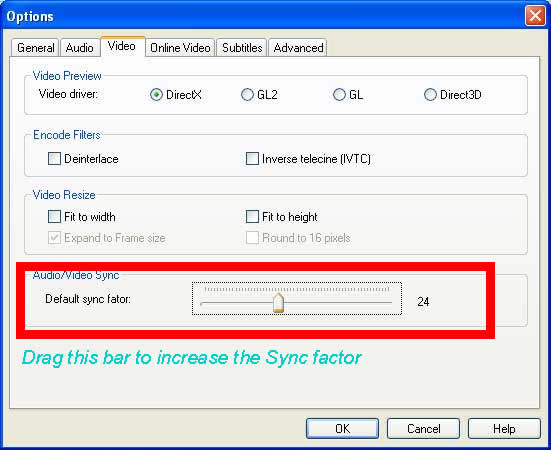
Можно также нажать кнопку Edit> Options> Video, и вы найдете «По умолчанию синхронизация фактор» панели управления. Это фактор для достижения синхронизации. Чем больше значение, которое вы двигаться, тем лучше точность синхронизации вы получите, тем временем, продолжительность кодирования также станет больше.
Или, пожалуйста, добавьте источник видеоKmplayer, правой кнопкой мыши на окне предварительного просмотра, нажмите Медиа Информ, а затем установить частоту кадров видео и аудио параметры частоты дискретизации в Any Video (DVD) Конвертер согласно информации СМИ, чтобы повторить попытку.
Пожалуйста, обратите внимание, что некоторые файлы исходного видео могут быть закодированы с недостатками, которые могут нарушить или вводить в заблуждение процессе конвертирования. Это иногда вызывает преобразования ошибок и вне проблема синхронизации. В этом случае, он предположил, что вы изменили формат вывода или входных файлов.
Примечания по установке KMPlayer:
После процесса установки, когда вы нажимаете «Далее», вам будет предложено установить ли «PandoraTV Ask Toolbar», пожалуйста, просто снимите все три варианта, чтобы игнорировать эти мусора панелей инструментов. В противном случае, он будет изменен по умолчанию поисковых систем в IE и Firefox, а также на главной странице.
Проблема может быть вызвана плохой кадр. Вы можете пропустить этот плохой кадр, проверяя «Избегайте неполной конверсии» вариант под вкладку «Дополнительно» в окне обозревателя.
Для некоторых специальных видео, длительность видео на выходе составляет лишь половину времени или два раза длительности входного видеосигнала. Вы можете решить эту проблему, добавив эту командную строку-х скорость для «Дополнительные опции MEncoder» под вкладке Дополнительно окна Параметры. (х = Вывод видео продолжительностью / Вход видео продолжительностью)
Предполагаемая продолжительность оригинального видео на 30 секунд, но выход 15 секунд, так что вы можете добавить эту командную строку скорости от 0,5 до «Дополнительные опции MEncoder» попробовать еще раз.
Если оригинальная продолжительность видео составляет 30 секунд, но выход составляет 60 секунд, вы должны использовать эту командную строку скорости 2,0, а не в «Дополнительные опции MEncoder».
Да. Любой конвертер DVD может копировать защищенные от копирования и области заблокированы DVD, например, Transformers 2, Star Trek, Район № 9, Бесславные ублюдки, Г. И. Джо, Предложение, Up, и т.д..
Для копирования защищенных от копирования DVD-дисков, вы должны нажать вкладку Edit> Options> DVD, и установите флажок «риппинг DVD-дисков в режиме DVDnav» вариант.
Q9. Как скопировать DVD на весь видео файл, но не отделена файлы? (для любой конвертер DVD только)
A: Прежде чем открыть DVD, пожалуйста, нажмите Edit> Options> DVD, а затем установите флажок «Не отдельный диск DVD-видео в качестве названия».
Q10. Любой конвертер DVD-рипы только 40 минут фильма 2 часа DVD. Почему?
A: Это вполне возможно, что Any DVD Converter не расшифровывает защиты от копирования полностью. Пожалуйста, следуйте приведенным ниже рекомендациям, чтобы повторить попытку:
1.Пожалуйста, используйте DVDSmith Movie Backup (бесплатный разработанные нами) для снятия защиты и копирования «Full Disc» на жесткий диск, а затем использовать любой конвертер DVD, чтобы добавить все скопировал папку как диск DVD и копировать.
2. Если проблема повторится, пожалуйста, используйте Any DVD Cloner Platinum который может расшифровать последние DVD защищены от копирования. Используйте «Full Disc» режиме в любое Платиновый Cloner DVD для копирования DVD-фильмов DVD в папку, а затем использовать любой конвертер для преобразования DVD папки DVD.
В любой конвертер DVD, пожалуйста, нажмите меню «Файл> Открыть папку DVD» для импорта папки DVD с программой.