Приложения для работы с файлами XLSX на Android
Android-вариант в общем-то не требующего особого представления и известного большинству программного продукта Microsoft Corporation для работы с электронными таблицами. Формат XLSX разработан и внедрён именно в процессе развития и совершенствования Excel, поэтому данное ПО считается самым надёжным вариантом для просмотра и редактирования сохранённых в нём файлов, в том числе на смартфонах и планшетах.

В Microsoft Excel для Android реализовано большинство функций десктопной версии программы и, соответственно, недостатка инструментов для создания и внесения правок в XLSX-файлы не ощущается, не говоря уже об их простом открытии и просмотре. Сложные элементы таблиц (к примеру, формулы, диаграммы, примечания и другие объекты), а также условное форматирование готового документа обрабатываются здесь без проблем, в целом электронные таблицы Excel в мобильном приложении выглядят так же, как на ПК.

Особо стоит отметить высокий уровень удобства, характеризующий использование современного интерфейса в Эксель для Андроид и интуитивного сенсорного ввода, которые были созданы специально для смартфонов/планшетов. Открытие и просмотр таблиц XLSX, в том числе «на ходу», при помощи мобильного софта от Майкрософт практически не вызывает затруднений, даже если его эксплуатирует начинающий, специально не изучавший принципы взаимодействия с приложением пользователь.

MS Excel для Android бесплатен при эксплуатации на мобильных девайсах, размер экрана которых не превышает 10,1 дюймов, но с некоторыми оговорками. Все желающие могут использовать основной и достаточный в большинстве ситуаций набор средств приложения для просмотра, создания и редактирования документов, а для получения доступа к полной и расширенной функциональности потребуется оплата подписки Office 365.

Достоинства:
- Родоначальник формата XLXS и, соответственно, непревзойдённая надёжность при работе с ним;
- Широкий выбор инструментов и возможностей;
- Современный и удобный интерфейс, привычное многим пользователям ПК оформление.
Недостатки:
- Большой размер приложения;
- Отсутствие некоторых доступных в десктопной версии функций;
- Мелкие, но всё же иногда дающие о себе знать баги и недочёты;
- Жёсткая привязка к учётной записи Microsoft и облаку OneDrive.
Google Таблицы
По мощности и функциональности при обработке электронных таблиц на Android-устройствах мобильный клиент онлайн-сервиса Google Таблицы практически не уступает вышеописанному Excel и является ему отличной альтернативой, особенно для привыкших эксплуатировать экосистему разработчиков самой распространённой на сегодня ОС для смартфонов и планшетов.

Конечно, вышерассмотренный Excel является более мощным и в отдельных моментах более совершенным приложением для работы с электронными таблицами, но продукт от Google значительно доступнее и проще, к примеру, для освоения новичками. Сохранённые на устройстве или в облачном хранилище файлы формата XLSX здесь открывать легко и удобно – интерфейс софта является одним из самых дружелюбных к пользователю. Если такая необходимость возникнет, в просматриваемый через Google Таблицы документ можно быстро внести правки и/или добавить новые данные и объекты.

За счёт облачных технологий и внедрённости средства в одну из самых совершенных на сегодня цифровых экосистем к информации из XLSX-файла несложно открыть доступ другим пользователям с целью совместного просмотра и/или редактирования. Из неочевидных особенностей приложения — его вполне можно использовать в качестве конвертора электронных таблиц разных форматов в «родной» для MS Office. Наконец, и что для многих главное, — сервис Google Таблицы и его Android-клиент можно использовать бесплатно.

Достоинства:
- Бесплатность и при этом достаточная для большинства пользователей функциональность;
- Современный, логичный и удобный интерфейс, простое управление всеми функциями;
- Интеграция в экосистему Google и, соответственно, наличие доступа к возможностям облачных технологий через приложение (совместная работа, резервное копирование данных).
Недостатки:
- В некоторых созданных в MS Excel и открываемых через приложение документах некорректно работают формулы;
- Отсутствуют отдельные функции, доступные в аналогичном приложении от Microsoft;
- На момент написания статьи есть сведения о некорректной работе тёмной темы оформления интерфейса.
WPS Office
Этот софт от китайских разработчиков считается одним из самых распространенных на Android-девайсах офисных пакетов. Полностью совместим с файлами форматов Microsoft Office, включая электронные таблицы XLSX, поддерживает практически все востребованные в процессе работы с ними функции.

WPS Office является единым универсальным приложением, а не набором отдельных офисных инструментов, то есть инсталлируя его на мобильное устройство, пользователь получает сразу все предназначенные для работы с разными типами документов (текст, презентации, таблицы и др.) средства. Модуль обработки электронных таблиц получил название Spreadsheet и именно при его помощи осуществляется открытие, редактирование и создание XLSX-файлов.

Функция просмотра XLSX в WPS Office реализована на высоком уровне, — даже при открытии объёмных, включающих массу объектов таблиц, никаких проблем или сбоев фактически не наблюдается. Интерфейс приложения считается одним из самых современных и удобных, инструменты и опции организованы в логичную структуру, обнаруживаются на интуитивном уровне. Несмотря на массу возможностей, освоить работу с софтом несложно.

Основной недостаток WPS Office – это постоянно демонстрируемая им реклама, избавиться от которой возможно путём приобретения подписки на Premium-версию. К слову, часто отображаемое предложение поступить именно таким образом тоже несколько мешает использовать приложение.

Достоинства:
- Многофункциональность, большой набор возможностей;
- Универсальность относительно офисных форматов файлов;
- Простота и понятность оформления интерфейса;
- Доступность подключения разных облачных сервисов.
Недостатки:
- Иногда констатируются проблемы с обработкой кириллических шрифтов;
- Наличие рекламы в бесплатной версии.
OfficeSuite
Ещё одно универсальное и предназначенное для создания, открытия, просмотра и редактирования документов с Android-устройств приложение. По своей сути OfficeSuite от компании Mobi Systems — это альтернативный и во многом аналогичный по функциональности Microsoft Office пакет офисных инструментов, который поддерживает большое количество форматов файлов, включая XLSX.

ОфисСьют широко востребован пользователями Гугл Плей Маркета (более 220 млн. загрузок) и занимает почётное место среди лучших бизнес-приложений для Андроид. Стоит отметить, что с целью исключительно открытия и просмотра XLSX использование софта не совсем целесообразно, он слишком мощный и направлен на решение более широкого круга задач, включая профессиональные.

Так, в OfficeSuite предусмотрены все необходимые средства для обработки электронных таблиц любой сложности, обеспечена поддержка рисования форматов, копирования/вставки различных объектов, отслеживания изменений, условного форматирования, формул и многого другого. Особо разработчики OfficeSuite акцентируют внимание на возможности преобразовать любой документ, включая XLSX, в формат PDF и обратно — такие функции доступны далеко не во всех офисных пакетах.

Все инструменты приложения удобно организованы в его современном и приятном интерфейсе, с точки зрения оформления сложно предъявить продукту какие-либо претензии. Базовую функциональность OfficeSuite (чтение и просмотр документов) все желающие могут задействовать бесплатно на постоянной основе, но при этом созерцая рекламу, а для получения полного набора средств и возможностей пакета потребуется приобретение его Premium-версии.

Достоинства:
- Доступность всех необходимых функций;
- Универсальность, возможность работы с большим количеством форматов;
- Поддержка сравнительно широкого ряда облачных хранилищ;
- Для некоторых пользователей — возможность запуска в среде устаревших версий ОС Android.
Недостатки:
SmartOffice
Если ведётся поиск универсального инструмента для работы с таблицами XLSX и документами других офисных форматов в среде Android, и при этом лишние функции не нужны, а простота и даже некоторая аскетичность приветствуется, следует обратить внимание на продукт от Artifex Software Inc.

Минималистичность интерфейса, отсутствие нагромождения в нём и в целом реализации в приложении всевозможных, часто не требуемых многим пользователям инструментов бросаются в глаза сразу после установки и запуска SmartOffice. Здесь есть только самое необходимое для открытия и редактирования текстовых файлов, рассматриваемых нами в этой статье электронных таблиц, а также презентаций.

Набор функций СмартОфис относительно файлов XLSX включает в себя поиск текстовых фрагментов и их форматирование, вставку изображений, управление листами, доступ к шаблонам. Дополнительно следует отметить «умение» средств из пакета работать с облачными сервисами, а также тот факт, что софт в целом может заменить собой файловый менеджер для Android.

Одним словом, когда стоит задача просмотра XLSX-документов и/или внесения в них правок, указанный подход к организации оформления софта позволяет выполнять все необходимые действия очень быстро и при этом эффективно. К дополнительным преимуществам SmartOffice можно отнести высокую скорость работы и нетребовательность к аппаратным ресурсам девайса, бесплатность и отсутствие рекламы.

Достоинства:
- Компактность и малое потребление аппаратных ресурсов Android-девайса;
- Мгновенные запуск и открытие файлов;
- Простой и неперегруженный интерфейс;
- Бесплатность.
Недостатки:
- Для отдельных категорий пользователей недостаточный набор функций;
- Иногда констатируются сбои в работе и некорректное отображение отдельных документов;
- Слишком вольный перевод отдельных элементов интерфейса на русский язык.
Office Viewer (TrustedApp)
В сравнении с вышеописанными функционально ограниченное приложение подойдёт в тех случаях, когда открытие файла XLSX подразумевает только просмотр его содержимого и ничего более. Аналогичных Office Viewer решений немало в Google Play Маркете, но продукт от компании TrustedApp выделяется популярностью среди пользователей и высоким рейтингом, поэтому на него стоит обратить внимание.

Office Viewer не предоставляет возможности вносить правки и редактировать таблицы либо другие документы, это в чистом виде поддерживающая большое количество офисных форматов и довольно удобная «читалка» без лишних функций. Просмотрщик без проблем справляется с открытием XLSX-файлов и, даже если они содержат данные большого объёма, функционирует очень быстро.

Кроме прочего софт характеризуется небольшим размером, не нагружает Android-устройство во время работы (во всяком случае таким образом, чтобы это было возможно заметить). За счёт вышеуказанного Office Viewer можно было бы считать одним из самых разумных решений задачи открытия XLSX-файлов на мобильных девайсах, когда не требуется их редактирование, но положительные ощущения от приложения портит слишком часто демонстрируемая средством реклама.

Достоинства:
- Чёткое соответствие позиционированию и предназначению, все заявленные функции работают без каких-либо проблем;
- Малый размер и низкое потребление аппаратных ресурсов Android-устройств.
Недостатки:
- В некоторых случаях ощущается недостаток функциональности;
- Не всегда корректная обработка форматирования таблиц XLSX;
- Большое количество рекламы в бесплатном варианте приложения.
Excel на Android. Как открыть файл XLS на Android?
Microsoft предоставляет родное (бесплатное) приложение для открытия и редактирования электронных таблиц .XLS и .XLSX на смартфонах и планшетах Android. Но есть и альтернативные приложения, позволяющие в частности, использовать сторонние сервисы облачного хранения файлов.
Пользователи, которые искали Excel на Android, потом также интересовались следующими продуктами:
Help Desk для бизнеса любого уровня. Автоматизация ИТ, АХО, HR и других отделов. Быстрый старт.
Пакет офисных (и не офисных) приложений Microsoft. Включает в себя почту Outlook, редакторы Word, Ecxel, PowerPoint, блокнот OneNote,
Решение, объединяющее популярные сервисы гугла: электронную почту, систему редактирования документов,
2019. Microsoft добавила в мобильный Excel функцию распознавания таблиц по фотографии
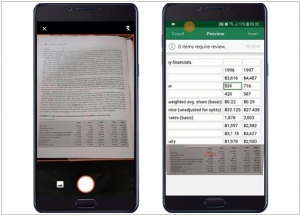
Microsoft добавила в мобильное приложение Excel функцию, с помощью которой пользователь может сфотографировать напечатанную таблицу и преобразовать её в таблицу Excel с возможностями редактирования. Пока функция доступна только в приложении для Android, в приложении для iOS она появится в ближайшее время, пообещали в Microsoft. Инструмент доступен только владельцам подписки Office 365. Конечно, эта функция предназначена для простых таблиц. В сложных таблицах с объединенными ячейками будет много ошибок.
2018. В Microsoft Office для Android и iOS появилась совместная работа с документами
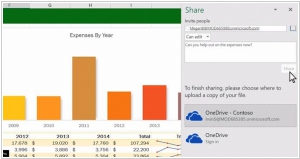
Microsoft выпустила (пока в тестовом режиме) обновленные мобильной версии Microsoft Office для Android и iOS с рядом новых функций. Наиболее важным обновлением новой версии мобильного Office можно назвать функцию совместной работы с документами в Word и Excel, когда пользователи, редактирующие один документ, видят друг друга, при этом приложение разрешает редактирование каждого фрагмента только одному пользователю. В дополнение, в мобильном Word для iOS появилась поддержка функции Mobile View, форматирующей текст документов под разрешение экрана для более удобного чтения и редактирования.
2015. Вышли бесплатные приложения MS Office для телефонов Android
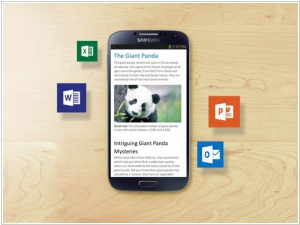
Наконец-то Microsoft выпустила бесплатные офисные приложения Word, Excel, PowerPoint для смартфонов под управлением Android. До этого подобные приложения заработали на iPhone, iPad и планшетах Android (а еще раньше Office для Android и iOS работал как единое приложение, доступное только подписчикам Office 365). Теперь приложения полностью бесплатные, и, более того, они позволяют просмартивать и редактировать файлы, хранящиеся не только в майкрософтовском OneDrive, но и в других популярных сервисах и системах — Google Drive, Box, Dropbox, SharePoint. Дизайн приложений оптимизирован для маленьких экранов и (по заявлению Microsoft) с ними можно работать даже одной рукой.
2015. MS Office для планшетов Android доступен всем желающим

В ноябре прошлого года Microsoft начала закрытое бета-тестирование приложений Word, Excel, PowerPoint для планшетов Android. Теперь эти приложения стали доступны всем желающим бесплатно в Google Play. Это специализированные версии приложений именно для планшетов Android 4.4+ (такие же были выпущены чуть ранее для iPad), в то время как варианты для смартфонов появились на полтора года раньше, но их нельзя установить на планшеты. Приложение бесплатные, однако, при наличии подписки Office 365 пользователю дают «продвинутые» функции, такие как настраиваемые диаграммы и таблицы, различные варианты оформления документов.
2014. Вышли отдельные приложения Google Docs и Google Spreadsheets для iOS и Android
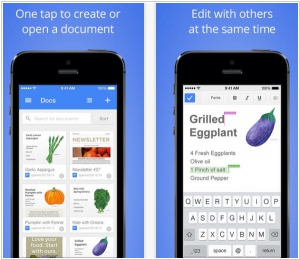
До сих пор все гугловские редакторы документов для мобильных устройств были доступны в едином приложении Google Drive. Ок, они там и остались, но на днях Гугл выпустил еще и отдельные приложения Google Docs и Google Spreadsheets (для iOS и Android). Скоро выйдет и приложение для презентаций, которое будет называться не Google Presentations, а (для разнообразия) Slides. Увидев эту новость можно было бы подумать, что Гугл хочет отвязать свои редакторы от Google Drive, чтобы ими можно было редактировать не только файлы из Google Drive, а любые другие документы, находящиеся у вас на смартфоне/планшете. Но нет! Вы не можете в новых приложениях открыть произвольный документ, не закачав его предварительно в хранилище Google Drive. Поэтому, пока особого смысла в этих отдельных приложениях не видно. Разве что, таким образом Гугл опять попал в новости на LiveBusiness.
2013. Microsoft выпустила Office для Android
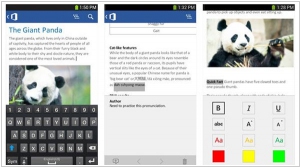
И вы можете прямо сейчас БЕСПЛАТНО установить его на свой смартфон при одном условии. При каком условии. Правильно! Вы должны иметь платную подписку на Office 365 (которая начинается от $100/год). Такая же самая история была с Офисом для iPhone и Outlook для iPhone. Не хотите платить за Office 365? Тогда покупайте Windows Phone. Там Офис доступен действительно бесплатно. Такая вот политика у Microsoft. А в случае с планшетами, все еще печальнее. Новый мобильный Office не работает ни на iPad, ни на Android-планшетах. Потому что Майкрософт никак не может распродать свои собственные планшеты Surface. Что касается самого Office для Android, то это вполне качественное приложение для редактирования документов Word, таблиц Excel и презентаций PowerPoint, которое работает на Android 4.0 и выше. Хранилищем файлов для него служит мобильный SkyDrive.
2012. Google купил лучший мобильный офис — Quickoffice
Такое впечатление, что весной стартапы дешевле. Каждый день кто-то кого-то покупает. Google за два дня купил две компании — Meebo и Quickoffice. Если покупка социального мессенджера Meebo направлена на усиление социальной сети Google+, то покупка Quickoffice — нам гораздо более интересна. Quickoffice известен, как лучший пакет мобильных редакторов офисных документов. Quickoffice работает на iPhone, iPad, Android и даже на webOS и Symbian в виде нативных приложений (которые могут работать в оффлайне) и отлично поддерживает майкрософтовские форматы документов (Word, Excel, PowerPoint). Кроме того, Quickoffice умеет синхронизировать документы между различными платформами, но эта фича скорее всего будет заменена на Google Drive. Таким образом, Google Docs теперь станет доминирующим офисным пакетом не только в облаке, но и на мобильных девайсах. ***
2010. Вышел QuickOffice для Android
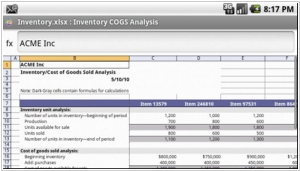
Наконец-то популярнейший мобильный офис QuickOffice добрался до платформы Android. До сих пор он работал на iPhone, Symbian, Palm и Blackberry. Trial-версия Quickoffice для Android позволяет просматривать документы в форматах MS Office 97-2008 (DOC, DOCX, XLS, XLSX, PPT, PPTX), а платная версия (которая стоит $14) позволяет редактировать их с помощью базовых инструментов. Есть даже неплохой просмотрщик PDF. QuickOffice для Android можно подключать к онлайн хранилищам Dropbox, Google Docs, Box.net и MobileMe для редактирования хранящихся там файлов. Обладатели девайсов на Android 2.0 и 2.1 смогут также пользоваться мультитач-масштабированием документов.
Чем открыть формат XLSX на Андроиде

Как на компьютере, так и на любом мобильном устройстве представлена одинаковая система хранилищ. Файлы бывают как исполняемыми, к которым относятся разные Мастера установок и сами программы, так и обычными – сюда входят разные изображения, документы, видео. Тип файла определяется по его расширению, которое стоит в конце названия (например, в YandexNavigator.apk расширение – .apk).
Одним из типов выступают таблицы Excel, которые обладают расширениями XLS и XLSX. Их различия между собой проявляются в новизне – сейчас во всех новых релизах программы предлагается сохранять именно в XLSX, хотя иные варианты тоже доступны. Обычно редакторы принимают оба расширения, поэтому проблем с чтением и модифицированием таблиц у вас не возникнет. Однако если вы до сих пор не знаете, чем открыть xlsx на Андроиде, и какие приложения лучше всего использовать для данного формата, предлагаем ознакомиться с нашим материалом.
- 1 Чем открыть формат XLSX на телефоне «Андроид»
- 1.1 Microsoft Excel
- 1.2 Polaris Office
- 1.3 Google Таблицы
- 1.4 Kingsoft Office
- 1.5 Document Viewer
Чем открыть формат XLSX на телефоне «Андроид»
Microsoft Excel
Основные программы пакета Office доступны на всех девайсах, и современные смартфоны на Android не стали исключением. Для лучшей совместимости рекомендуется использовать именно это решение, поскольку оно, как и компьютерная версия утилиты, представлено корпорацией «Майкрософт».
Преимущества Недостатки · Можно использовать бесплатно и без рекламы. · Идеальная совместимость с компьютерным Excel.
· Грамотный перевод на русский язык.
· Множество возможностей, связанных с сенсорным вводом.
- Воспользовавшись ссылкой для скачивания, откройте страницу Excel в «Гугл Плей Маркете» либо Galaxy Store, доступном только для девайсов Samsung. Нажмите «Установить»;

- Запустите приложение, что станет доступно после инсталляции. Программа проведёт первичную настройку, во время которой вам ничего не понадобится делать – просто подождите пару секунд;

- Войдите в аккаунт Microsoft, если хотите использовать всю функциональность Excel;

- Введите свой email, связанный с учётной записью «Майкрософт», Skype или Xbox, и нажмите стрелку;

- Укажите пароль от своего профиля и воспользуйтесь кнопкой «Вход»;

- Приобретите платную подписку либо откажитесь от неё, чтобы работать в «Эксель» без внесения средств;

- Ознакомьтесь с политикой конфиденциальности, тапните «Далее»;

- Выберите, стоит ли отправлять некоторые данные на серверы Microsoft для ведения статистики;

- Узнайте больше о сетевых функциях и закройте появившееся окно;

- Перейдите во вкладку «Открыть»;

- Откройте раздел «Это устройство»;

- Выберите «Понятно»;

- Выдайте разрешение на взаимодействие с файловой системой девайса;

- Отметьте, где находится файл – в папке загрузок или где-либо ещё на устройстве;

- Тапните по наименованию документа;

- Работайте с файлом, как на компьютере.

Совет: на планшете работать с таблицами комфортнее, нежели на смартфоне. Размер экрана очень важен в редактировании таких файлов, а некоторые функции Excel, связанные с сенсорным вводом, ориентированы именно на пользование стилусом, обычно входящим в комплект к таким девайсам, а не просто пальцем.
Если вы планируете пользоваться разными приложениями из серии Office, попробуйте это решение. Оно объединяет все основные программы линейки, позволяя не загружать их отдельно.
Polaris Office
Следующее решение – разработка одноимённой с приложением студии. Утилита обладает свыше 50 миллионами загрузок, а 610 тысяч отзывов установили средний рейтинг программы в 3,9 балла.
Преимущества Недостатки · Поддерживается устройствами на Android 4.4 и выше. · «Пять в одном»: Docs, PDF, Excel, PowerPoint и Word.
· Поддержка быстрой вставки видео и фото в документы.
· Совместимость с документами, находящимися в ZIP-архивах.
· Как и в Microsoft Excel, здесь есть немало функций, связанных с рукописным вводом.
- На странице Polaris Office в «Плей Маркете» тапните «Установить»;

- Воспользуйтесь кнопкой «Открыть» по окончании загрузки и инсталляции;

- Тапните «Разрешить», чтобы начать работать в программе;

- Выдайте доступ ко всем файлам, переключив соответствующий тумблер вправо;

- Зарегистрируйтесь сейчас или сделайте это позже. Благодаря поддержке «мгновенной авторизации» через Google, Facebook и Apple, процесс отнимет буквально пару секунд;

- Отметьте две первые галочки, тапните «Начало работы»;

- Раскройте левое боковое меню, сделав свайп или воспользовавшись специальной кнопкой в верхней части экрана;

- Перейдите во вкладку «Хранилище»;

- Откройте папку, в которой находится интересующий вас документ;

- Тапните по наименованию таблицы;

- Используйте Polaris Office для просмотра и редактирования.

Как видно, рекламный баннер занимает немалую часть экрана, но его можно скрыть, купив платную подписку. Другой метод: просмотр видео-рекламы. Если вы нажмёте «Отключить рекламу» в боковом меню, то получите соответствующее предложение. После воспроизведения все объявления в Polaris Office перестанут показываться в течение часа. Кстати ранее мы рассказывали, как удалить всплывающие баннеры на Андроиде и как убрать рекламу в YouTube на Android.
Google Таблицы
Программа, как видно по её наименованию, выпущена «Гуглом». Как и весь софт корпорации, это решение отлично подходит для девайсов Android и задействует максимальное количество их возможностей.
Преимущества Недостатки · Доступно бесплатно и без рекламы. · Относится к облачному сервису Google Drive, который доступен бесплатно всем пользователям сервисов компании, обладающим аккаунтом в системе.
- Загрузите программу, тапнув «Скачать» на её странице в Google Play;

- Откройте приложение;

- Нажмите значок папки;

- Выберите «Память устройства»;

- Отметьте, какую таблицу стоит открыть. Если она скачана недавно, то вы сможете найти её сразу.

После этого вы перейдёте к редактированию через стандартный интерфейс Google Spreadsheets.
Kingsoft Office
Программа, называвшаяся Kingsoft Office, была переименована в WPS Office, и обладает множеством разновидностей, выбирать среди которых приходится в зависимости от поставленных задач и производительности устройства. Далее рассматривается обычный WPS Office, однако немалой популярностью пользуется и его Lite-версия, которая подойдёт для «слабых» и старых девайсов.
Преимущества Недостатки · Замена базовым офисным программам: Word, PDF, PowerPoint, Forms, Excel. · Встроенное облачное хранилище.
· Совместное редактирование онлайн.
· Обширная галерея шаблонов.
- Загрузите приложение из «Плей Маркета» или Galaxy Store, воспользовавшись подходящей ссылкой среди представленных выше.

- Откройте программу, тапнув соответствующую кнопку;

- Нажмите «Согласен»;

- Тапните «Запустить WPS Office»;

- Выдайте разрешение на взаимодействие с файлами на девайсе. Этот шаг обязателен – без такого доступа приложение просто не сможет увидеть, где находится таблица;

- Нажмите по наименованию документа в списке недавних файлов. Если его здесь нет, вы сможете перейти к редактированию или просмотру через простой файловый менеджер, выбрав в качестве программы для запуска эту утилиту.

Document Viewer
Более лёгкими в плане размера файлов и понимания интерфейса выступают утилиты, позволяющие только просматривать документы. В «Плей Маркете» представлена масса программ с наименованиями вида «Document Viewer». Работать с ними можно примерно идентично, поэтому только одна из них рассмотрена в следующей инструкции.
Преимущества Недостатки · Поддерживается девайсами на Android 5.0 и выше. - Используйте кнопку «Установить»;

- Откройте утилиту;

- Разрешите приложению работать с файловой системой;

- Выберите тип файла (в контексте статьи это Excel);

- Тапните по наименованию таблицы;

- Просматривайте таблицу. По умолчанию она слишком мелкая, поэтому для увеличения используйте стандартный жест с двумя пальцами (простое быстрое нажатие, как на фотографиях в некоторых программах, недоступно).

Теперь вы знаете, как открыть файл xlsx на Андроиде, используя одну из представленных в списке программ. Какую именно – решать только вам. Если хотите, можно установить и несколько приложений на свой девайс.
Чем XLSX отличается от XLS
XLSX, как уже говорилось в статье, является современным форматом таблиц Excel, рекомендуемым корпорацией Microsoft и используемой в её программах по умолчанию. Его достоинства проявляются в следующих факторах:
- Сохранение производится в соответствии с Open XML, что обеспечивает доступность для изменения в любых редакторах XML, включая обычный текстовый редактор;
- Совместимость с контентом в XLS, но не наоборот;
- Макросы деактивированы по умолчанию в целях безопасности, но они присутствуют в XLSM-файлах;
- Сжатие производится без потери кроссплатформенности в отличие от XLSB, который, несмотря на ещё лучшее снижение размера файла, недоступен вне Microsoft Excel.
Данный тип таблиц введён в 2007 году и используется в качестве замены XLS. Если вы ищете решение, которое позволило бы максимально просто выводить информацию в таблицы (например, это полезно для программистов), стоит обратить внимание на CSV. В них колонки разделяются знаком «,» либо «;», а ряды – переносом строки. Функции кастомизации недоступны.
Формат XLSX очень удобен для редактирования, поэтому с такой функцией справится даже «Блокнот», имеющийся в любом девайсе. Для более удобного взаимодействия стоит использовать разные программы, которые доступны на Android в Google Play, Huawei App Gallery, Galaxy Store, а также сервисах по типу Malavida, Trashbox, APK Pure. Они полностью совместимы между собой, поэтому нет необходимости использовать мобильную версию того же редактора, который вы задействовали при создании документа на компьютере.
Программное обеспечение, нужное для офисной работы, давно ушло от простого «белого листа с чёрными буквами»: оцените хранение файлов в «облаке», редактирование вместе с другими людьми в режиме «реального времени», умное составление диаграмм и прочих визуализаций, а также лёгкий ввод клавиатурой, мышью, голосом или подключённым пером.
Поделиться ссылкой:
Как открыть файлы XLSX на Android
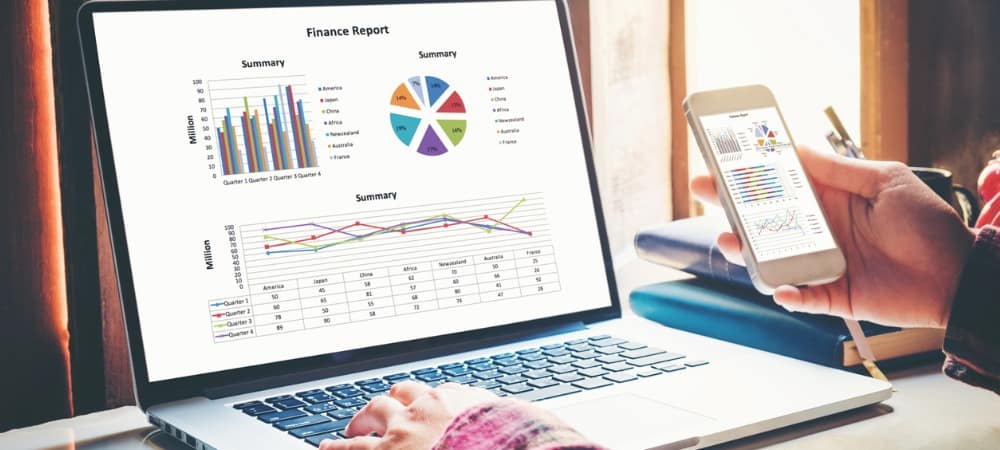
Файлы XLSX представляют собой файлы электронных таблиц Excel, и, хотя это не идеально, вы можете открывать или редактировать их на своем устройстве Android. Вот как.
Хотя это не лучшая платформа для редактирования документов Excel, вы можете быстро открывать файлы XLSX в Android, чтобы просматривать свои данные или вносить быстрые изменения.
Программы для Windows, мобильные приложения, игры — ВСЁ БЕСПЛАТНО, в нашем закрытом телеграмм канале — Подписывайтесь:)
В конце концов, телефон Android — это всего лишь небольшой компьютер с сенсорным экраном — он может выполнять базовое редактирование документов (даже если это немного неудобно). Если вам нужно просмотреть или внести изменения в файлы Excel в формате XLSX, вы можете быстро сделать это на Android.
Вот что вам нужно сделать.
Как открыть файлы XLSX на Android
Вы можете быстро открывать файлы XLSX в Android с помощью Google Таблиц, которые (в зависимости от вашего устройства Android) уже должны быть доступны на вашем устройстве. Если это не так, вам нужно сначала установить его. В качестве альтернативы вы можете использовать Microsoft Excel для Android.
Чтобы открыть файлы XLSX на Android, выполните следующие действия:
- Если у вас его еще нет, скачать и установить Google Таблицы на вашем Android-устройстве.
- Теперь откройте файл XLSX, который вам нужно просмотреть или с которым нужно работать. Например, коллега отправил вам его по электронной почте и поделился им через Slack или Google Drive. В этом случае мы получили электронное письмо с вложенным файлом XLSX.
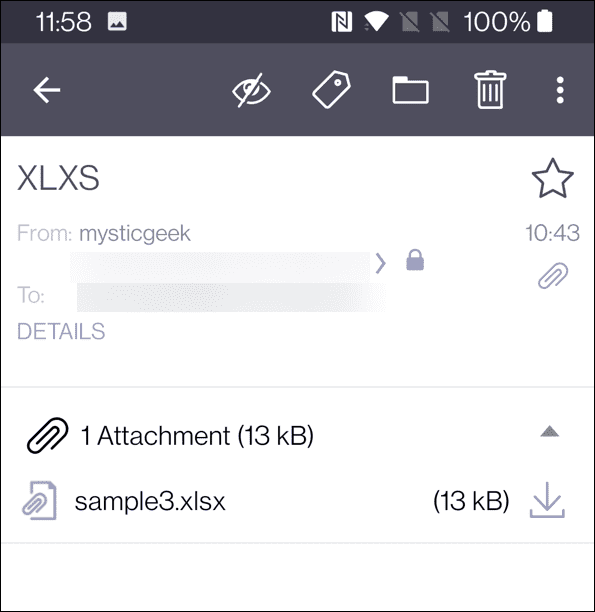
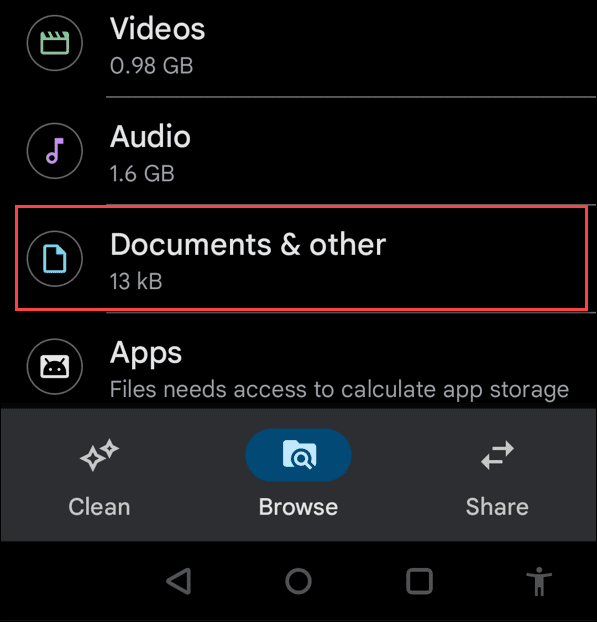
- Загрузите вложение и откройте его в папке Google Files в Документы и другое раздел.
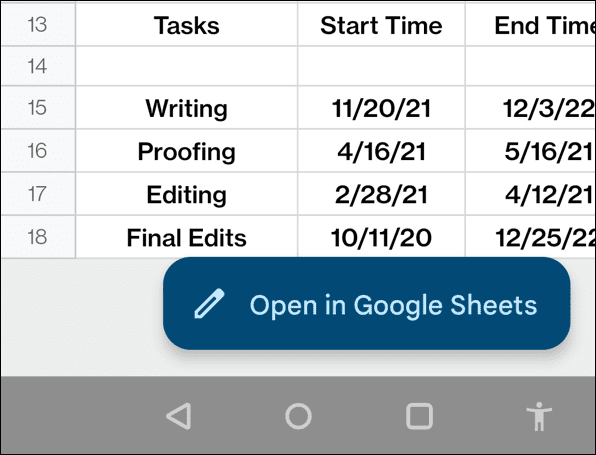
- Когда вы откроете файл XLSX, он выдаст вам сообщение открыть его в гугл таблицах– коснитесь кнопки.
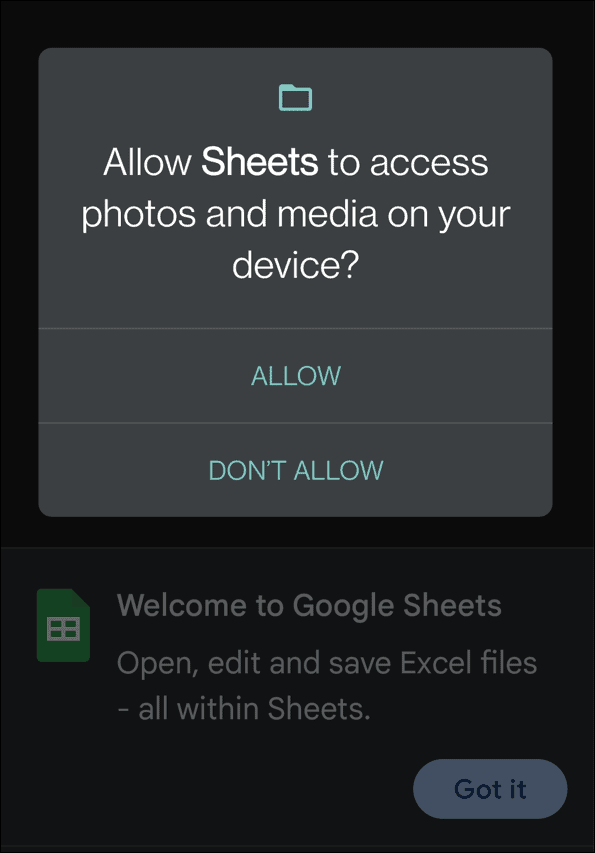
- Разрешите Google Таблицам доступ к мультимедиа на вашем телефоне, если вы еще этого не сделали.
- Теперь у вас должен быть доступ к электронной таблице Excel (в формате файла XLSX), готовой к чтению и легкому редактированию, если вам нужно.
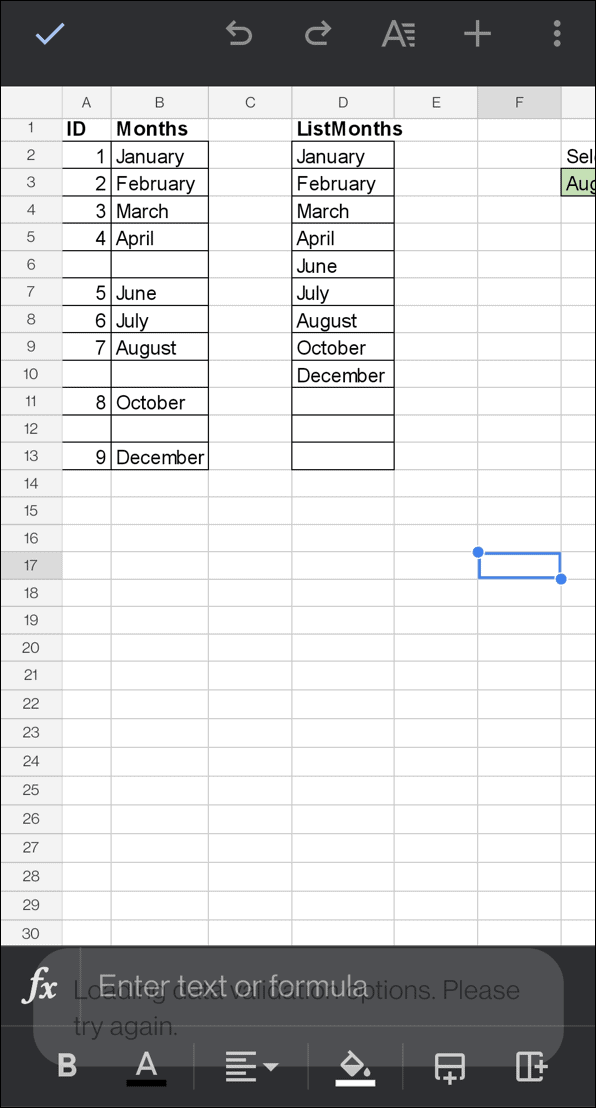
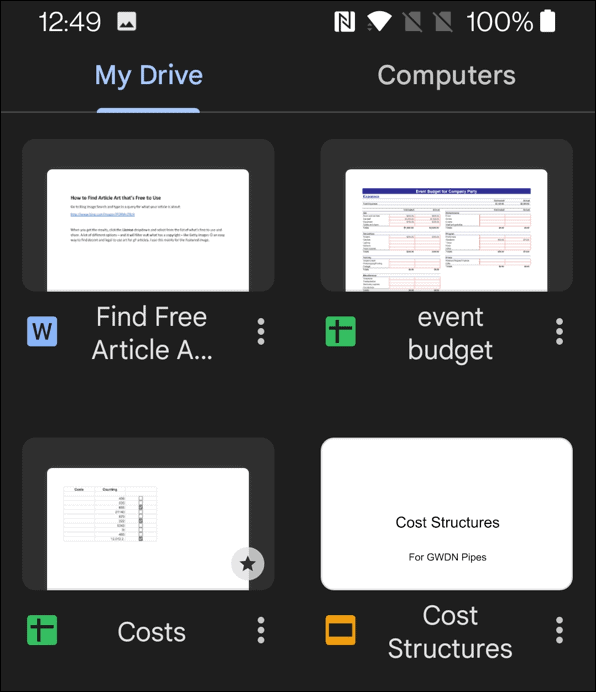
- Теперь, когда на вашем телефоне установлены Google Таблицы, вы можете открывать файлы XLSX в Android из любого места. Вы можете открыть их, например, с Google Диска.
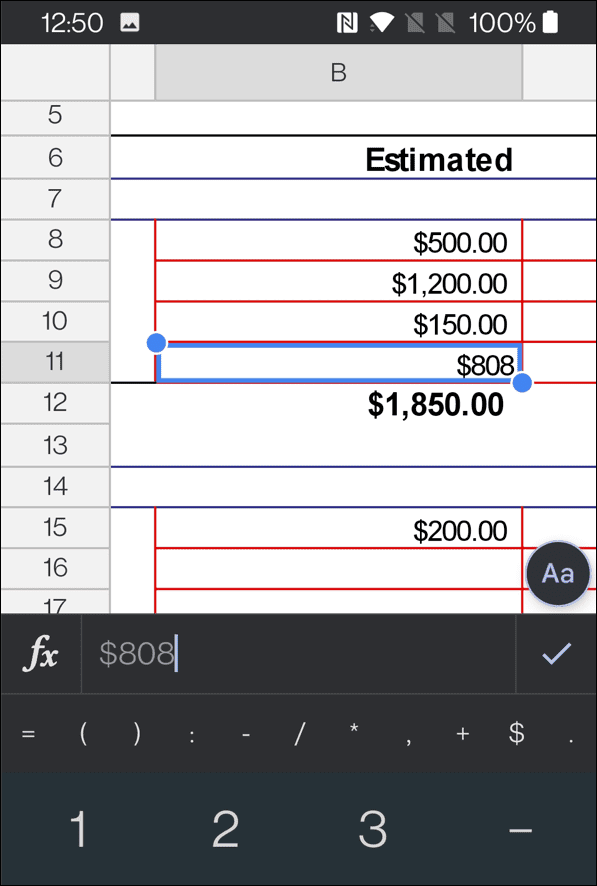
- При включенных разрешениях на редактирование вы можете вводить собственные данные или вносить изменения в электронную таблицу.
Использование Google Таблиц и Excel на Android
Использование электронных таблиц на вашем телефоне Android — не лучший опыт. Вы можете сжимать и масштабировать отдельные разделы и ячейки, но работа с телефона не идеальна. Тем не менее, это работает в крайнем случае. Если вы работаете со многими электронными таблицами и другими документами, вам может понадобиться недорогой Chromebook. Он будет поставляться с Google Sheets, Google Docs и Google Slides для презентаций.
Хотя Документы Google не так многофункциональны, как приложения Microsoft Office, приложения Google работают довольно хорошо. Кроме того, вы можете воспользоваться некоторыми полезными советами, такими как вставка изображения в ячейку в Google Sheets или использование Google Sheets для отслеживания акций.
Если вы используете Microsoft Excel для работы с электронными таблицами, обратите внимание, что он не работает постоянно и может привести к сбою. Ознакомьтесь с этими исправлениями, если Excel продолжает падать.
Программы для Windows, мобильные приложения, игры — ВСЁ БЕСПЛАТНО, в нашем закрытом телеграмм канале — Подписывайтесь:)