Звук из наушников идёт в микрофон
Не могу понять причину почему люди в дискорде слышат звук из наушников. Говорили что слышат свой голос, и вроде бы помогло отключить Krisp, но почему то звуки из игр всё равно проходят, хотя делаю довольно тихо. Включал авто определение чувствительности и это тоже не помогло. Наушники охватывающая гарнитура Sven AP-G777MV. Может кто то может подсказать что еще можно проверить? Мне что то слабо верится что звук такой громкий что проникает в микрофон. Может быть дело в том что это гарнитура? У меня есть ощущение что когда купил(буквально несколько месяцев назад) в начале такого не было.
«Я слышу себя в наушниках, когда говорю в микрофон» — как отключить данный режим в Windows
Вопрос от пользователя
Здравствуйте.
Помогите с одной проблемой. Установил на днях новую ОС Windows 10 (до этого пользовался «восьмеркой»). Обновил драйвера, подключил наушники, принтер и т.д. (всё вроде бы работает, синих экранов нет).
Но при разговоре по сети столкнулся с тем, что я слышу себя же в наушниках, когда говорю в микрофон (прямо в режиме онлайн). Это очень отвлекает и мешает, не подскажите почему так происходит?
Вероятнее всего проблема в том, что у вас в Windows включена опция прослушивания с микрофона (она бывает очень полезна при некоторых условиях).
Если вам она мешает — то ее можно либо вовсе откл., либо попытаться убавить ее громкость/чувствительность (выбор по какому пути пойти — есть не всегда, зависит от вашего оборудования).
Ниже покажу пару примеров.
Что проверить, если идет прослушивание с микрофона
�� ШАГ 1
И так, сначала необходимо открыть панель управления Windows (не путать с параметрами!) и перейти в раздел «Оборудование и звук/Звук» .

Оборудование и звук — звук
Далее во вкладке «Запись» у вас будут представлены несколько микрофонов. Тот, который используется по умолчанию (т.е. с которого и идет звук) помечен зеленой галочкой — необходимо открыть его свойства. Пример на скрине ��.
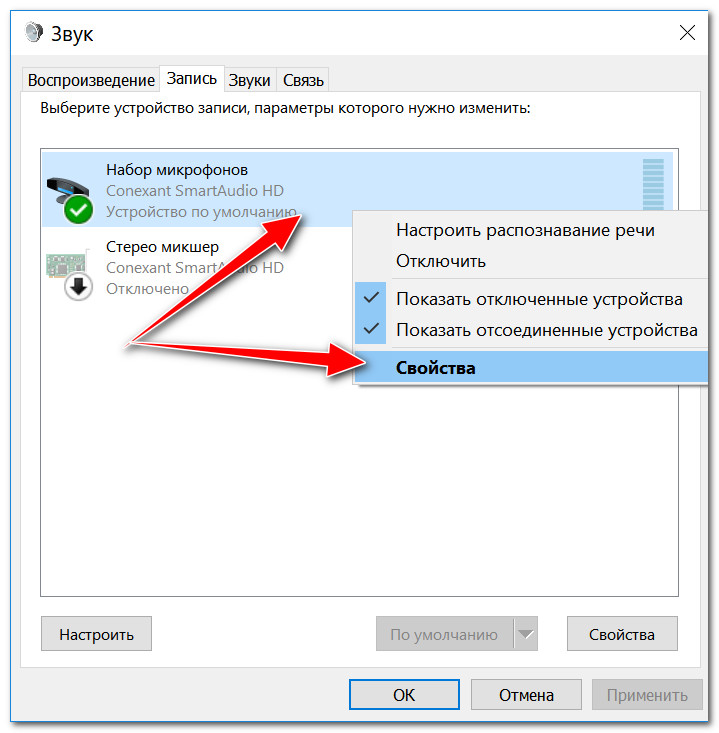
Свойства текущего микрофона
Во вкладке «Прослушать» посмотрите не стоит ли галочка на пункте «Прослушивать с данного устройства» . Если она есть — снимите ее и сохраните настройки.
После этого всё должно начать работать в штатном режиме. ��
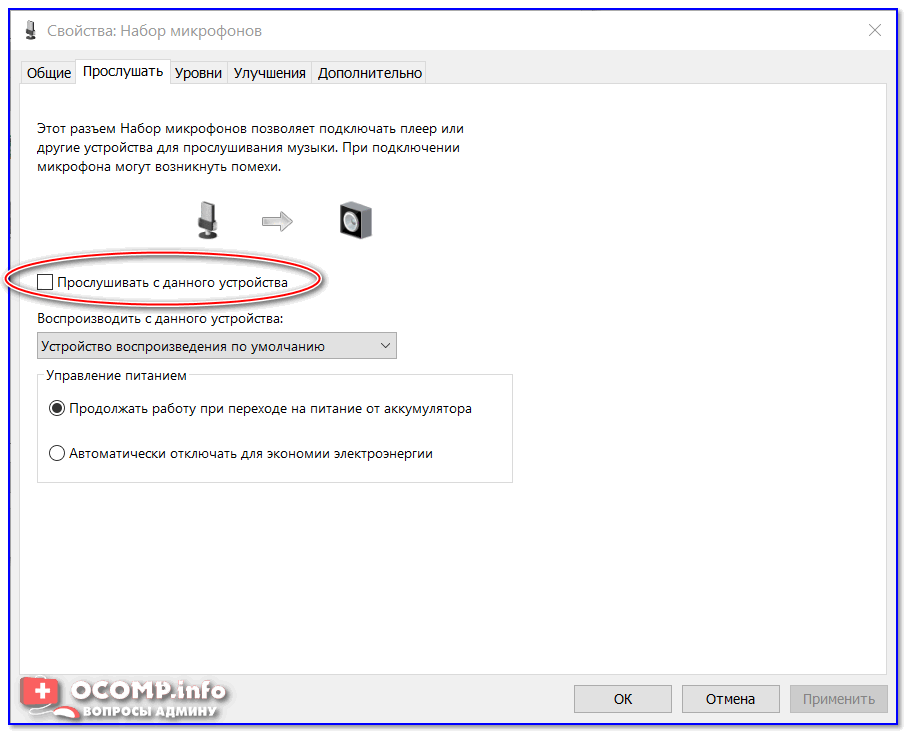
Прослушивать с данного устройства
�� ШАГ 2
Далее (в этом же разделе звуковых настроек) во вкладке «Воспроизведение» откройте свойства динамиков (наушников), используемых по умолчанию.
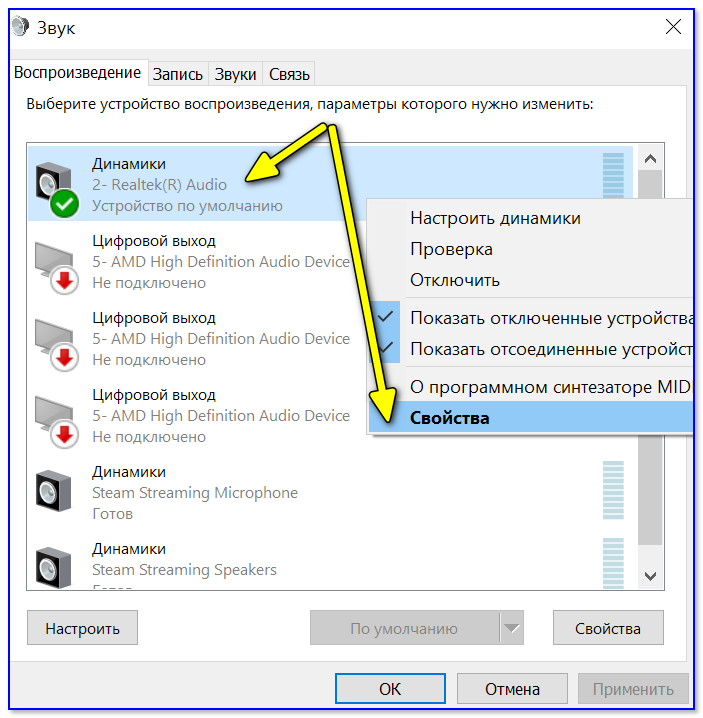
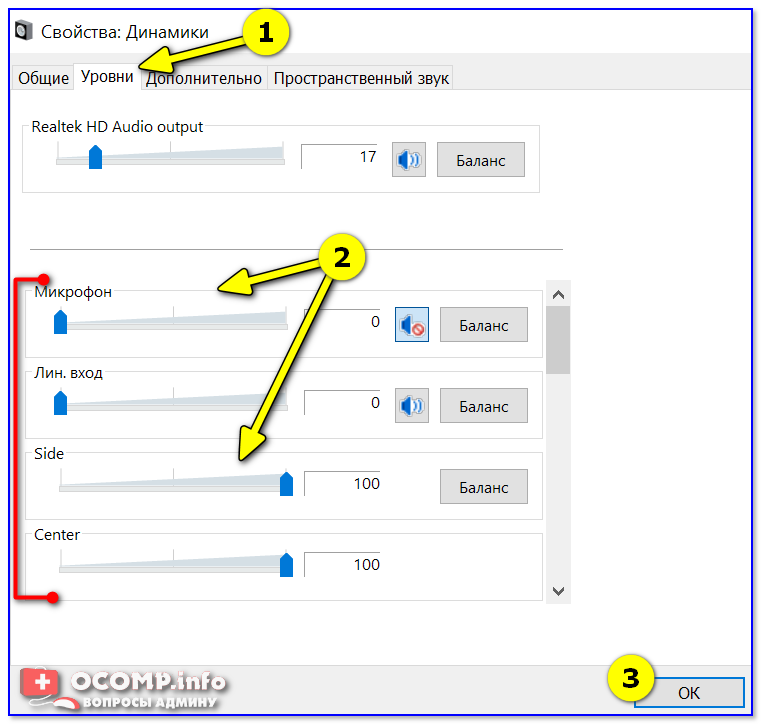
Во вкладке «Уровни» обратите внимание на ползунки: «Микрофон», «Лин. вход», «Side», «Center» (в зависимости от железа — их количество и названия у вас могут быть отличными от моего!). ��
Попробуйте поочередно их несколько убавить, сохранить настройки и проверить работу микрофона. Нередко такой вот простой до-настройки удается добиться качественного звучания.
�� ШАГ 3
Если предыдущие настройки не дали эффекта — попробуйте перейти в параметры драйвера звука (чаще всего, это какой-нибудь Realtek HD).
Примечание : ссылка на параметры аудио-драйвера для настройки звука обычно «спрятана» либо в трее (рядом с часами в правом нижнем углу) , либо в панели управления Windows (режим отображения — «Крупные значки» ��).

Диспетчер Realtek HD появился!
Во вкладке «Лин. вход» можно решить проблему «радикально»: например, выставив громкость записи — на 90-100%, а громкость воспроизведения — на 0-5%. ��
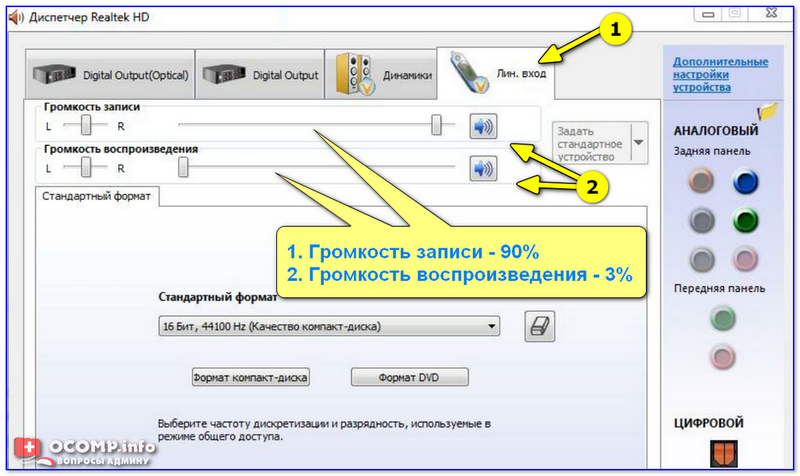
Диспетчер звука Realtek HD
Важно!
Разумеется, чтобы у вас была возможность открыть подобные панели управления (как на скрине выше) — у вас должны быть установлены аудио-драйвера (с офиц. сайта, а не те, которые автоматически подбирает Windows 10) .
�� В помощь!
1) Нет значка от диспетчера Realtek HD! Как войти в панель управления Realtek, а то никак не могу настроить звук
2) Как установить драйвер на звук. Поиск аудио-драйверов (на примере Realtek)
�� ШАГ 4
Ну и нельзя не отметить, что работу микрофона могут корректировать настройки приложения, в котором вы его задействовали.
Например, в Steam для точечной подстройки микрофона: необходимо открыть список друзей, параметры, перейти во вкладку «Голосовые чаты» и отрегулировать уровни громкости, и доп. опции в виде «Шумоподавления», Эхо» и т.д.
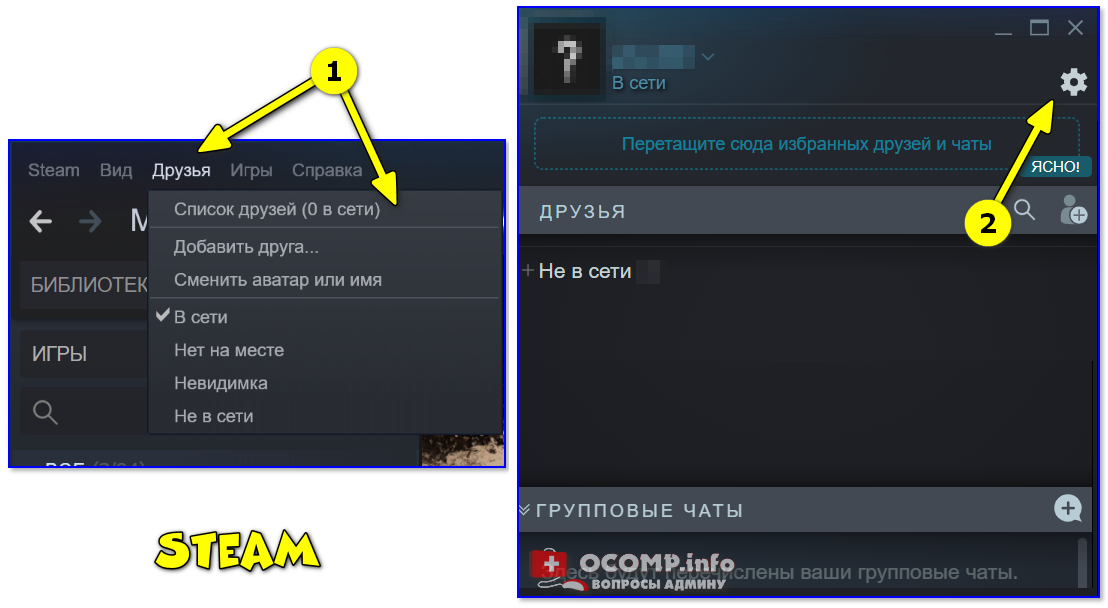
Открываем настройки Steam
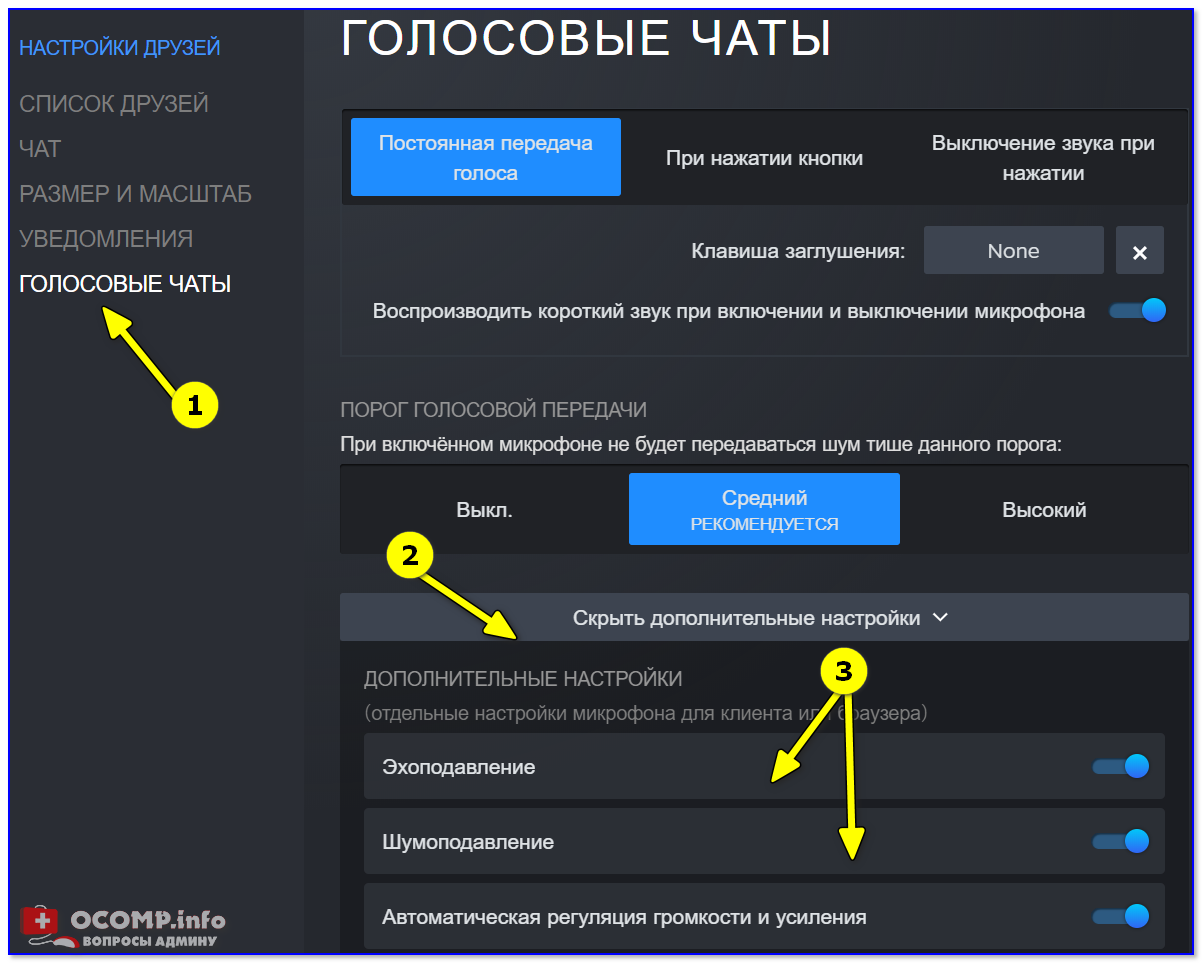
Доп. настройки шумоподавления, эха и т.д.
Многие пользователи недооценивают эти «галочки», однако, они порой оказывают достаточно сильное воздействие на работу микрофона (многое зависит, конечно, от типа/модели микрофона и ПО).
PS
В рамках этой заметки не могу не сказать еще о «парочки вещей» (особенно, это относится к тем, кто использует микрофон на наушниках — а ведь ему легко можно «найти» альтернативу).
- на ноутбуках есть встроенный микрофон и его достаточно легко включить;
- можно приобрести внешний микрофон (он обеспечит гораздо качественнее звук);
- в ряде случаев «виноват» не сам микрофон, а звуковая карта. Неплохо бы проверить, как работает звук через внешнюю аудио-карту (благо, сейчас есть «малютки» в виде флешки, стоимостью всего пару сотен рублей). ��
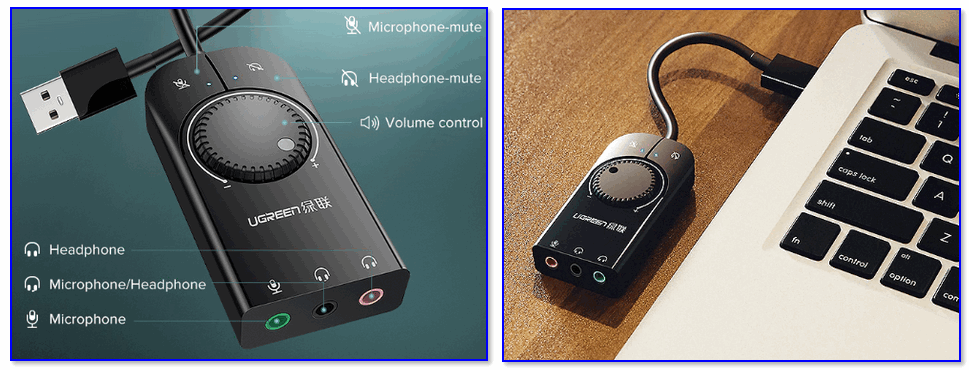
Внешний вид универсальной аудио-карты
Если решили проблему иначе — чиркните пару строк в комментариях (заранее благодарю).
Слышу себя в наушниках: что можно сделать при подключении к ПК

Эхо собственного голоса в наушниках может порядком раздражать и мешать разговорам. Однако это можно исправить.

Если вы слышите себя в наушниках, значит они либо неправильно настроены, либо имеют физическую неисправность конструкции. В случае с неверными настройками все просто — достаточно их поменять. В зависимости от типа гарнитуры сделать это можно по-разному. Рассказываем о самом эффективном способе решении проблемы.

Как избавиться от эха в наушниках
Если в наушниках вы слышите самого себя, то наверняка сможете избавиться от этой проблемы. Чаще всего помочь может простое изменение настроек.
Если гарнитура подключена к ПК на базе ОС Windows, вам необходимо проверить параметры устройств записи и воспроизведения. Для этого сделайте следующее:
- Перейдите в раздел «Панель управления» или «Системные настройки». Найдите в нем подраздел «Звук»/ «Оборудование и звук». Также можно открыть это меню из панели задач, кликнув правой кнопкой мыши на иконку с динамиком и выбрав «Свойства».
- Зайдите во вкладку «Запись», найдите в ней вашу гарнитуру и откройте ее свойства.
- Выберите вкладку «Прослушать».
- Здесь вы увидите пункт «Прослушивать с данного устройства» / «Мониторинг». Уберите галочку напротив этой функции.
- После применения новых настроек вы не должны слышать себя в наушниках.

Если проблема не решилась, попробуйте использовать гарнитуру с другим компьютером или смартфоном — если вы также будете слышать себя во время разговоров, советуем обратиться в сервисный центр для исключения неисправности устройства.
Читайте также:
- Как форматировать текст в WhatsApp на смартфоне=«content_internal_link»>
- Как платить смартфоном вместо карты?=«content_internal_link»>
Микрофон ловит звук наушников.


Недавно подарили наушники с микрофоном — sven ap-g888mv
Появилась проблема. Собеседники слышат звуки игры при активном микрофоне. Стереомикшер отключен, все дрова стоят последние.
На саму гарнитуру никаких драйверов нет. Стандарный разъем зеленый — зеленый, розовый — розовый. Разницы между передними входами и задними нет. Сидим через дискорд, в настройках все проверял. Сначала была проблема, что были слышны все звуки ( музыка вк например), поставил галочку на подавление шума в настройках диспетчера реалтек ( отметил на скриншоте) , проблема решилась. Однако, с играми проблема до сих пор актуальна. Выставил все галочки, но не помогает. Звуковая карта встроенная в материнку. Виндос 7, лицуха.
Есть у кого советы?
Миниатюры:
- Показать сообщение отдельно
- Gizma