В чем причина самопроизвольного выключения компьютера с Windows 10 и что делать

Начинающие и опытные пользователи ПК могут столкнуться с серьезной проблемой – самопроизвольным отключением устройства. Ошибка может носить программный или аппаратный характер. Найти ответ на вопрос, почему компьютер с Windows 10 сам выключается, можно, если выяснить, в чем причина такого сбоя. Отключение гаджета может произойти в произвольный момент или во время запуска приложения. Рассмотрим основные способы, как исправить проблему.
Почему компьютер выключается сам по себе в Windows 10
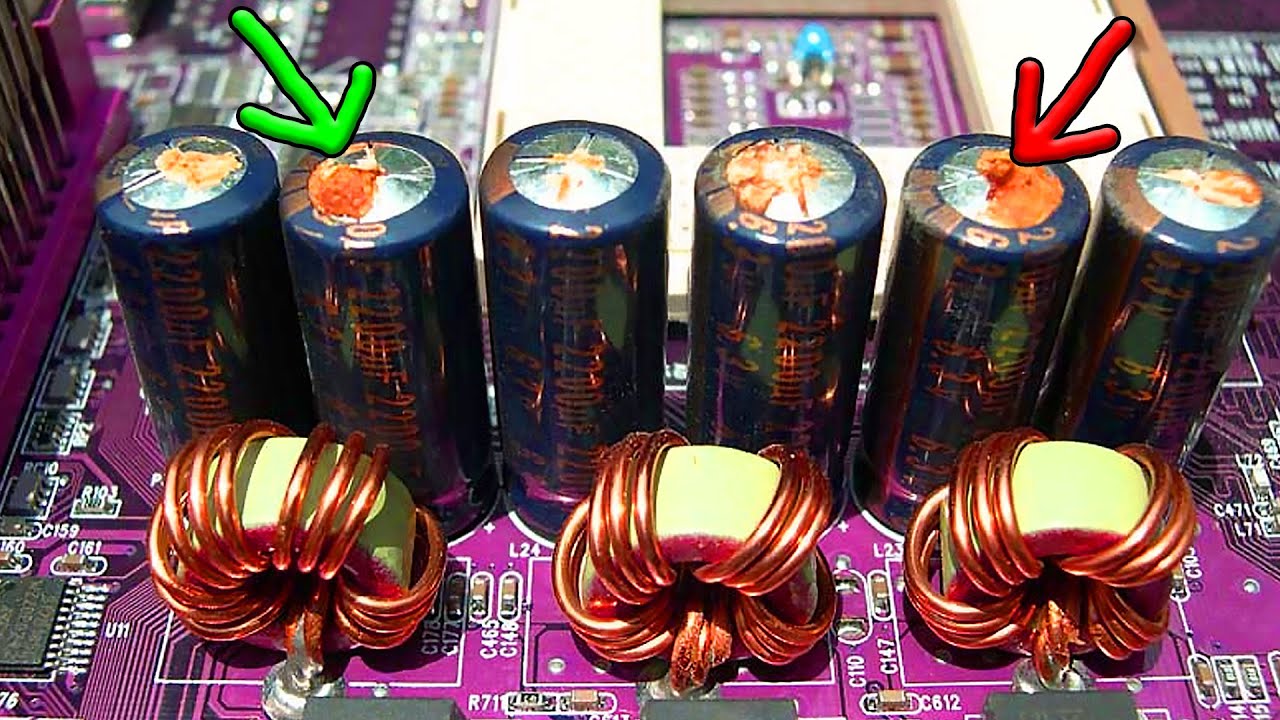
Стационарный компьютер или ноутбук спонтанно отключается по разным причинам. Основной проблемой может стать перегрев из-за скопления пыли или пересыхания термопасты. Нередко гаджет выключается во время запуска программы или игры. За работой процессора следят датчики, которые при перегреве, увеличении скорости вентилятора просто отключают оборудование. Выключаться компьютер может из-за слабого и нестабильного напряжения в электросети. Сбои в работе девайса могут быть связаны с устаревшим блоком питания или если происходила замена компонентов ПК. Если отключение питания компьютера сопровождается характерным жужжанием или скрежетом, скорей всего, причина кроется в неисправности жесткого диска. Отключаться устройство может по другим причинам:
- конфликт драйверов;
- выход из строя материнской платы;
- поломка ОЗУ, окисление контактов;
- ПК сильно запылен;
- вирусные атаки.
Если Виндовс 10 пишет «Блокировка экрана», а затем отключается, значит, в меню «Параметры экранной заставки» выставлены неправильные настройки. Чтобы исправить ситуацию, пользователь должен войти в меню и установить с пунктами «Сон» и «Экран» параметры «Никогда». После этого устройство без согласия пользователя отключаться не станет. Но если эти действия не помогли решить проблему, то нужно проверить систему на вирусы защитными программами. Самопроизвольное выключение техники можно исключить и другими методами.
Исправление произвольного отключения
Если операционная система выключается через некоторое время после включения девайса, нужно выяснить причину проблемы. После того, как источник сбоя найдется, пользователь должен устранить его, выбрав один из предложенных вариантов.
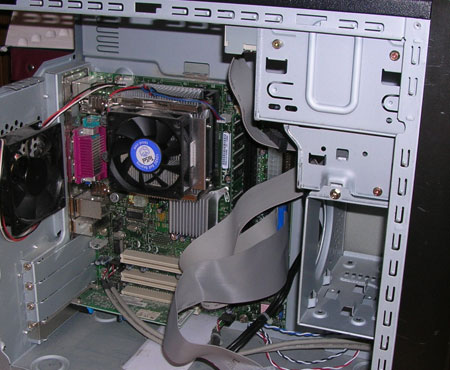
Проверка драйверов
Поддержка компонентов системы реализуется с помощью драйверов. Их конфликт или неполадка могут спровоцировать неожиданные отключения ПК, некоторые из них сопровождаются BSOD. Для исправления ситуации юзеру понадобится выявить проблемный драйвер и переустановить его по следующей схеме:
- Кликнуть ПКМ по значку «Пуск».

- Выбрать «Диспетчер устройств».
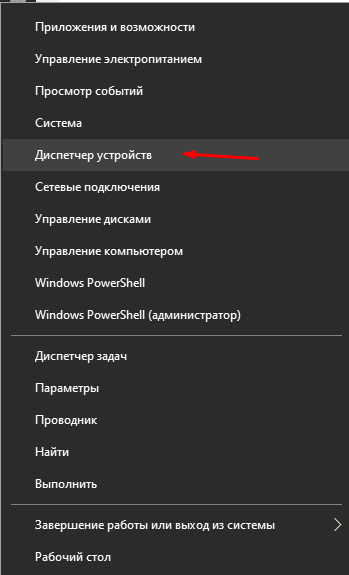
- Найти и кликнуть по пункту «Видеоадаптеры».
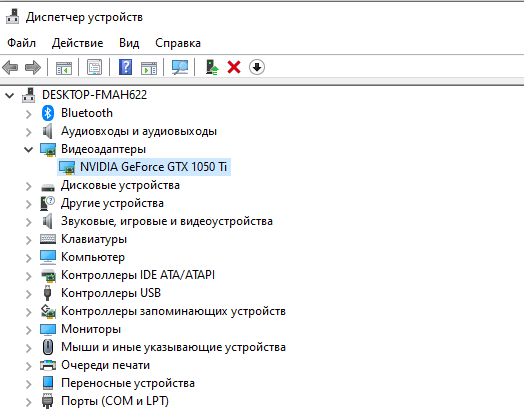
- Нажать по установленной видеокарте ПКМ, выбрать «Свойства».
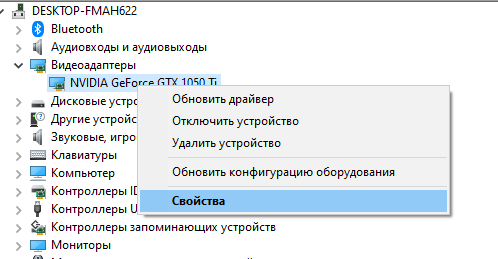
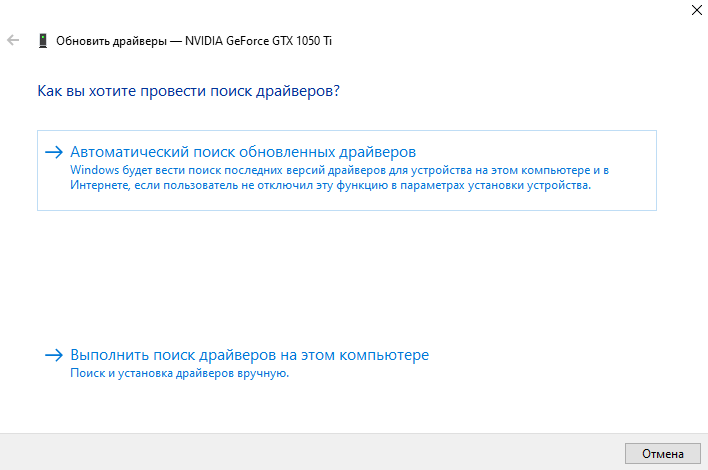
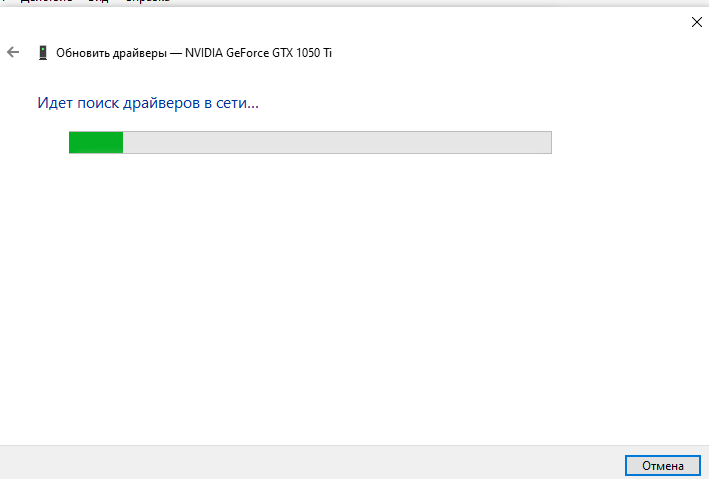
- Выбрать «Автоматический поиск драйверов».
- Если Windows 10 не смогла найти подходящий драйвер, нажать снова на имя устройства, выбрать «Удалить».
- Перейти на сайт производителя, инсталлировать правильный драйвер на ПК.
- Перезагрузить устройство.
Для автоматического обновления компонентов системы можно воспользоваться специальными бесплатными утилитами. Программа отсканирует и покажет актуальную версию драйвера, пользователю останется нажать только одну кнопку – «Обновить».
Выключение спящего режима
Данная опция удобна для тех пользователей, которые оставляют компьютер в рабочем состоянии на продолжительный период. Режим сохраняет энергию, позволяет в течение пары секунд запустить технику в работу. Некоторые юзеры отмечают, что в ПК с Виндовс 10, вместо спящего режима, происходит выключение устройства. Чтобы узнать, как избавиться от проблемы, нужно следовать инструкции:
- Нажать клавиши: «Win + I» или тапнуть в меню «Пуск» на значок «Параметры».
- Выбрать «Система».
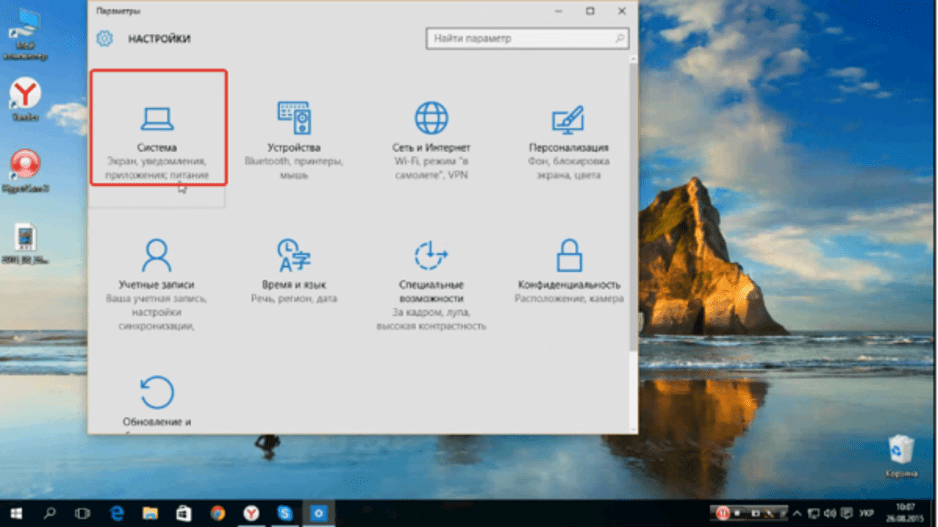
- Кликнуть «Питание и спящий режим».
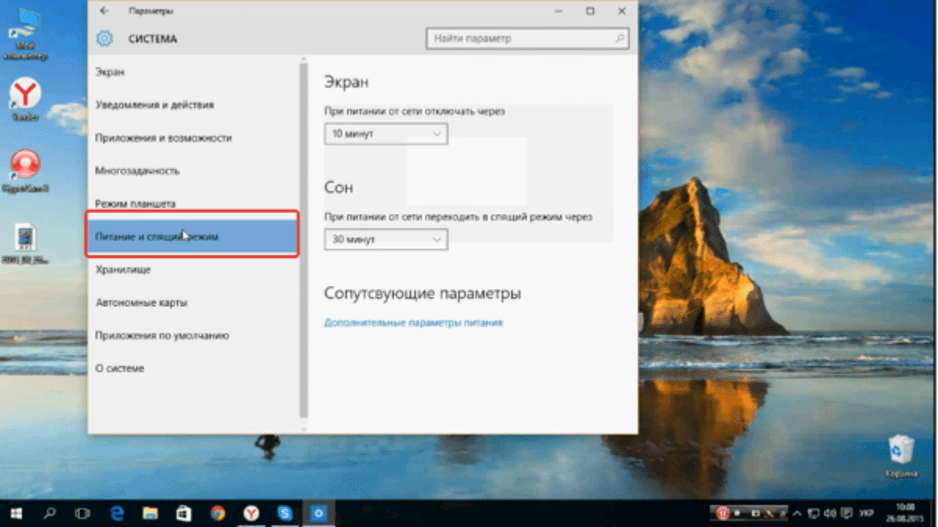
- Изменить время перехода ПК в спящий режим на «Никогда».
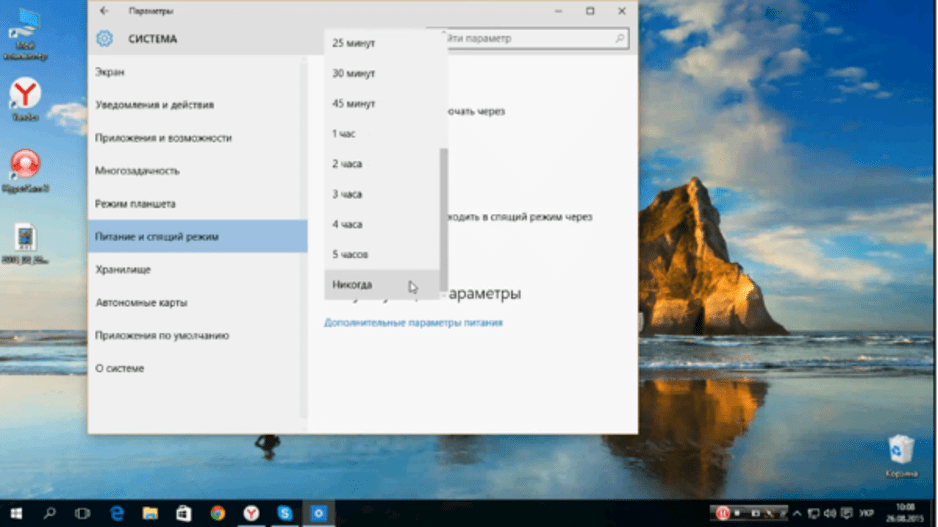
- Сохранить изменения.
При отключении спящего режима устройство будет работать непрерывно. Это повлечет больший расход энергопотребления и сократит ресурсы аккумуляторной батареи на ноутбуке.
Отключение быстрого запуска
В Windows 10 разработчики предусмотрели опцию быстрого запуска для оперативного включения девайса. Но быстрая загрузка может негативно повлиять на работу устройства, в том числе вызвать его самопроизвольное отключение.
Для отключения функции понадобится выполнить следующее:
- Кликнуть ПКМ по значку «Пуск».
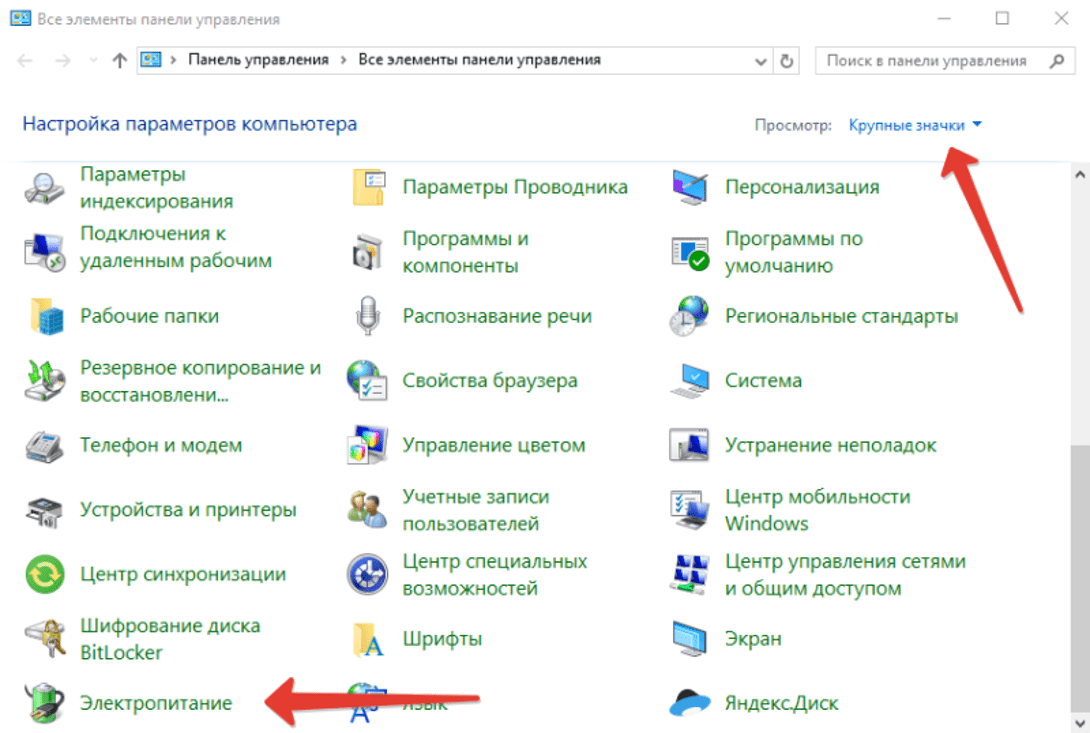
- Зайти в «Панель управления».
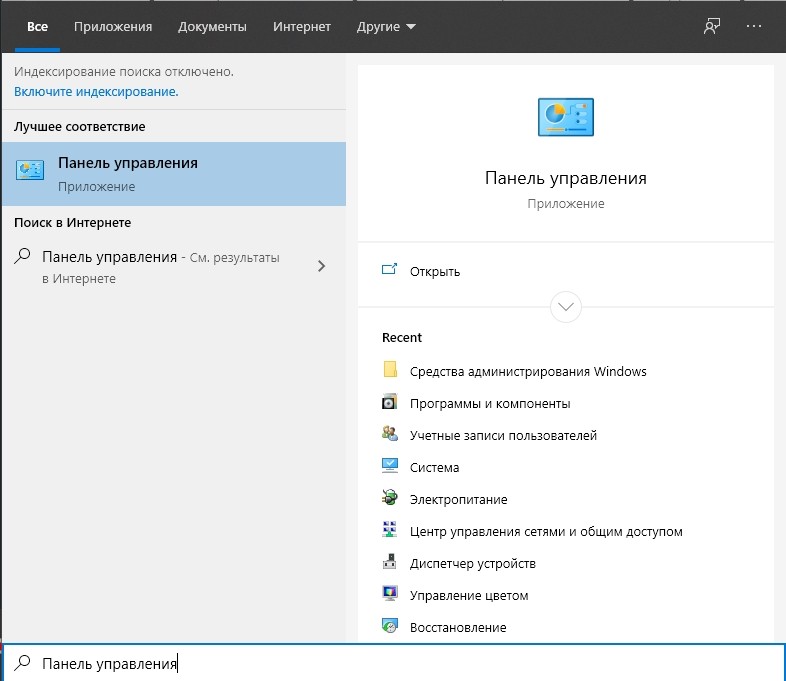
- Для удобства переключить вид на «Крупные значки».
- Выбрать «Электропитание».
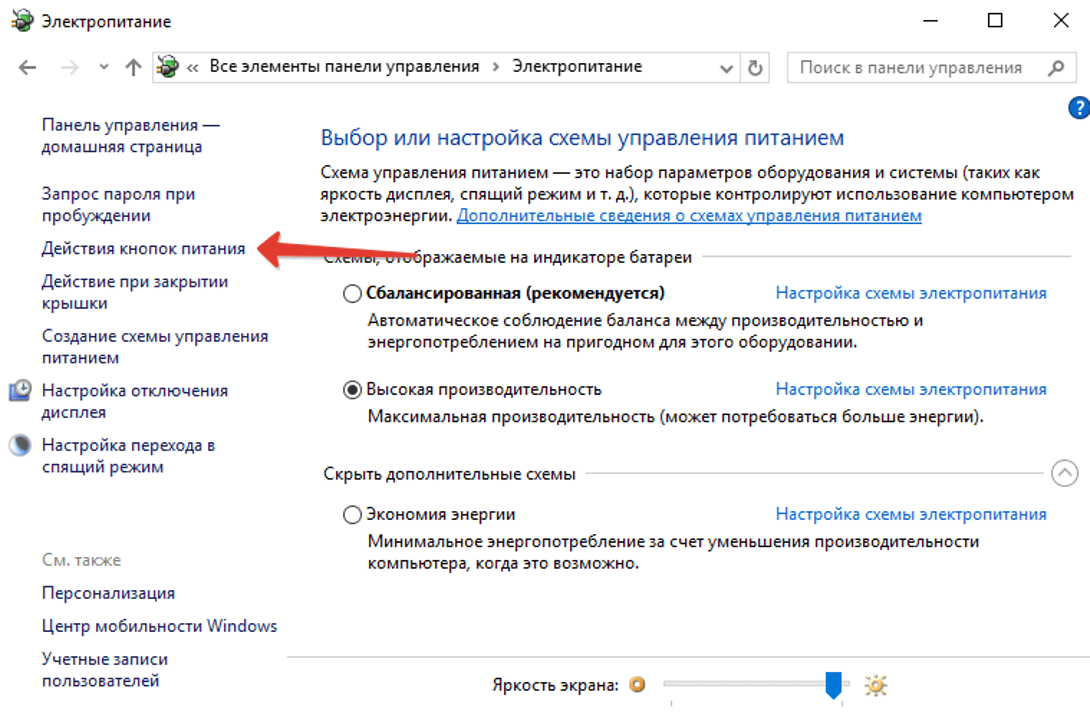
- В левой части меню выбрать «Действия кнопок питания».
- Нажать на ссылку «Изменение параметров…».
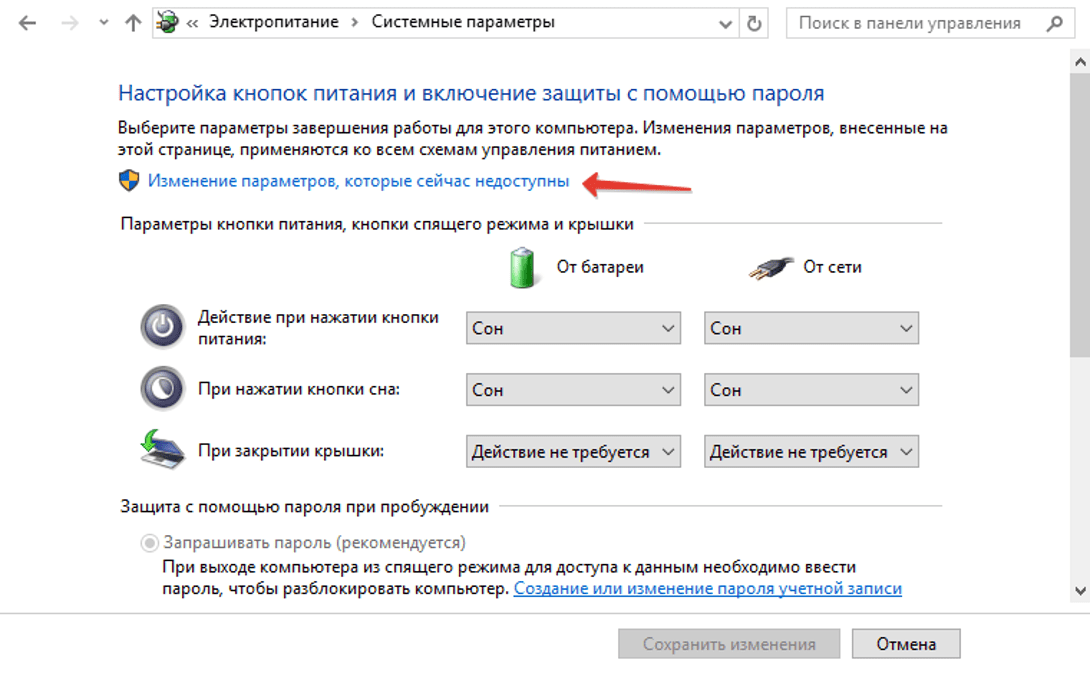
- Снять отметку с пункта быстрого запуска.

- Сохранить настройки.
Также опцию быстрого запуска можно отключить через реестр. Если компьютер снова выключился, перейти к следующему методу.
Настройка расширенных параметров питания
В «десятке» имеются расширенные настройки параметров питания для оптимальной работы устройства. Обычно пользователи не акцентируют внимание на эти параметры, так как они не отображаются на главном экране. Чтобы увидеть режим, необходимо перейти в соответствующее меню. Если случайное отключение ПК связано с настройками параметров питания, нужно выполнить следующее:
- Зайти в «Панель управления».
- Выбрать «Все элементы панели управления».
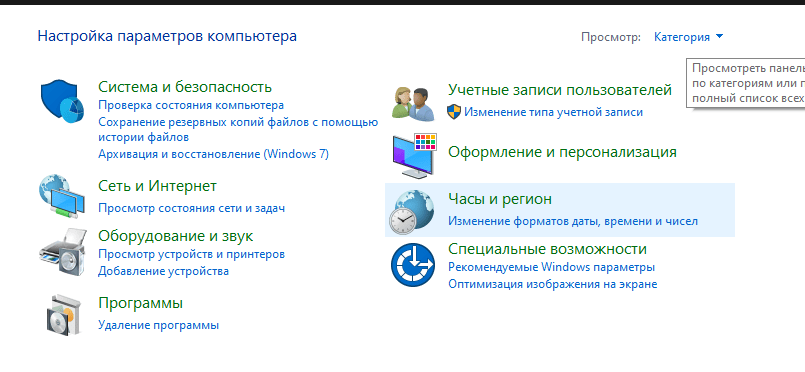
- Войти в раздел «Электропитание».
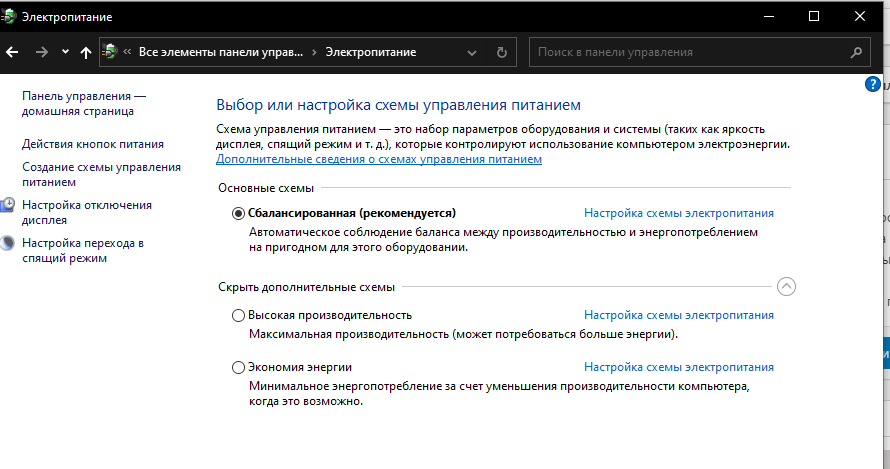
- Выбрать настройки.
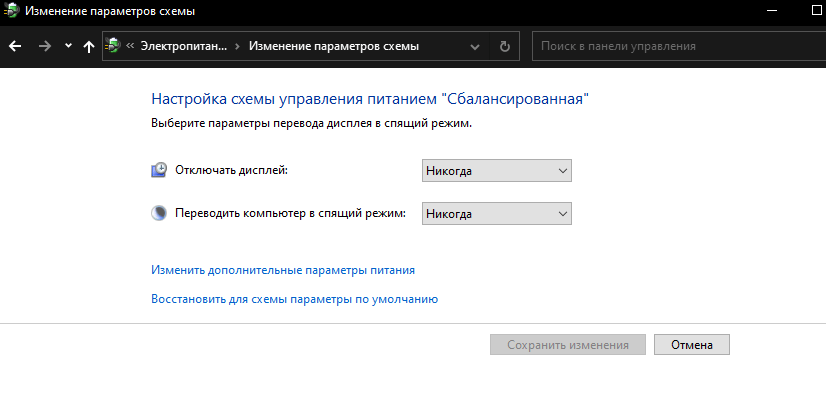
- В меню кликнуть «Изменить дополнительные параметры питания».
- Перейти в управление питанием процессора.
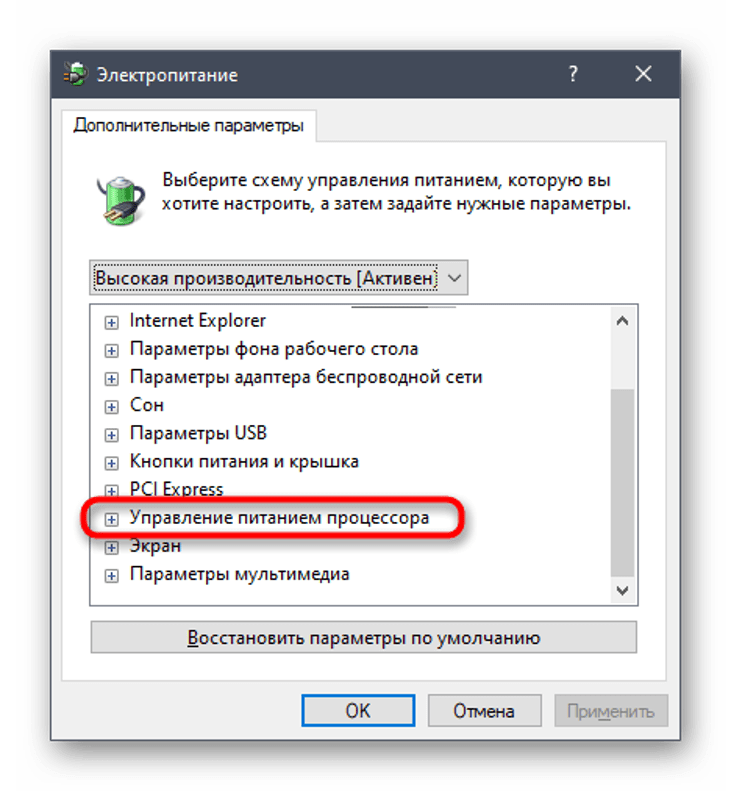
- В графе «Минимальное состояние процессора» установить значение «0».

- Перейти в «Жесткий диск», также поменять значение на «Никогда».
- Сохранить настройки.
Пользователь должен знать, что такие настройки выполняются только от имени Администратора. Любые изменения будут отражаться на энергопотреблении ПК, поэтому делать все манипуляции нужно с умом.
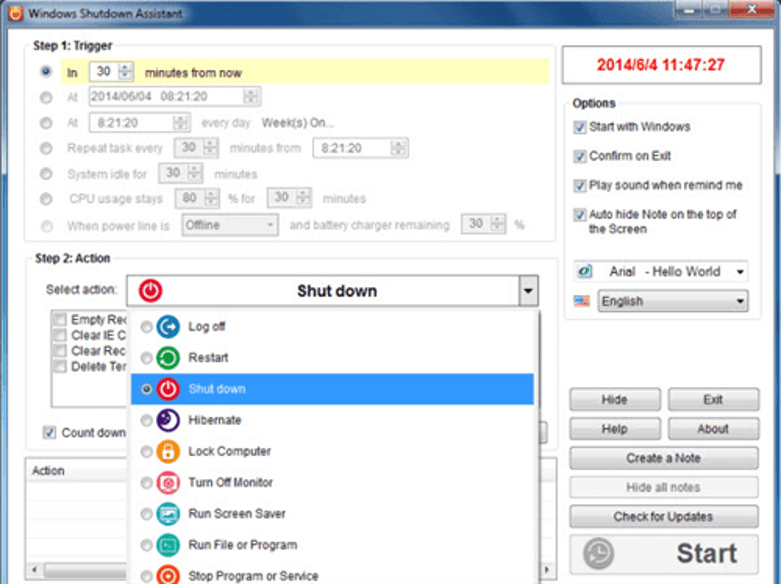
Использования специального инструмента Windows Shutdown Assistant
Утилита, которая предотвращает самопроизвольное отключение техники. Программа оснащена удобным интерфейсом, автоматическими функциями. С помощью Windows Shutdown Assistant можно настраивать отключение, блокировку ПК в случае низкого заряда батареи, длительного простоя системы. Чтобы воспользоваться инструментом, достаточно скачать его и следовать инструкции в меню.
Проверка температуры процессора
Процессор отвечает за производительность ПК. Банальный перегрев компонента может привести к резкому отключению устройства во время работы или еще более серьезным проблемам. Перегрев процессора может случиться из-за того, что компьютер запылился, системный блок стоит рядом с обогревательным элементом, давно не производилась замена термопасты.
Для того чтобы избавиться от проблемы систематического отключения гаджета, нужно пропылесосить системный блок. Предварительно нужно отключить его от электросети. Также при высокой температуре можно попробовать очистить кулер, поменять термопасту и приобрести специальную подставку под ноутбук.

Если все выше перечисленные действия не помогли, и компьютер снова самостоятельно завершает работу, перейти к следующему способу.
Обновление BIOS
Программное обеспечение находится внутри микросхемы памяти на материнской плате ПК. Базовую систему ввода-вывода необходимо периодически обновлять, чтобы поддерживать совместимость с программным и аппаратным обеспечением. Нельзя обновлять ту же версию БИОС, установленную на устройстве.
- Используя браузер, зайти на сайт производителя ПК.
- При необходимости указать серийный номер и номер модели устройства.

- Найти и скачать последнюю версию BIOS.

- Сохранить файл на Рабочем столе.
- Дважды щелкнуть по нему.
- Нажать «Ok».
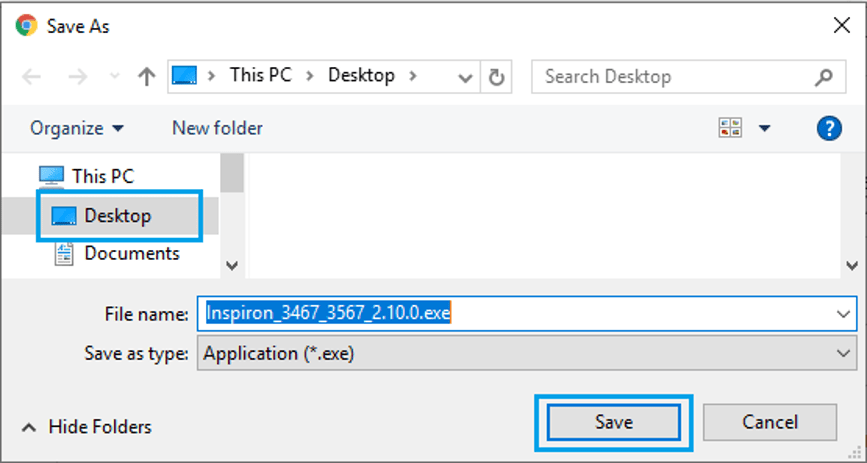
Пользователю останется дождаться, когда завершится процесс. Затем перезагрузить компьютер.
Проверка состояния жесткого диска
Если жесткий диск поврежден или работает с поломанными секторами, то работа устройства может вызывать ряд проблем. Также винчестер может устареть и со временем выйти из строя. Для проверки HDD можно воспользоваться встроенным инструментом или скачанными утилитами.
Как пользоваться установленной на ПК программой для проверки жесткого диска:
- Кликнуть по значку «Пуск».
- Выбрать запуск КС с администраторскими правами.

- Ввести: «wmic diskdrive get status».
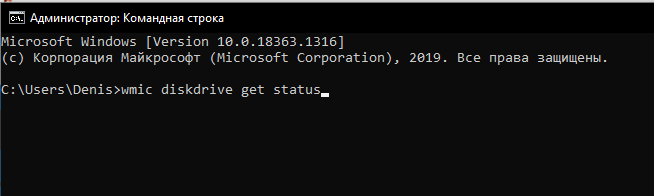
- Программа оповестит, если на жестком диске имеются проблемы.
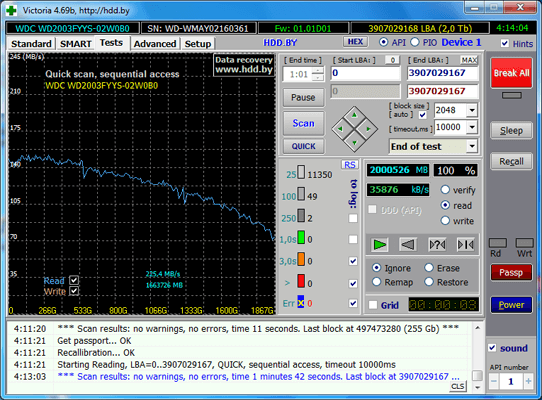
Также для проверки HDD можно воспользоваться бесплатными приложениями: Victoria HDD, Crystal Disk Mark, HDDScan, DiskCheckup и другими.
Выполнение чистой переустановки
Если проблема носит аппаратный характер, для устранения проблемы самопроизвольного отключения гаджета может помочь переустановка Виндовса. Процесс занимает обычно около 2 часов.
При произвольном отключении стационарного компьютера или ноутбука важно выявить источник проблемы. Провести диагностику пользователь может самостоятельно, без привлечения специалистов. В первую очередь, желательно проверить систему на наличие вирусов, а также убедиться в постоянном напряжении в электросети.
Компьютер с Windows 10 выключается без предупреждения – что делать
Все мы иногда сталкивались с одним или двумя самопроизвольными отключениями или перезапусками. В большинстве случаев проблема возникает из-за аппаратного или программного сбоя. Если это единичное событие, мы быстро забываем об этом. Но предположим, что один и тот же сценарий повторяется вновь и вновь.
В таком случае мы предлагаем внести определенные изменения в настройках и реализовать следующие советы, чтобы компьютер не выключался автоматически.

Завершение работы Windows 10 без предупреждения – как решить проблему
Чтобы исправить надоедливую проблему «когда компьютер выключается сам по себе через несколько секунд», попробуйте каждый из приведённых методов поочерёдно.
Чтобы избавиться от проблемы перегрева
- Регулярно очищайте пыль, грязь и другой мусор.
- Исправьте проблемы с разгоном (или просто сбросьте настройки BIOS).
- Если вентиляторы видеокарты, вентиляторы процессора не работают, это приведёт к перегреву – исправьте это.
Прекратите небрежно использовать компьютер, например, не используйте систему во влажных условиях, не подвергайте её воздействию прямых солнечных лучей или застоя воздуха вокруг компьютера.
Запуск проблемных драйверов
- Три способа правильного обновления всех драйверов
- Руководство по правильному обновлению драйверов
Проблемы с оборудованием
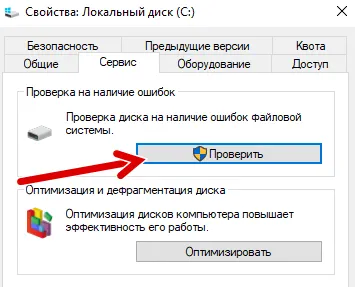
Чтобы быстро проверить, работает ли ваш жесткий диск в нормальном состоянии, сделайте следующее:
- Нажмите правой кнопкой мыши на локальном диске → перейдите в Свойства → на вкладку Сервис и перейдите к проверке на наличие ошибок.
- Нажмите кнопку Проверить » или «Windows».
- Затем запустите командную строку от имени администратора.
- Выполните команду: CHKDSK /f /r
- Нажмите кнопку Enter и введите Y .
- Снова нажмите кнопку Enter .
- Как только процесс будет завершён, просто перезагрузите вашу систему.
Если вы недавно отремонтировали свой компьютер, попробуйте удалить оборудование и проверить, правильно ли работает ваш компьютер. Так вы сможете узнать, является ли новое оборудование причиной проблем несовместимости и проблемы «компьютер выключается сам по себе через несколько секунд», соответственно.
Заражение вредоносным ПО
Сбой программного обеспечения
Проблемы с аккумулятором
Надеюсь, это руководство поможет вам устранить нежелательную проблему «компьютер выключается сам по себе через несколько секунд». Поделитесь своим опытом при устранении проблемы в разделе комментариев ниже, и если у вас есть какие-либо предложения или обходные пути для решения проблемы случайного выключения в Windows 10, упомяните их в разделе комментариев ниже!
Компьютер выключается во время игры
Современные компьютерные игры рассчитаны на мощные устройства. Трехмерные изображения, поддержка UltraHD, FPS (частота кадров в секунду) не больше 40, минимум 4 ядра процессора (лучше от 6) и т.д. Требования к технике растут, и пользователь не всегда своевременно успевает сделать апгрейд «железа» и не имеет на это финансовой возможности. В результате учащаются случаи с отключением ПК во время игр.
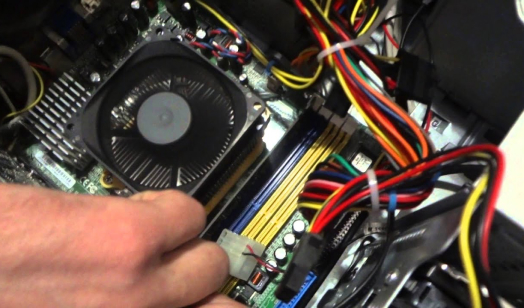
К потенциальным причинам такого поведения относятся:
- перегрев устройства, включая выход из строя процессора или видеокарты из-за некорректной работы системы охлаждения;
- слабый или нерабочий блок питания, либо активация энергосберегающей схемы питания в настройках;
- минимальные требования игры превышают конфигурацию ПК;
- наличие вирусов в системе;
- перегрузка ПК программами;
- сбой в работе DirectX компонентов;
- устаревшие драйвера видеокарты;
- разгон компьютера;
- изменение настроек BIOS с целью перевода устройства в режим максимальной производительности;
- повреждение операционной системы.
Прежде чем приступать к поиску источника проблемы, нужно убедиться в том, что технические характеристики компьютера соответствуют минимальным требованиям игры.
Что делать, если во время игры выключается компьютер?
К наиболее частым поломкам аппаратного характера относят недостаточную мощность блока питания и перегрев процессора. Чем больше жестких дисков или периферийных устройств подключено к ПК через порты (USB, HDMI и пр.), чем современнее видеокарта, тем более мощный БП требуется, чтобы обеспечить энергией компьютер.
Источник питания должен иметь определенный запас мощности (около 30%), чтобы оставить пользователю возможности для апгрейда и расширения системы. Если уже с имеющейся комплектацией он работает на пределе возможностей, приходят в негодность электролитические конденсаторы. В результате выходное напряжение начинает пульсировать, что провоцирует поломку остальных комплектующих системного блока.
Пониженное напряжение не дает компьютеру включиться, мешает нормальной работе графической карты, выводит из строя механическую часть жесткого диска и приводит к появлению на нем битых секторов.
В SSD механическая составляющая отсутствует (шпиндель и считывающие головки), поэтому он данной проблеме не подвержен. Высокое напряжение особенно губительно для материнской платы (вздуваются или протекают конденсаторы, появляются распайки, трещины и пр. повреждения).
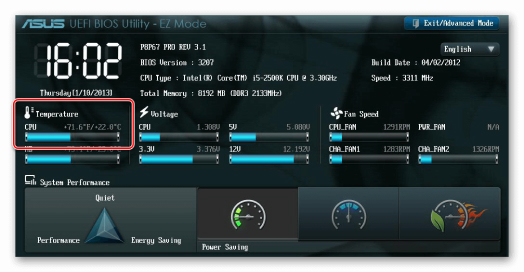
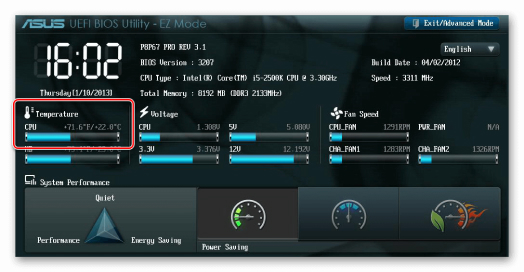
Также во время игр температура процессора может превышать допустимые нормы. В результате встроенная система аппаратного мониторинга отключает технику, чтобы исключить сгорание узла. Температуру CPU можно проверить в БИОСе либо при помощи стороннего софта (AIDA64, Core Temp и пр.), нормальным считается показатель до 65 градусов.
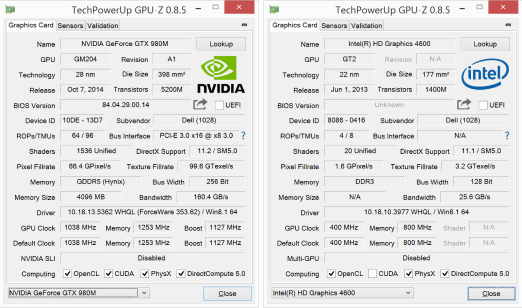
Для проверки видеокарты на перегрев можно воспользоваться бесплатной утилитой GPU-Z. После запуска программы нужно открыть вкладку «Sensors», затем дать нагрузку на графический адаптер. В таких условиях температурный показатель не должен превышать 80 градусов, иначе это может привести к перезагрузке или к тому, что во время игры компьютер выключается.
Почему выключается компьютер во время игр?
Если проверка блока питания, процессора, видеокарты и жесткого диска не принесла результат, искать причину неисправности стоит на программном уровне. Здесь можно предпринять следующие действия:
1. Обновите или переустановите драйвера видеокарты
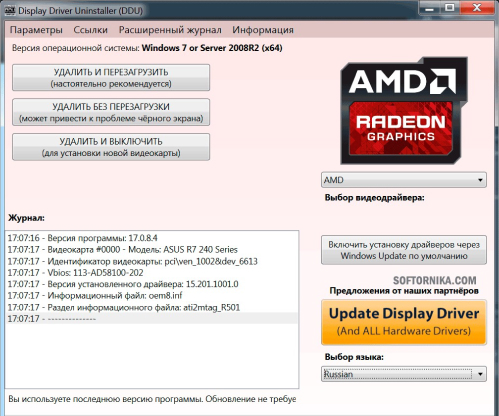
Удалить старые можно при помощи утилиты Display Driver Uninstaller. Ее нужно скачать с официального сайта, установить, после чего запустить ноутбук в безопасном режиме. Затем снова открыть программу DDU и выбрать первый из предложенных вариантов, а именно «Удалить и перезагрузить».
После этого ПК загружается в обычном режиме, операционная система распознает графический адаптер и предлагает установить необходимые драйвера. Такое ПО не всегда работает должным образом. Лучшим вариантом будет самостоятельная загрузка последних обновлений с сайта производителя GPU.
2. Включите файл подкачки Windows
Его деактивация могла быть выполнена ранее для экономии ресурсов твердотельного накопителя, т.к. из-за постоянной перезаписи данный SSD быстро выходит из строя. С другой стороны, файл помогал ПК работать без сбоев, исключая его бесконтрольный перезапуск.
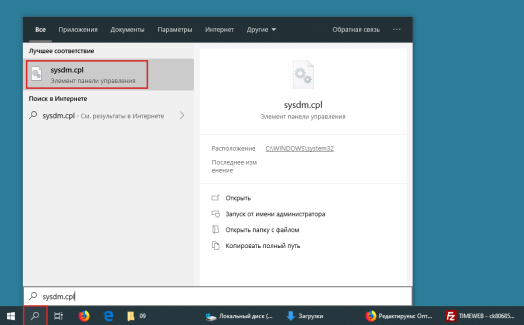
Включить файл можно при помощи команды sysdm.cpl, далее зайти в раздел «Дополнительно» — «Виртуальная память» — «Изменить». Размеры файла можно задать вручную либо воспользоваться опцией «Размер по выбору системы».
3. Измените схему питания
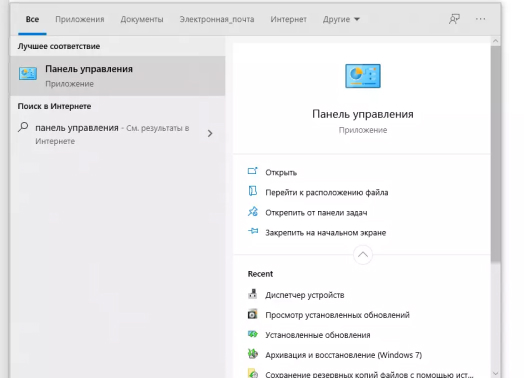
Сделать это можно через Панель управления. Для этого в командной строке введите команду «Control Panel», выберите раздел «Электропитание» и активируйте сбалансированную или высокопроизводительную схему. Если ранее их настройки меняли, рекомендуется выполнить для каждого варианта восстановление настроек по умолчанию.
4. Отключите разгон комплектующих
С одной стороны, это улучшает производительность компьютера, с другой – способствует увеличению температуры процессора. Если техника стала зависать, перезагружаться или отключаться, рекомендуется отключить все типы разгона и перезапустить устройство на заводской скорости.
Если выключается компьютер во время игры, это может быть спровоцировано сторонними программами, используемыми для увеличения производительности ПК. Они вступают в конфликт с операционной системой или другим ПО, что приводит к блокировке некоторых системных процессов.
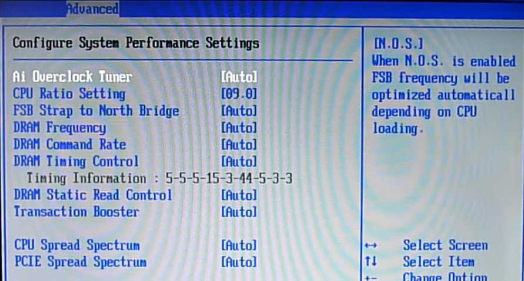
5. Сброс BIOS до заводских настроек
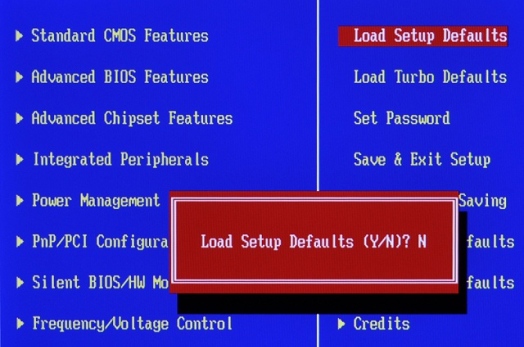
Сделать это можно в первичной системе при помощи опции «Load Setup Default» или аппаратным методом путем извлечения с материнской платы батарейки BIOS на 5-10 секунд.
6. Обновление, восстановление или переустановка ОС.
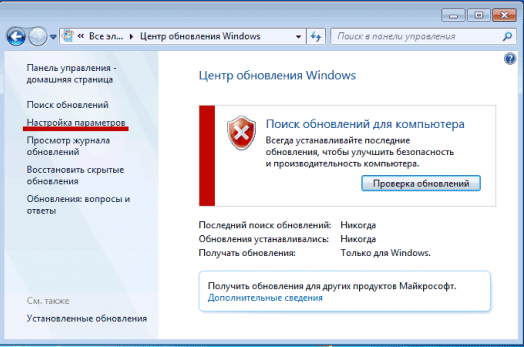
Проверить наличие обновлений системы можно через «Центр обновления Windows». Чтобы вернуть систему в предыдущее рабочее состояние (выбрать точку восстановления), потребуется ввод в строке команды «rstrui». Откроется мастер навигации по шагам восстановления. Останется только выбрать в списке одну из доступных точек и вернуть ОС в нужное состояние.
Вырубается комп при игре
Разберемся, что делать, если выключается компьютер во время игры, на примере Windows 10:
1 Изучите журнал системных ошибок Windows
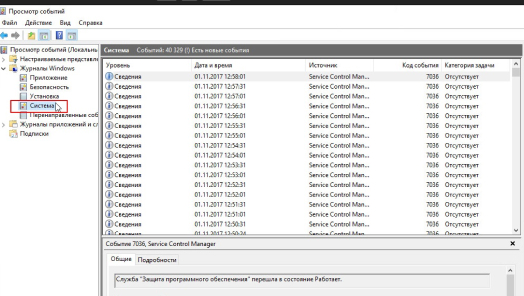
Чтобы данные в нем отображались корректно, должен быть включен файл подкачки. Окно с вкладкой «Журналы Windows» можно открыть при помощи команды «eventvwr.msc». Далее в разделе «Система» проанализировать критические и общие ошибки.
Более подробную информацию о проблеме можно получить, скопировав код ошибки во вкладке «Подробности» и отыскав информацию о нем в браузере.
2 Проверьте блок питания
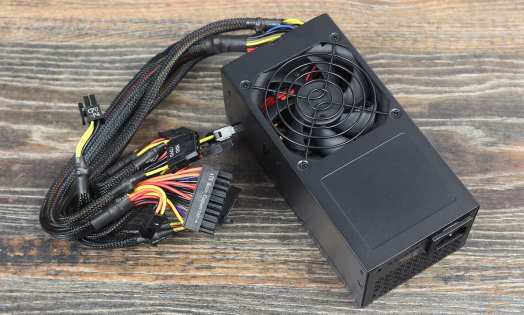
Можно подключить к ноутбуку заведомо исправный блок и посмотреть, насколько корректно он будет работать под нагрузкой. Но если такой возможности нет, источник питания можно проверить и без ПК. Для этого нужно при помощи перемычки замкнуть между собой 4-й (зеленый) и 5-й (черный, «земля») контакт. В качестве перемычки можно использовать медную проволоку или обычную канцелярскую скрепку.
Также плата блока осматривается на наличие вздувшихся конденсаторов, после чего при помощи омметра проверяются все конденсаторы, входной предохранитель, выпрямители и пр.
3 Убедитесь, что отсутствует перегрев системы
Используйте специальные программы, помогающие контролировать температуру внутренних компонентов компьютера. При фиксации высокой температуры, в первую очередь производиться чистка устройства от пыли, замена термопасты и проверка работоспособности компонентов системы охлаждения.
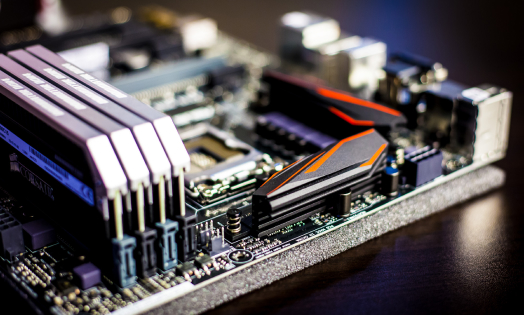
4 Осмотрите материнскую плату
Тестирование микросхемы осложняется тем, что сначала потребуется отключение от нее всех компонентов, а затем последовательное поочередное подключение и наблюдение за поведение устройства.
Удобнее тестирование платы возложить на сотрудников профильного сервисного центра. Мастерские укомплектованы всем необходимым оборудованием и инструментом. По результатам диагностики будет сделать вывод о ремонтопригодности элемента или необходимости его замены.
Еще по теме:
Не заряжается батарея на ноутбуке HP, хотя ноутбук пишет, что батарея подключена и заряжается: причины и способы решения проблемы 13.09.2021
Быстро разряжается батарея на ноутбуке HP даже в выключенном состоянии: причины и способы решения проблемы 13.09.2021
Компьютер выключается самопроизвольно. Причины

Стационарный компьютер выключается самопроизвольно через некоторое время после старта (от 30 секунд до 10 минут). Возможные причины проблемы. Как исправить самостоятельно, без обращения в профессиональный сервис.
На нашем сайте есть похожая статья — там описана проблема почти моментального (5-10 секунд) отключения компьютера. В случае с произвольным отключением в течение 30 секунд и более, речь о проблеме, когда компьютер включился, поработал некоторое время (от полминуты) и отключился без видимых причин. Причины есть, пусть о не очевидные.
Список потенциальных причин спонтанного отключения компьютера
- Неисправный и/или недостаточно мощный блок питания.
- Перегрев центрального процессора.
- Короткое замыкание при подключении внешних устройств.
- Конфликт аппаратного обеспечения.
- Сбой в работе материнской (системной) платы.
Далее более подробно о каждой потенциальной причине внезапных отключений.
Неисправный или недостаточно мощный блок питания
Даже брендовый мощный блок питания ПК может выйти из строя. При этом компьютер может не включаться совсем или включаться, затем выключаться через некоторое время. В импульсном блоке питания чаще всего из строя выходят: кулер охлаждения и электронные компоненты основного преобразователя и вторичной цепи. Страдают чаще всего ключевые транзисторы и конденсаторы выходного фильтра. На них и стоит обратить внимание.
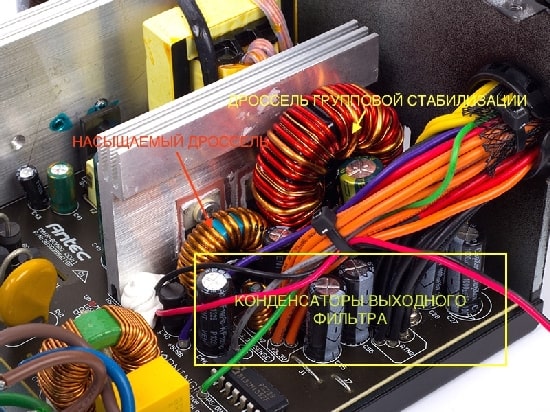
Такие вещи, как предохранители без причины, как правило, не сгорают. Поэтому надеяться на легкое решение проблемы не приходится.
Блок питания может не держать нагрузку, если его мощность недостаточна для данной конфигурации. В таком случае он работает некоторое время и при возникновении нагрузки отключается. Решается проблема заменой блока питания на более мощный. Покупайте качественные блоки питания известных брендов с 2-3 кратным запасом потребляемой мощности от суммы всех установленных модулей внутри системного блока. Особенно это касается геймеров и профессионалов.
Самостоятельная диагностика и поиск неисправности блока питания заключается в следующем.
- Проверьте вращается ли кулер блока питания. Если кулер не вращается при включенном компьютере и есть посторонний запах из системного блока, стоит попробовать заменить блок и убедиться, что причина найдена.
- Снимите кожух импульсного блока питания и осмотрите все электронные элементы. Пристальное внимание уделите конденсаторам выходного фильтра — их внешнему виду. При наличии паяльника и прямых рук можно заменить вдутые конденсаторы.
- Замените блок питания на более мощный, если мощности последнего недостаточно. В интернете есть онлайн-калькуляторы для расчета требуемой мощности для конкретной конфигурации. Один из таких калькуляторов представлен по ссылке.
Перегрев центрального процессора
Центральный процессор (ЦП) уязвим к перегреву. Перегрев и выключения ПК будут случаться регулярно, если система охлаждения повреждена механически, не соответствует конфигурации или кулер вышел из строя.
Основные причины перегрева центрального процессора стационарного компьютера:
- Разрушения крепления кулера центрального процессора.
- Перегрев из-за недостаточной мощности кулера системы охлаждения или выход её из строя.
- Снижение эффективности отвода тепла из-за загрязнения пылью.
- Высыхания термопасты между пяткой кулера и площадкой процессора.
Можно диагностировать и устранить перегрев центрального процессора самостоятельно. При перегреве определите источник проблемы: механическое повреждение, пыль или высыхание термопасты.
Прежде всего обратите внимание на процессорный разъём и крепление кулера. Крепление должно плотно удерживать кулер на месте. При поломке крепление необходимо заменить. Между кулером и процессором в месте их контакта обязательно должна быть термопаста.
Для диагностики перегрева установите любую диагностическую программу и измеряйте температуру ЦП под нагрузкой. В качестве программного обеспечения рекомендуем воспользоваться AIDA 64. Она даст возможность увидеть наличие перегрева, если он есть.
В зависимости от проблемы: замените кулер, почистите систему от пыли и замените термопасту. Рекомендуем использовать термопасту Arctic Cooling MX-4.
Компьютер выключается самопроизвольно при подключении внешних устройств
Причиной может быть короткое замыкание при подключение USB флешки; внешнего жёсткого диска; сетевого кабеля; внешнего монитора.
Поломки из-за короткого замыкания или высокого сопротивления (искрения, перегрева) — распространённая причина спонтанных отключений.
Ремонт и диагностика, как правило, не составляет труда. Обратите внимание на внешний вид и состояние разъёмов USB и других.
Компьютер выключается через некоторое время из-за несовместимого аппаратного обеспечения
В ноутбуках такая ситуация распространена чаще, в стационарных компьютерах реже. Например: в компьютере был установлен процессор с энергопотреблением 60W. Пользователь произвёл апгрейд — установил новый более мощный 90W центральный процессор. Не сверился с мануалом на поддерживаемые процессоры под данную материнскую плату на сайте производителя. Результат — компьютер выключается спустя некоторое время. При этом всё исправно работает на другом оборудовании.
Компьютер выключается из-за сбоя компонентов материнской платы
Возможна ситуация, когда мультиконтроллер (SuperI/O) может отключать питание компьютера при неправильной интерпретации данных, поступающих от датчиков температуры ЦП.
Поиск возможных причин поломки и диагностика должна начинаться с осмотра на наличие повреждений (повреждённых элементов) на материнской плате; в блоке питания компьютера, так как причина чаще всего в них.
Рассматривайте любое повреждение на материнской плате, пусть и незначительное, как причину поломки. Сбитые SMD компоненты, трещины на материнской плате, сколы кристалла процессора могут приводить серьезным проблемам.
Вздувшиеся конденсаторы (бочёнки на плате), перегревающиеся транзисторы (черные элементы с тремя ножками) и разъёмы (разъём 4/8pin возле процессора) могут также быть причиной поломки.
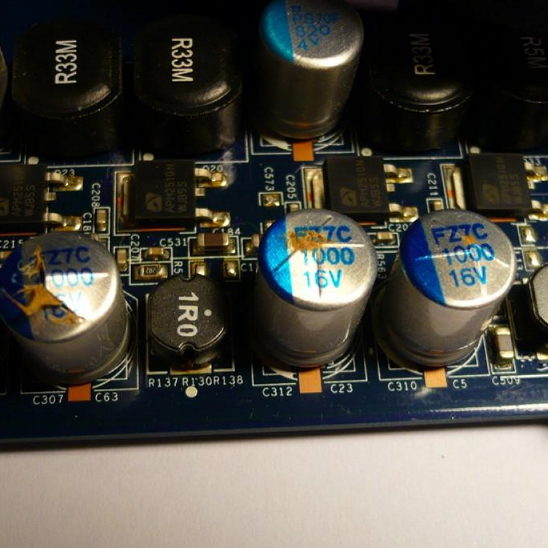
Ищите признаки короткого замыкания или перегрева (искрения) в местах подключения блока питания, периферии и внешних устройств (USB портов).
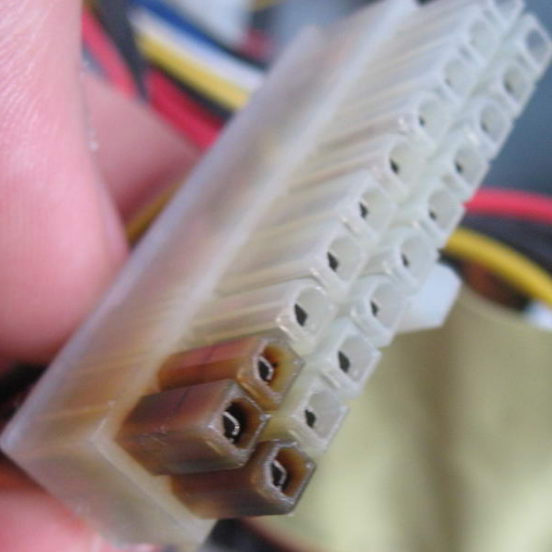
Общие советы по поиску возможных причин отключения компьютера
Внимательно проведите осмотр еще раз всех разъёмов блока питания и других устройств, которые подключаются к блоку питания напрямую.
На этапе диагностики лучше полностью отключить все накопители HDD, SDD, DVD, а также устройства, подключаемые через PCI, PCI-e, Wi-Fi, Ethernet. Особенно это касается USB, HDMI.
Если есть возможность, рекомендуем, из системного блока извлечь дискретную видеокарту и, если есть встроенная, продолжить поиск причин поломки без неё.
Если диагностика своими руками не дала результата — обратитесь в наш профессиональный сервис. Мастера нашего сервиса найдут проблему и устранят причину поломки. Только у нас: гарантия на все виды услуг и бесплатная диагностика.