Сон, гибернация и гибридный спящий режим: в чем разница, как их включить/использовать, и что делать, если в меню Windows нет нужного режима

Сегодняшняя заметка может оказаться полезной для тех пользователей, кто хочет ускорить свою работу за ПК (ноутбуком) и сделать ее чуть более удобной!
О чем речь : представьте, вам нужно отойти от ПК, но на нем открыты десятки приложений. Если его выключить — то потом потребуется куча времени, чтобы всё снова запустить и открыть. Другое дело, если его «выключить» специальным образом так, чтобы все открытые программы остались таковыми при следующем включении (как будто его и не отключали).
Вот для этого и нужно использовать спец. режимы ожидания (Сон, гибернация и пр.), которые далеко не всегда по умолчанию есть в меню Windows (даже, если ваше устройство их поддерживает!). Вот, собственно, ниже и расскажу какие они есть, в чем их отличие и как их включить. ��
Режимы «ожидания» компьютера
Сон (Sleep) / ждущий режим
Ранее в Windows «Сон» назывался ждущим режимом.
Сон / Sleep — спец. режим, при переходе в который, компьютер отключает большинство компонентов (экран, диск, и пр.) за исключением ОЗУ (в ней сохраняются все открытые вами приложения, т.е. вся ваша работа. ). Как правило, достаточно одного прикосновения к мышке (клавиатуре), чтобы восстановить его работу из сна (за 1 сек.!). ��
Разумеется, для нахождения в таком режиме компьютеру необходимо электропитание . Если вдруг вы отключите его из розетки (или пропадет электричество / сядет аккумулятор) — компьютер просто выключится, и продолжить работу за 1 сек. вы уже не сможете (придется его включать самым обычным образом. ).
Как задействовать этот режим
В большинстве случаев достаточно открыть меню ПУСК и нажать по кнопке выключения — в списке возможных вариантов должен быть спящий режим . См. скрин ниже. ��
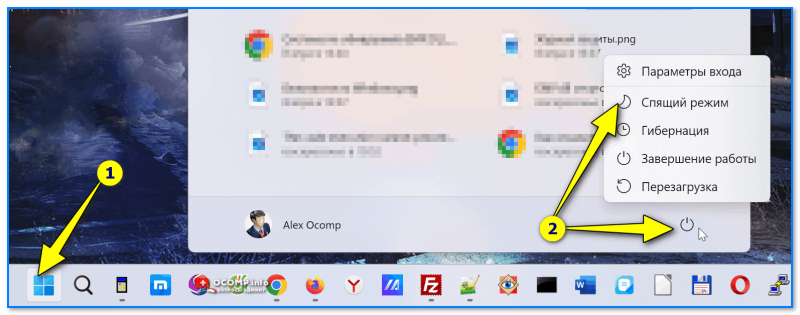
Меню ПУСК — спящий режим — Windows 11
Находясь на рабочем столе можно воспользоваться сочетание Alt+F4 — в результате появиться окно завершения работы Windows: среди списка опций должен быть и сон. ��
Кстати, также можно нажать сочетание WIN+L — в результате появиться заставка как при вкл. ПК: в нижнем углу будет кнопка питания, позволяющая задействовать режим сна.
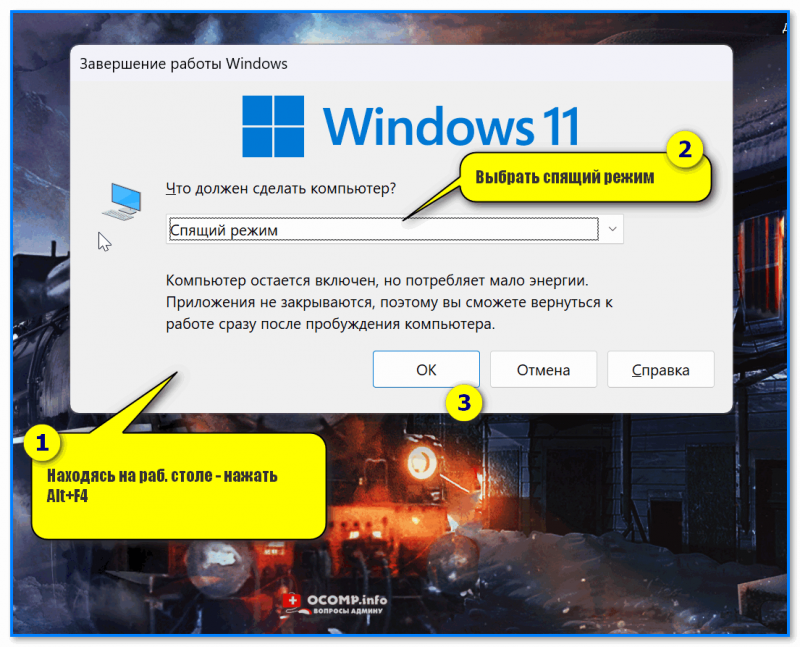
Находясь на раб. столе — нажать Alt+F4
Чтобы настроить работу Windows на автоматический перевод ПК в режим сна — необходимо воспользоваться настройками электропитания (Win+R, команда powercfg.cpl) . В них нужно открыть ссылку «Настройка перехода в спящий режим» и указать через какое время бездействия ПК вам требуется отправлять его в сон (в моем примере ниже это время равно 30 мин.).
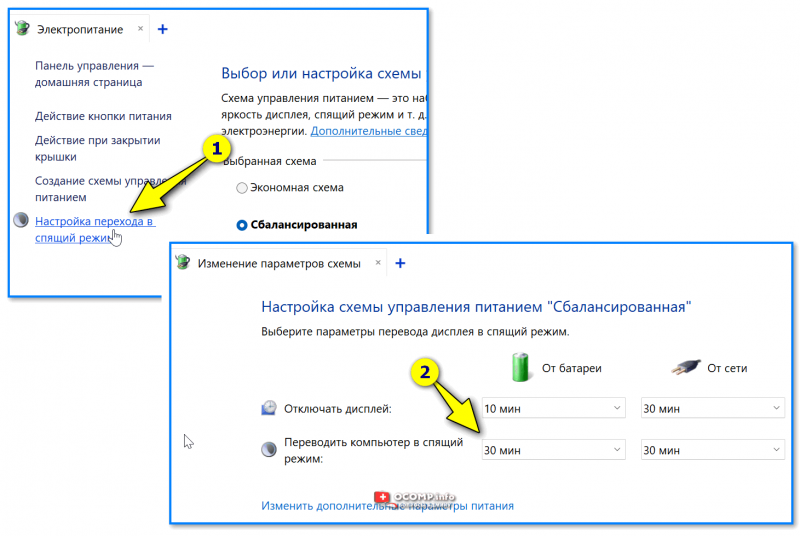
Электропитание — переводить ПК в спящий режим через 30 минут
При помощи спец. утилит ПК можно отправлять в сон с помощью нужного вам сочетания клавиш. Как это настроить — я рассказывал как-то в одной из своих старых заметок, ссылку на нее оставлю ниже. Рекомендую! ��
Что делать, если его нет в меню (или он не работает)
- открыть настройки электропитания и во вкладке «Действие кнопок питания» проверить, чтобы стояла галочка «Спящий режим» . См. мой пример ниже на скрине;��
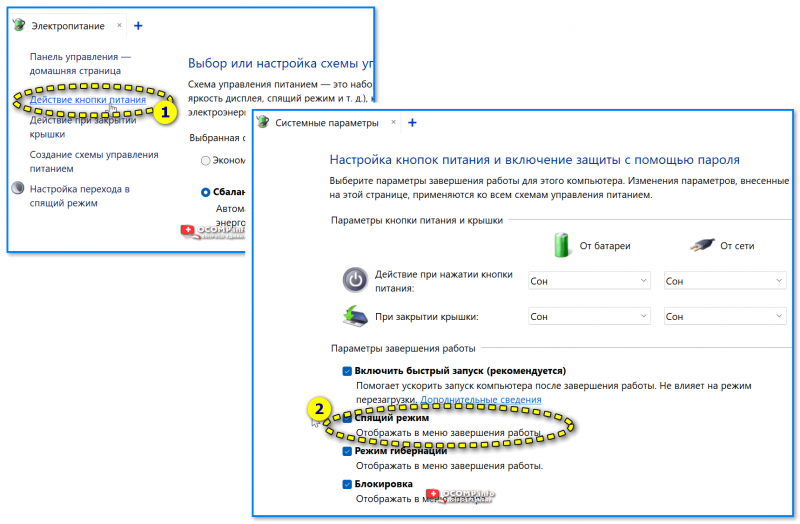
Отображать в меню спящий режим

Драйвер на видеокарту установлен (слева), драйвера нет (справа) // в качестве примера!
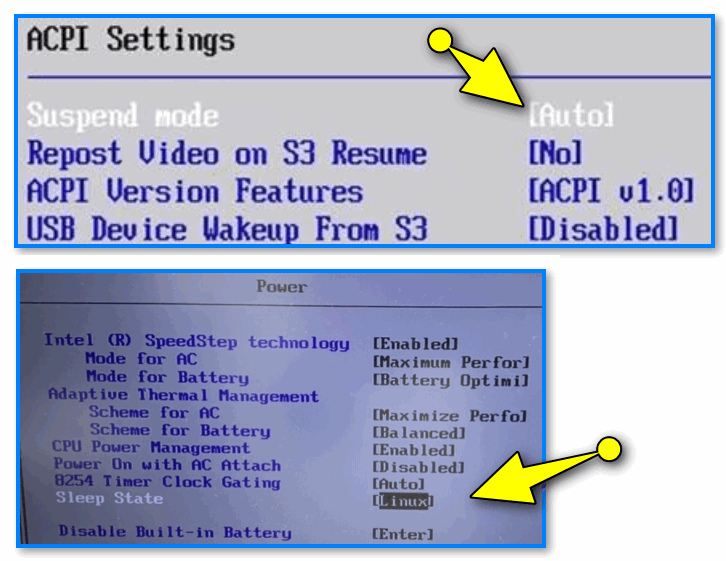
Выбор ждущего режима
Гибернация (Hibernation)
Гибернация — этот режим очень похож на режим сна, т.к. он тоже позволяет быстро вкл. ПК и увидеть все ранее открытые приложения (и поэтому многие их путают). Однако у него есть две маленькие особенности:
- компьютер переходя в него, выключается, — т.е. он не зависит от электропитания!
- при этом все данные из ОЗУ сохраняются в спец. файл на диске, а потому при выходе из гибернации — компьютеру нужно некоторое время чтобы их считать и восстановить все открытые вами приложения (но все равно, по времени, это получается быстрее, чем просто выключать/включать ПК стандартным образом) .
Обратите внимание, что при каждом входе в режим гибернации компьютер сбрасывает содержимое оперативной памяти в файл на диске, что не всегда хорошо сказывается на сроке работы накопителей (в частности на некоторых SSD).
Как задействовать
Простейший вариант — воспользоваться меню ПУСК, или нажать сочетание Alt+F4 на рабочем столе. См. пример ниже. ��
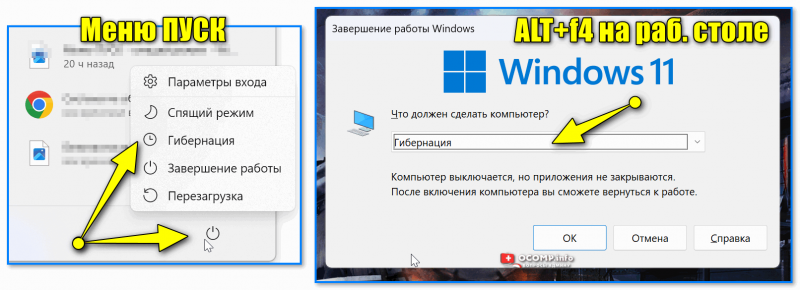
Как отправить ПК в гибернацию
В настройках электропитания Windows можно задать время бездействия ПК перед тем, как он перейдет в гибернацию + установить действие кнопки питания (т.е. нажимая ее — компьютер будет не просто-напросто выключаться, а переходить в этот режим).
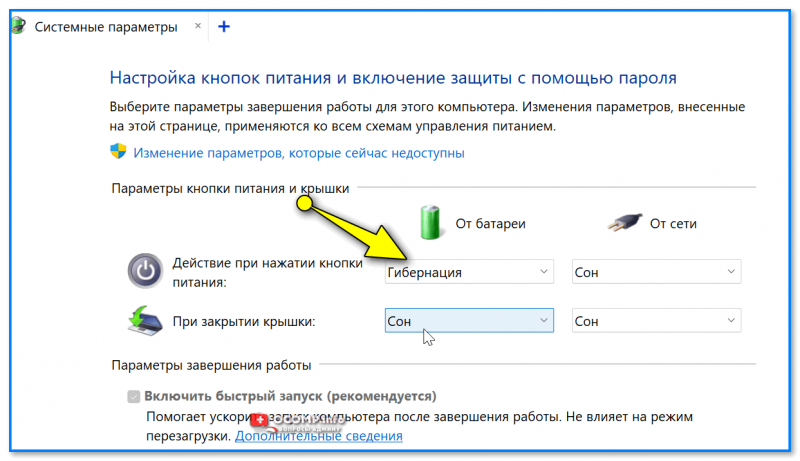
Действие при нажатии кнопки питания
Что делать, если его нет в меню
По этой теме у меня есть отдельная заметка на блоге. Рекомендую ее для ознакомления, всего неск. команд и режим гибернации появится (с вероятностью 98% ��) в вашей версии Windows.
Гибридный спящий режим
На некоторых ПК и ноутбуках есть всякие «разновидности» режимов сна и гибернации (своего рода их смеси). Отсюда и название «гибридный. «.
Обычно этот режим подразумевает, что ПК будет отправлен в обычный спящий режим + сделает копию данных из ОЗУ в спец. файл на диске (также, как происходит при гибернации). В результате пользователь получает все преимущества обоих режимов:
- можно быстро восстановить свою работу (буквально за 1-2 сек., прикоснувшись к мышке // как это бывает при режиме сна);
- в случае отключения электропитания (когда ПК был в гибридном спящем режиме) — данные будут считаны с диска и все равно можно будет продолжить свою работу со всеми ранее открытыми программами и данными (только включение компьютера займет чуть дольше времени).
Правда, есть у него и минусы : как правило он собой подменяет и сон и гибернацию, а потому у вас нет возможности отправить ПК сразу в гибернацию (например). Это может несколько мешать.
Что касается его запуска : если ваше устройство поддерживает гибридный спящий режим — то он должен быть включен по умолчанию. Никаких тонких настроек по нему нет (все выше-оговорённое по сну и гибернации — актуально и для него).
Завершение работы (Shutdown)
Означает полное выключение компьютера без сохранения каких-либо текущих данных (то, что вы сами не сохранили на диск — пропадет из ОЗУ). Применяется по умолчанию при однократном нажатии на кнопку питания на большинстве ПК и ноутбуков.
Операция стандартная, поэтому не вижу смысла на ней останавливаться.
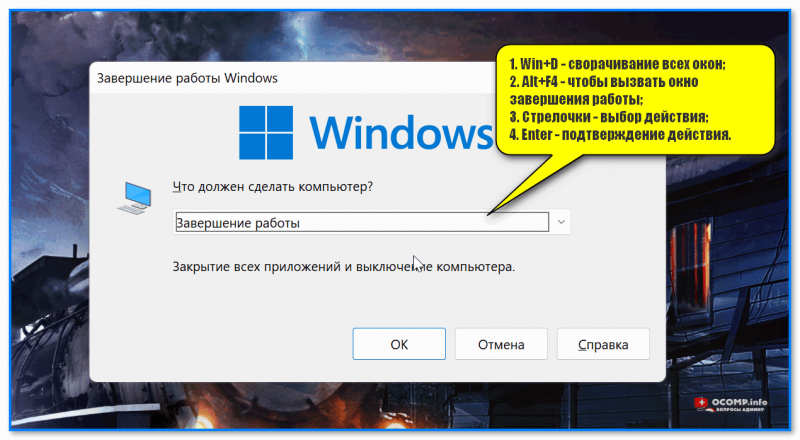
Завершение работы Windows
Кстати, в Windows есть одноименная команда (Shutdown) , которая позволяет выключать/перезагружать устройство (даже через определенное время, например, через 1 час — своего рода таймер) . Пример ее использования — можете узнать из моей прошлой заметки, ссылка ниже. ��
За сим откланяюсь, удачи!
Отключение и повторное включение гибернации на компьютере под управлением операционной системы Windows
В этой статье описано запрещение и разрешение использования гибернации на компьютере под управлением Windows.
Применяется к: Windows Server 2019, Windows 10 — все выпуски, Windows Server 2016, Windows 7 пакет обновления 1, Windows Server 2012 R2, Windows Server 2008 R2 пакет обновления 1
Оригинальный номер базы знаний: 920730
Вы можете потерять данные, если спящий режим будет недоступен, а во время включения гибридного режима сна произойдет потеря питания. При отключении гибернации гибридный спящий режим не работает.
Как сделать спящий режим недоступным
- Нажмите клавишу Windows на клавиатуре, чтобы открыть меню «Пуск» или начальный экран.
- Выполните поиск по фразе cmd. В списке результатов поиска щелкните правой кнопкой мыши по Командная строка, а затем выберите Запуск от имени администратора.
- После появления запроса от Контроля учетных записей выберите Продолжить.
- В командной строке введите powercfg.exe /hibernate off , а затем нажмите Ввод.
- Введите exit, а затем нажмите Ввод, чтобы закрыть окно Командной строки.
Как сделать спящий режим доступным
- Нажмите клавишу Windows на клавиатуре, чтобы открыть меню «Пуск» или начальный экран.
- Выполните поиск по фразе cmd. В списке результатов поиска щелкните правой кнопкой мыши по Командная строка, а затем выберите Запуск от имени администратора.
- После появления запроса от Контроля учетных записей выберите Продолжить.
- В командной строке введите powercfg.exe /hibernate on , а затем нажмите Ввод.
- Введите команду exit и нажмите клавишу Enter, чтобы закрыть окно командной строки.
Дополнительные сведения
Скрытый системный файл Hiberfil.sys располагается в корневой папке на устройстве, на котором установлена операционная система. Этот файл резервируется диспетчером питанием ядра Windows при установке Windows. Размер файла примерно равен размеру оперативной памяти, установленной на компьютере.
Компьютер использует файл Hiberfil.sys для сохранения копии системной памяти на диск, когда включен гибридный спящий режим. Если этот файл отсутствует, то гибернация невозможна.
Справка
Чтобы добавить опцию Спящий режим в меню Пуск, см. раздел Спящий режим в разделе Выключение, переход в спящий режим вашего ПК.
Сбор данных
Если вам нужна помощь со стороны службы поддержки Майкрософт, мы рекомендуем собирать сведения, выполнив действия, описанные в разделе Сбор сведений с помощью TSS для проблем, связанных с развертыванием.
Обратная связь
Были ли сведения на этой странице полезными?
Спящий режим Windows 10: что это, как настроить, включить и отключить?
Многие пользователи, даже не один час проведя за компьютером задаются вопросом, что такое спящий режим в Windows 10, для чего он нужен, как его настроить.
В этой статье я постараюсь максимально подробно описать работу спящего режима. Так же рассмотрим все необходимые настройки данного режима. Ну и покажу как отправить свой компьютер, или ноутбук в сон. А те, кому эта функция не нужна, смогут ее навсегда отключить.
Прежде чем перейти к настройкам, давайте рассмотрим плюсы и минусы режима сна:
- Вроде плюсы очевидны – это экономия электроэнергии и быстрое восстановление работоспособности компьютера, намного быстрее, чем просто при включении.
- Минусы – это то, что спящий режим занимает много места на жёстком диске вашего компьютера. То есть при уходе компьютера в спящий режим или режим гибернации система делает снимок состояния на данный момент. Пользователям с компьютером, на котором раздел жесткого диска с операционной системой не большой, стоит задуматься об отключении функций спящего режима и режима гибернации. Эти функции могут потреблять до нескольких ГБ дискового пространства.
Использовать эту функцию, или нет – решать вам.
Что такое спящий режим в Windows 10?
Это такое состояние компьютера, в котором вся информация о предшествующем состоянии хранится в оперативной памяти вашего компьютера, все программы остаются включенными и ждут, когда user начнёт ими пользоваться.
Во время спящего режима выключается экран, останавливается кулеры охлаждения процессора, отключается жесткий диск. Остается включенным питание оперативной памяти и других компонентов, способствующих выходу оперативной системы из спящего режима.
Компьютер не отключён, а стоит на паузе, разумеется, что при этом сильно снижается потребление энергии, по сравнению с тем, когда компьютер находится в рабочем состоянии. На это стоит обратить внимание владельцам ноутбуков, когда устройство работает от батареи.
Чтобы вывести компьютер из спящего режима, можно пошевелить мышью, или нажать любую клавишу на клаве, компьютер сразу запустится и вы сможете продолжать работу.
Уместно здесь, кроме темы «Спящий режим Windows 10», рассмотреть и ещё режим «Гибернация».
При поверхностном взгляде гибернация мало отличается от спящего режима. При уходе в режим гибернации, всё состояние компьютера сохраняется уже не в оперативной памяти, как при спящем режиме, а на жёстком диске. При этом выключаются монитор, кулеры охлаждения и жесткий диск.
Гибернация – более сильный сон, похожа на анабиоз у животных. Конечно потреблении электроэнергии снижается сильнее, чем при спящем режиме, потому что отключается и оперативная память.
Режим гибернации отлично подходит для ноутбуков, так как экономит ещё больше энергии при работе от аккумулятора. Существует так же гибридный спящий режим.
Гибридный спящий режим. В этом режиме сочетаются гибернация и спящий режим, все запущенные на компьютере приложения сохраняются на жестком диске. Если в настройках компьютера включен гибридный спящий режим, то вместо перехода в спящий режим компьютер будет уходить в гибридный.
Как перевести компьютер, или ноутбук в режим сна?
Нажимаем на кнопку «Пуск», там вы увидите кнопку «Выключение», при нажатии на которую откроется такое окно:

Теперь можете нажать на строку «Спящий режим».
Настройка спящего режима в Windows 10
Нужно зайти в панель управления компьютером, её вы найдёте в меню «Пуск».
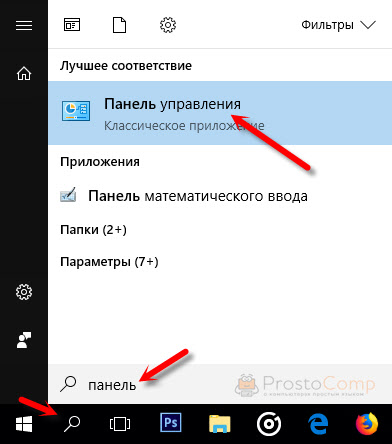
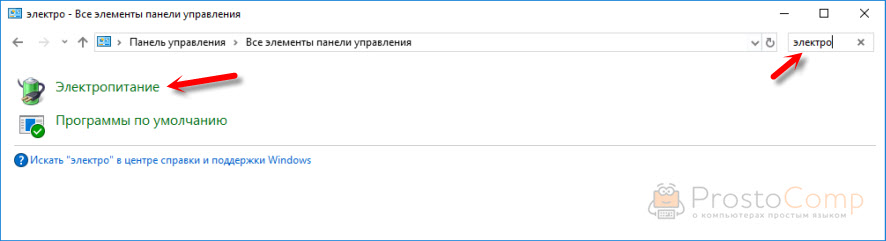
В поле поиска введите «Электропитание», достаточно ввести «электро», щёлкните на строчку «Электропитание».
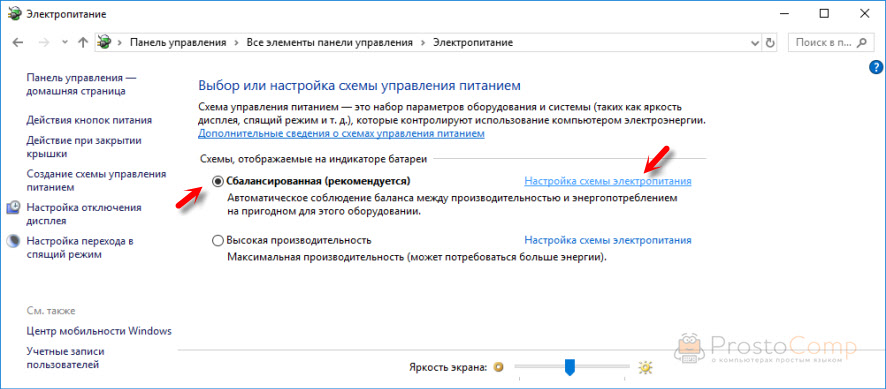
В открывшемся окне оставляете отметку «Сбалансированная» и нажимаете на строчку «Настройка схемы электропитания».
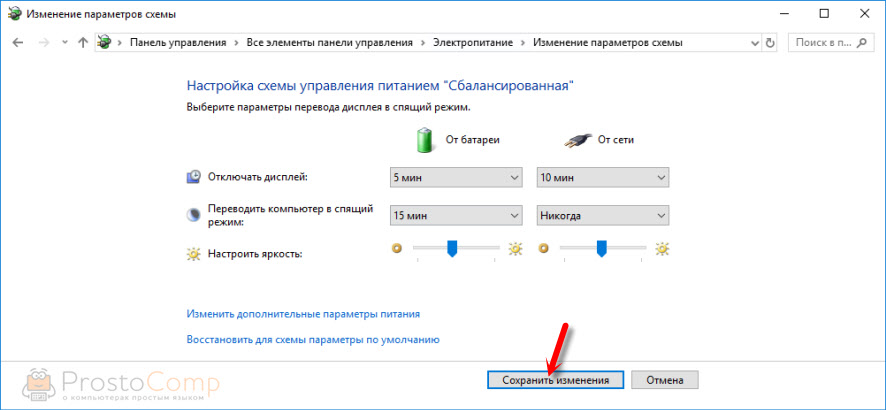
В новом открывшемся окне нажимаем на галочки «Отключать дисплей», выбираем время, через какое будет выключаться дисплей вашего компьютера, при простое, можете задать значение «Никогда».
Нажимаем на галочку в строчке «Переводить компьютер в спящий режим». Здесь так же выбираем удобное для вас время, если достаточно места на жёстком диске, то соответственно минуты, если нужна экономия места, то значение «Никогда».
Обратите внимание: если у вас ноутбук, то время перехода в режим сна и отключения дисплея нужно выставлять для питания от батареи и от сети.
Чтобы полностью отключить спящий режим в Windows 10, нужно поставить значение «Никогда» в соответствующем меню.
У меня на ноутбуке вот такие настройки:
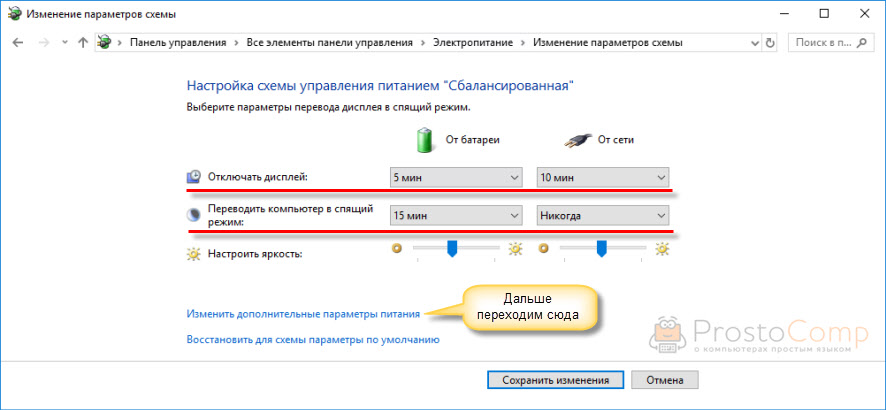
Теперь нажимаем на строчку «Изменить дополнительные параметры питания».
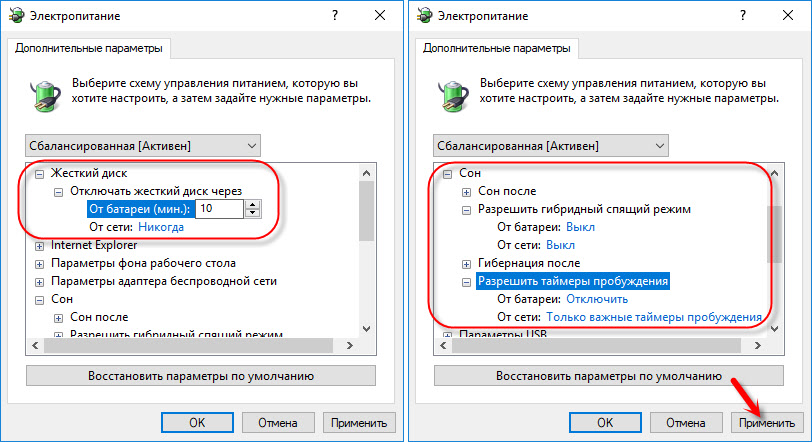
В открывшемся маленьком окне нажимаем «Отключать жёсткий диск», ставим значение (0) «Никогда» , или удобное для вас в минутах.
В разделе «Сон» жмём «Разрешить гибридный спящий режим». Выбираем нужное вам значение, то есть «Включить» или «Выключить». В этом же разделе нажимаем «Разрешить таймеры пробуждения». Выбираем «Отключить», «Включить» или «Включить только важные».
Рекомендую поставит «Отключить», чтобы не возникало вопроса – почему компьютер сам периодически выходит из режима сна. Он будет выходить при поступлении системных сообщений, типа установка обновлений и тому подобных.
Теперь осталось нажать «Применить» и «ОК».
Нажимаем «Сохранить изменения».
Закрываем панель управления.
Настройка «сна» в реестре
Открываем «Выполнить», одновременным нажатием клавиш «Windows» и «R». В открывшемся окне вписываем «REGEDIT» (без кавычек), можете не заглавными буквами. Щёлкаем на «ОК». Вам откроется редактор реестра.
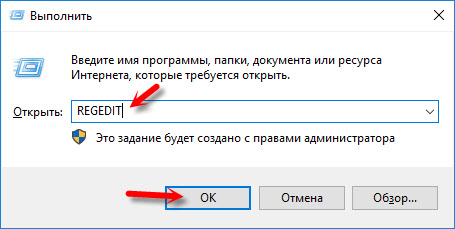
Новичкам страшно? Мне тоже было страшно! Если не уверены в себе, то, заранее, вручную создайте точку восстановления системы Windows 10.
В редакторе реестра нам нужно открыть ветки, все они расположены в левой части, чтобы открыть нужно два раза щёлкнуть мышкой по нужной ветке реестра.
Переходим в HKEY_LOCAL_MACHINE так же щёлкаем по строчке SYSTEM строчкам CurrentControlSet далее Control и Power. В открывшемся окне находим параметр «HiberFileSizePercent», щёлкаем на него. Меняем значения в параметре DWORD на «0». Жмём «ОК».
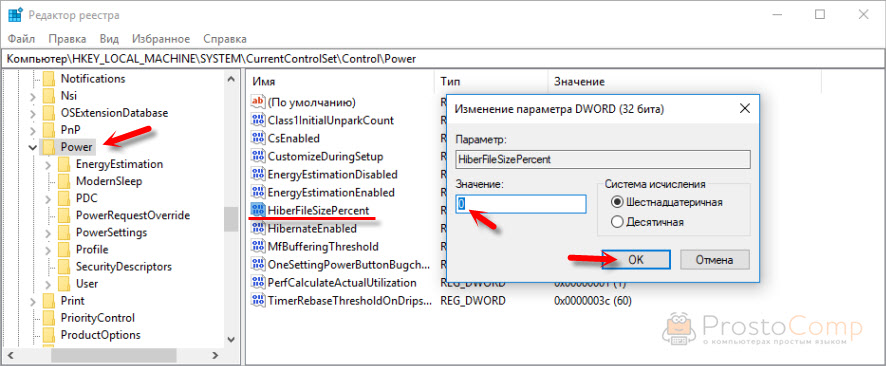
Переходим к параметру «HibernateEnabled» и так же меняем значение на «0», «ОК». Закрываем редактор реестра.
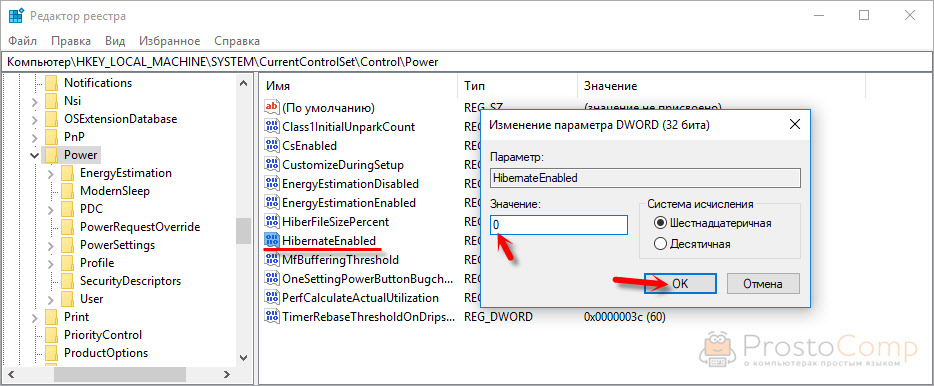
Осталось перезагрузить компьютер, чтобы изменения вступили в силу.
Теперь вы знаете, что такое спящий режим Windows 10 и как его настроить.
Я не прощаюсь, до скорых встреч.
Завершение работы компьютера, перевод его в спящий режим или в режим гибернации
Существует несколько способов завершения работы компьютера: можно полностью выключить его, перевести в спящий режим или в режим гибернации.
Полное выключение компьютера
Для завершения работы нажмите Пуск и выберите Выключение > Завершение работы.
Спящий режим
В спящем режиме потребляется очень мало электроэнергии, компьютер запускается быстрее, и вы можете продолжить с того, на чем остановились. Если батарея разрядится, вы не потеряете внесенные изменения. Windows автоматически сохранит вашу работу и выключит компьютер при низком уровне заряда батареи. Используйте спящий режим, если вы ненадолго отходите от компьютера, например чтобы выпить кофе.
Многие компьютеры (особенно ноутбуки и планшеты) переходят в спящий режим, когда вы закрываете крышку или нажимаете кнопку питания.
Чтобы настроить компьютер на переход в спящий режим при закрытии крышки или нажатии кнопки питания:
- Нажмите Поиск на панели задач, введите Панель управления и выберите ее в списке результатов.
- Выберите Система и безопасность.
- В разделе «Электропитание» выберите Настройка функций кнопок питания.
- Нажмите Изменение параметров, которые сейчас недоступны.
- Выберите параметры с учетом того, как должен работать спящий режим:
- Для ноутбука разверните список При закрытии крышки в столбце От батареи и выберите Сон. При желании повторите это для столбца От сети.
- Для компьютера, планшетного ПК или ноутбука разверните список Действие при нажатии кнопки питания в столбце От батареи и выберите Сон. При желании повторите это для столбца От сети.
- Выберите Сохранить изменения.
Когда вам понадобится перевести компьютер в спящий режим, просто нажмите кнопку питания вашего настольного компьютера, планшетного ПК или ноутбука или закройте крышку ноутбука.
На большинстве компьютеров, чтобы продолжить работу, нужно нажать кнопку питания. Однако не все компьютеры одинаковые. На некоторых компьютерах можно возобновить работу нажатием любой клавиши на клавиатуре, щелчком мыши или открытием крышки ноутбука. Прочтите документацию к компьютеру или перейдите на веб-сайт изготовителя, чтобы получить дополнительные сведения.
Режим гибернации
Эта возможность была разработана специально для ноутбуков и может быть доступна не на всех компьютерах. (Например, на компьютерах с InstantGo нет режима гибернации.) В режиме гибернации компьютер потребляет меньше энергии, чем в спящем режиме. После включения вы вернетесь к моменту приостановки работы (хотя и не так быстро, как после спящего режима).
Режим гибернации рекомендуется, если вы не планируете использовать ноутбук или планшет в течение длительного промежутка времени и у вас не будет возможности подзарядить батарею. Сначала проверьте, есть ли такая возможность в вашем компьютере. Если есть, включите ее.
Чтобы настроить компьютер на переход в режим гибернации:
- Нажмите Поиск на панели задач, введите Панель управления и выберите ее в списке результатов.
- Выберите Система и безопасность.
- В разделе «Электропитание» выберите Настройка функций кнопок питания.
- Нажмите Изменение параметров, которые сейчас недоступны.
- В разделе «Параметры завершения работы» выберите Режим гибернации.
- Выберите Сохранить изменения.
Теперь вы можете перевести компьютер в режим гибернации несколькими различными способами:
- Нажмите Пуск и выберите Выключение >Гибернация.
- Нажмите клавиши Windows+X на клавиатуре и выберите Завершение работы или выход из системы >Гибернация.
Примечание: Если после выхода из спящего режима или режима гибернации подключенные к вашему компьютеру устройства (например, монитор, принтер или сканер) не работают должным образом, могут потребоваться отключение и повторное подключение устройств или перезагрузка компьютера. Кроме того, необходимо убедиться, что у вас установлены самые свежие версии драйверов для всех устройств.
Полное выключение компьютера
Для завершения работы нажмите Пуск и выберите Выключение > Завершение работы.
Спящий режим
В спящем режиме потребляется очень мало электроэнергии, компьютер запускается быстрее, и вы можете продолжить с того, на чем остановились. Если батарея разрядится, вы не потеряете внесенные изменения. Windows автоматически сохранит вашу работу и выключит компьютер при низком уровне заряда батареи. Используйте спящий режим, если вы ненадолго отходите от компьютера, например чтобы выпить кофе.
Многие компьютеры (особенно ноутбуки и планшеты) переходят в спящий режим, когда вы закрываете крышку или нажимаете кнопку питания.
Чтобы настроить компьютер на переход в спящий режим при закрытии крышки или нажатии кнопки питания:
- Откройте параметры электропитания: нажмите Пуск и выберите Параметры >Система >Параметры питания и спящего режима >Дополнительные параметры питания.
- Выполните одно из следующих действий.
- Если вы используете компьютер, планшетный ПК или ноутбук, выберите Действие кнопки питания. Напротив пункта Действие при нажатии кнопки питания выберите вариант Сон и нажмите Сохранить изменения.
- Если вы используете ноутбук, выберите элемент Действие при закрытии крышки. Напротив пункта Действие при закрытии крышки выберите вариант Сон и нажмите Сохранить изменения.
Когда вам понадобится перевести компьютер в спящий режим, просто нажмите кнопку питания вашего настольного компьютера, планшетного ПК или ноутбука или закройте крышку ноутбука.
На большинстве компьютеров, чтобы продолжить работу, нужно нажать кнопку питания. Однако не все компьютеры одинаковые. На некоторых компьютерах можно возобновить работу нажатием любой клавиши на клавиатуре, щелчком мыши или открытием крышки ноутбука. Прочтите документацию к компьютеру или перейдите на веб-сайт изготовителя, чтобы получить дополнительные сведения.
Режим гибернации
Эта возможность была разработана специально для ноутбуков и может быть доступна не на всех компьютерах. (Например, на компьютерах с InstantGo нет режима гибернации.) В режиме гибернации компьютер потребляет меньше энергии, чем в спящем режиме. После включения вы вернетесь к моменту приостановки работы (хотя и не так быстро, как после спящего режима).
Режим гибернации рекомендуется, если вы не планируете использовать ноутбук или планшет в течение длительного промежутка времени и у вас не будет возможности подзарядить батарею. Сначала проверьте, есть ли такая возможность в вашем компьютере. Если есть, включите ее.
Как перевести компьютер в режим гибернации
- Откройте параметры электропитания: нажмите Пуск и выберите Параметры >Система >Параметры питания и спящего режима >Дополнительные параметры питания.
- Выберите Действия кнопок питания и нажмите Изменить параметры, которые сейчас недоступны. В разделе Параметры завершения работы установите флажок рядом с пунктом Гибернация (если она доступна), а затем выберите Сохранить изменения.
Теперь вы можете перевести компьютер в режим гибернации несколькими различными способами:
- Нажмите Пуск и выберите Выключение >Гибернация.
- Нажмите клавиши Windows+X на клавиатуре и выберите Завершение работы или выход из системы >Гибернация.
Примечание: Если после выхода из спящего режима или режима гибернации подключенные к вашему компьютеру устройства (например, монитор, принтер или сканер) не работают должным образом, могут потребоваться отключение и повторное подключение устройств или перезагрузка компьютера. Кроме того, необходимо убедиться, что у вас установлены самые свежие версии драйверов для всех устройств.
Полное выключение компьютера
Для выключения Windows 8.1 или Windows RT 8.1 переместите курсор в левый нижний угол экрана и щелкните правой кнопкой мыши Пуск либо нажмите клавиши Windows+X на клавиатуре. Коснитесь или выберите Завершение работы или выход из системы и нажмите Завершение работы.
Спящий режим
В спящем режиме потребляется очень мало электроэнергии, компьютер запускается быстрее, и вы можете продолжить с того, на чем остановились. Если батарея разрядится, вы не потеряете внесенные изменения. Windows автоматически сохранит вашу работу и выключит компьютер при низком уровне заряда батареи. Используйте спящий режим, если вы ненадолго отходите от компьютера, например чтобы выпить кофе.
Многие компьютеры (особенно ноутбуки и планшеты) переходят в спящий режим, когда вы закрываете крышку или нажимаете кнопку питания.
Чтобы настроить компьютер на переход в спящий режим при закрытии крышки или нажатии кнопки питания:
- Откройте параметры электропитания: проведите пальцем от правого края экрана и нажмите Поиск (если используется мышь, переместите указатель в правый верхний угол экрана, затем вниз и выберите Поиск), в поле поиска введите Электропитание, а затем в списке результатов выберите Электропитание.
- Выполните одно из следующих действий.
- Если вы используете настольный компьютер, планшетный ПК или ноутбук, выберите Действие кнопки питания. Напротив пункта Действие при нажатии кнопки питания выберите вариант Сон и нажмите Сохранить изменения.
- Если вы используете ноутбук, выберите элемент Действие при закрытии крышки. Напротив пункта Действие при закрытии крышки выберите вариант Сон и нажмите Сохранить изменения.
Когда вам понадобится перевести компьютер в спящий режим, просто нажмите кнопку питания вашего настольного компьютера, планшетного ПК или ноутбука или закройте крышку ноутбука.
На большинстве компьютеров, чтобы продолжить работу, нужно нажать кнопку питания. Однако не все компьютеры одинаковые. На некоторых компьютерах можно возобновить работу нажатием любой клавиши на клавиатуре, щелчком мыши или открытием крышки ноутбука. Прочтите документацию к компьютеру или перейдите на веб-сайт изготовителя, чтобы получить дополнительные сведения.
Режим гибернации
Эта возможность была разработана специально для ноутбуков и может быть доступна не на всех компьютерах. (Например, на компьютерах с InstantGo нет режима гибернации.) В режиме гибернации компьютер потребляет меньше энергии, чем в спящем режиме. После включения вы вернетесь к моменту приостановки работы (хотя и не так быстро, как после спящего режима).
Режим гибернации рекомендуется, если вы не планируете использовать ноутбук или планшет в течение длительного промежутка времени и у вас не будет возможности подзарядить батарею. Сначала проверьте, есть ли такая возможность в вашем компьютере. Если есть, включите ее.
Как перевести компьютер в режим гибернации
- Откройте параметры электропитания: проведите пальцем от правого края экрана и нажмите Поиск (если используется мышь, переместите указатель в правый верхний угол экрана, затем вниз и выберите Поиск), в поле поиска введите Электропитание, а затем в списке результатов выберите Электропитание.
- Выберите Действия кнопок питания и нажмите Изменить параметры, которые сейчас недоступны. В разделе Параметры завершения работы установите флажок рядом с пунктом Гибернация (если она доступна), а затем выберите Сохранить изменения.
Теперь вы можете перевести компьютер в режим гибернации несколькими различными способами:
- Переместите курсор в левый нижний угол экрана и щелкните правой кнопкой мыши Пуск либо нажмите клавиши Windows+X на клавиатуре. Коснитесь или выберите Завершение работы или выход из системы и нажмите Гибернация.
- Проведите пальцем от правого края экрана и нажмите Параметры. (Если вы используете мышь, переместите указатель в правый нижний угол экрана, затем вверх и нажмите Параметры.) Коснитесь или выберите Выключение >Гибернация.
Примечание: Если после выхода из спящего режима или режима гибернации подключенные к вашему компьютеру устройства (например, монитор, принтер или сканер) не работают должным образом, могут потребоваться отключение и повторное подключение устройств или перезагрузка компьютера. Кроме того, необходимо убедиться, что у вас установлены самые свежие версии драйверов для всех устройств.
Полное выключение компьютера

Для завершения работы нажмите «Пуск» и выберите Завершение работы.
Спящий режим
В спящем режиме потребляется очень мало электроэнергии, компьютер запускается быстрее, и вы можете продолжить с того, на чем остановились. Если батарея разрядится, вы не потеряете внесенные изменения. Windows автоматически сохранит вашу работу и выключит компьютер при низком уровне заряда батареи. Используйте спящий режим, если вы ненадолго отходите от компьютера, например чтобы выпить кофе.
Многие компьютеры (особенно ноутбуки и планшеты) переходят в спящий режим, когда вы закрываете крышку или нажимаете кнопку питания.
Чтобы настроить компьютер на переход в спящий режим при закрытии крышки или нажатии кнопки питания:
- Откройте параметры электропитания: нажмите «Пуск» и выберите Панель управления >Система и безопасность >Электропитание.
- Выполните одно из следующих действий.
- Если вы используете настольный компьютер, планшетный ПК или ноутбук, выберите Действие кнопки питания. Напротив пункта Действие при нажатии кнопки питания выберите вариант Сон и нажмите Сохранить изменения.
- Если вы используете ноутбук, выберите элемент Действие при закрытии крышки. Напротив пункта Действие при закрытии крышки выберите вариант Сон и нажмите Сохранить изменения.
- Когда вам понадобится перевести компьютер в спящий режим, просто нажмите кнопку питания вашего настольного компьютера, планшетного ПК или ноутбука или закройте крышку ноутбука.
На большинстве компьютеров, чтобы продолжить работу, нужно нажать кнопку питания. Однако не все компьютеры одинаковые. На некоторых компьютерах можно возобновить работу нажатием любой клавиши на клавиатуре, щелчком мыши или открытием крышки ноутбука. Прочтите документацию к компьютеру или перейдите на веб-сайт изготовителя, чтобы получить дополнительные сведения.
Режим гибернации
Эта возможность была разработана специально для ноутбуков и может быть доступна не на всех компьютерах. (Например, на компьютерах с InstantGo нет режима гибернации.) В режиме гибернации компьютер потребляет меньше энергии, чем в спящем режиме. После включения вы вернетесь к моменту приостановки работы (хотя и не так быстро, как после спящего режима).
Режим гибернации рекомендуется, если вы не планируете использовать ноутбук или планшет в течение длительного промежутка времени и у вас не будет возможности подзарядить батарею. Сначала проверьте, есть ли такая возможность в вашем компьютере. Если есть, включите ее.
Как перевести компьютер в режим гибернации
- Откройте параметры электропитания: нажмите Пуски выберите Панель управления>Система и безопасность >Электропитание.
- Выберите Действия кнопок питания и нажмите Изменить параметры, которые сейчас недоступны. В разделе Параметры завершения работы установите флажок рядом с пунктом Гибернация (если она доступна), а затем выберите Сохранить изменения.
Теперь вы можете перевести компьютер в режим гибернации: нажмите Пуск , щелкните стрелку рядом с параметром Завершение работы и выберите Гибернация.
Примечание: Если после выхода из спящего режима или режима гибернации подключенные к вашему компьютеру устройства (например, монитор, принтер или сканер) не работают должным образом, могут потребоваться отключение и повторное подключение устройств или перезагрузка компьютера. Кроме того, необходимо убедиться, что у вас установлены самые свежие версии драйверов для всех устройств.