Установка шрифта и цвета текста для отправляемых сообщений
Вы можете изменить шрифт, а также его цвет, размер и начертание (например, полужирное или курсив) для всех отправляемых сообщений. Например, вы можете изменить цвет текста сообщения или применить шрифт Arial вместо Calibri, используемого по умолчанию.
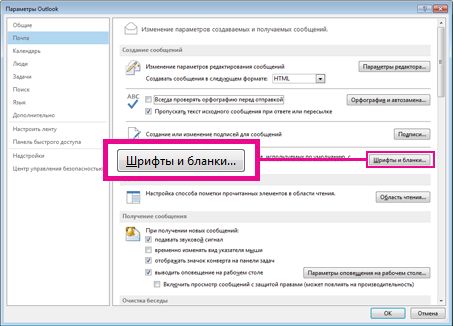
- Выберите Файл >Параметры >Почта.
- В разделе Создание сообщений нажмите кнопку Шрифты и бланки.
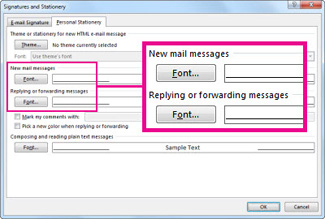
- На вкладке Личный бланк в разделе Новые сообщения нажмите кнопку Шрифт. Чтобы изменить начертания шрифтов для сообщений, на которые вы отвечаете или которые пересылаете, в разделе Ответы и пересылаемые сообщения выберите Шрифт.
- На вкладке Шрифт в разделе Шрифт выберите нужный шрифт.
- Вы можете выбрать начертание и размер шрифта.
Если выбранный шрифт не установлен на компьютере получателя, почтовая программа получателя заменит его доступным шрифтом.
Возврат к параметрам начертания шрифта по умолчанию
В Outlook 2013 и Outlook 2016 при создании, пересылке сообщения электронной почты или ответе на него по умолчанию используется шрифт Calibri размером 11 пунктов. Ниже описано, как изменить шрифт на исходный.
- Выберите Файл >Параметры >Почта.
- В разделе Создание сообщений нажмите кнопку Шрифты и бланки.
- На вкладке Личный бланк в разделе Новые сообщения нажмите кнопку Шрифт.
Чтобы изменить шрифты для сообщений, на которые вы отвечаете или которые пересылаете, на исходный шрифт (Calibri), в разделе Ответы и пересылаемые сообщения выберите Шрифт.
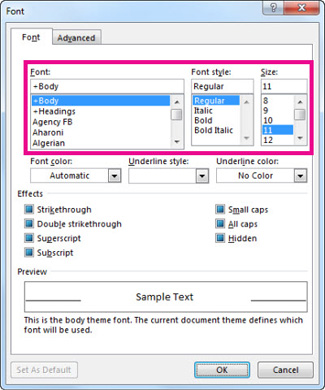
- На вкладке Шрифт в разделе Шрифт нажмите кнопку +Основной текст.
- В разделе Начертание выберите вариант Обычный.
- В разделе Размер выберите значение 11.
Изменение шрифта и цвета текста по умолчанию для сообщений электронной почты
В Outlook по умолчанию используется шрифт Calibri черного цвета размером 11 пунктов. Этот шрифт используется при создании нового сообщения электронной почты. Вы можете изменить используемый по умолчанию шрифт, а также его цвет, размер и начертание (например, полужирный или курсив).
Вид, размер, цвет и начертание шрифтов в Outlook можно изменять для новых, ответных и пересылаемых сообщений по отдельности. Если вы хотите изменить шрифт в списке сообщений, см. статью Создание, изменение и настройка представлений.
Изменение вида, цвета, начертания и размера шрифта для сообщений
- На вкладке Файл выберите Параметры >Почта.
Примечание: Если у вас есть Outlook 2007, в меню Сервис выберите Параметры > Формат.
Новые параметры вступят в силу немедленно.
- Шрифты для новых, ответных и пересылаемых сообщений можно настраивать по отдельности.
- Если выбранный вами шрифт не установлен на компьютере получателя, то почтовая программа получателя заменит его доступным шрифтом.
Восстановление первоначальных параметров шрифта по умолчанию
Если позднее вы не захотите оставлять настроенные параметры шрифта и решите вернуться к значениям по умолчанию, выполните описанные выше действия, но выберите при этом указанные ниже значения.
Изменение размера шрифта для чтения сообщений
Размер сообщений в области чтения можно изменить с помощью функции масштабирования.
Изменение уровня масштаба для одного сообщения
- Используйте ползунок в правом нижнем углу области чтения, чтобы настроить масштаб. По мере настройки размер текста в области чтения будет увеличиваться или уменьшаться.
Изменение уровня масштаба для всех полученных сообщений
-
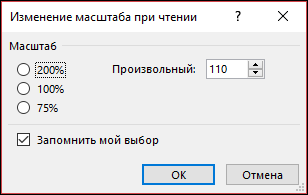
Теперь вы можете изменить уровень масштаба для всех полученных сообщений. Щелкните процент справа от ползунка Масштаб, чтобы открыть окно Масштаб .
Форматирование шрифтов для всех сообщений

В этом видео мы покроем эту видео, чтобы узнать, как изменить шрифт по умолчанию для всех сообщений, включая сообщения, которые вы переад/ на которые отвечаете.
Изменение стиля шрифта по умолчанию
- Перейдите на вкладку «ФАЙЛ».
- Щелкните Параметры.
- Выберите пункт Почта.
- В разделе Создание сообщений нажмите кнопку Шрифты и бланки.
- На вкладке «Личный stationery» (Личный stationery) сделайте одно из следующего:
- Изменение стиля шрифта по умолчанию для сообщений, которые вы составляете
- В области «Новые сообщения» нажмитекнопку «Шрифт».
- На вкладке «Шрифт»вобласти «Шрифт» выберите шрифт, который вы хотите использовать для всех новых сообщений.
- Если требуется, выберите начертание, размер и цвет шрифта.
- В области ответов и переадных сообщений нажмитекнопку «Шрифт».
- На вкладке «Шрифт» измените параметры шрифта на то, что вы хотите использовать для сообщений.
покупка
Outlook: изменение размера и цвета шрифта для входящих сообщений электронной почты
Обычно вы можете увеличить или уменьшить размер входящего электронного письма с помощью Zoom характерная черта (Ctrl + + or Ctrl + —) когда вы его просматриваете. Однако размер шрифта изменится на нормальный (100%), когда вы переключитесь на другие входящие электронные письма. Более того, он не может изменить стиль шрифта, цвет и многое другое. На самом деле есть уловка, чтобы изменить шрифт для всех входящих писем. Здесь мы покажем вам трюк для автоматического изменения размера и цвета шрифта для всех входящих сообщений электронной почты в Microsoft Outlook.
Вкладка «Office»: включите редактирование и просмотр с вкладками в Microsoft Office, упрощая работу
Больше информации. Скачать .Kutools for Outlook — улучшите Outlook с помощью более 100 расширенных функций для повышения эффективности
- Автоматизируйте отправку писем с помощью Авто CC / BCC , Автопересылка по правилам; отправлять Автоответчик (Нет на работе) без необходимости использования сервера обмена.
- Получайте напоминания, например Предупреждение BCC при ответе всем, пока вы находитесь в списке скрытых копий, и Напоминать об отсутствии вложений за забытые вложения.
- Повысьте эффективность электронной почты с помощью Ответить (всем) с вложениями , Автоматическое добавление приветствия или даты и времени в подпись или тему , Ответить на несколько писем .
- Оптимизируйте электронную почту с помощью Отозвать электронные письма , Инструменты для вложения (Сжать все, Автосохранить все. ), Удалить дубликаты , и Быстрый отчет .
Улучшите свой Outlook 2021–2010 или Outlook 365 с помощью этих расширенных функций. Наслаждайтесь полной 60-дневной бесплатной пробной версией и улучшите качество своей электронной почты!
Больше информации. Скачать .
Изменение размера и цвета шрифта для входящих писем в Outlook 2010 и 2013
Прежде всего, мы поможем вам изменить размер и цвет шрифта для всех входящих сообщений электронной почты в Microsoft Outlook 2010 и 2013. Вы можете сделать это следующим образом.
Шаг 1. Настройте Outlook 2010 или 2013 и измените все входящие сообщения электронной почты на простой текст. Нажмите, чтобы узнать, как настроить.
Шаг 2: нажмите Файл > Опции.
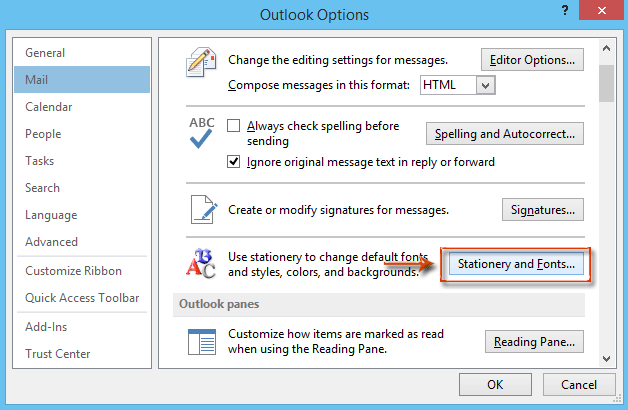
Шаг 3. В диалоговом окне «Параметры Outlook» щелкните значок Почта в левой панели.
Шаг 4: перейдите к Составить сообщения и нажмите Канцелярские товары и шрифты кнопку.
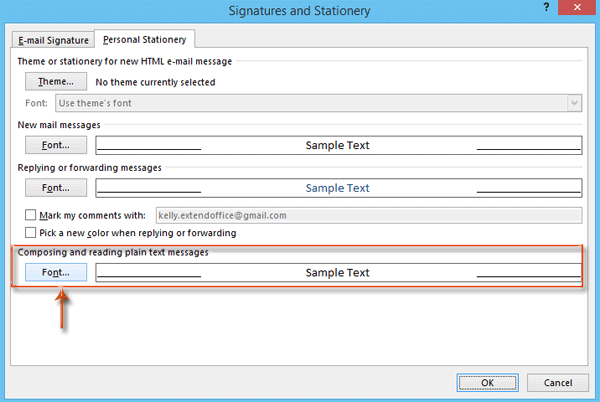
Шаг 5. В диалоговом окне «Подписи и бланки» щелкните значок шрифт в Создание и чтение текстовых сообщений раздел. См. Следующий снимок экрана:
Шаг 6: В диалоговом окне Шрифт измените шрифт для входящих писем:
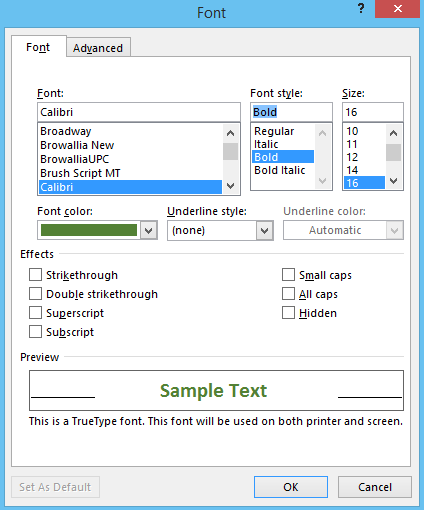
Выберите начертание шрифта в Шрифт: коробка. А в нашем случае выбираем манометры.
- Выберите стиль шрифта в Стиль шрифта: коробка. А в нашем случае выбираем Жирный.
- Выберите размер шрифта в Размер: коробка. А в нашем случае выбираем 16.
- Выберите один цвет в Цвет шрифта: коробка. А в нашем случае выбираем Зеленый цвет.
Шаг 7. Щелкните все OK кнопки в каждом диалоговом окне.
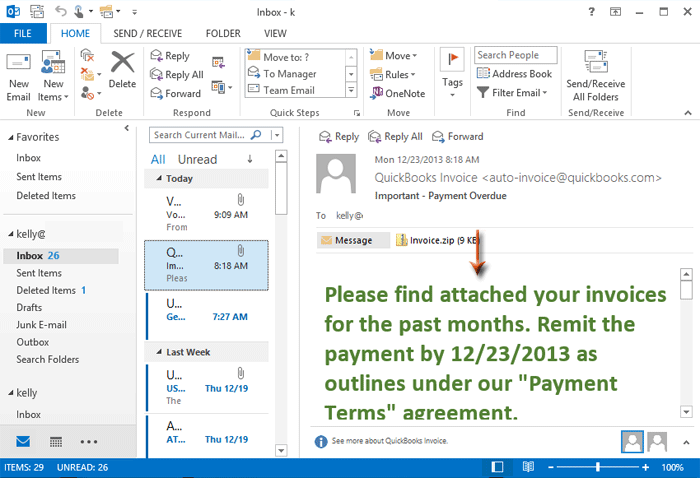
Затем вернитесь в основной интерфейс Microsoft Outlook и просмотрите входящее письмо в области чтения. Вы получите содержимое входящего электронного письма, выделенное зеленым жирным шрифтом, а шрифт — Calibri и 16. См. Следующий снимок экрана:
Изменение размера и цвета шрифта для входящих писем в Outlook 2007
Существует разница в настройке и изменении размера и цвета шрифта для всех входящих сообщений электронной почты в Microsoft Outlook 2007.
Шаг 1. Настройте Outlook 2007 и измените все входящие сообщения электронной почты на простой текст. Нажмите, чтобы узнать, как настроить.
Шаг 2: нажмите Tools > Опции.
Шаг 3: нажмите Канцелярские товары и шрифты Кнопка на Формат почты меню.
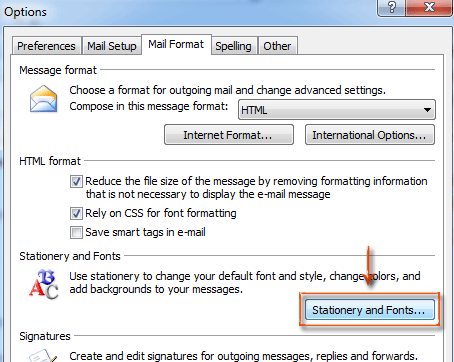
Затем появится диалоговое окно «Подпись и бланки», и вы сможете следовать те же шаги, которые мы описали для Outlook 2010 чтобы изменить шрифт для всех входящих сообщений электронной почты.
Лучшие инструменты для офисной работы
Kutools for Outlook — Более 100 мощных функций для улучшения вашего Outlook
Более Особенности 100 Ждем вашего исследования! Нажмите здесь, чтобы узнать больше.